Tiếp cận khách hàng toàn cầu là yếu tố then chốt cho sự thành công của bất kỳ cửa hàng trực tuyến nào. Một cách hiệu quả để mở rộng phạm vi tiếp cận là tạo cửa hàng thương mại điện tử đa ngôn ngữ.
Theo trang web Bright Plugins, việc cung cấp nội dung đa ngôn ngữ có thể tăng doanh số bán hàng trực tuyến lên đến 100%. Bằng cách cung cấp nhiều tùy chọn ngôn ngữ, bạn có thể nâng cao trải nghiệm mua sắm. Trong hướng dẫn này, chúng ta sẽ tìm hiểu cách xây dựng một cửa hàng WooCommerce đa ngôn ngữ với công cụ chuyển đổi ngôn ngữ và đưa ra một số mẹo giúp người dùng sử dụng công cụ chuyển đổi ngôn ngữ WooCommerce dễ dàng hơn.
Tôi có những lựa chọn nào để thay đổi ngôn ngữ trong WooCommerce?
Như đã giải thích ở trên, việc cung cấp nhiều ngôn ngữ trên trang web giúp tăng cường đáng kể khả năng tiếp cận cho khách hàng không nói tiếng Anh, từ đó mở ra thị trường mới và tăng tiềm năng bán hàng.
Hơn nữa, khi thay đổi ngôn ngữ của WooCommerce, có một số tùy chọn khả dụng. Đầu tiên, bạn có thể thay đổi ngôn ngữ trong bảng điều khiển WooCommerce. Điều này sẽ thay đổi ngôn ngữ của giao diện quản trị, giúp bạn dễ dàng quản lý cửa hàng bằng ngôn ngữ đã chọn.
Ngoài ra, bạn cũng có thể thay đổi ngôn ngữ của cửa hàng, điều này sẽ thay đổi ngôn ngữ của nội dung trang web, bao gồm cả mô tả sản phẩm và trang thanh toán.
Hơn nữa, bạn có thể thêm bộ chuyển đổi ngôn ngữ trực tiếp vào trang web của mình bằng cách cài đặt plugin đa ngôn ngữ WooCommerce . Dưới đây là giải thích chi tiết về ba tùy chọn này.
Thay đổi ngôn ngữ bảng điều khiển WooCommerce
Bạn có thể thay đổi ngôn ngữ trong bảng điều khiển WooCommerce. Cấu hình này rất hữu ích nếu người quản trị cửa hàng của bạn cần thông thạo tiếng Anh.
Ví dụ, bạn có thể hiển thị nội dung cửa hàng bằng tiếng Anh để tiếp cận khách hàng toàn cầu nhưng sử dụng giao diện quản trị bằng tiếng Tây Ban Nha để nhân viên nói tiếng Tây Ban Nha của bạn có thể dễ dàng quản lý phần quản trị cửa hàng.
Trước tiên, hãy đăng nhập vào WordPress , sau đó mở menu Cài đặt > Chung > Ngôn ngữ trang web.
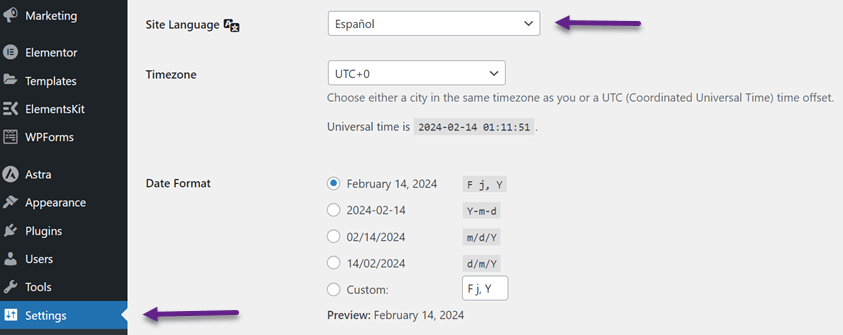
Sau đó nhấp vào Lưu thay đổi, và giao diện bảng điều khiển sẽ chuyển sang tiếng Tây Ban Nha.
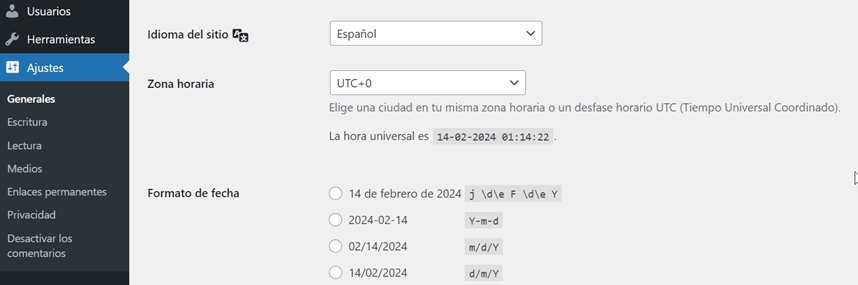
Phương pháp trên sẽ thay đổi ngôn ngữ trên trang quản trị (back-end dashboard) nhưng không thay đổi ngôn ngữ trên trang chủ (front page) của cửa hàng WooCommerce. Do đó, chúng ta sẽ thay đổi ngôn ngữ của cửa hàng.
Thay đổi kho ngôn ngữ
Phương án thứ hai là thay đổi ngôn ngữ trên trang chủ của cửa hàng. Cách thực hiện vẫn tương tự, đó là thay đổi ngôn ngữ thông qua Chung > Cài đặt > Ngôn ngữ trang web. Sau đó, bạn cũng cần cập nhật bản dịch thường xuyên để giữ cho cửa hàng của mình luôn được cập nhật bằng Cập nhật bản dịch .
Trên WordPress , chọn Bảng điều khiển > Cập nhật > Cập nhật bản dịch.
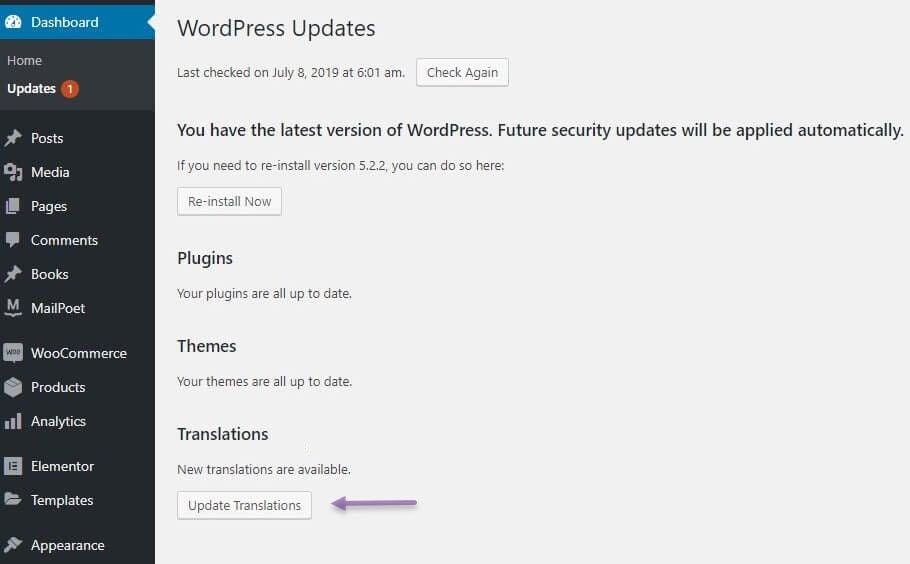
Sau đó, trang chủ cửa hàng của bạn sẽ được thay thế bằng ngôn ngữ mà bạn đã chọn trước đó.
Sử dụng công cụ chuyển đổi ngôn ngữ trên cửa hàng đa ngôn ngữ của bạn
Việc thay đổi ngôn ngữ bằng phương pháp trên khá phức tạp vì bạn phải thay đổi cho từng người thông qua bảng điều khiển. Do đó, lựa chọn thứ ba để thay đổi ngôn ngữ cửa hàng là sử dụng nút chuyển đổi ngôn ngữ trên cửa hàng đa ngôn ngữ.
Nút chuyển đổi ngôn ngữ cho phép người dùng chuyển đổi giữa các ngôn ngữ khác nhau trên trang web hoặc ứng dụng. Thành phần giao diện người dùng này cho phép người dùng chọn ngôn ngữ mà họ hiểu.
Với nút chuyển đổi ngôn ngữ, bạn có thể cung cấp nhiều ngôn ngữ khác nhau cho người dùng. Sau đây là một ví dụ về cách sử dụng nút chuyển đổi ngôn ngữ.
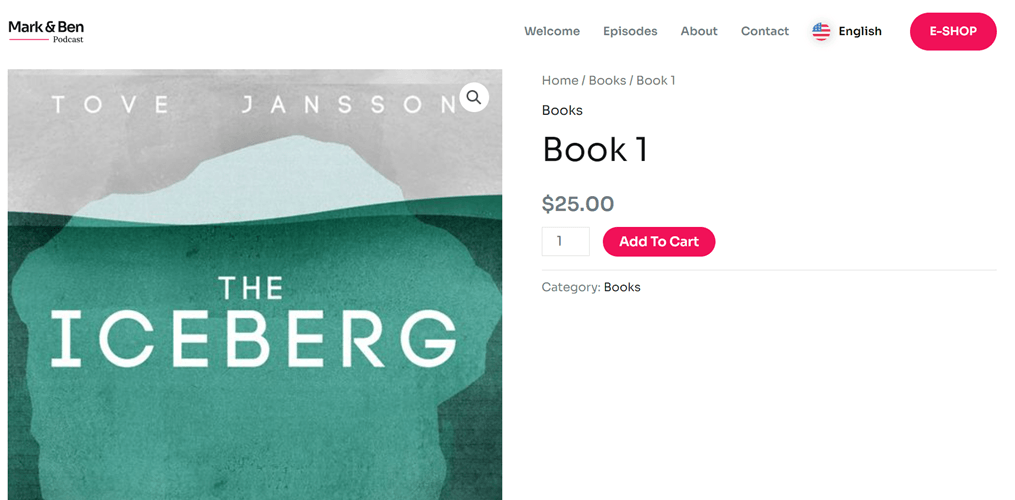
Những lý do tại sao trang web của bạn nên có công cụ chuyển đổi ngôn ngữ
Trước khi thảo luận về các mẹo sử dụng bộ chuyển đổi ngôn ngữ WooCommerce trên cửa hàng đa ngôn ngữ, điều cần thiết là phải hiểu tại sao trang web của bạn cần hỗ trợ bộ chuyển đổi ngôn ngữ. Dưới đây là một số lý do:
- Hỗ trợ lựa chọn ngôn ngữ: Người dùng có thể chọn ngôn ngữ ưa thích của mình bằng nút chuyển đổi ngôn ngữ. Điều này đảm bảo họ có thể dễ dàng hiểu nội dung hoặc sản phẩm trong cửa hàng của bạn.
- Mang lại trải nghiệm người dùng tốt hơn: Bộ chuyển đổi ngôn ngữ giúp khách truy cập hiểu rõ hơn nội dung trang web của bạn và tạo ra trải nghiệm người dùng tích cực hơn. Bằng cách có thể chuyển đổi giữa các ngôn ngữ mà họ thông thạo, khách truy cập cảm thấy thoải mái và tự tin hơn khi điều hướng trang web của bạn.
- Mở rộng phạm vi thị trường: Khi trang web của bạn có sẵn nhiều ngôn ngữ, mọi khách truy cập có thể chọn ngôn ngữ ưa thích của họ, đảm bảo rằng thông điệp của bạn có thể dễ dàng được hiểu bởi bất kỳ ai, bất kể ngôn ngữ họ sử dụng. Bằng cách này, bạn có thể mở rộng phạm vi thị trường và thu hút sự quan tâm từ nhiều đối tượng khách hàng hơn.
- Tăng tỷ lệ chuyển đổi bán hàng: Người dùng tương tác với trang web bằng ngôn ngữ của họ sẽ hiểu rõ hơn thông tin sản phẩm và các chương trình khuyến mãi. Điều này có thể tăng sự tin tưởng của họ vào thương hiệu của bạn và thúc đẩy họ mua hàng, cuối cùng giúp tăng tỷ lệ chuyển đổi bán hàng.
- Tạo điều kiện thuận lợi cho việc tiếp cận thông tin: Khách truy cập có thể truy cập thông tin quan trọng trên trang web của bạn mà không gặp rào cản ngôn ngữ. Với công cụ chuyển đổi ngôn ngữ, người dùng có thể dễ dàng điều hướng và hiểu nội dung trang web, đảm bảo thông tin họ tìm kiếm luôn sẵn có và dễ tiếp cận.
- Tăng cường khả năng giữ chân khách hàng: Người dùng cảm thấy được đáp ứng tốt với nội dung bằng ngôn ngữ của họ sẽ có nhiều khả năng trung thành và quay lại trang web của bạn hơn. Điều này giúp cải thiện khả năng giữ chân khách hàng và xây dựng mối quan hệ lâu dài với khán giả của bạn.
Với những lợi ích đa dạng này, không còn nghi ngờ gì nữa rằng việc cung cấp tính năng chuyển đổi ngôn ngữ là một bước quan trọng để nâng cao chất lượng và khả năng truy cập của trang web, đồng thời cải thiện mối quan hệ với khách truy cập từ khắp nơi trên thế giới.
Hãy bắt đầu xây dựng một cửa hàng đa ngôn ngữ để có trải nghiệm chuyển đổi ngôn ngữ WooCommerce tốt hơn
Giờ đây bạn đã hiểu tầm quan trọng của công cụ chuyển đổi ngôn ngữ trên trang web, việc biến trang web của bạn thành đa ngôn ngữ là điều cần thiết.
Việc tạo một trang web đa ngôn ngữ có thể được thực hiện bằng cách sử dụng các dịch vụ dịch thuật tự động như Linguise . Dịch thuật tự động Linguise tích hợp với WooCommerce và có khả năng dịch tất cả các trang, ví dụ như:
- Tất cả các trang sản phẩm
- Tất cả các trang bài viết trên blog
- Trang thanh toán và giỏ hàng
- Các trang thanh toán, bao gồm hỗ trợ cho plugin WooCommerce Stripe.
- Trang chứng thực, và nhiều hơn nữa
Ngoài ra, nó cũng cho phép sự hiện diện của trình chuyển đổi ngôn ngữ trên các cửa hàng đa ngôn ngữ. Tính năng này cho phép người dùng dễ dàng chuyển đổi giữa các ngôn ngữ ưa thích, nâng cao sự thoải mái và trải nghiệm.
Để tích hợp Linguise với cửa hàng WooCommerce của bạn, hãy đảm bảo bạn có một trang web WordPress đang hoạt động với nhiều sản phẩm mà bạn dự định bán.
Dưới đây là các bước để xây dựng một cửa hàng thương mại điện tử đa ngôn ngữ bằng Linguise.
Bước 1: Thêm tên miền và ngôn ngữ
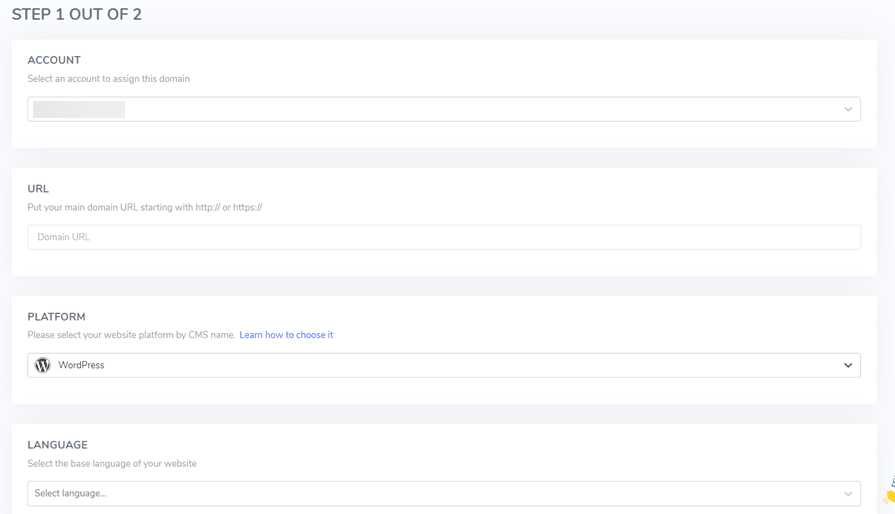
Tiếp theo, bạn có thể thêm bất kỳ ngôn ngữ nào bạn muốn hiển thị trong trình chuyển đổi ngôn ngữ.
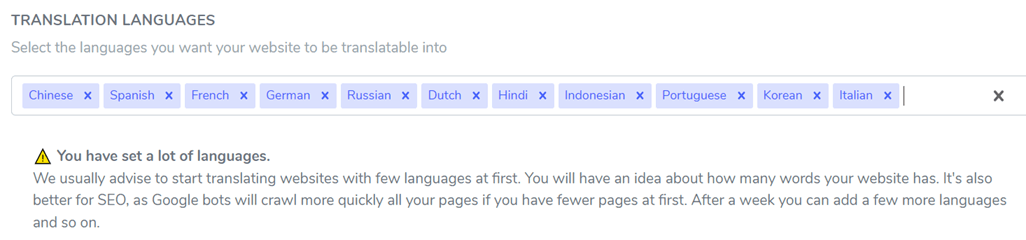
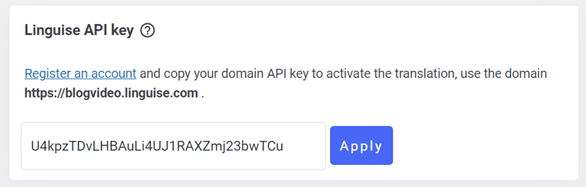
Nếu bạn đã điền đầy đủ thông tin vào tất cả các cột, bạn sẽ nhận được một khóa API, và bạn cần dán khóa này vào WordPress.

Bước 2: Thêm Linguise vào cửa hàng WooC Commerce của bạn
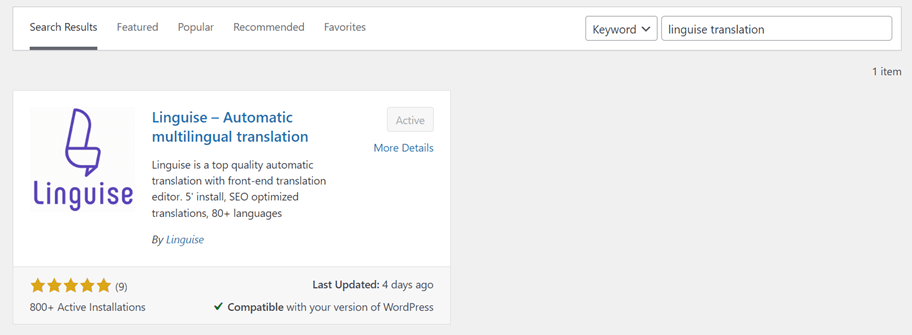
Bước tiếp theo là thêm Linguise vào cửa hàng WooC Commerce của bạn. Tại đây, bạn phải thêm Linguise vào WP. Để thực hiện việc này, hãy mở WordPress > Plugin > tìm kiếm Linguise > Cài đặt > Kích hoạt.
Nếu Linguise đã được cài đặt, hãy mở menu Linguise , sau đó dán khóa API bạn đã lấy được vào cột.
Bước 3: Dịch cửa hàng đa ngôn ngữ của bạn
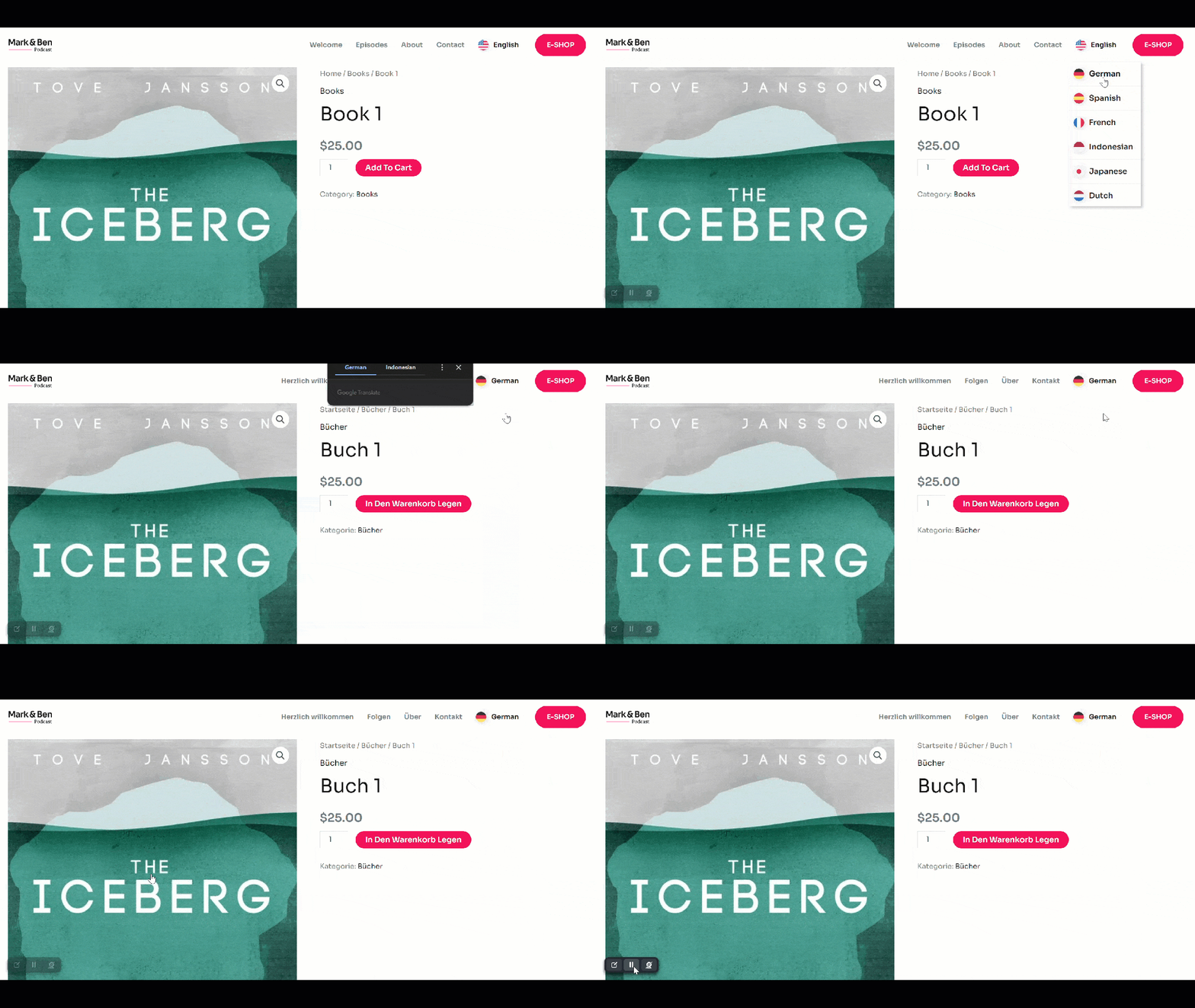
Sau khi WooC Commerce được kết nối với Linguise, trang cửa hàng của bạn sẽ tự động chuyển đổi ngôn ngữ. Tuy nhiên, màn hình này vẫn là mặc định nhưng đừng lo lắng vì Linguise cho phép bạn tùy chỉnh.
Đây là ví dụ về giao diện của cửa hàng đa ngôn ngữ WooC Commerce với trình chuyển đổi ngôn ngữ.
Mẹo sử dụng công cụ chuyển đổi ngôn ngữ WooCommerce
Sau khi biết cách xây dựng một cửa hàng WooCommerce đa ngôn ngữ, chúng ta sẽ thảo luận về các mẹo tạo bộ chuyển đổi ngôn ngữ WooCommerce để mang lại sự thoải mái cho người dùng.
Sử dụng menu thả xuống
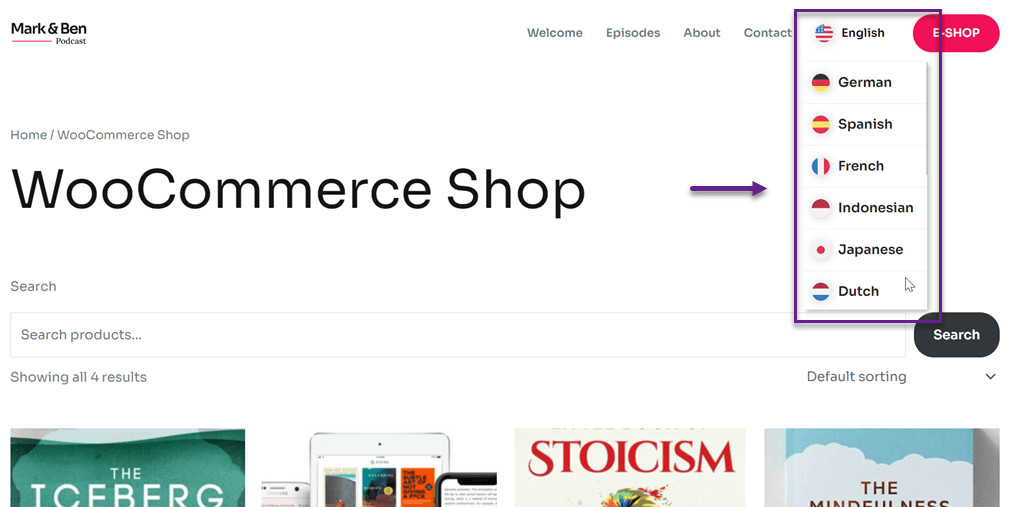
Sử dụng menu thả xuống để hiển thị các tùy chọn ngôn ngữ là một cách hiệu quả để giải quyết tình trạng hiển thị lộn xộn và đảm bảo bố cục trang web luôn được sắp xếp gọn gàng và dễ điều hướng.
Khi bạn cần hiển thị nhiều tùy chọn ngôn ngữ cho người dùng, việc đặt tất cả các nút hoặc biểu tượng ngôn ngữ trực tiếp trên bố cục trang web có thể khiến giao diện trở nên quá rối mắt và khó hiểu. Bằng cách sử dụng menu thả xuống, bạn có thể lưu trữ tất cả các tùy chọn ngôn ngữ trong một ô duy nhất, nhờ đó tiết kiệm không gian trên các trang web của bạn.
Ngoài ra, bạn duy trì được giao diện trang web sạch sẽ và gọn gàng bằng cách ẩn các tùy chọn ngôn ngữ trong menu thả xuống. Điều này cho phép sự tập trung chính vẫn vào nội dung và các yếu tố chính của trang web mà không bị phân tâm bởi nhiều nút ngôn ngữ nằm rải rác trên các trang.
Cuối cùng, bạn có thể tùy chỉnh bố cục, màu sắc và kiểu thiết kế của menu thả xuống để phù hợp với thẩm mỹ và thương hiệu của trang web. Điều này cho phép bạn tạo ra một công cụ chuyển đổi ngôn ngữ vừa chức năng vừa trực quan hấp dẫn.
Đặt ở vị trí chiến lược
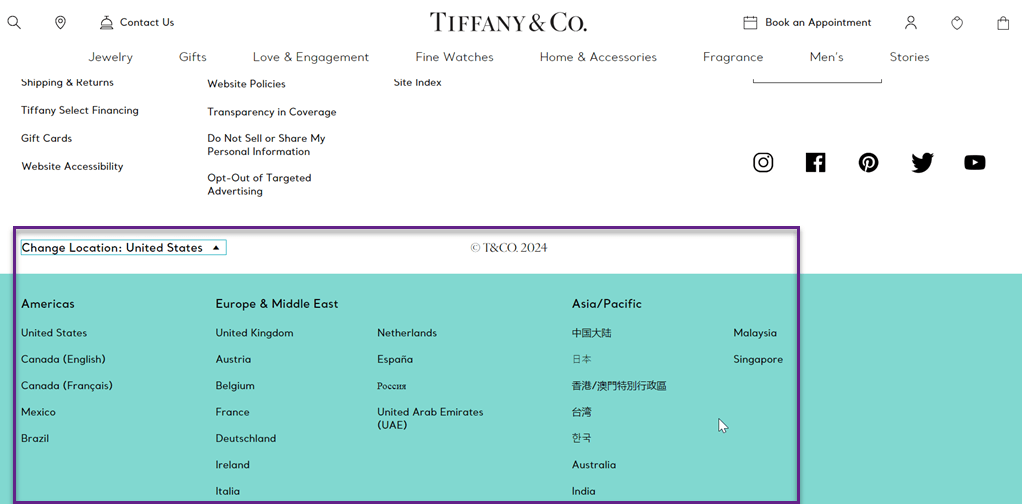
Việc đặt nút chuyển đổi ngôn ngữ một cách chiến lược trên trang web của bạn là rất quan trọng để đảm bảo người dùng dễ dàng tìm thấy và truy cập nó. Thông thường, nút chuyển đổi ngôn ngữ được đặt ở góc trên bên phải hoặc góc trên bên trái của mỗi trang. Vị trí này dễ nhìn thấy và dễ tiếp cận đối với người dùng khi họ lần đầu tiên truy cập trang web.
Nếu trang web của bạn có menu điều hướng ngang ở phía trên, hãy thêm nút chuyển đổi ngôn ngữ ở bên phải menu điều hướng để giữ cho nó luôn ở gần và dễ truy cập.
Trên trang chủ, bạn có thể đặt nút chuyển đổi ngôn ngữ ở góc dưới bên phải để nó luôn hiển thị ngay cả khi người dùng cuộn xuống. Đồng thời, hãy đảm bảo vị trí của nút chuyển đổi ngôn ngữ nhất quán trên tất cả các trang. Tránh giấu nút chuyển đổi ngôn ngữ trong menu thả xuống để người dùng không bỏ sót nó. Bằng cách đặt nút chuyển đổi ngôn ngữ ở vị trí chiến lược, bạn đảm bảo rằng tính năng này dễ dàng được tìm thấy và sử dụng bởi khách truy cập vào trang web của bạn.
Dưới đây là một ví dụ về cách đặt nút chuyển đổi ngôn ngữ ở góc dưới bên trái.
Sử dụng biểu tượng hoặc cờ
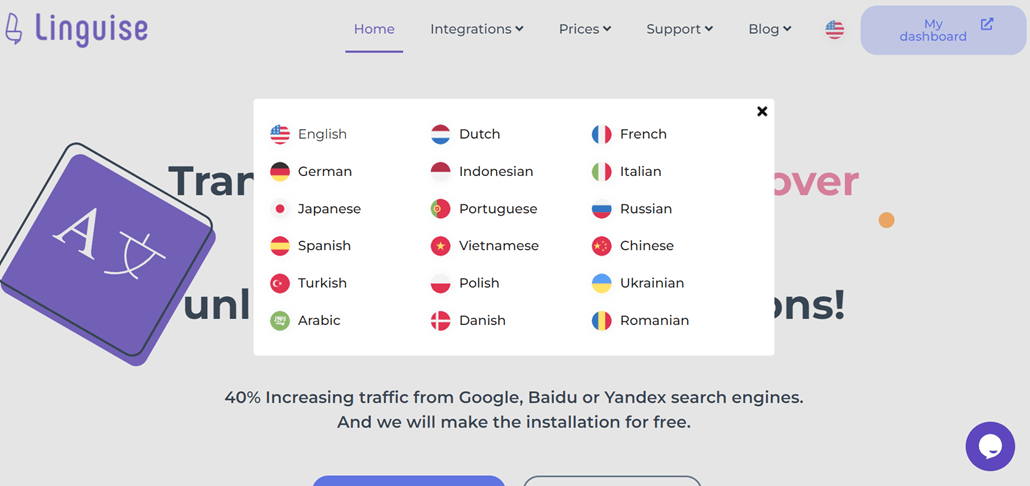
Biểu tượng quốc kỳ giúp người dùng dễ dàng nhận biết ngôn ngữ hơn vì biểu tượng quốc kỳ được nhận biết rộng rãi trên toàn thế giới. Người dùng không cần phải biết đọc tên ngôn ngữ bằng văn bản để chọn tùy chọn mong muốn. Điều này hỗ trợ rất nhiều cho người dùng có kỹ năng sử dụng công nghệ số hạn chế.
Thứ hai, việc sử dụng quốc kỳ tạo ra trải nghiệm trực quan và thân thiện với người dùng. Người dùng có thể ngay lập tức biết tùy chọn ngôn ngữ nào tương ứng với quốc gia hoặc khu vực địa lý của họ mà không cần phải đoán.
Hơn nữa, các biểu tượng quốc kỳ làm tăng tính thẩm mỹ cho giao diện chuyển đổi ngôn ngữ.
Cuối cùng, quốc kỳ giúp việc chọn ngôn ngữ nhanh hơn vì người dùng chỉ cần đọc qua một số tùy chọn văn bản để tìm ngôn ngữ họ đang tìm kiếm. Điều này tiết kiệm thời gian và tăng sự hài lòng của người dùng.
Sử dụng biểu tượng cờ là một trong những mẹo hay nhất để tối đa hóa chức năng hiển thị tùy chọn ngôn ngữ trên trang web WooCommerce.
Cung cấp tên ngôn ngữ rõ ràng
Hãy đảm bảo danh sách các ngôn ngữ có sẵn dễ hiểu. Tránh sử dụng mã ngôn ngữ không quen thuộc hoặc mơ hồ. Thay vào đó, hãy sử dụng tên ngôn ngữ thông dụng hoặc quen thuộc với người dùng.
Khi thêm bộ chuyển đổi ngôn ngữ trong WooCommerce, điều cần thiết là đảm bảo nhãn hoặc chỉ báo cho mỗi ngôn ngữ được hiển thị rõ ràng. Điều này sẽ giúp khách hàng dễ dàng nhận biết và chọn ngôn ngữ mong muốn.
Ví dụ, hãy sử dụng tên đầy đủ của ngôn ngữ, chẳng hạn như “tiếng Indonesia” thay vì chỉ “ID”. Điều này dễ hiểu hơn. Sử dụng chữ in đậm hoặc phông chữ khác để làm nổi bật nhãn ngôn ngữ. Điều này giúp chúng dễ nhìn hơn.
Ví dụ về cách sử dụng rõ ràng tên quốc gia hoặc ngôn ngữ cũng có thể được thấy trong ví dụ trên.
Cung cấp các lựa chọn nhất quán
Bạn cần đảm bảo tính nhất quán không chỉ trong bản dịch mà còn cả vị trí đặt nút chuyển đổi ngôn ngữ trên tất cả các trang của cửa hàng đa ngôn ngữ. Vị trí nhất quán giúp người dùng dễ dàng tìm thấy nút này hơn.
Hơn nữa, hãy đảm bảo rằng số lượng ngôn ngữ có sẵn vẫn giữ nguyên trên tất cả các trang.
Thực hiện thử nghiệm A/B
Bạn có thể thử nghiệm nhiều thiết kế chuyển đổi ngôn ngữ khác nhau để xem thiết kế nào hiệu quả nhất trong việc thu hút sự chú ý của người dùng và khuyến khích họ sử dụng tính năng này. Điều này bao gồm thử nghiệm các kiểu nút, kích thước, màu sắc và các kiểu thiết kế trực quan khác nhau.
Ngoài ra, bạn có thể thử nghiệm vị trí và cách bố trí của công tắc chuyển đổi ngôn ngữ ở nhiều phần khác nhau trên trang web của mình, chẳng hạn như trong tiêu đề, chân trang, thanh bên hoặc thậm chí ngay trong nội dung. Thử nghiệm A/B giúp bạn tìm ra vị trí hiệu quả nhất để tăng sự tương tác của người dùng và việc sử dụng công tắc chuyển đổi ngôn ngữ.
Bạn cũng có thể sử dụng thử nghiệm A/B để đánh giá hiệu quả của các ngôn ngữ khác nhau trong bộ chuyển đổi ngôn ngữ. Ví dụ, hiển thị các ngôn ngữ được sử dụng phổ biến nhất sẽ hiệu quả hơn so với hiển thị toàn bộ danh sách các ngôn ngữ có sẵn. Thông qua thử nghiệm A/B, bạn có thể hiểu rõ hơn về sở thích và hành vi của người dùng liên quan đến bộ chuyển đổi ngôn ngữ.
Tùy chỉnh bộ chuyển đổi ngôn ngữ WooCommerce
Sau khi hiểu rõ các mẹo cần thực hiện khi tạo bộ chuyển đổi ngôn ngữ cho WooCommerce, bạn có thể tùy chỉnh hoặc thiết lập bộ chuyển đổi ngôn ngữ sao cho phù hợp hơn với nhu cầu của cửa hàng mình.
Nếu bạn đã tạo thành công cửa hàng đa ngôn ngữ, Linguise có tính năng hiển thị cờ ngôn ngữ để tùy chỉnh các nút đó.
Bạn có thể thực hiện việc này thông qua WordPress hoặc Linguise . Bây giờ, hãy mở Linguise > Cài đặt > Hiển thị cờ ngôn ngữ.
Tiếp theo, bạn sẽ thấy giao diện hiển thị giống như tiện ích bên dưới. Trên trang này, bạn sẽ tìm thấy:
- Hiển thị cờ ngôn ngữ
- Chức vụ
- Hiển thị tên ngôn ngữ
- Kiểu cờ
- Phong cách Anh, Đức, Tây Ban Nha, Bồ Đào Nha, Đài Loan
- Viền cờ
- Kích thước cờ
- Màu sắc tên ngôn ngữ và hiệu ứng khi rê chuột vào tên ngôn ngữ
- Hiệu ứng đổ bóng của cờ và hiệu ứng đổ bóng khi di chuột qua cờ
Tiếp theo, ở phía bên phải, bạn sẽ thấy bản xem trước của bộ chuyển đổi ngôn ngữ mà bạn đang tạo.

Tạo công cụ chuyển đổi ngôn ngữ để việc chuyển đổi ngôn ngữ dễ dàng hơn!
Giờ bạn đã biết các mẹo về bộ chuyển đổi ngôn ngữ WooCommerce và cách xây dựng một cửa hàng WooCommerce đa ngôn ngữ, đã đến lúc tiếp cận nhiều khách hàng hơn bằng cách tạo một cửa hàng đa ngôn ngữ với bộ chuyển đổi ngôn ngữ tiện dụng.
Các dịch vụ dịch thuật tự động như Linguise có thể là giải pháp giúp tạo ra các công cụ chuyển đổi ngôn ngữ một cách nhanh chóng và dễ dàng.
Bạn cần đăng ký tài khoản Linguise , tích hợp plugin với WooCommerce và tùy chỉnh bộ chuyển đổi ngôn ngữ theo nhu cầu của mình.
Khi tạo bộ chuyển đổi ngôn ngữ và dịch tự động, Linguise trực tiếp thêm mã hreflang. Điều này có thể cải thiện hiệu SEO đa ngôn ngữ của trang web vì mã hreflang có thể thông báo cho các công cụ tìm kiếm về mối quan hệ giữa các trang tương đương ở các ngôn ngữ khác nhau.
Bằng cách tự động thêm mã hreflang, Linguise giúp đảm bảo rằng các công cụ tìm kiếm như Google hiểu rằng mỗi phiên bản ngôn ngữ của trang web của bạn là một lựa chọn thay thế tương đương, chứ không phải là nội dung trùng lặp.
Do đó, việc sử dụng Linguise không chỉ giúp đơn giản hóa việc chuyển đổi ngôn ngữ trong WooCommerce mà còn giúp cải thiện khả năng tối ưu hóa công cụ tìm kiếm (SEO) cho trang web của bạn.
Vậy bạn còn chờ gì nữa? Hãy đăng ký tài khoản Linguise ngay bây giờ và tận hưởng bản dùng thử miễn phí một tháng, sau đó thêm tên miền cửa hàng WooCommerce của bạn ngay lập tức.