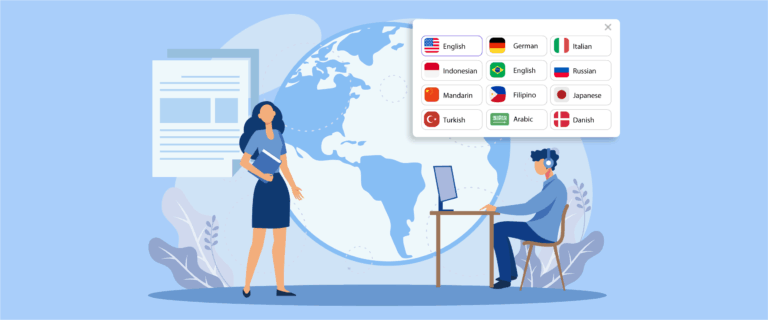
Thiết lập bộ chuyển đổi ngôn ngữ trên Craft CMS là một tính năng quan trọng đối với bất kỳ trang web nào hướng tới đối tượng toàn cầu. Trong thời đại toàn cầu hóa ngày nay, khả năng chuyển đổi giữa nhiều ngôn ngữ một cách liền mạch là một nhu cầu cấp thiết.
Thiết lập công tắc ngôn ngữ trên Craft CMS tăng cường khả năng tiếp cận cho khách truy cập từ nhiều quốc gia, có thể cải thiện xếp hạng công cụ tìm kiếm và xây dựng niềm tin thương hiệu toàn cầu. Mặc dù có thể phức tạp, hướng dẫn từng bước này sẽ giúp bạn thực hiện nó một cách trơn tru và hiệu quả trên trang web Craft CMS của bạn.
Tầm quan trọng của việc thiết lập bộ chuyển đổi ngôn ngữ trên Craft CMS

Trước khi đi sâu vào cách thiết lập bộ chuyển đổi ngôn ngữ trên Craft CMS, trước tiên hãy thảo luận về tầm quan trọng của việc thiết lập bộ chuyển đổi ngôn ngữ. Dưới đây là một số trong số đó.
- Trải nghiệm người dùng tốt hơn: Công tắc ngôn ngữ cho phép khách truy cập dễ dàng truy cập nội dung bằng ngôn ngữ ưa thích của họ, do đó tăng cường sự hiểu biết và tương tác của họ với trang web.
- Giảm tỷ lệ thoát: Khách truy cập không thể tìm thấy ngôn ngữ mong muốn có thể rời khỏi trang web của bạn ngay lập tức. Một công tắc ngôn ngữ cung cấp nhiều ngôn ngữ có thể ngăn họ rời khỏi trang web.
- Tăng chuyển đổi: Hiểu chi tiết sản phẩm, chính sách và quy trình mua hàng bằng ngôn ngữ của họ có thể khuyến khích khách truy cập mua hàng hoặc thực hiện các hành động khác.
- Tối ưu hóa SEO đa ngôn ngữ: Các công cụ tìm kiếm xem xét các yếu tố trải nghiệm người dùng khi xếp hạng trang web. Một công tắc ngôn ngữ thân thiện với người dùng có thể cải thiện SEO đa ngôn ngữ của bạn bằng cách giúp khách truy cập dễ dàng truy cập nội dung bằng ngôn ngữ của họ. Dịch nội dung chính xác cũng gửi tín hiệu tích cực đến các công cụ tìm kiếm rằng trang web của bạn phù hợp với các truy vấn khác nhau bằng các ngôn ngữ khác nhau.
Cách thiết lập công tắc ngôn ngữ trên Craft CMS
Sau khi hiểu được tầm quan trọng của việc sử dụng công tắc ngôn ngữ trên trang web Craft CMS đa ngôn ngữ, hãy thảo luận về cách thực hiện. Thông thường, các dịch vụ dịch thuật trang web cung cấp tính năng này, có thể được tùy chỉnh theo nhu cầu của bạn.
Tuy nhiên, không phải tất cả các dịch vụ dịch thuật đều cung cấp công tắc ngôn ngữ dễ dàng tùy chỉnh và thân thiện với người dùng. Do đó, việc chọn một dịch vụ dịch tự động tương thích với nhiều framework và cung cấp tính năng công tắc ngôn ngữ linh hoạt là rất quan trọng.
Một dịch vụ đáp ứng các tiêu chí này là Linguise. Linguise cung cấp tính năng chuyển đổi ngôn ngữ dễ dàng tùy chỉnh và thân thiện với người dùng, đồng thời có thể tích hợp tốt với với Craft CMS.
Bằng cách sử dụng tích hợp liền mạch của Linguise với khung công tác Craft CMS , bạn có thể dễ dàng thêm công tắc ngôn ngữ vào ứng dụng đa ngôn ngữ của mình. Với các tính năng tiên tiến và giao diện thân thiện với người dùng của Linguise, việc thiết lập và duy trì công tắc ngôn ngữ trên trang web Craft CMS của bạn sẽ đơn giản hơn nhiều.
Dưới đây là các bước để cài đặt Linguise trên trang web đa ngôn ngữ Craft CMS và thiết lập chuyển đổi ngôn ngữ.
#1: Đăng ký tài khoản Linguise miễn phí
Đăng ký tài khoản Linguise miễn phí và tận dụng thử nghiệm miễn phí một tháng để bắt đầu. Chỉ cần nhập địa chỉ email của bạn để tạo tên người dùng và mật khẩu.
Trong suốt thời gian dùng thử, bạn sẽ được truy cập vào tất cả các tính năng hấp dẫn mà Linguise cung cấp. Bạn sẽ được chuyển đến bảng điều khiển Linguise khi kết thúc thời gian dùng thử.
#2: Thêm trang web miền Craft CMS
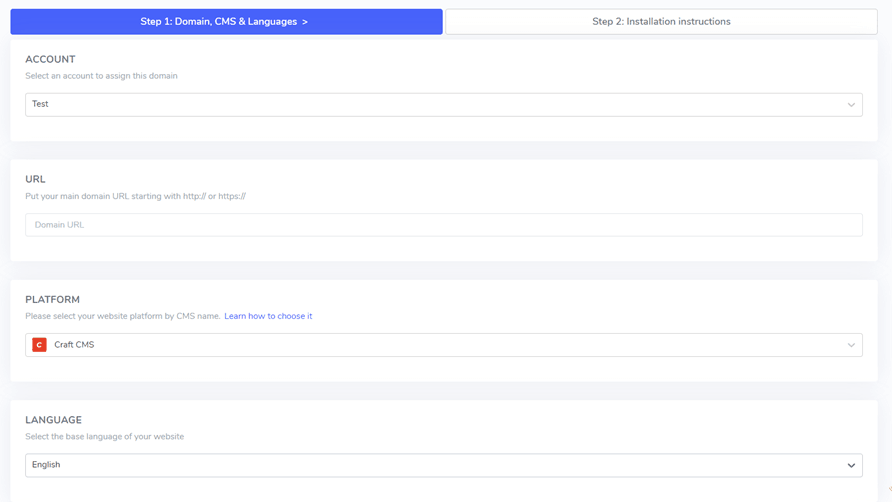
Khi tài khoản Linguise của bạn được tạo, bạn sẽ được chuyển đến bảng điều khiển để nhập tên miền trang web Craft CMS. Chọn “Thêm miền” và hoàn thành các trường được cung cấp:
- Tài khoản
- Địa chỉ URL
- Nền tảng được sử dụng (Craft CMS)
- Ngôn ngữ mặc định
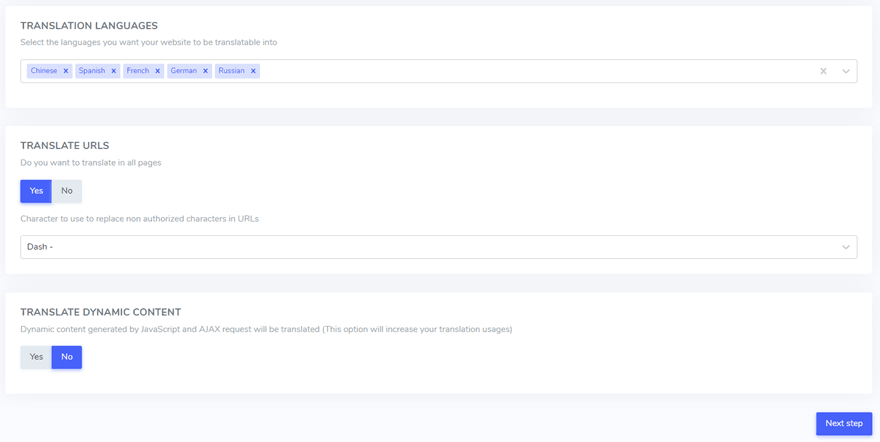
- Ngôn ngữ dịch
- Dịch URL
- Dịch nội dung động
Bạn có thể lấy khóa API mà bạn phải dán trong bước tiếp theo.
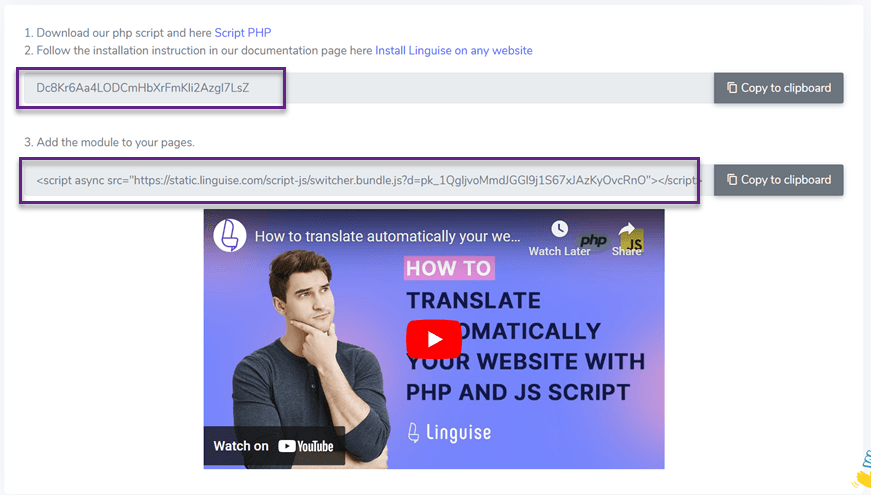
#4: Tải lên tập lệnh Linguise
Tiếp theo, bạn sẽ cần tải tập lệnh dịch Linguise lên máy chủ của bạn nơi Craft CMS được cài đặt.
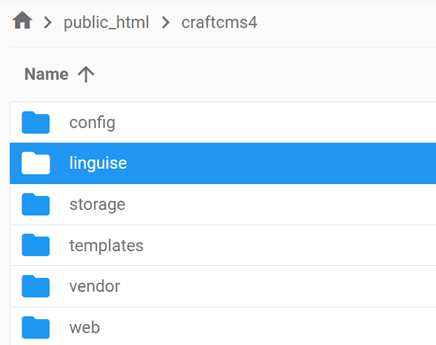
Tải xuống tập lệnh dịch PHP-JS, giải nén và tải nó lên thư mục gốc của cài đặt Craft CMS .
Đảm bảo rằng tập lệnh được đặt trong thư mục gốc của trang web, nơi chứa các tệp Craft CMS của bạn và thư mục đó giữ nguyên tên ban đầu, “linguise.”
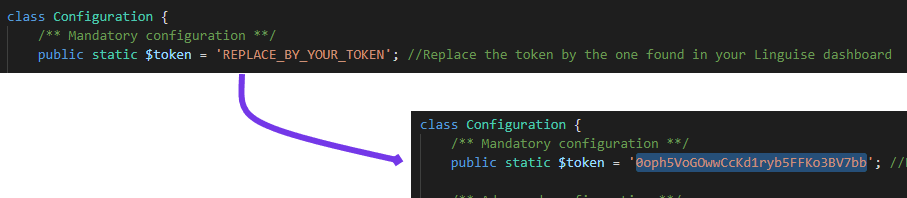
Sau đó, chèn khóa API Linguise vào tệp Configuration.php mà bạn đã tải lên máy chủ của mình. Mở tệp để chỉnh sửa và dán khóa API của bạn vào trong dấu ngoặc kép, thay thế văn bản REPLACE_BY_YOUR_TOKEN.
#5: Kích hoạt và tùy chỉnh công tắc ngôn ngữ
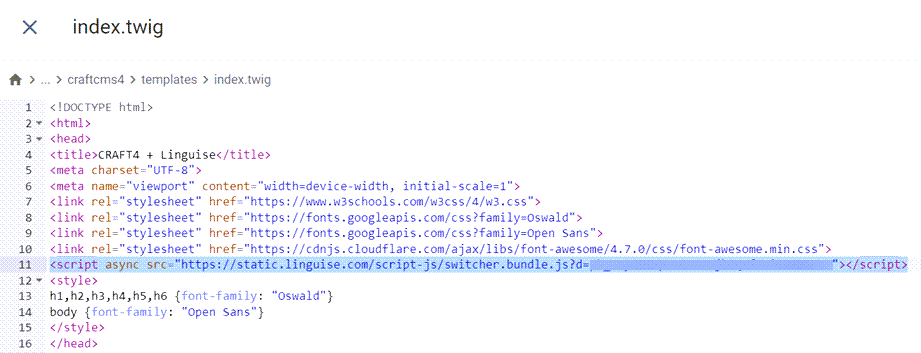
Liên kết tập lệnh JS Linguise cần được tích hợp vào tất cả các trang của Craft CMS để hiển thị bộ chuyển đổi ngôn ngữ với các lá cờ và bao gồm các URL thay thế trong tiêu đề HTML của bạn để có lợi cho SEO.
Để lấy liên kết tập lệnh, điều hướng đến cài đặt miền trong bảng điều khiển Linguise và sao chép liên kết tập lệnh được cung cấp từ đó.

Một cách dễ dàng để kết hợp mã này vào Craft CMS là bằng cách thêm nó vào chỉ mục mẫu của bạn. Truy cập thư mục /template và chỉnh sửa tệp chỉ mục để bao gồm liên kết tập lệnh trong phần tiêu đề.
Để hiển thị bộ chuyển đổi ngôn ngữ, được đại diện bởi cửa sổ bật lên cờ để chọn ngôn ngữ mong muốn của bạn, bạn có thể tải nó bằng cách sao chép mã được cung cấp ở cuối cấu hình trang web và dán nó vào đầu trang HTML của bạn. Hành động này sẽ kích hoạt tải tự động bộ chuyển đổi ngôn ngữ cờ.
Bộ chuyển đổi ngôn ngữ ban đầu sẽ hiển thị ở định dạng mặc định, nhưng bạn có thể cá nhân hóa nó. Tùy chỉnh bộ chuyển đổi ngôn ngữ thông qua Linguise bảng điều khiển bằng cách truy cập Cài đặt > Hiển thị cờ ngôn ngữ. Phần này bao gồm các tùy chọn tùy chỉnh khác nhau, bao gồm cả hiển thị chính, tên ngôn ngữ và các yếu tố thiết kế.
#6 Cấu hình hiển thị chính
Để bắt đầu cấu hình công tắc ngôn ngữ, hãy đi đến “Cài đặt” > “Hiển thị cờ ngôn ngữ” phần trong bảng điều khiển Linguise.
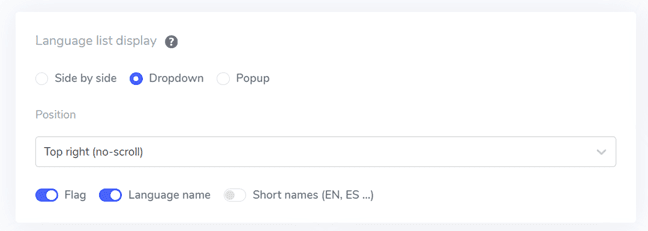
Trong phần này, bạn có thể tùy chỉnh một số cài đặt. Trước hết, có các cài đặt hiển thị chính, nơi bạn có thể sửa đổi các yếu tố khác nhau như.
- Kiểu biểu tượng cờ: Bạn có thể chọn giữa hiển thị cạnh nhau, menu thả xuống hoặc cửa sổ bật lên.
- Vị trí: Cài đặt này quyết định vị trí của bộ chuyển đổi ngôn ngữ trên trang web của bạn. Có một số tùy chọn vị trí, vì vậy hãy đảm bảo bạn chọn một vị trí thuận tiện cho khách truy cập.
#7 Đặt thiết kế cờ
Khi bạn đã điều chỉnh các cài đặt hiển thị chính, bạn có thể tiến hành tùy chỉnh thiết kế của các cờ được hiển thị.
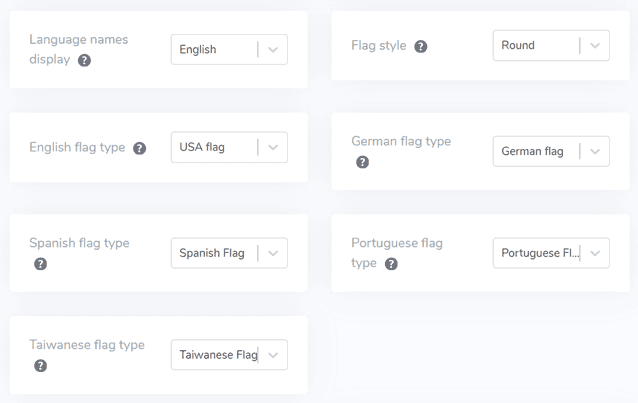
- Hiển thị tên ngôn ngữ: Bạn có thể hiển thị tên ngôn ngữ dựa trên tên quốc gia hoặc chính ngôn ngữ đó. Ví dụ: bạn có thể hiển thị "Tiếng Pháp" hoặc "Français".
- Loại cờ tiếng Anh: Tính năng này có lợi cho các ngôn ngữ có nhiều biến thể, như tiếng Anh Mỹ hoặc Anh Anh. Nó cũng áp dụng cho tiếng Tây Ban Nha, Đài Loan, Đức và Bồ Đào Nha.
- Kiểu dáng cờ: Tùy chọn này cho phép bạn chọn hình dạng của biểu tượng cờ, tròn hoặc hình chữ nhật.
#8 Đặt màu sắc và kích thước
Sau khi hoàn thành cấu hình thiết kế cờ, bạn có thể tiến hành tùy chỉnh màu sắc và kích thước của các lá cờ. Dưới đây là một số cài đặt có sẵn để điều chỉnh.
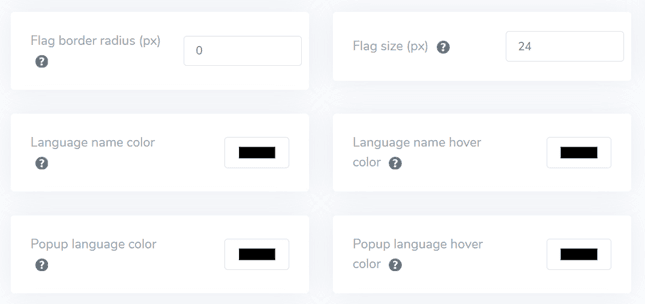
- Bo góc cờ: Điều chỉnh bo góc cho kiểu cờ hình chữ nhật, đo bằng pixel.
- Màu tên ngôn ngữ: Chọn màu văn bản mặc định để hiển thị tên.
- Màu ngôn ngữ popup: Xác định màu cho văn bản tiêu đề ngôn ngữ trong khu vực popup hoặc dropdown.
- Kích thước cờ: Sửa đổi kích thước của các biểu tượng cờ.
- Màu khi di chuột qua tên ngôn ngữ: Chỉ định màu văn bản xuất hiện khi người dùng di chuột qua tên ngôn ngữ.
- Màu sắc khi di chuột qua ngôn ngữ trong popup: Xác định màu văn bản xuất hiện khi người dùng di chuột qua tiêu đề ngôn ngữ trong khu vực popup hoặc trình đơn thả xuống.
#9 Cấu hình bóng hộp
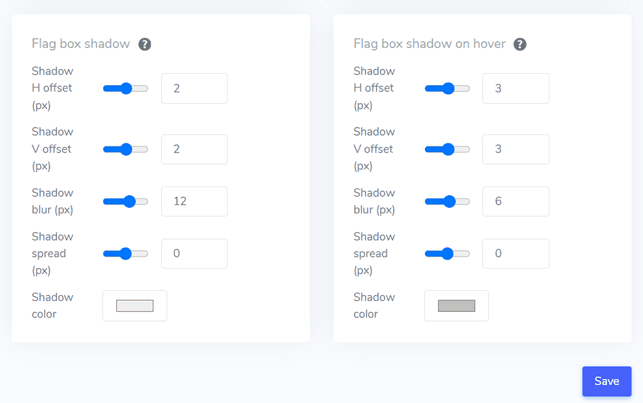
Cuối cùng, bạn có thể điều chỉnh cài đặt bóng của hộp cờ. Tùy chọn ban đầu cho phép bạn thêm hiệu ứng bóng cho mỗi biểu tượng cờ hiển thị trên trang web của bạn. Tùy chọn tiếp theo quản lý hiệu ứng bóng khi người dùng di chuột qua các lá cờ ngôn ngữ.
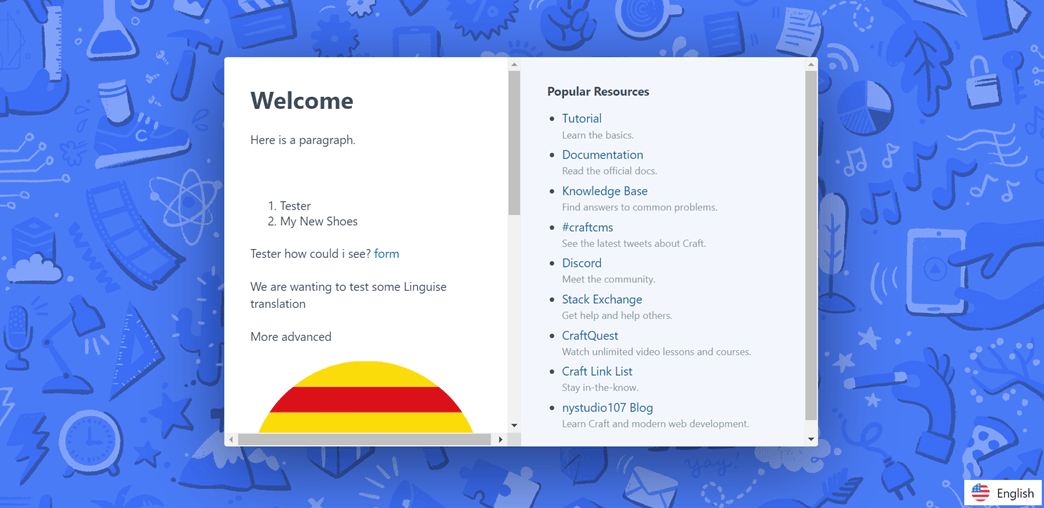
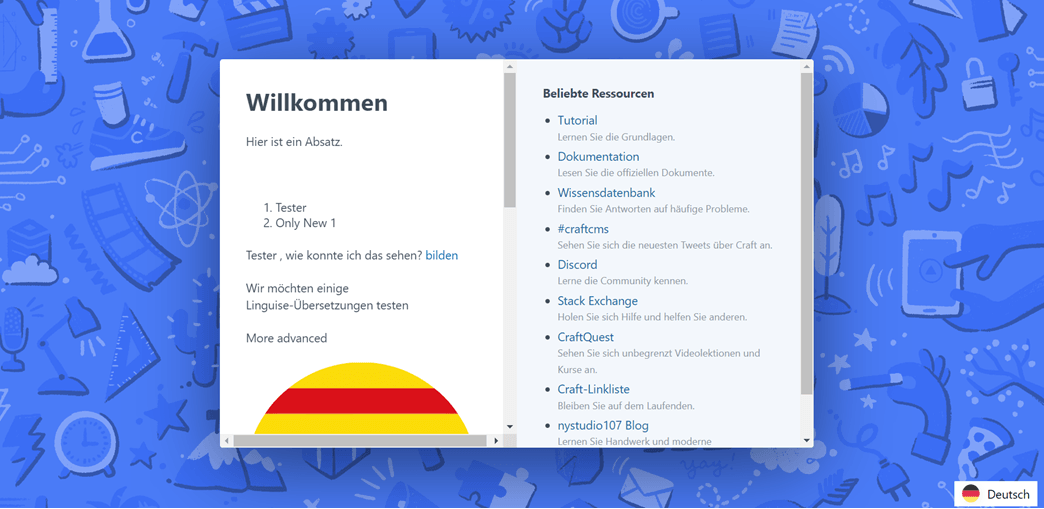
Sau khi thực hiện tất cả các điều chỉnh cần thiết, nhấp vào nút Lưu để áp dụng các thay đổi tùy chỉnh. Sau đó, tiến hành đến trang web Craft CMS của bạn để xác nhận rằng cấu hình đã được áp dụng thành công. Đây là cách công tắc ngôn ngữ sẽ được hiển thị.
Sau khi hoàn thành quá trình thiết lập, bạn có thể quan sát chức năng của công tắc ngôn ngữ trên trang web đa ngôn ngữ Craft CMS của bạn.
Sau đó, chúng tôi sẽ dịch tự động trang web Craft CMS sang các ngôn ngữ khác như Deutsch.
5 mẹo để tối ưu hóa công tắc ngôn ngữ trên Craft CMS
Sau khi thiết lập công tắc ngôn ngữ trên trang web đa ngôn ngữ Craft CMS, điều quan trọng là phải hiểu thực hành tốt nhất để thiết kế bộ chọn ngôn ngữ và hiệu suất của nó để mang lại lợi ích cho cả trang web và khách truy cập.
Sử dụng logo cờ ngôn ngữ dễ nhận biết
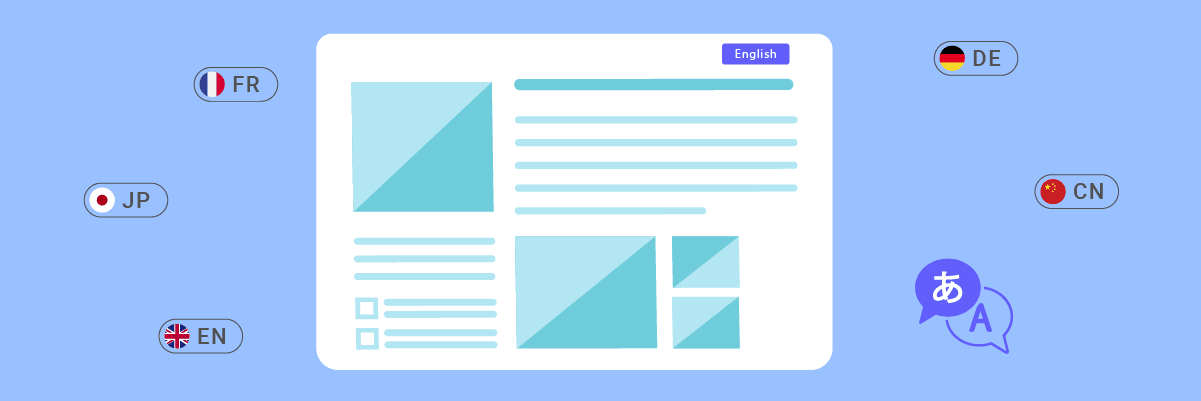
Việc sử dụng các biểu tượng hoặc cờ ngôn ngữ được công nhận rộng rãi là rất quan trọng để khách truy cập có thể nhanh chóng xác định và chọn tùy chọn ngôn ngữ ưa thích của họ. Đảm bảo rằng các biểu tượng hoặc cờ được sử dụng rõ ràng, có độ tương phản màu tốt và được hiểu rộng rãi trên các nền văn hóa khác nhau để tránh nhầm lẫn hoặc mơ hồ.
Các biểu tượng hoặc hình ảnh quen thuộc giúp tạo ra trải nghiệm trực quan và thân thiện với người dùng, cho phép khách truy cập điều hướng đến phiên bản ngôn ngữ mong muốn một cách dễ dàng. Điều quan trọng là chọn các biểu tượng hoặc cờ được biết đến rộng rãi để tránh hiểu lầm hoặc nhầm lẫn.
Sử dụng tên ngôn ngữ và cờ
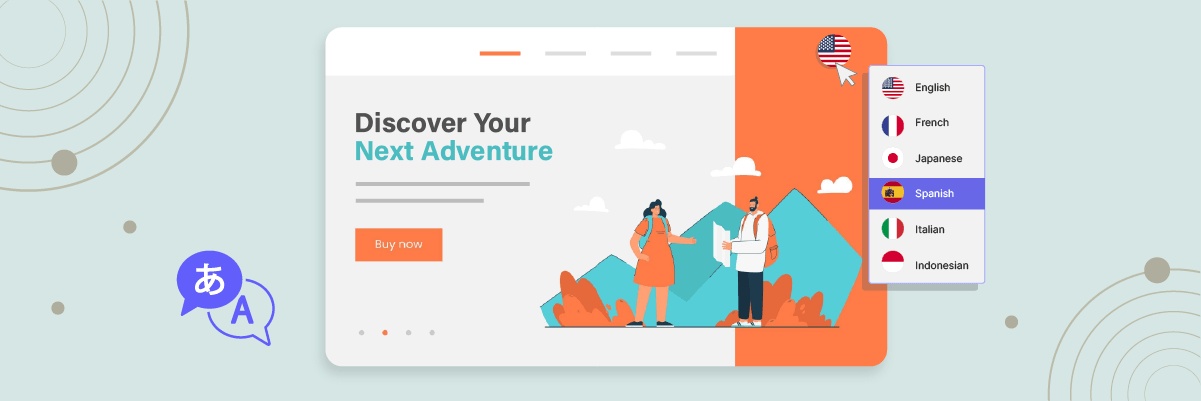
Ngoài việc chỉ sử dụng cờ, bạn nên cân nhắc kết hợp cả cờ và tên ngôn ngữ gốc. Cách tiếp cận này có thể giúp tránh nhầm lẫn vì một số ngôn ngữ được nói ở nhiều quốc gia khác nhau với các quốc kỳ khác nhau.
Việc sử dụng trực tiếp tên ngôn ngữ giúp loại bỏ sự mơ hồ và đảm bảo khách truy cập có thể xác định rõ ràng và chọn ngôn ngữ mong muốn mà không hiểu lầm. Hơn nữa, sử dụng tên ngôn ngữ có thể bao gồm nhiều hơn và tôn trọng sự đa dạng văn hóa.
Đặt nút chuyển đổi ngôn ngữ một cách chiến lược
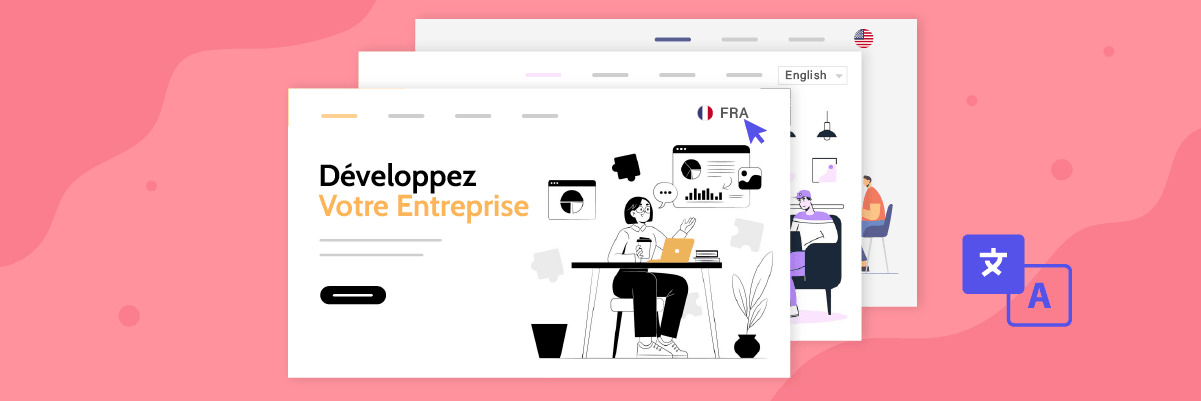
Hãy đặt nút chuyển đổi ngôn ngữ ở một vị trí nổi bật và dễ dàng truy cập trên trang web của bạn. Các vị trí tiêu chuẩn bao gồm tiêu đề, chân trang hoặc menu điều hướng chính. Những vị trí này trực quan đối với hầu hết người dùng internet và phù hợp với kỳ vọng của họ khi tìm kiếm các tùy chọn ngôn ngữ.
Việc đặt nhất quán trên tất cả các trang đảm bảo rằng khách truy cập có thể dễ dàng truy cập vào công tắc ngôn ngữ bất kể điểm vào hoặc trang cụ thể mà họ truy cập. Việc đặt nhất quán này giúp tạo ra trải nghiệm người dùng mượt mà và dễ đoán.
Thực hiện thiết kế chuyển đổi ngôn ngữ đáp ứng
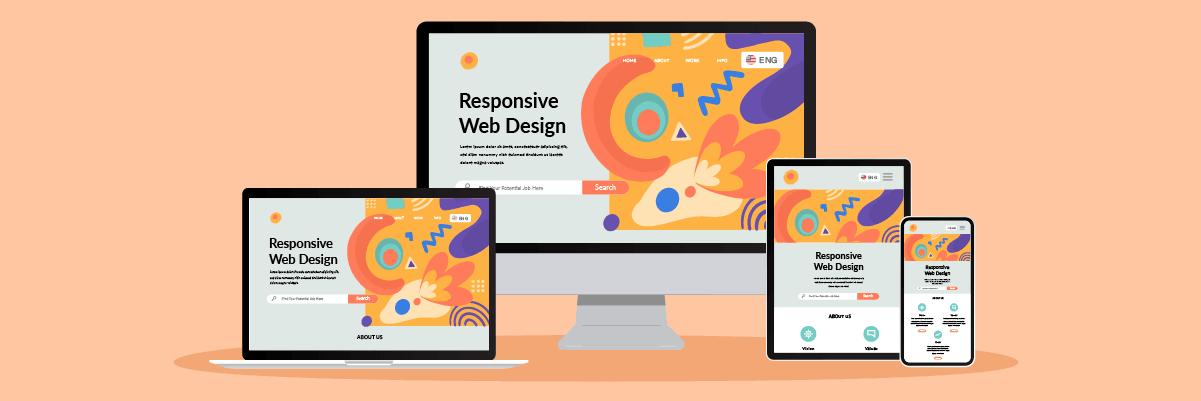
Đảm bảo nút chuyển đổi ngôn ngữ phản hồi nhanh và hoạt động tốt trên nhiều thiết bị và kích thước màn hình khác nhau, bao gồm máy tính để bàn, máy tính bảng và điện thoại thông minh. Kiểm tra nó trên các thiết bị và độ phân giải màn hình khác nhau để đảm bảo trải nghiệm người dùng liền mạch mà không bị cắt hoặc chồng chéo các yếu tố.
Thiết kế đáp ứng đảm bảo rằng khách truy cập có thể dễ dàng truy cập các tùy chọn ngôn ngữ từ bất kỳ thiết bị nào họ sử dụng, tăng cường khả năng truy cập và tiện lợi khi chuyển đổi ngôn ngữ.
Đảm bảo chuyển đổi ngôn ngữ nhất quán trên các trang
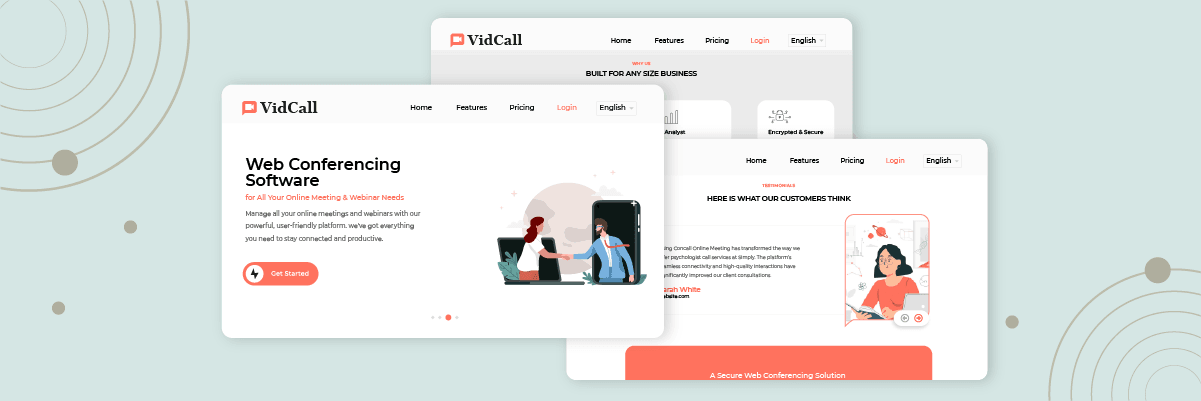
Đảm bảo công tắc ngôn ngữ duy trì giao diện và hành vi nhất quán trên toàn trang web của bạn. Người dùng có thể chuyển đổi ngôn ngữ một cách trơn tru, bất kể trang họ đang truy cập hoặc nội dung họ đang xem. Tính nhất quán không chỉ mang lại trải nghiệm người dùng gắn kết mà còn tăng cường khả năng tiếp cận và sẵn có của các tùy chọn ngôn ngữ, xây dựng niềm tin và sự tự tin vào trang web đa ngôn ngữ của bạn.
Bất kỳ sự không nhất quán nào trong công tắc ngôn ngữ có thể gây nhầm lẫn và bực tức cho người dùng, có khả năng khiến họ rời khỏi trang web của bạn.
Thiết lập công tắc ngôn ngữ trên Craft CMS với Linguise!
Tại thời điểm này, bạn nên nhận ra rằng bạn đang cấu hình công tắc ngôn ngữ cho trang web đa ngôn ngữ Craft CMS . Việc thiết lập công tắc ngôn ngữ có thể mang lại nhiều lợi thế và có thể được tinh chỉnh dựa trên các điểm đã đề cập trước đó.
Tối ưu hóa bộ chuyển đổi ngôn ngữ có thể cải thiện đáng kể trải nghiệm người dùng tổng thể. Tiếp theo, đăng ký tài khoản Linguise, tích hợp nó với trang web Craft CMS của bạn và tinh chỉnh bộ chuyển đổi ngôn ngữ để nâng cao trải nghiệm người dùng hơn nữa.