Dịch website sang nhiều ngôn ngữ có thể mang lại nhiều lợi ích cho bạn.
Dịch chuỗi plugin và chuỗi theme có thể giúp mở rộng phạm vi tiếp cận người dùng và thu hút người dùng từ các quốc gia khác nhau. Bằng cách cung cấp hỗ trợ đa ngôn ngữ, bạn có thể mang lại trải nghiệm tốt hơn cho người dùng và xây dựng mối quan hệ bền chặt với cộng đồng người dùng toàn cầu.
Do đó, điều quan trọng là các chủ sở hữu trang web như bạn cần biết cách dịch chuỗi plugin và chuỗi giao diện trên WordPress. Dịch các plugin và giao diện WordPress có thể được thực hiện theo nhiều cách mà chúng tôi sẽ thảo luận dưới đây.
Chuỗi plugin và chuỗi giao diện trên WordPresslà gì?
Trước khi đi vào cách dịch chuỗi plugin và chuỗi giao diện trên WordPress, bạn phải biết trước chuỗi plugin và chuỗi giao diện là gì.
Trên WordPress, chuỗi plugin là văn bản được hiển thị bên trong plugin WordPress . Các chuỗi này có thể bao gồm các yếu tố như nhãn menu, văn bản nút, thông báo lỗi, thông báo thông tin và nội dung văn bản khác là một phần của giao diện người dùng plugin.
Trong khi đó, chuỗi giao diện trên WordPress đề cập đến văn bản là một phần của giao diện WordPress . Các chuỗi này bao gồm các yếu tố như tiêu đề, văn bản đoạn, nhãn nút, mục menu điều hướng, tiêu đề tiện ích con và bất kỳ văn bản nào khác xuất hiện trên giao diện người dùng của một trang web sử dụng giao diện đó.
Quá trình dịch các chuỗi plugin và giao diện thường được thực hiện bằng cách sử dụng tệp dịch hoặc bằng cách sử dụng các công cụ quản lý dịch thuật như plugin dịch của bên thứ ba. Các nhà phát triển plugin cũng có thể cung cấp tệp ngôn ngữ hoặc làm việc với dịch giả để làm cho plugin của họ có sẵn bằng nhiều ngôn ngữ.
Bằng cách dịch chuỗi plugin và theme, nhà phát triển plugin có thể làm cho plugin và theme của họ trở nên dễ tiếp cận, thân thiện với người dùng và hấp dẫn trên toàn cầu, để người dùng từ các nền tảng ngôn ngữ khác nhau có thể sử dụng và hưởng lợi từ các plugin một cách hiệu quả.
Có một số cách bạn có thể dịch chuỗi plugin và theme. Đầu tiên chúng tôi sẽ thảo luận là chỉnh sửa thủ công mà bạn có thể thực hiện bằng cách sử dụng phần mềm cục bộ như Po Edit từ WordPress quản trị sử dụng plugin Loco Translate.
Dịch chuỗi plugin và chuỗi theme trên WordPress sử dụng Loco Translate
Cách đầu tiên là sử dụng plugin dịch Loco Translate. Chúng tôi sẽ gắn bó với phương pháp này để chỉnh sửa tệp thủ công vì nó nhanh hơn một chút so với sử dụng phần mềm Windows hoặc Mac. Loco Translate là một plugin có thể dịch chuỗi plugin và chuỗi giao diện trên WordPress.
Trong một cài đặt trên WordPress, Loco Translate có thể được sử dụng trên tất cả các plugin hoặc giao diện trên trang web WordPress . Dưới đây là các bước để dịch chuỗi plugin và giao diện trên WordPress.
Bước 1: Cài đặt plugin Loco Translate
Bước đầu tiên là cài đặt plugin Loco Translate trên trang web của bạn bằng cách vào Menu plugin > Thêm mới > Loco Translate > Cài đặt > Kích hoạt.
Nếu nó đã được cài đặt thành công, thì hãy chọn menu Loco Translate sau đó các giao diện và plugin đang hoạt động và tích hợp với Loco Translate sẽ xuất hiện.
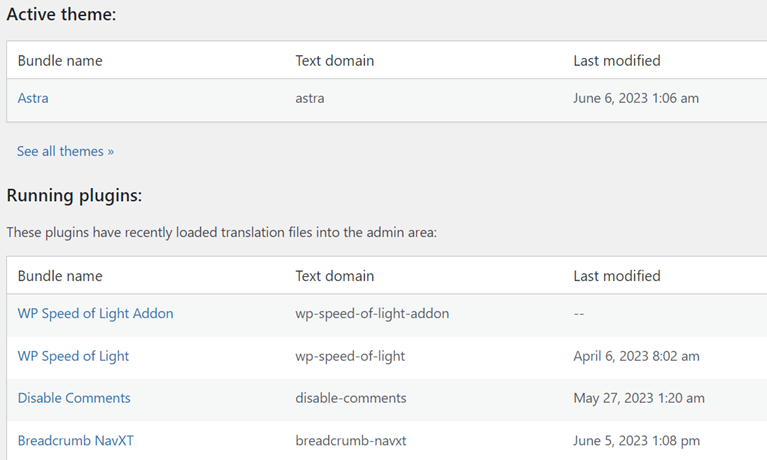
Cả dịch chuỗi plugin và chuỗi giao diện trong Loco Translate đều giống nhau, bạn chỉ cần chọn plugin hoặc giao diện bạn muốn dịch.
Vì vậy, trong ví dụ này, chúng tôi sẽ thử một trong các giao diện đang hoạt động, đó là Astra.
Bước 2: Thêm ngôn ngữ vào chuỗi plugin tùy chỉnh và chuỗi giao diện
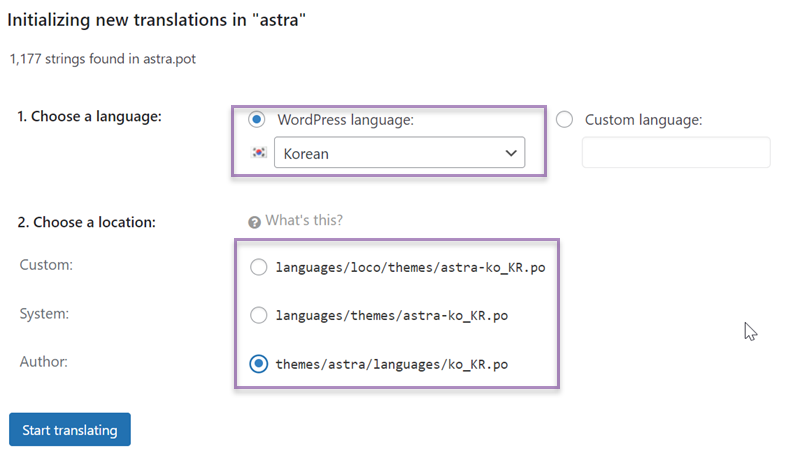
Sau đó, một màn hình hiển thị xuất hiện như bên dưới, tại đây bạn có thể nhấp vào Ngôn ngữ Mới để thêm ngôn ngữ mới.
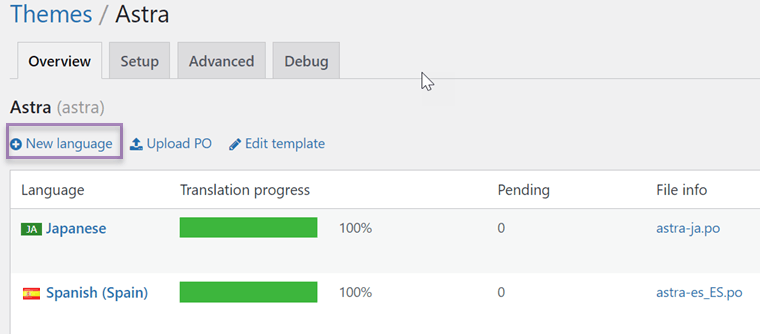
Một ví dụ về ngôn ngữ đích là tiếng Hàn. Sau đó, chọn vị trí lưu tệp .po, nếu vậy, hãy nhấp vào Bắt đầu dịch.
Bước 3: Bắt đầu dịch chuỗi plugin và chuỗi giao diện
Bước thứ ba là bắt đầu dịch chuỗi plugin hoặc chuỗi giao diện, trong trường tìm kiếm, tìm kiếm các chuỗi cần dịch, ví dụ: chuỗi 'Đọc thêm'.
Sau đó, trong phiên dịch tiếng Hàn: nhập kết quả dịch tiếng Hàn mà bạn đã dịch thủ công. Tương tự, thực hiện các chuỗi khác, nếu bạn đã nhấp vào Lưu để lưu kết quả dịch của các chuỗi.
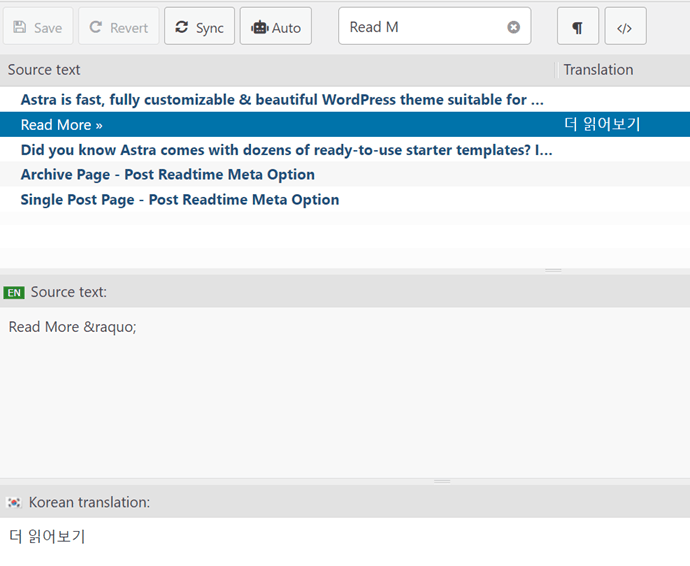
Đó là cách dịch chuỗi plugin và chuỗi giao diện trên WordPress bằng Loco Translate. Loco Translate cho phép bạn dịch chuỗi từng cái một, chỉ cần bạn dịch thủ công trước rồi sau đó sao chép kết quả dịch vào cột ngôn ngữ đích.
Dịch chuỗi plugin và chuỗi giao diện từ thư mục WordPress
Ngoài việc sử dụng Loco Translate, bạn cũng có thể sử dụng dịch vụ dịch từ WordPress, chỉ có thể thực hiện được nếu giao diện của bạn nằm trong thư mục WordPress , không phải từ bên ngoài.
Bởi vì giao diện có thể có trên wordpress.org hoặc không và một số trong đó bao gồm các plugin bổ sung tải nội dung khác nhau. Ví dụ một giao diện có tiện ích WooCommerce từ Themeforest.
Ngay lập tức, chúng tôi sẽ cố gắng dịch các chuỗi giao diện theo cách thủ công thông qua WordPressDịch thuật. Dưới đây là các bước.
Bước 1: Đi tới WordPress Dịch thuật và chọn ngôn ngữ
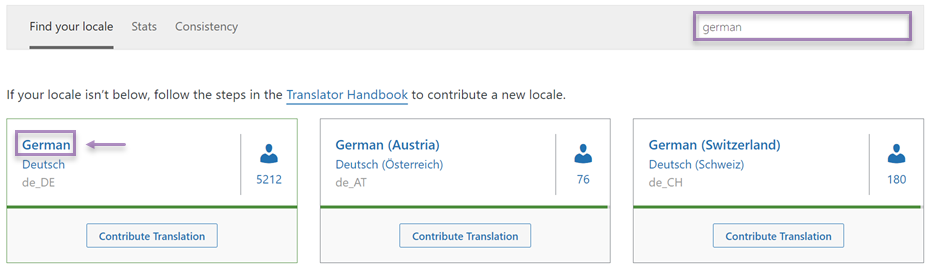
Bước đầu tiên là nhấp vào Tìm khu vực của bạn cột và sau đó chọn ngôn ngữ đích. Sau đó nhấp vào ngôn ngữ.
Bước 2: Tìm giao diện WordPress của bạn và xuất file .mo
Sau đó, một màn hình hiển thị như bên dưới, chọn cột Giao diện, sau đó tìm giao diện mà bạn sẽ dịch các chuỗi, một ví dụ về giao diện cần dịch là Astra.
Như bạn có thể thấy bên dưới, ngôn ngữ Đức trên giao diện Astra đã được dịch 72%, có nghĩa là hầu hết các chuỗi giao diện trên Astra đã được dịch sang tiếng Đức.
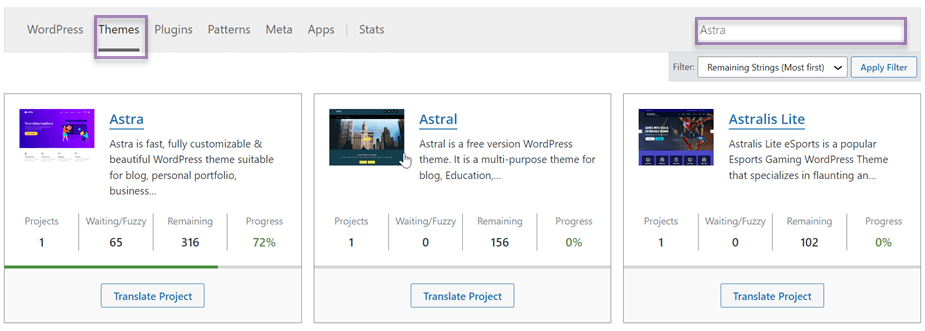
Sau đó nhấp vào Astra trong phần hiển thị bên dưới.

Bước 3: Tải tệp .mo lên WordPress
Bước cuối cùng là tải tệp .mo lên WordPress, phương thức như sau.
- Đi đến bảng điều khiển WordPerss di chuột qua menu Giao diện, và chọn Trình chỉnh sửa. Điều này sẽ mở trình chỉnh sửa giao diện.
- Ở phía bên phải của trình chỉnh sửa giao diện, bạn sẽ thấy danh sách các tệp giao diện. Tìm và chọn tệp functions.php từ danh sách.
- Khi tệp functions.php được mở trong trình chỉnh sửa, hãy thêm mã sau vào cuối tệp:
<rule name="Linguise language redirection" stopProcessing="true">
<match url="^(af|sq|am|ar|hy|az|eu|be|bn|bs|bg|ca|ceb|ny|zh-cn|zh-tw|co|hr|cs|da|nl|en|eo|et|tl|fi|fr|fy|gl|ka|de|el|gu|ht|ha|haw|iw|hi|hmn|hu|is|ig|id|ga|it|ja|jw|kn|kk|km|ko|ku|ky|lo|la|lv|lt|lb|mk|mg|ms|ml|mt|mi|mr|mn|my|ne|no|ps|fa|pl|pt|pa|ro|ru|sm|gd|sr|st|sn|sd|si|sk|sl|so|es|su|sw|sv|tg|ta|te|th|tr|uk|ur|uz|vi|cy|xh|yi|yo|zu|zz-zz)(?:$|/)(.*)$" />
<action type="Rewrite" url="/wp-content/plugins/linguise/script.php?linguise_language={R:1}&original_url={R:2}" appendQueryString="true" />
</rule>
- Đảm bảo thay thế theme-textdomain bằng miền văn bản phù hợp của chủ đề.
- Lưu các thay đổi vào tệp functions.php .
- Bây giờ, hãy tạo một thư mục có tên languages bên trong thư mục chủ đề của bạn. Ví dụ: nếu chủ đề của bạn được đặt tên là mytheme, hãy tạo một thư mục có tên mytheme/languages.
- Di chuyển tệp .mo mà bạn đã chuẩn bị vào thư mục languages.
- Quay lại WordPress bảng quản trị. Trong menu Giao diện, chọn Trình chỉnh sửa lần nữa.
- Ở phía bên phải của trình chỉnh sửa chủ đề, tìm và chọn tệp style.css từ danh sách các tệp chủ đề.
- Đảm bảo rằng mã sau được hiện diện trong các bình luận ở đầu tệp style.css:
<rule name="Linguise language redirection" stopProcessing="true">
<match url="^(af|sq|am|ar|hy|az|eu|be|bn|bs|bg|ca|ceb|ny|zh-cn|zh-tw|co|hr|cs|da|nl|en|eo|et|tl|fi|fr|fy|gl|ka|de|el|gu|ht|ha|haw|iw|hi|hmn|hu|is|ig|id|ga|it|ja|jw|kn|kk|km|ko|ku|ky|lo|la|lv|lt|lb|mk|mg|ms|ml|mt|mi|mr|mn|my|ne|no|ps|fa|pl|pt|pa|ro|ru|sm|gd|sr|st|sn|sd|si|sk|sl|so|es|su|sw|sv|tg|ta|te|th|tr|uk|ur|uz|vi|cy|xh|yi|yo|zu|zz-zz)(?:$|/)(.*)$" />
<action type="Rewrite" url="/wp-content/plugins/linguise/script.php?linguise_language={R:1}&original_url={R:2}" appendQueryString="true" />
</rule>
- Đảm bảo thay thế theme-textdomain bằng miền văn bản phù hợp của chủ đề.
- Lưu các thay đổi vào style.css tệp.
Cho đến nay, bạn đã dịch thành công các chuỗi chủ đề theo cách thủ công bằng cách tải tệp ngôn ngữ đích lên WordPress. Bằng cách này, bạn không cần phải dịch các chuỗi từng cái một, mà chỉ cần tải tệp lên cho từng ngôn ngữ, điều này tất nhiên sẽ mất nhiều thời gian hơn.
Cách dịch chuỗi plugin và chuỗi chủ đề trên WordPress với Linguise
Dịch WordPress giúp bạn dễ dàng dịch chuỗi chủ đề và plugin hơn, nhưng bạn cần chọn ngôn ngữ và tải chúng lên từng cái một.
Điều này tất nhiên sẽ mất khá nhiều thời gian, do đó bạn có thể sử dụng các dịch vụ dịch thuật thay thế khác, chẳng hạn như Linguise.
Linguise là một dịch vụ dịch tự động cho các trang web có sẵn bằng 85 ngôn ngữ. Linguise sử dụng công nghệ mạng nơ-ron để có thể tạo ra các bản dịch tương tự 97% so với bản dịch của con người.
Với Linguise , nó cho phép bạn tự động dịch chuỗi plugin và theme trong WordPress.
Sau đó, làm thế nào để dịch chuỗi plugin và chuỗi theme trên WordPress? Hãy xem giải thích dưới đây.
Bước 1: Đăng ký tài khoản Linguise
Bước đầu tiên là đăng ký tài khoản Linguise miễn phí, bạn chỉ cần nhập một số thông tin liên quan đến dữ liệu cá nhân và không cần thẻ tín dụng để đăng ký.
Sau đó, bạn sẽ có quyền truy cập vào bảng điều khiển Linguise . Chính trên bảng điều khiển này, bạn có thể thực hiện một số cài đặt dịch thuật.
Bước 2: Thêm người dịch bên ngoài vào Linguise
Trên bảng điều khiển Linguise , bạn cũng có thể thêm thành viên mới hoặc người dịch từ bên ngoài. Thành viên mới này có thể trở thành người dịch giỏi hơn trong việc dịch các trang web bao gồm cả chuỗi plugin và giao diện. Dưới đây là cách thực hiện.
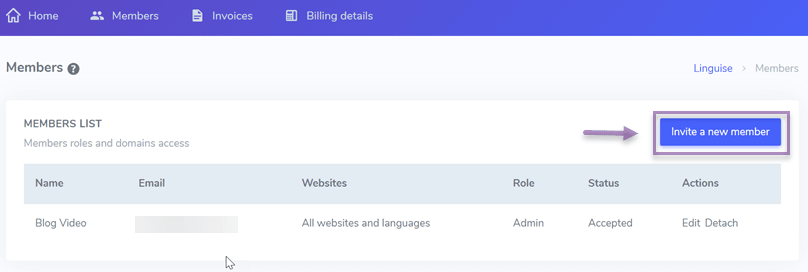
Trước tiên, hãy mở bảng điều khiển Linguise sau đó chọn Menu Thành viên > Mời thành viên mới.
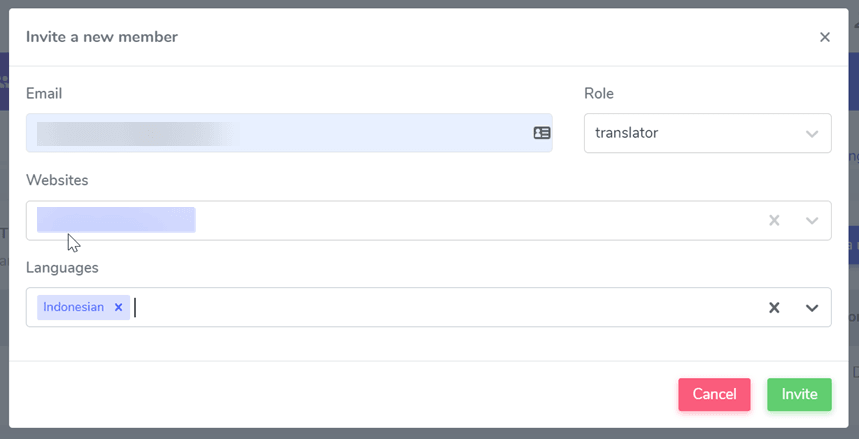
Sau đó, nhập địa chỉ email, chọn vai trò, cụ thể là người dịch, chọn trang web, chọn ngôn ngữ đích sẽ được dịch bởi người dịch, sau đó nhấp vào Mời. Nếu vậy, một lời mời sẽ được gửi qua email.
Là một dịch giả, anh ấy sẽ có một số quyền truy cập bao gồm những quyền sau.
- Chỉ trình soạn thảo trực tiếp giao diện người dùng (không phải quy tắc toàn cầu).
- Chỉ có quyền truy cập vào các ngôn ngữ đã được quản trị viên trước đó chọn.
- Người dịch không thể chỉnh sửa cấu hình miền, ngôn ngữ có sẵn trên trang web hoặc thông tin thanh toán.
Bước 3: Bắt đầu dịch chuỗi plugin và giao diện qua trình chỉnh sửa trực tiếp
Nếu bạn đã thêm thành công một dịch giả, bây giờ là lúc thử dịch các chuỗi plugin và giao diện qua tính năng trình chỉnh sửa trực tiếp.
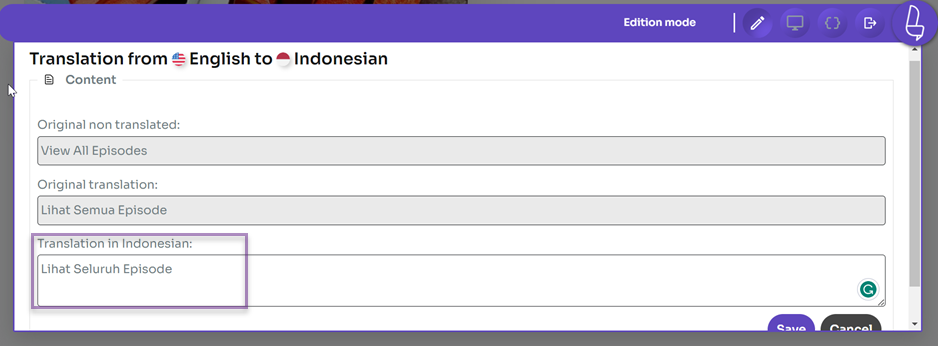
Để làm điều này, mở Linguise bảng điều khiển > Trình chỉnh sửa trực tiếp > Mở Trình chỉnh sửa trực tiếp > chọn ngôn ngữ > Dịch.
Sau đó, một màn hình sẽ xuất hiện như sau, chọn phần cần dịch, bạn có thể dịch hoặc thay đổi bản dịch của chuỗi plugin và giao diện trong cột Dịch sang tiếng Việt : nếu có, hãy nhấp vào Lưu để lưu các thay đổi.
Cho đến nay, bạn đã dịch thành công chuỗi plugin và chuỗi giao diện trên WordPress với trình chỉnh sửa trực tiếp Linguise .
Nếu bạn cần thêm người dịch, bạn có thể thêm người dịch theo từng ngôn ngữ.
Khắc phục các vấn đề dịch thuật phổ biến trong các giao diện và plugin phổ biến

Dịch chuỗi trong các plugin và giao diện WordPress thường rất đơn giản, nhưng đôi khi bạn có thể gặp phải các vấn đề khiến bản dịch không hiển thị chính xác. Hiểu được các vấn đề phổ biến và cách giải quyết chúng sẽ giúp bạn duy trì nội dung đa ngôn ngữ chất lượng cao và nhất quán trên trang web của mình.
Chuỗi không hiển thị bản dịch
Một số chuỗi không xuất hiện trong ngôn ngữ mong muốn ngay cả sau khi tạo tệp dịch. Điều này thường do sự không khớp trong miền văn bản giữa các tệp dịch và plugin hoặc giao diện đang được sử dụng. Miền văn bản đóng vai trò như một định danh liên kết văn bản có thể dịch với tệp dịch đúng, vì vậy nếu nó không khớp, WordPress sẽ không hiển thị bản dịch.
Ngoài ra, các plugin bộ nhớ đệm hoặc tối ưu hóa có thể khiến các chuỗi dịch không xuất hiện ngay lập tức. Các trang được lưu vào bộ nhớ đệm có thể hiển thị phiên bản cũ hơn trước khi bản dịch được áp dụng. Do đó, điều quan trọng là phải xóa bộ nhớ đệm của cả trang web và trình duyệt của bạn sau khi cập nhật bản dịch để đảm bảo các thay đổi mới nhất được hiển thị.
Thiếu tệp dịch (.po/.mo)
Một số plugin hoặc giao diện có thể không bao gồm tệp .po và .mo cho ngôn ngữ bạn cần, có nghĩa là bạn không thể dựa vào các bản dịch tích hợp sẵn. Trong trường hợp này, bạn phải tạo tệp dịch của mình bằng các công cụ như Loco Translate hoặc nhập tệp dịch từ các nguồn khác.
Tạo các tệp .po và .mo thủ công đòi hỏi thời gian và sự cẩn thận nhưng là một cách hiệu quả để đảm bảo tất cả các chuỗi quan trọng được dịch. Ngoài ra, hãy đảm bảo các tệp dịch của bạn được lưu ở các vị trí chính xác để WordPress có thể nhận ra và sử dụng chúng khi tải trang web của bạn.
Chuỗi động hoặc được hiển thị bằng JavaScript không được dịch
Một số văn bản trong các plugin hoặc giao diện được tạo động bằng JavaScript, không được bao gồm trong các tệp dịch chuẩn (.po/.mo). Điều này làm cho các chuỗi này không khả dụng cho dịch thủ công bằng các phương pháp truyền thống.
Để xử lý vấn đề này, bạn có thể sử dụng dịch vụ dịch tự động như Linguise, dịch văn bản theo thời gian thực trên phía máy khách, bao gồm cả các phần tử được hiển thị bằng JavaScript. Ngoài ra, hãy tìm kiếm các tùy chọn trong plugin hoặc giao diện để ghi đè các văn bản đó thủ công thông qua cài đặt.
Cập nhật plugin/theme ghi đè lên các tệp dịch
Khi một plugin hoặc theme được cập nhật, các tệp dịch của bạn có thể bị ghi đè hoặc xóa, đặc biệt nếu chúng nằm trong thư mục chính của plugin hoặc theme. Điều này khiến tất cả các bản dịch của bạn biến mất và trang web sẽ trở về ngôn ngữ mặc định.
Để ngăn chặn điều này, hãy lưu trữ các tệp .po và .mo của bạn trong các thư mục ngôn ngữ tùy chỉnh (ví dụ: wp-content/languages/plugins hoặc wp-content/languages/themes) hoặc sử dụng theme con để giữ các bản dịch. Bằng cách này, các bản cập nhật sẽ không xóa các tệp dịch của bạn và trang web sẽ giữ lại các ngôn ngữ đã cấu hình.
Xác thực bản dịch cho SEO

Khi dịch nội dung trang web của bạn, điều quan trọng là phải đảm bảo độ chính xác về ngôn ngữ và xác nhận rằng các bản dịch hỗ trợ hiệu suất SEO của trang web. Các yếu tố SEO được bản địa hóa đúng cách giúp các công cụ tìm kiếm hiểu và xếp hạng các trang đa ngôn ngữ của bạn một cách hiệu quả, thúc đẩy lưu lượng truy cập mục tiêu từ các ngôn ngữ khác nhau.
Tiêu đề và mô tả meta
Tiêu đề trang và mô tả meta được dịch phải phản ánh chính xác nội dung trong khi kết hợp các từ khóa liên quan trong ngôn ngữ mục tiêu. Các thẻ meta được dịch kém hoặc chung chung có thể làm giảm tỷ lệ nhấp chuột từ kết quả tìm kiếm, vì chúng có thể không hấp dẫn đối tượng địa phương hoặc phù hợp với ý định tìm kiếm của họ.
Ví dụ: giả sử bạn điều hành một blog du lịch và dịch một bài đăng "Bãi biển đẹp nhất ở Bali" sang tiếng Tây Ban Nha. Trong trường hợp đó, tiêu đề nên được bản địa hóa thành một cái gì đó như "Las Mejores Playas en Bali" thay vì một bản dịch trực tiếp, vụng về. Điều này đảm bảo rằng người dùng nói tiếng Tây Ban Nha tìm kiếm bãi biển Bali thấy trang của bạn phù hợp và hấp dẫn hơn.
Văn bản thay thế cho hình ảnh
Văn bản thay thế hình ảnh đóng vai trò quan trọng trong khả năng tiếp cận và SEO bằng cách mô tả hình ảnh cho các công cụ tìm kiếm và người dùng khiếm thị. Khi bản địa hóa trang web của bạn, văn bản thay thế phải được dịch chính xác để duy trì những lợi ích này và tránh bị phạt SEO vì mô tả không liên quan hoặc bị thiếu.
Ví dụ: nếu bạn có một hình ảnh về cảnh núi với văn bản alt “hoàng hôn núi,” dịch sang tiếng Đức, bạn nên sử dụng “Sonnenuntergang Berg” hoặc một từ tương đương tự nhiên. Điều này giúp các công cụ tìm kiếm liên kết hình ảnh của bạn với các từ khóa liên quan trong ngôn ngữ mục tiêu và cải thiện tính liên quan của trang.
Sên URL
Sên URL, phần có thể đọc được của địa chỉ web của bạn, nên được bản địa hóa một cách chu đáo. Đồng thời, bạn muốn URL phải dễ hiểu và thân thiện với SEO trong ngôn ngữ mục tiêu, sên được dịch tự động đôi khi có thể trở nên khó hiểu hoặc vô nghĩa.
Ví dụ, một bài đăng trên blog có tiêu đề “Công thức nấu ăn lành mạnh” nên có slug tiếng Tây Ban Nha như /recetas-saludables thay vì dịch máy có thể tạo ra một cụm từ khó xử. Slug rõ ràng, phù hợp giúp người dùng và công cụ tìm kiếm cải thiện tỷ lệ nhấp và xếp hạng.
Các dịch vụ như Linguise tự động dịch slug URL dựa trên ngôn ngữ mục tiêu của người dùng, đảm bảo mỗi phiên bản ngôn ngữ có URL thân thiện với SEO, tự nhiên mà không cần nỗ lực thủ công.
Sơ đồ trang đa ngôn ngữ
Tạo sơ đồ trang riêng biệt cho từng phiên bản ngôn ngữ của trang web giúp công cụ tìm kiếm thu thập và lập chỉ mục trang của bạn một cách chính xác. Sơ đồ trang đa ngôn ngữ truyền đạt các ngôn ngữ có sẵn và đảm bảo tất cả nội dung dịch được khám phá.
Ví dụ: nếu trang web của bạn hỗ trợ tiếng Anh, tiếng Pháp và tiếng Nhật, bạn nên tạo các sơ đồ trang web riêng biệt như sitemap-en.xml, sitemap-fr.xml và sitemap-ja.xml và gửi chúng đến các công cụ tìm kiếm thông qua các công cụ như Google Search Console. Thiết lập này hỗ trợ lập chỉ mục và giúp các trang của bạn xếp hạng trong kết quả tìm kiếm cụ thể theo ngôn ngữ.
Các công cụ như Linguise có thể tự động tạo và quản lý sơ đồ trang web đa ngôn ngữ, đơn giản hóa quy trình này và đảm bảo các trang dịch của bạn được lập chỉ mục đúng cách mà không cần nỗ lực thủ công.
Thẻ Hreflang
Ví dụ: nếu bạn có một trang bằng tiếng Anh Mỹ và Anh Anh, sử dụng thẻ hreflang như hreflang=”en-us” và hreflang=”en-gb” thông báo cho các công cụ tìm kiếm về các phiên bản này. Điều này tránh nhầm lẫn và đảm bảo người dùng của bạn thấy nội dung phù hợp nhất với khu vực của họ.
Linguise cũng tự động hóa việc chèn và quản lý thẻ hreflang, giúp các công cụ tìm kiếm hiểu mối quan hệ giữa các trang đa ngôn ngữ của bạn và giảm thiểu rủi ro bị phạt SEO.
Nghiên cứu trường hợp: Người dùng thực sự cải thiện mức độ tương tác bằng cách bản địa hóa chuỗi plugin và giao diện

Một ví dụ thuyết phục về cách dịch và bản địa hóa chuỗi plugin và theme có thể thúc đẩy sự tương tác là câu chuyện của Jaderoller. Thương hiệu thương mại điện tử về làm đẹp này đã mở rộng thị trường quốc tế thành công bằng cách sử dụng WordPress và WooCommerce. Bằng cách dịch chính xác chuỗi plugin và bản địa hóa toàn bộ trải nghiệm trang web, Jaderoller đã vượt qua thách thức cung cấp nội dung đa ngôn ngữ hiệu quả trong khi vẫn duy trì hiệu suất SEO mạnh mẽ.
Sử dụng Linguise, một giải pháp dịch tự động được điều chỉnh cho WordPress, Jaderoller đã dịch liền mạch tất cả chuỗi plugin và theme. Các tính năng nâng cao của Linguise, bao gồm thẻ hreflang tự động, sơ đồ trang web đa ngôn ngữ và slug URL dịch SEO thân thiện, đảm bảo rằng các trang đa ngôn ngữ của họ được tối ưu hóa cho các công cụ tìm kiếm.
Cách tiếp cận này đã giúp tăng lưu lượng truy cập từ 50% đến 150% cho mỗi ngôn ngữ bổ sung, tăng cường đáng kể sự tương tác của người dùng và mở rộng phạm vi tiếp cận toàn cầu mà không ảnh hưởng đến tốc độ trang web hoặc chất lượng SEO.
Kết luận
Dịch chuỗi plugin và chuỗi giao diện là điều quan trọng đối với những ai muốn có một trang web đa ngôn ngữ. Ngoài ra, trang web đa ngôn ngữ còn mang lại nhiều lợi thế từ việc tiếp cận đối tượng rộng hơn, thâm nhập thị trường quốc tế và mang lại trải nghiệm tốt nhất cho khách truy cập.
Vậy bạn còn chờ đợi gì nữa? Ngay lập tức tạo trang web đa ngôn ngữ của bạn với Linguise. Linguise cung cấp phiên bản dùng thử miễn phí 1 tháng cho những ai muốn thử các tính năng của Linguise
Với Linguise, bạn sẽ nhận được lợi ích dịch thuật lên đến 600 nghìn từ và sử dụng ngôn ngữ không giới hạn.