Đối với những người dùng WordPress , có lẽ các bạn đã quen thuộc với trình soạn thảo này. Gutenberg là một trình soạn thảo dựa trên khối được giới thiệu trên WordPress 5.0. Gutenberg cung cấp giao diện chỉnh sửa trực quan giúp đơn giản hóa quá trình tạo nội dung.
Đối với những người dùng Gutenberg, các bạn đã dịch trình soạn thảo này sang nhiều ngôn ngữ khác nhau chưa? Việc dịch các khối Gutenberg giúp người dùng không nói tiếng Anh dễ dàng truy cập và hiểu nội dung trang web hơn. Nhờ đó, lưu lượng truy cập trang web của bạn sẽ cao hơn trước.
Trong bài viết này, chúng ta sẽ thảo luận về cách dịch các khối Gutenberg trên WordPress, cả thủ công và tự động.
Khối Gutenberg là gì?
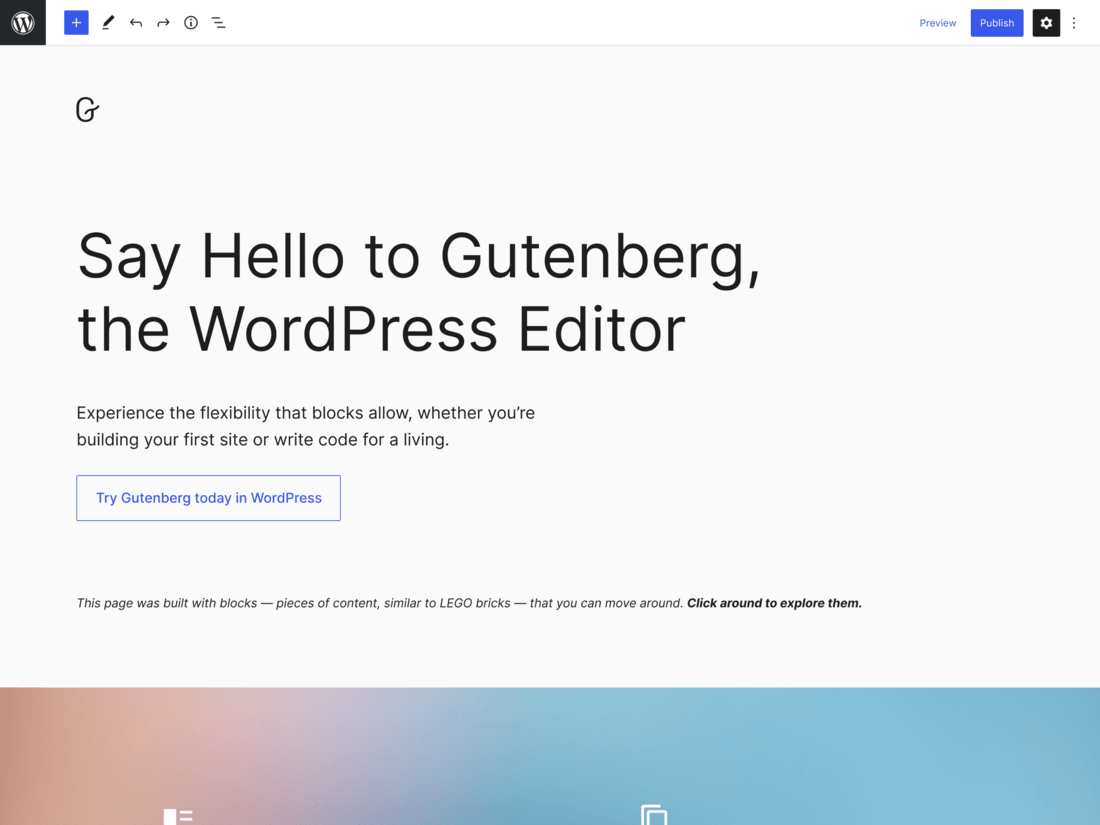
Như đã giải thích ở trên, các khối Gutenberg là những khối xây dựng cơ bản của trình soạn thảo Gutenberg trong WordPress. Chúng cho phép người dùng tạo, chỉnh sửa và tùy chỉnh nội dung một cách linh hoạt và theo mô-đun hơn. Mỗi khối đại diện cho nội dung hoặc chức năng cụ thể và có thể được thêm vào, sắp xếp lại và tạo kiểu độc lập.
Có một số loại khối Gutenberg mà bạn có thể sử dụng, bao gồm:
- Khối văn bản
- Khối phương tiện
- Khối định dạng
- Khối bố cục
- Khối tiện ích
Trước khi thảo luận về cách dịch các khối Gutenberg trên WordPress, dưới đây là một số trường hợp yêu cầu bạn dịch trình soạn thảo sang nhiều ngôn ngữ theo sở thích của người dùng.
- Tính nhất quán về trải nghiệm người dùng: Bằng cách dịch các khối Gutenberg, bạn có thể cung cấp trải nghiệm người dùng nhất quán trên các phiên bản ngôn ngữ khác nhau của trang web. Người dùng truy cập trang web của bạn bằng ngôn ngữ ưa thích của họ sẽ thấy nội dung quen thuộc và dễ điều hướng hơn.
- Bản địa hóa chức năng: Một số khối, chẳng hạn như biểu mẫu liên hệ hoặc các yếu tố tương tác, có thể cần được dịch để đảm bảo chức năng hoạt động bình thường. Người dùng cần có khả năng tương tác với các khối này bằng ngôn ngữ mà họ ưa thích.
- Lợi ích SEO: Việc dịch các khối nội dung có thể giúp tăng đáng kể khả năng hiển thị của trang web trên các công cụ tìm kiếm ở nhiều thị trường ngôn ngữ khác nhau. Nó giúp bạn nhắm mục tiêu từ khóa và tối ưu hóa nội dung để đạt thứ hạng tốt hơn và lưu lượng truy cập tự nhiên.
Sau khi biết được những lợi ích của việc dịch các khối Gutenberg trên WordPress, bạn có muốn tìm hiểu thêm về cách dịch chúng không? Trước đó, hãy cùng tìm hiểu những phương pháp tốt nhất bạn cần thực hiện.
Các phương pháp tốt nhất để dịch các khối Gutenberg trong WordPress
Khi dịch các khối Gutenberg trong WordPress, điều quan trọng là phải tuân theo các quy tắc tốt nhất để có được bản dịch chính xác và chất lượng cao. Dưới đây là một số quy tắc tốt nhất để dịch các khối Gutenberg:
- Lập kế hoạch chiến lược dịch thuật: Quyết định xem bạn sẽ dịch toàn bộ trang web hay chỉ một số trang cụ thể. Điều này sẽ giúp bạn phân bổ nguồn lực và ưu tiên các nỗ lực dịch thuật một cách hiệu quả.
- Sử dụng plugin dịch thuật đáng tin cậy: Chọn một plugin dịch thuật đáng tin cậy, hỗ trợ đầy đủ khối Gutenberg và cung cấp các tính năng dịch thuật đáng tin cậy. Hãy đảm bảo rằng plugin được cập nhật thường xuyên và tương thích với phiên bản WordPress
- Sắp xếp nội dung để dịch: Cấu trúc nội dung của bạn sao cho việc dịch thuật dễ dàng hơn. Sử dụng các khối riêng biệt cho nội dung cần dịch và tránh nhúng văn bản trực tiếp vào hình ảnh hoặc sử dụng các loại khối không thể dịch được.
- Hãy chú ý đến độ dài và định dạng văn bản: Các ngôn ngữ khác nhau có cấu trúc câu và độ dài từ khác nhau. Hãy đảm bảo văn bản đã dịch phù hợp với bố cục khối Gutenberg mà không gây ra các vấn đề về thiết kế.
- Rà soát và chỉnh sửa bản dịch: rà soát và chỉnh sửa nội dung đã dịch về độ chính xác, ngữ pháp và tính trôi chảy. Đảm bảo các đoạn văn đã dịch đọc tự nhiên trong ngôn ngữ đích. Kiểm tra xem có lỗi dịch thuật nào không và sửa đổi lại.
- Tối ưu hóa SEO cho các đoạn văn đã dịch: Nghiên cứu từ khóa cho từng ngôn ngữ đã dịch. Chú ý đến thẻ meta, URL, văn bản thay thế hình ảnh và các yếu tố SEO khác.
- Kiểm tra khối đã dịch: Xem trước trang đã dịch để đảm bảo khối Gutenberg hiển thị bản dịch chính xác.
Trên đây là một số phương pháp tốt nhất khi dịch các khối Gutenberg trên WordPress. Có hai cách để dịch các khối Gutenberg trên WordPress, đó là dịch thủ công và dịch tự động bằng dịch vụ hoặc plugin dịch đa ngôn ngữ.
Dịch thủ công các khối Gutenberg bằng Google Translate
Cách thứ nhất là dịch thủ công các khối Gutenberg bằng Google Translate. Bằng cách dịch thủ công, bạn phải sao chép nội dung trong từng khối Gutenberg một vào Google Translate.
Dưới đây là một số bước để dịch các khối Gutenberg bằng Google Translate.
Mở WordPress, sau đó mở bài viết cần dịch. Sau đó, sao chép đoạn văn bản cần dịch, ví dụ như vào khối thứ hai của bài viết sau.
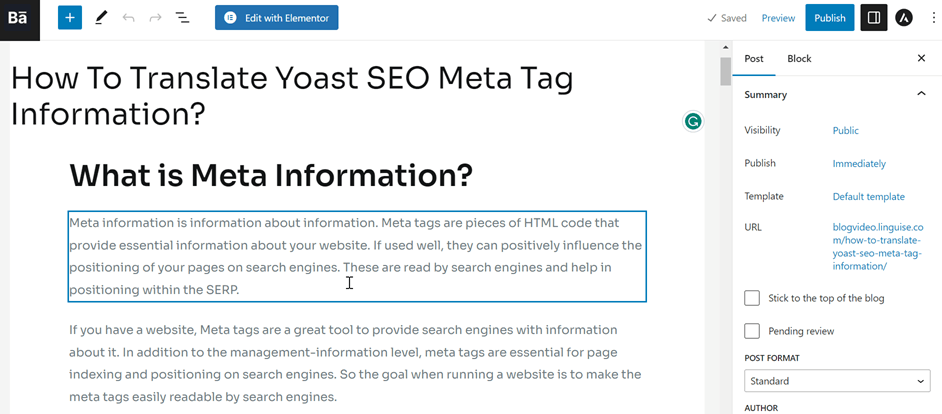
Bước tiếp theo là sao chép nội dung rồi dán vào Google Translate.
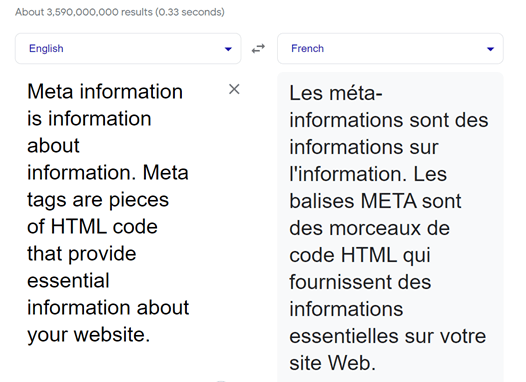
Sau khi dịch xong nội dung, hãy sao chép kết quả dịch trở lại vào khối Gutenberg trong WordPress.
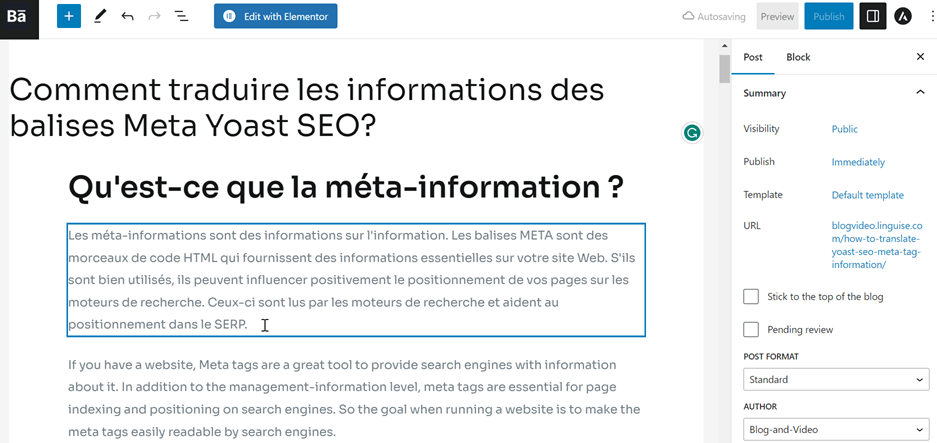
Như bạn đã trình bày ở trên, bạn đã dịch thành công các khối Gutenberg trên WordPress bằng Google Translate. Ngoài Google Translate, thực tế còn có một số công cụ khác để lựa chọn, chẳng hạn như DeepL.
Việc dịch các khối Gutenberg trên WordPress bằng Google Translate yêu cầu bạn phải sao chép từng nội dung một cách thủ công, điều này chắc chắn sẽ tốn nhiều thời gian hơn, đặc biệt nếu có rất nhiều nội dung cần dịch.
Vấn đề quan trọng nhất của phương pháp này, ngoài việc tốn thời gian, là nó không phải là bản dịch thực sự dành cho công cụ tìm kiếm. Để làm được điều đó, bạn cần sử dụng dịch thuật thủ công thực sự hoặc plugin dịch thuật tự động. Một dịch vụ dịch thuật mà bạn có thể sử dụng là Linguise .
Linguise là một dịch vụ dịch thuật tự động cho phép bạn tự động dịch WordPress như Gutenberg.
Tại sao nên chọn Linguise để dịch các khối Gutenberg trong WordPress?
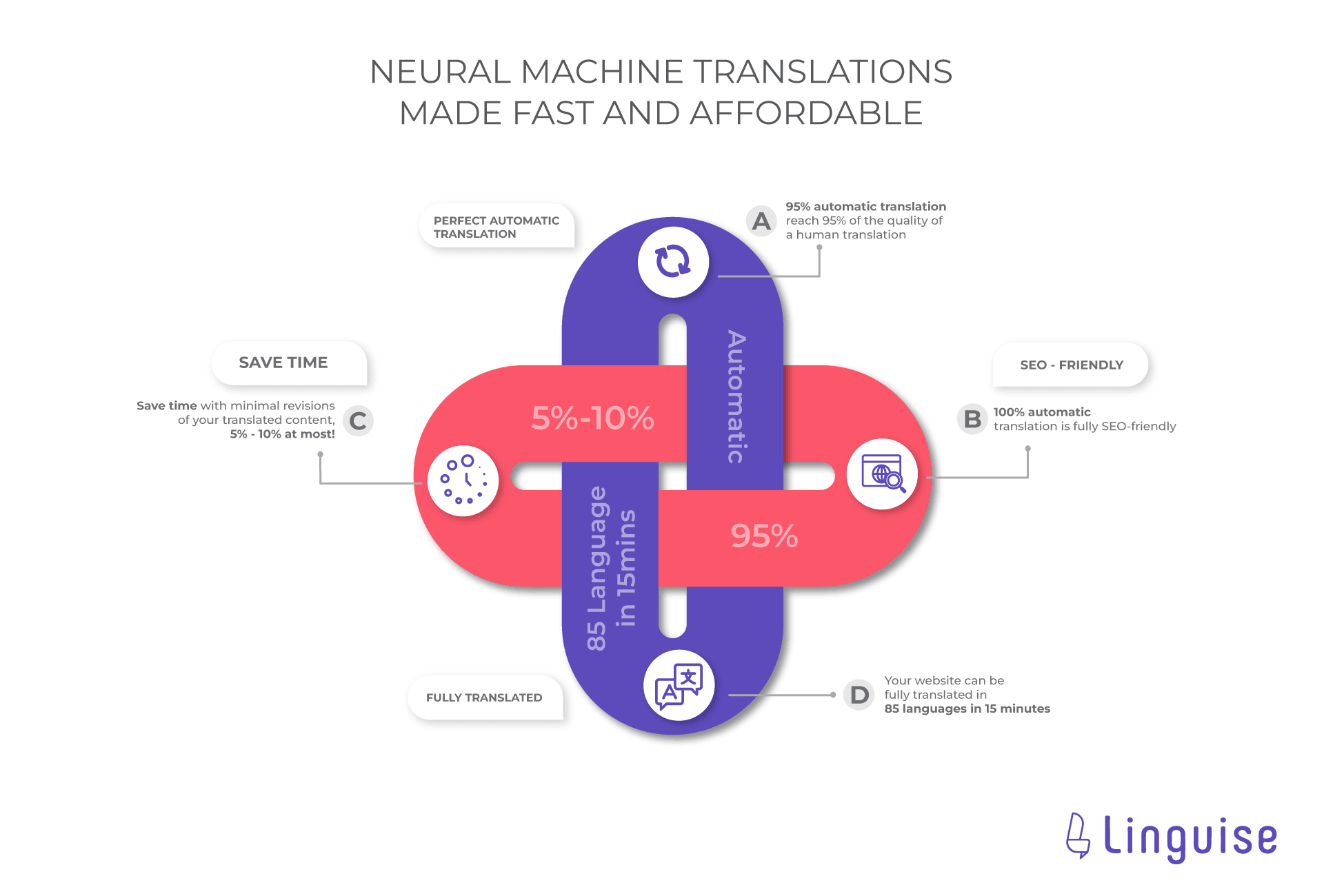
Trong số rất nhiều plugin đa ngôn ngữ và dịch vụ dịch thuật hiện có, tại sao bạn nên chọn Linguise làm công cụ dịch các khối Gutenberg? Dưới đây là một số lý do tại sao bạn nên chọn Linguise.
- Tương thích với các khối Gutenberg: Linguise tương thích với tất cả các loại WordPress , trong đó có Gutenberg. Do đó, tất cả các tính năng trong Linguise đều có thể được sử dụng để dịch các khối Gutenberg.
- Tính năng chỉnh sửa trực tiếp trên giao diện người dùng: một tính năng không kém phần thú vị là trình chỉnh sửa trực tiếp. Tính năng này cho phép bạn dịch các khối trực tiếp trên trang WordPress .
- Hoàn toàn thân thiện với SEO: với Linguise , bạn không cần phải bận tâm đến việc tối ưu hóa SEO vì Linguise đã cung cấp tính năng tự động tạo URL thay thế, ngôn ngữ và thẻ ngôn ngữ mặc định.
- Dịch tự động hoàn hảo: Linguise có độ chính xác lên đến 97%, tương tự như bản dịch của con người. Nhờ đó, kết quả dịch các khối Gutenberg sẽ trông tự nhiên hơn ngay cả khi sử dụng mạng nơ-ron.
Hướng dẫn dịch các khối Gutenberg trên WordPress bằng Linguise
Bây giờ chúng ta sẽ đi thẳng vào cách dịch các khối Gutenberg trên WordPress. Có một số bước bạn cần thực hiện để dịch trình soạn thảo trên WordPress.
#1 Đăng ký ngôn ngữ và nhận khóa API
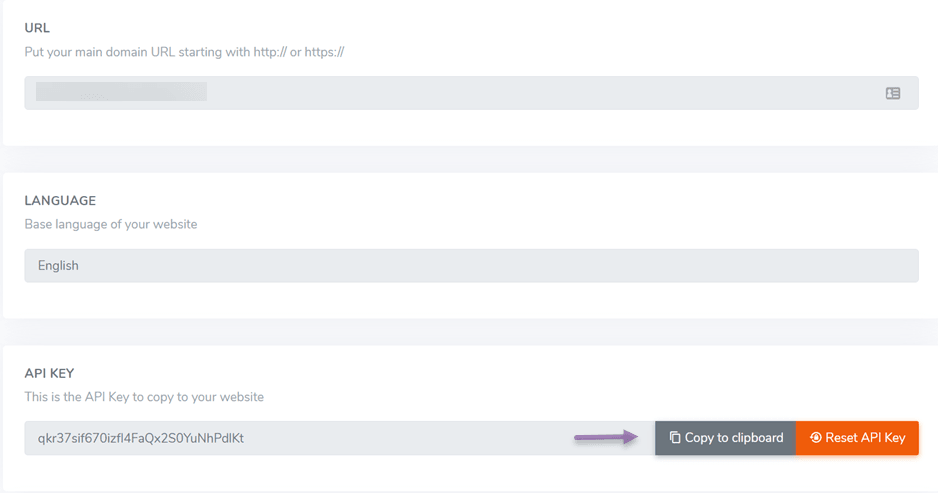
Cách thứ nhất là tài khoản Linguise miễn phí bằng cách nhập tên, email và mật khẩu mà không cần sử dụng thẻ tín dụng, sau đó bạn sẽ có quyền truy cập vào Linguise .
Sau đó, trong URL , nhập địa chỉ trang web của bạn, rồi trong NGÔN NGỮ , chọn ngôn ngữ mặc định cho trang web. Cuối cùng, sao chép API mà bạn sẽ dán vào WordPress .
#2 Thêm ngôn ngữ đích cho bản dịch
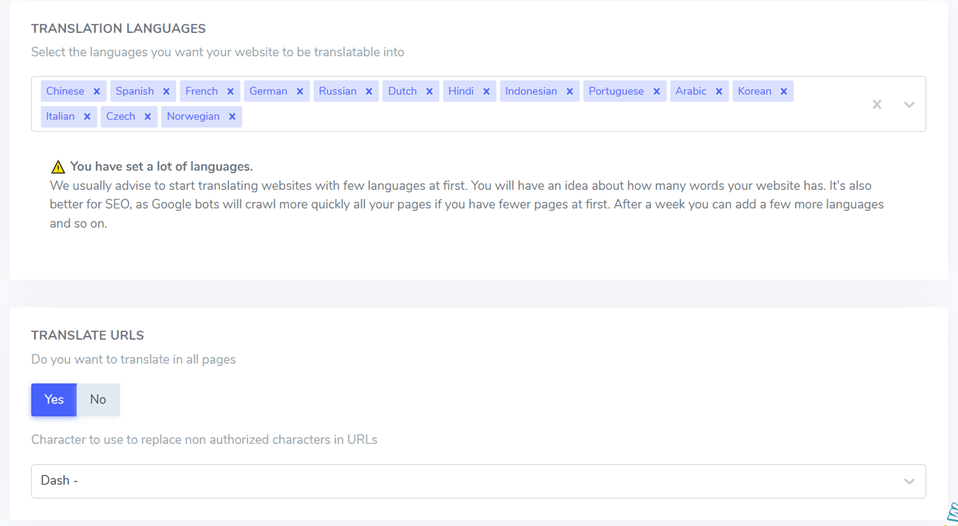
Bước thứ hai là thêm các ngôn ngữ bạn muốn cung cấp bản dịch cho khách truy cập trang web. Để thêm ngôn ngữ, chỉ cần viết ngôn ngữ bạn muốn, sau đó trong DỊCH URL, chọn xem bạn có muốn dịch trên tất cả các trang hay không, nếu có thì chọn Có rồi Lưu .
#3 Cài đặt và thiết lập plugin Linguise
Sau khi thiết lập trên Linguise , bước tiếp theo là cài đặt và cấu hình Linguise . Đầu tiên, mở WordPress , sau đó chọn menu Plugins > Thêm mới > Ngôn ngữ > Cài đặt > Kích hoạt.
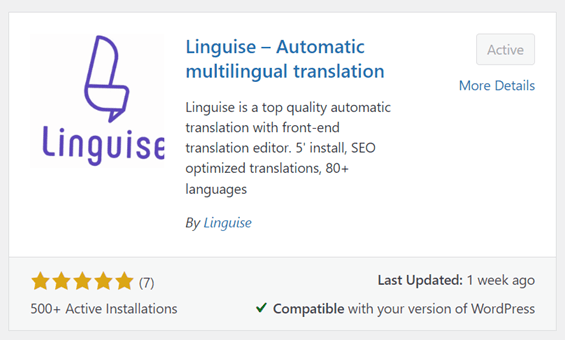
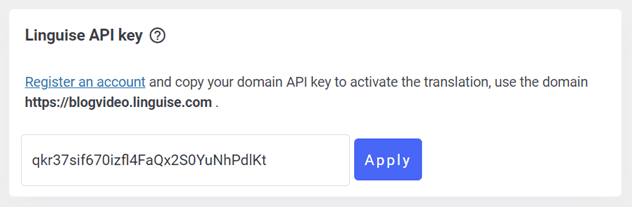
Sau đó, bạn sẽ truy cập được Linguise . Trong cột tiếp theo, bạn có thể dán khóa API đã sao chép trước đó, sau đó nhấp vào Áp dụng để Linguise có thể kết nối với khối Gutenberg.
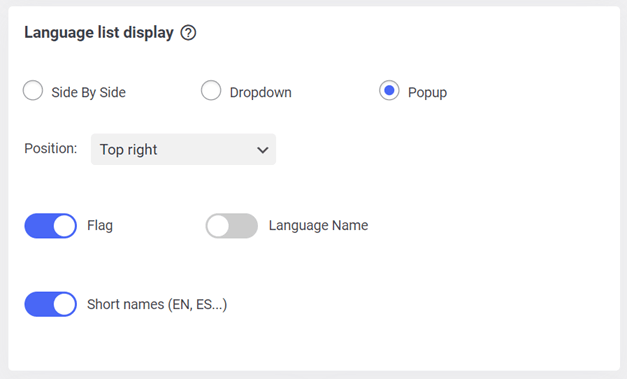
Ngoài việc kết nối khóa API, bạn cũng cần thiết lập ngôn ngữ hiển thị trong WordPress để giúp người dùng dễ dàng dịch các khối Gutenberg hơn.
Trên màn hình danh sách ngôn ngữ, bạn có thể thiết lập vị trí của nút chuyển đổi ngôn ngữ, hình dạng nút và ký hiệu ngôn ngữ. Sau khi thiết lập xong, hãy chọn Lưu để lưu các thay đổi.
#4 Chuẩn bị nội dung để dịch
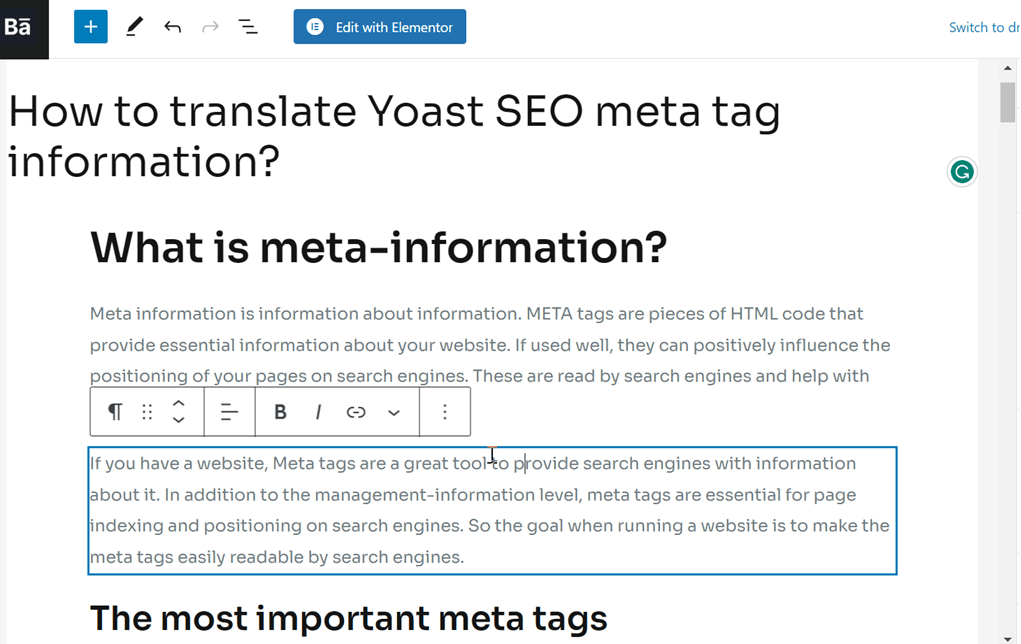
Trước khi bắt đầu quá trình dịch, hãy đảm bảo nội dung của bạn được trình bày mạch lạc và sẵn sàng để dịch. Với các khối Gutenberg, hãy tạo các khối riêng biệt cho từng đoạn văn bản cần dịch, chẳng hạn như tiêu đề, chú thích hoặc bất kỳ loại khối nào khác mà bạn muốn dịch như hình ảnh bên dưới.
#5 Dịch các khối Gutenberg trong WordPress bằng Linguise
Nếu nội dung đã được xuất bản, giờ là lúc xem kết quả dịch khối Gutenberg như bên dưới.
Ở góc trên bên phải có một công cụ chuyển đổi ngôn ngữ mà bạn có thể sử dụng để chọn ngôn ngữ đích. Sau khi chọn ngôn ngữ, Gutenberg sẽ chặn việc dịch tự động nội dung.
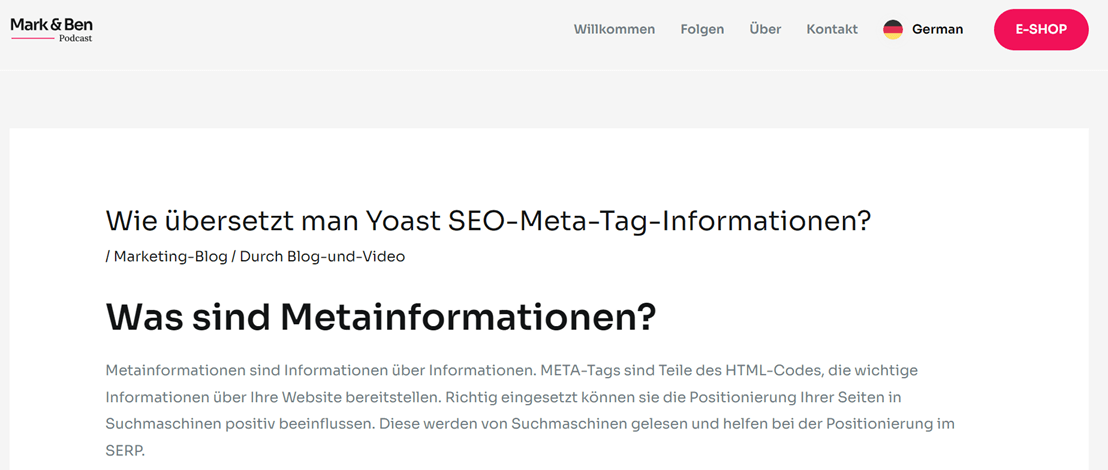
Dịch các khối Gutenberg bằng trình soạn thảo trực tiếp Linguise
Ngoài chức năng dịch tự động như đã đề cập ở trên, Linguise còn có tính năng trình soạn thảo trực tiếp cho phép bạn dịch trực tiếp trên trang chủ của website hoặc trực tiếp trong các khối Gutenberg.
Để dịch trực tiếp trong Linguise , hãy vào Linguise > Trình chỉnh sửa trực tiếp > Mở Trình chỉnh sửa trực tiếp > chọn ngôn ngữ > Dịch.
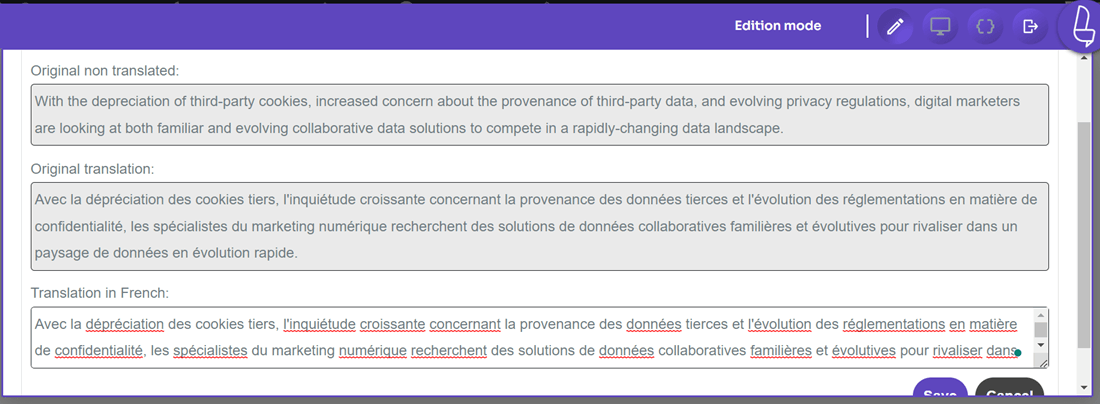
Ở đây, chúng ta sẽ thử dịch một trong các trang trong WordPress. Để dịch trực tiếp, bạn chỉ cần chọn khối bạn muốn dịch.
Sau đó, một màn hình sẽ hiện ra như sau, trong "Dịch sang tiếng Pháp" , bạn có thể nhập ngay kết quả dịch mà bạn cho là chính xác hơn bằng cách nắm bắt văn hóa của ngôn ngữ đó.
Sau đó nhấp vào Lưu để lưu các thay đổi.
Kết luận
Giờ bạn đã biết cách dịch các khối Gutenberg trong WordPress , có thể dịch thủ công bằng Google Translate hoặc tự động bằng Linguise.
Linguise là lựa chọn phù hợp cho những ai muốn dịch các khối Gutenberg một cách nhanh chóng, chỉ trong vòng chưa đầy 15 phút, trang web của bạn có thể được dịch sang hơn 80 ngôn ngữ.
Ngoài tốc độ nhanh, Linguise còn dễ sử dụng và giá cả phải chăng, bạn thậm chí có thể sử dụng Linguise miễn phí nếu dùng thử phiên bản 1 tháng. Đăng ký tài khoản miễn phí và dịch các khối Gutenberg trong WordPress của bạn ngay bây giờ!