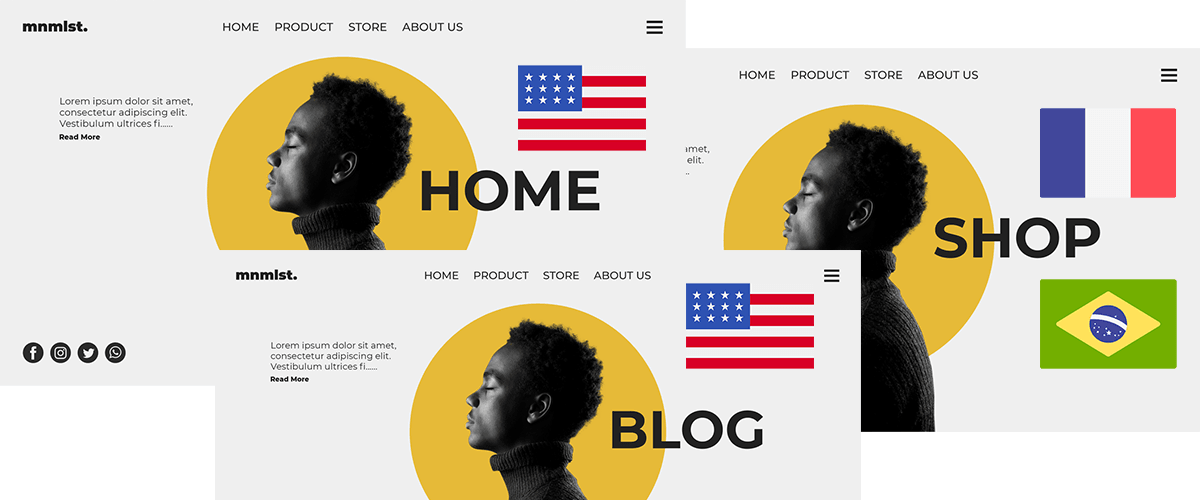
Website đa ngôn ngữ là một trong những yếu tố được các chủ sở hữu website ưu tiên hàng đầu. Hầu hết các chủ sở hữu đều muốn có một website hoàn toàn đa ngôn ngữ vì nó có thể tiếp cận được nhiều đối tượng hơn.
Nhưng đôi khi có những trường hợp chúng ta chỉ cần dịch một phần của trang web WordPress . Một số phần không thể dịch sao cho vẫn giữ được vẻ nguyên bản và ý nghĩa không thay đổi.
Đối với những ai có ý định loại trừ nội dung WordPress khỏi quá trình dịch thuật nhưng vẫn chưa biết cách thực hiện, hãy xem phần giải thích bên dưới.
Tại sao loại trừ nội dung khỏi bản dịch?
Có một số lý do khiến bạn muốn dịch nội dung trong WordPress, nhưng cũng muốn loại trừ một số phần của nó. Khi đó là một phần riêng tư của trang web hoặc một phần mà bạn chỉ tương tác bằng một ngôn ngữ, như hệ thống vé hỗ trợ
Không chỉ nội dung có thể bị loại trừ, ngay cả những chi tiết nhỏ nhất như chuỗi văn bản, khối nội dung và tên thương hiệu trên một trang cũng có thể bị loại trừ.
Dịch một phần nội dung WordPress bằng Linguise
Đối với những ai muốn dịch một phần nội dung WordPress , có nhiều lựa chọn công cụ khác nhau mà bạn có thể sử dụng. Một công cụ như vậy là Linguise.
Linguise là một dịch vụ dịch thuật tự động cho website, cho phép bạn chỉnh sửa bản dịch trên nhiều loại CMS khác nhau, chẳng hạn như WordPress , Joomla , WooCommerce và Linguise với các CMS khác.
Một trong những tính năng của Linguise là dịch theo các quy tắc mà bạn đã tạo. Trong đó, chẳng hạn như dịch một số nội dung WordPress dựa trên nội dung và URL của trang.
Để sử dụng dịch vụ này, bạn có thể dùng thử miễn phí trong 1 tháng mà không cần thẻ tín dụng. Bạn có thể tìm thấy Linguise trong WordPress hoặc đăng ký trực tiếp trên Linguise . Sau khi đăng ký, bạn sẽ nhận được trên bảng điều khiển để quản lý tên miền, đa ngôn ngữ, quy tắc dịch thuật và nhiều hơn nữa.
Làm thế nào để loại trừ nội dung khỏi bản dịch?
Có ba cách để dịch một số nội dung sang Linguise , cách đầu tiên là sử dụng phương pháp loại trừ nội dung. Sau đây là cách thực hiện.
Bước 1: Mở bảng điều khiển và chọn tab Quy tắc
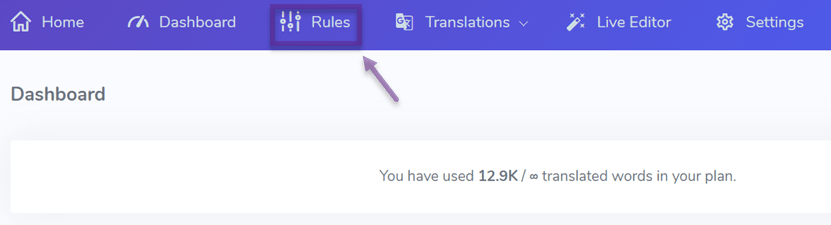
Bước đầu tiên là mở Linguise bảng điều khiển. Trên bảng điều khiển có một số menu tab, sau đó chọn Quy tắc tab như hình dưới đây.
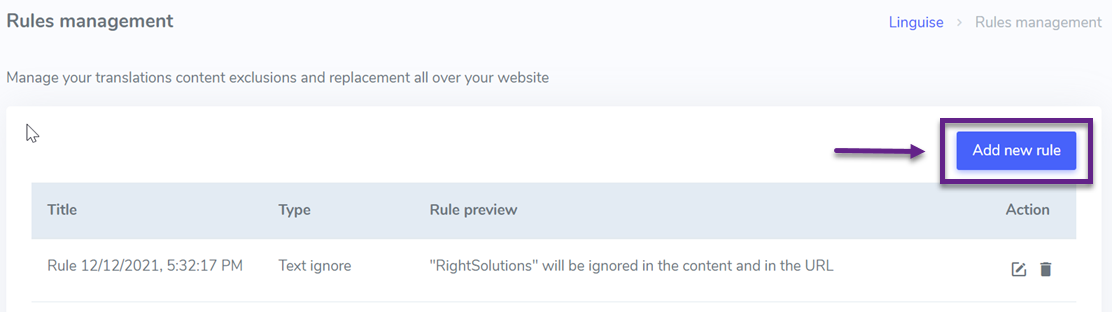
Sau khi vào tab Quy tắc, một màn hình hiển thị một số quy tắc đã được tạo trước đó sẽ xuất hiện. Sau đó nhấp vào Thêm quy tắc mới nút để tạo quy tắc mới.
Bước 2: Chọn tab Loại trừ Nội dung
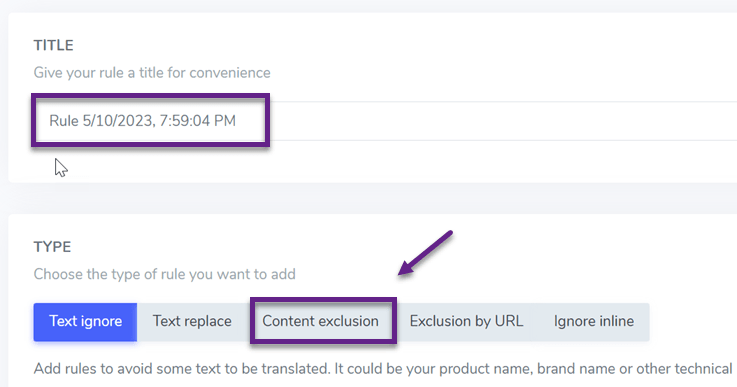
Bây giờ bạn đang ở trên trang để tạo quy tắc mới. Trong phần Tiêu đề, bạn có thể nhập tiêu đề quy tắc sẽ được tạo hoặc chỉ để mặc định. Sau đó, trong phần Loại chọn Loại trừ Nội dung.
Bước 3: Hoàn thành Bộ chọn CSS, Áp dụng URL và Áp dụng cho Ngôn ngữ
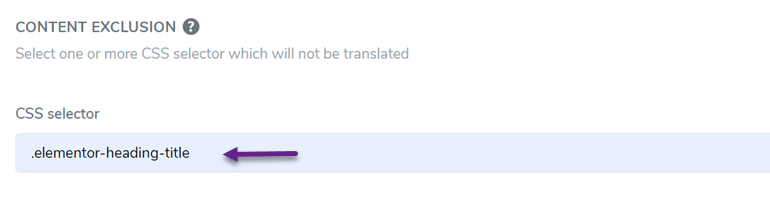
Bước thứ ba là hoàn thành các cột sau. Cột đầu tiên là Bộ chọn CSS, tại đây bạn có thể nhập mã CSS mà nội dung của nó sẽ được dịch một phần.
Nếu bạn muốn nhập lại mã, hãy chọn Thêm mới.
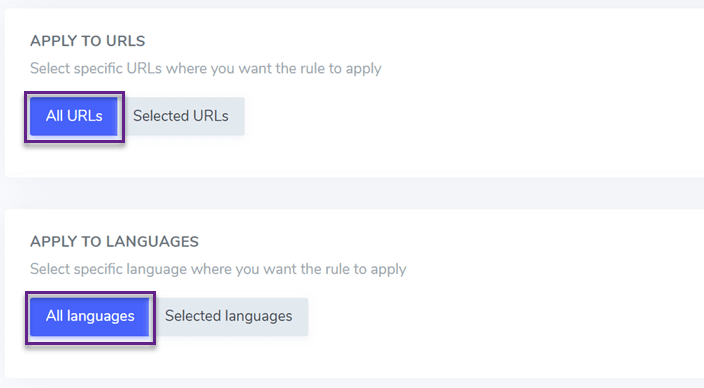
Sau đó, bạn có thể chọn áp dụng các quy tắc này cho tất cả các trang URL hoặc chỉ các URL được chọn. Sau đó, bạn cũng có thể đặt những gì bạn muốn áp dụng cho bất kỳ ngôn ngữ nào.
Nếu đã điền đầy đủ thông tin vào tất cả các trường, hãy nhấp vào Lưu để lưu lại các quy tắc.
Xong, bạn đã dịch thành công một phần nội dung WordPress mà bạn muốn.
Làm thế nào để loại trừ nội dung khỏi bản dịch dựa trên URL?
Ngoài việc sử dụng công cụ Loại trừ Nội dung, bạn cũng có thể loại trừ nội dung dịch dựa trên URL. Dưới đây là cách thực hiện.
Bước 1: Mở bảng điều khiển, chọn tab Quy tắc
Cũng như trước đây, bước đầu tiên là mở Linguise . Trên bảng điều khiển có một số menu tab, sau đó chọn Quy tắc như hình bên dưới.
Sau khi vào tab Quy tắc, một số quy tắc đã được tạo trước đó sẽ xuất hiện. Sau đó nhấp Thêm quy tắc mới để tạo một quy tắc mới.
Bước 2: Chọn tab Loại trừ theo URL
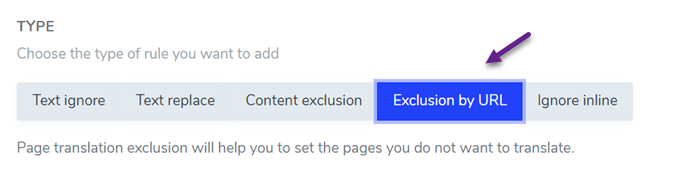
Sau đó, chọn Loại trừ theo URL, và trong phần Tiêu đề bạn có thể nhập tên của quy tắc.
Bước 3: Hoàn thành Áp dụng URL, Sử dụng URL đa ngôn ngữ & Áp dụng cho Ngôn ngữ
Sau đó, bước tiếp theo bạn có thể chọn áp dụng cho tất cả URL hoặc một số URL, như ví dụ dưới đây, cụ thể là trên một URL duy nhất.
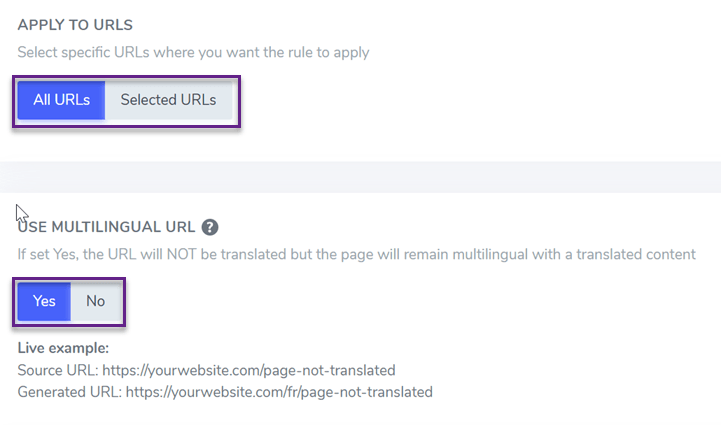
Cột tiếp theo là dịch URL, nếu bạn chọn Có , URL sẽ không được dịch, nhưng nội dung bên trong URL vẫn sẽ được dịch theo ngôn ngữ của người truy cập.
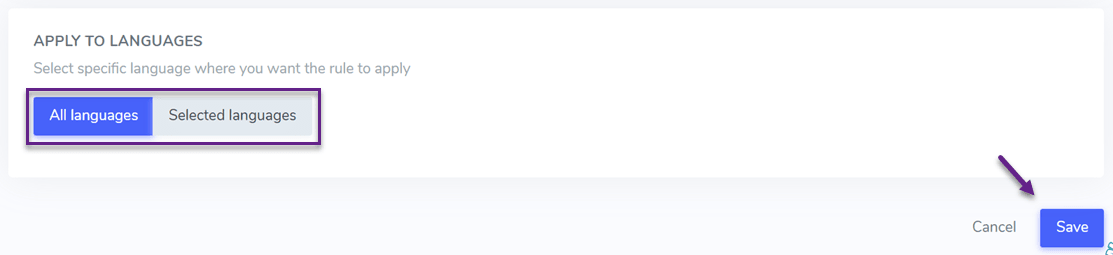
Sau đó, bạn cũng có thể áp dụng các quy tắc này bằng nhiều ngôn ngữ khác nhau. Nếu đã điền đầy đủ thông tin, đừng quên nhấn Lưu để lưu và áp dụng các quy tắc.
Cách loại trừ nội dung khỏi bản dịch bằng chức năng Text Ignore
Ngoài hai phương pháp trên, vẫn còn một cách khác, đó là bỏ qua văn bản. Đây là cách thực hiện.
Bước 1: Mở bảng điều khiển, chọn tab Quy tắc
Bước đầu tiên là mở Linguise bảng điều khiển. Trên bảng điều khiển có một số menu tab, sau đó chọn Quy tắc tab như hình dưới đây.
Sau khi vào tab Quy tắc, một số quy tắc đã được tạo trước đó sẽ xuất hiện. Sau đó nhấp Thêm quy tắc mới để tạo một quy tắc mới.
Bước 2: Chọn tab Bỏ qua Văn bản
Sau đó, trong cột Tiêu đề , nhập tiêu đề quy tắc và trong cột Loại , chọn Bỏ qua Văn bản.
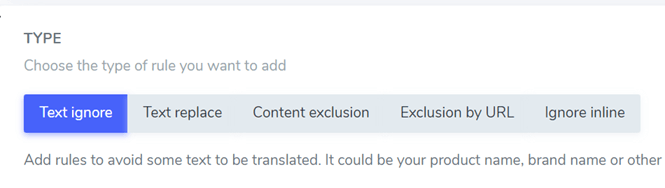
Bước 3: Hoàn thành các mục Văn bản cần bỏ qua, Áp dụng cho URL, Nội dung HTML, Ngôn ngữ và Loại trừ trong URL
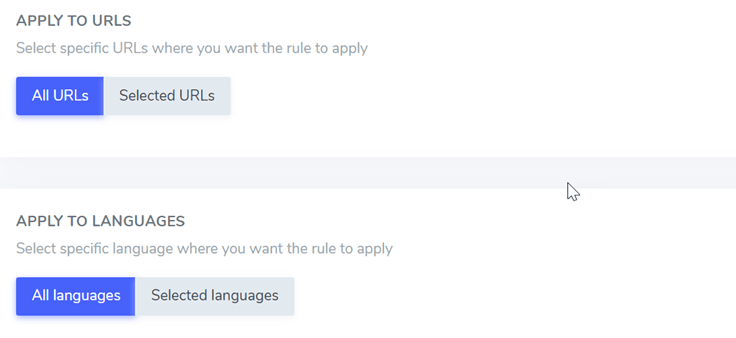
Sau đó, trong Văn bản cần bỏ qua" , hãy nhập các từ hoặc câu mà bạn không muốn dịch. Bạn có thể áp dụng tùy chọn này cho tất cả URL hoặc chỉ một số URL được chọn.

Sau đó, bạn có thể áp dụng quy tắc này cho tất cả các ngôn ngữ hoặc cho một ngôn ngữ cụ thể, hoặc áp dụng cho toàn bộ nội dung hoặc cho mã CSS cụ thể.
Cuối cùng, trong cột Loại trừ trong URL, nếu bạn chọn Có, quy tắc này cũng sẽ được áp dụng cho dịch URL. Sau đó nhấp vào Lưu.
Giờ đây, bạn có thể dịch một phần nội dung WordPress với Linguise!
Vâng, bây giờ bạn đã biết cách dịch một phần nội dung WordPress , đúng không? Trong Linguise , bạn có thể dịch một số nội dung dựa trên Nội dung hoặc URL.
Bạn không cần lo lắng nếu có nội dung mà bạn không muốn dịch. Bạn còn chờ gì nữa, hãy Đăng ký Linguise và sử dụng nó cho dịch vụ dịch tự động của trang web của bạn.