Đăng ký của WooCommerce là một tính năng hoặc tiện ích mở rộng có sẵn cho plugin WooCommerce, plugin này cho phép chủ sở hữu cửa hàng trực tuyến bán sản phẩm hoặc dịch vụ trên mô hình thanh toán định kỳ hoặc dựa trên đăng ký.
Tính năng này đặc biệt hữu ích cho các doanh nghiệp cung cấp sản phẩm hoặc dịch vụ dựa trên đăng ký. Với tầm quan trọng của plugin này, bạn cần dịch nó sang nhiều ngôn ngữ để tiếp cận khán giả toàn cầu.
Vậy làm thế nào để dịch plugin đăng ký WooCommerce? Trong bài viết này, chúng ta sẽ thảo luận đầy đủ, bắt đầu từ khái niệm đăng ký WooCommerce là gì cho đến cách dịch chúng.
Plugin quản lý đăng ký WooCommerce là gì?
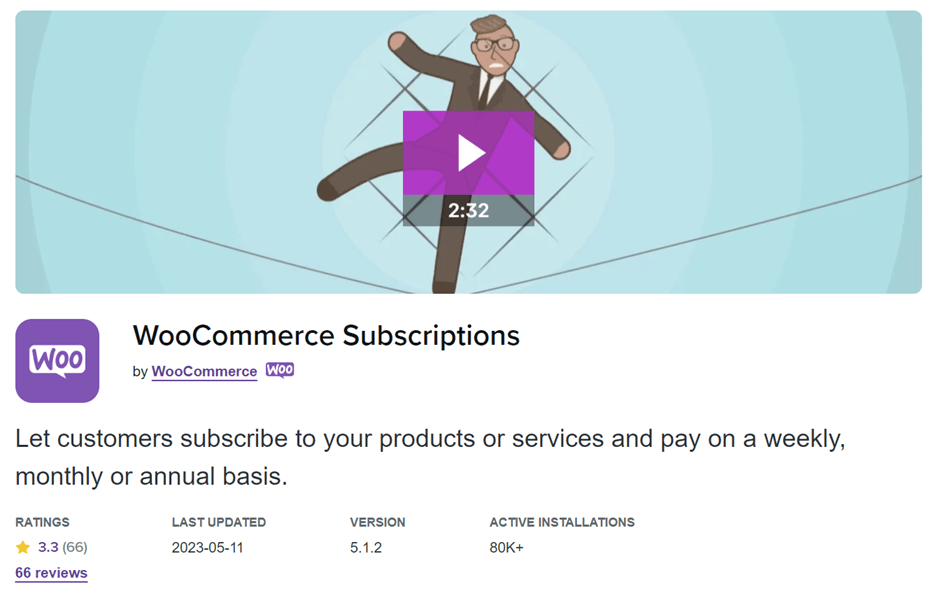
Đăng ký của WooCommerce cho phép chủ sở hữu cửa hàng trực tuyến bán sản phẩm hoặc dịch vụ trên chu kỳ thanh toán định kỳ hoặc mô hình dựa trên đăng ký.
Bằng cách tận dụng các gói đăng ký WooCommerce, chủ cửa hàng có thể thiết lập và quản lý các kế hoạch đăng ký khác nhau, bao gồm các bậc giá, khoảng thời gian thanh toán và điều khoản đăng ký.
Tiện ích mở rộng này cũng cho phép chủ cửa hàng xử lý các tác vụ liên quan đến đăng ký như thanh toán định kỳ tự động, thông báo gia hạn, thời gian dùng thử miễn phí và quản lý đăng ký của khách hàng. Nó cung cấp một cách dễ dàng để tự động hóa các quy trình thanh toán định kỳ và hợp lý hóa việc quản lý kinh doanh dựa trên đăng ký, tiết kiệm thời gian và công sức cho cả chủ doanh nghiệp và khách hàng.
Từ giải thích này, các gói đăng ký WooCommerce có thể giúp tăng doanh số bán hàng của các sản phẩm WooCommerce của bạn, vì nếu khách hàng muốn sản phẩm của bạn, họ phải đăng ký. Vì vậy, bạn không chỉ nhận được một khoản thanh toán sản phẩm một lần, mà còn định kỳ.
Nếu bạn nhắm đến một đối tượng toàn cầu, không chỉ giới hạn trong quốc gia của bạn, thì bạn cần làm cho sản phẩm đăng ký trở nên đa ngôn ngữ.
Trước khi đi vào cách dịch plugin đăng ký WooCommerce, bạn cần cài đặt và sau đó tạo một sản phẩm đăng ký trước. Dưới đây là các bước.
Cài đặt plugin đăng ký WooCommerce
Bước đầu tiên bạn cần làm là cài đặt plugin WooCommerce subscriptions trên trang web của mình. Bạn cần biết rằng plugin này là plugin trả phí. Bạn có thể tìm thấy plugin này trong menu WooCommerce > Tiện ích mở rộng > WooCommerce subscriptions, sau đó tải xuống và cài đặt plugin trên trang web của bạn.
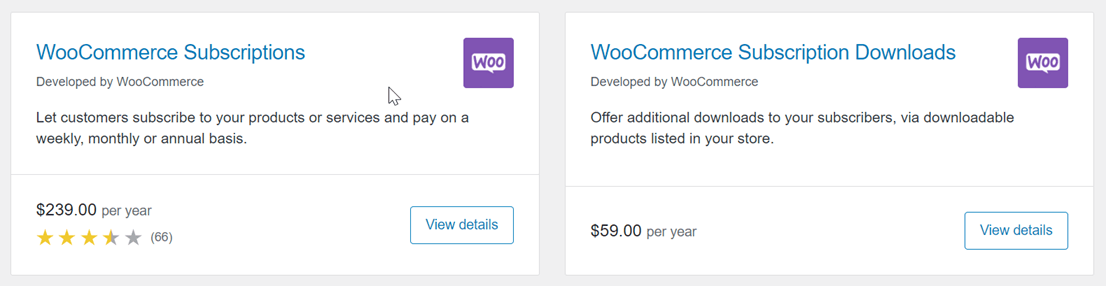
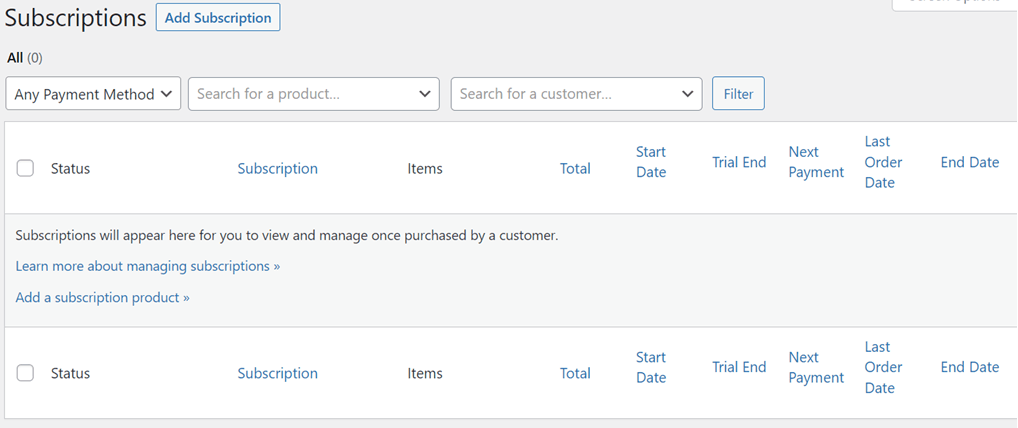
Sau khi cài đặt, menu phụ Đăng ký sẽ xuất hiện như hình bên dưới. Trên trang này, sau này bạn có thể xem ai đã đăng ký cửa hàng của bạn; hiện tại chưa có ai vì bạn vừa cài đặt và chưa có gói đăng ký sản phẩm nào.
Tạo một sản phẩm đăng ký WooCommerce
Sau khi cài đặt hoàn tất, bạn cần tạo một gói đăng ký sản phẩm sẽ được bán trong cửa hàng của bạn. Cách chọn WooCommerce > Sản phẩm > Thêm sản phẩm.
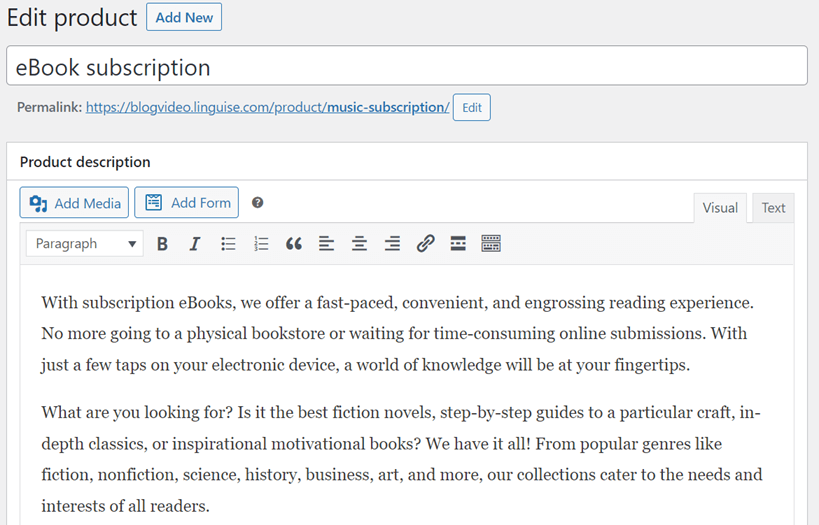
Sau đó nhập tên sản phẩm > mô tả sản phẩm > chỉnh sửa liên kết cố định (không bắt buộc).
Sau đó, ở dưới cùng, có một số cài đặt, trong Dữ liệu sản phẩm cột, chọn Gói đăng ký đơn giản hoặc gói đăng ký biến thể.
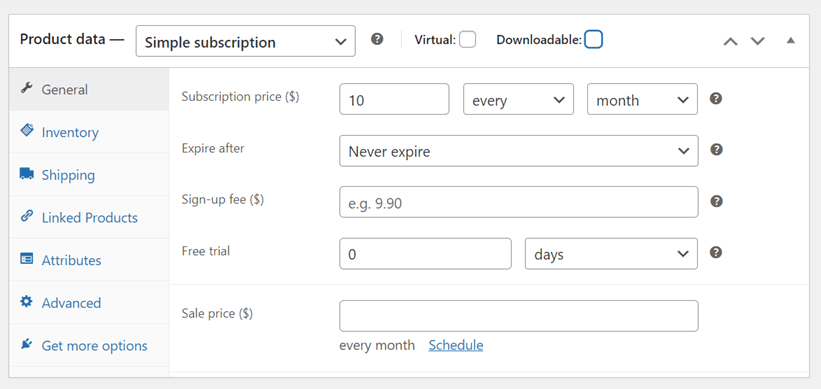
Sau đó nhập giá gói đăng ký, bạn có thể chọn mỗi ngày, tuần, tháng hoặc năm. Hơn nữa, bạn cũng có thể đặt giai đoạn dùng thử, hết hạn sản phẩm và nhiều tính năng khác.
Sau khi điền xong dữ liệu sản phẩm, sau đó tiến hành nhập hình ảnh sản phẩm, danh mục và thẻ ở phía bên phải của trang. Nếu bạn đã có và chắc chắn bán, hãy nhấp Công bố và xem kết quả sản phẩm.
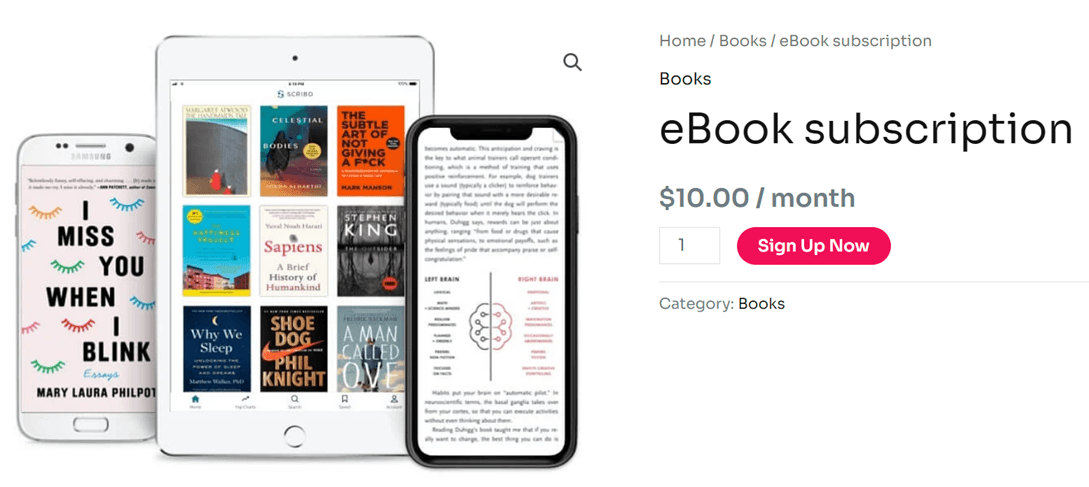
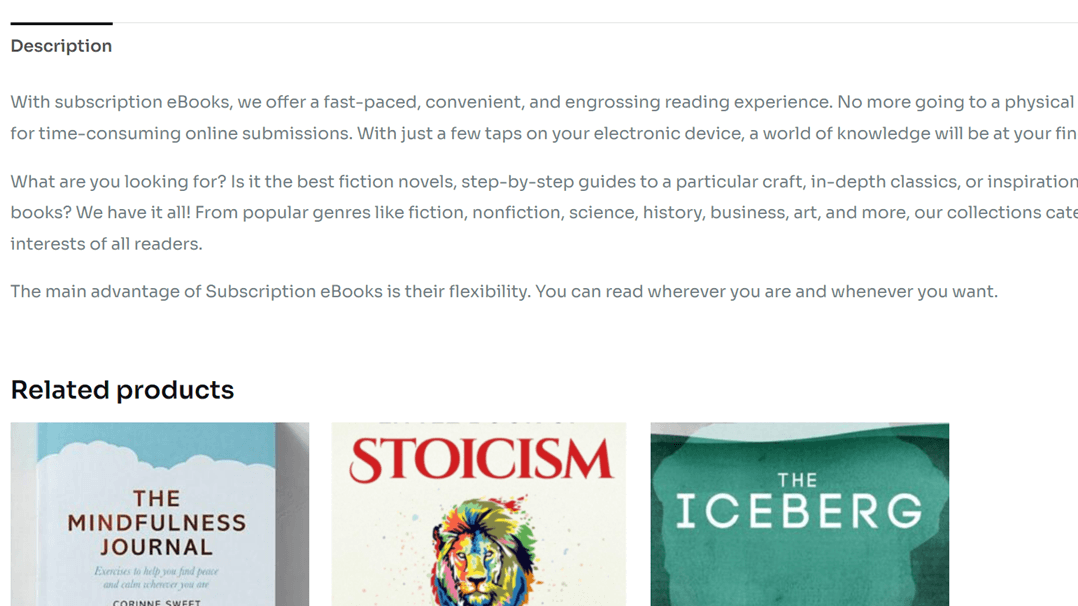
Về cơ bản, đây là giao diện trang sản phẩm, dịch vụ đăng ký sách điện tử là sản phẩm mà chúng tôi đã cố gắng tạo ra trước đây.
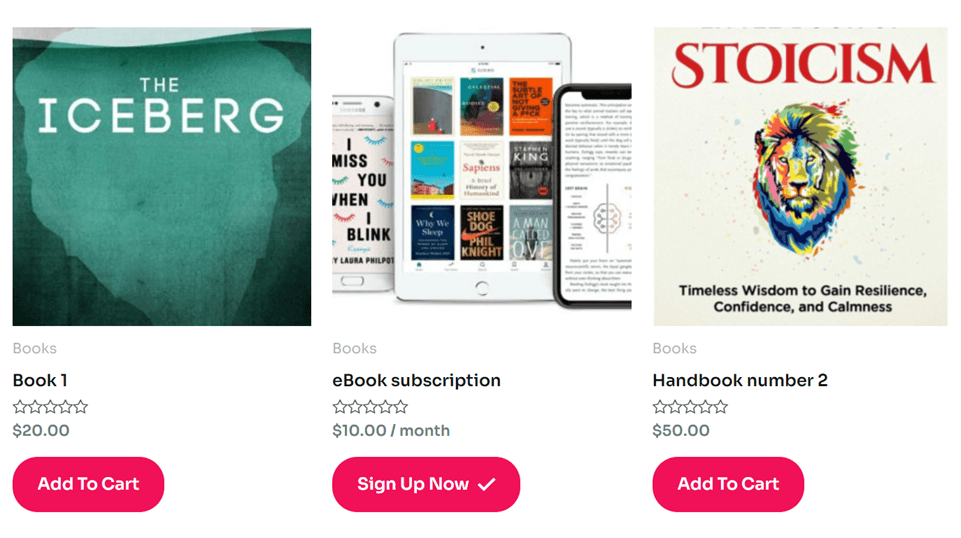
Khi nhấp vào sản phẩm, màn hình sẽ hiển thị hình ảnh sản phẩm, tên sản phẩm, giá cả và mô tả đầy đủ.
Dịch thủ công plugin đăng ký WooCommerce bằng Loco Translate
Việc dịch các sản phẩm WooCommerce sang nhiều ngôn ngữ khác nhau có thể thu hút được khách hàng toàn cầu, vì vậy khách hàng của bạn không chỉ đến từ trong nước mà còn từ các quốc gia khác.
Có nhiều cách để dịch sản phẩm WooCommerce, một trong số đó là sử dụng plugin. Ngoài ra còn có nhiều loại plugin đa ngôn ngữ WordPress .
Loco Translate là một plugin đa ngôn ngữ có thể giúp dịch các đăng ký WooCommerce. Dưới đây là cách dịch plugin đăng ký WooCommerce bằng Loco Translate.
Bước 1: Cài đặt plugin Loco Translate
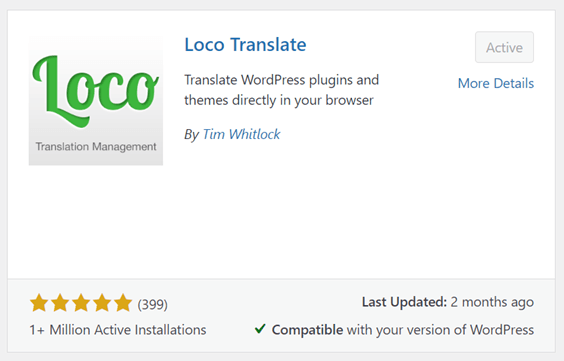
Cách đầu tiên là cài đặt và kích hoạt plugin Loco Translate. Bí quyết là mở menu Plugins > Thêm plugin > Loco Translate > nhấp vào Cài đặt và Kích hoạt.
Bước 2: Thêm ngôn ngữ tùy chỉnh vào plugin đăng ký WooCommerce
Hơn nữa, nếu plugin đã được cài đặt thành công, hãy mở Loco Translate, sau đó danh sách các plugin tự động kết nối với Loco Translate sẽ xuất hiện, một trong số đó là WooCommerce subscriptions.
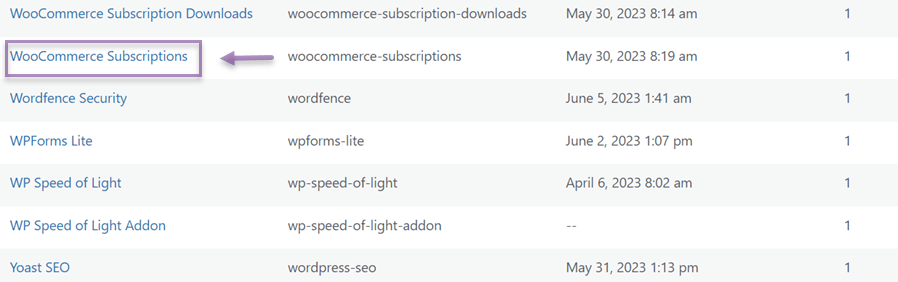
Sau đó nhấp vào plugin sau đó một màn hình hiển thị xuất hiện như sau, sau đó chọn Ngôn ngữ mới để thêm ngôn ngữ đích bạn muốn dịch.
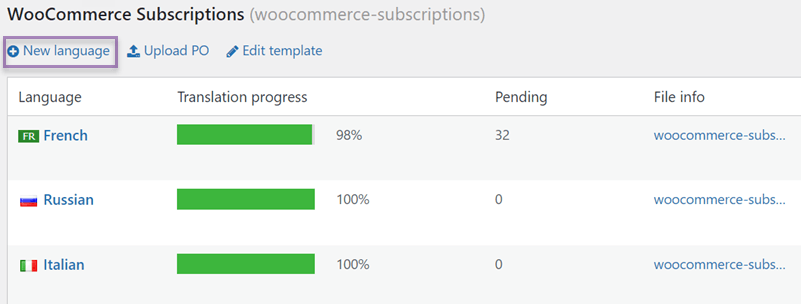
Sau khi chọn ngôn ngữ mới, hãy chọn ngôn ngữ và vị trí để thêm tệp dịch rồi nhấp vào Bắt đầu dịch.
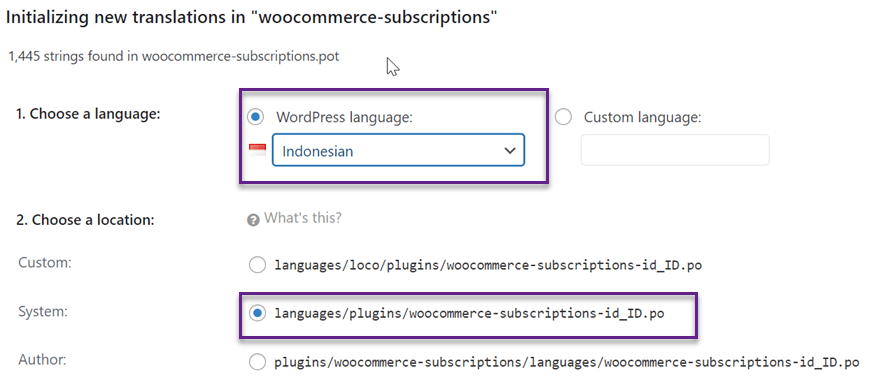
Bước 3: Bắt đầu dịch tùy chỉnh WooCommerce subscription
Bước thứ ba là bắt đầu dịch WooCommerce subscriptions, trong trường tìm kiếm ở trên cùng bên phải, bạn có thể tìm kiếm câu bạn muốn dịch.
Sau đó, trong cột bản dịch tiếng Indonesia , nhập kết quả dịch của ngôn ngữ đích. Sau đó, đừng quên nhấp vào Lưu để lưu các thay đổi.
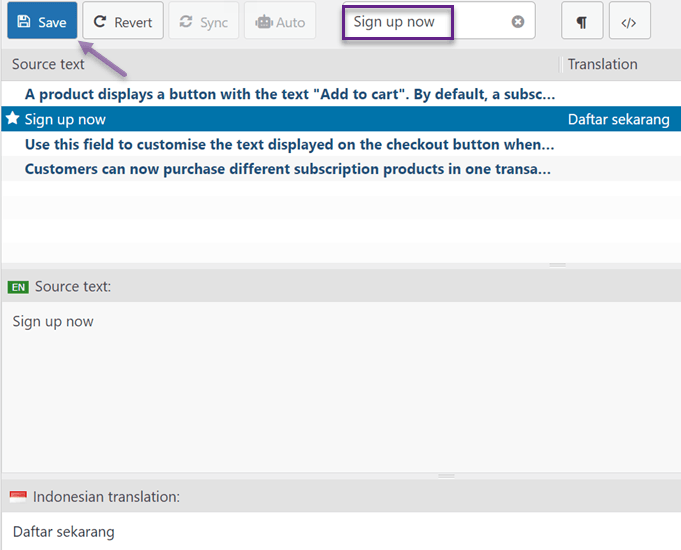
Sau đó, thực hiện tương tự cho tất cả các câu bạn muốn dịch. Nếu WooCommerce phát hành phiên bản mới và cập nhật trên trang web của bạn, thì bạn cần làm mới tệp .po để tìm chuỗi mới cần dịch.
Bạn chỉ cần nhấn vào nút Đồng bộ để tìm chuỗi ký tự mới, sau đó bạn có thể dịch nó.
Cho đến nay, bạn đã dịch thành công plugin WooCommerce subscriptions bằng Loco Translate.
Tuy nhiên, sử dụng Loco Translate yêu cầu bạn dịch chuỗi từng cái một và nó không có tính năng trình chỉnh sửa trực tiếp cho phép dịch trực tiếp trên trang giao diện của trang web.
Để xử lý vấn đề này, bạn cần sử dụng một plugin khác có trình chỉnh sửa trực tiếp, một trong số đó là Linguise.
Vậy làm thế nào để dịch plugin WooCommerce subscriptions bằng Linguise? Hãy xem giải thích dưới đây.
Cách dịch tự động plugin WooCommerce subscriptions với Linguise
Linguise là một trong những plugin WordPress đa ngôn ngữ có khả năng dịch tự động WooCommerce subscriptions. Bắt đầu từ các trang sản phẩm, mô tả, giá cả, v.v.
Trong bài thảo luận này, chúng tôi sẽ cố gắng dịch plugin WooCommerce subscriptions với Linguise. Hãy xem các bước sau đây.
Bước 1: Đăng ký Linguise để nhận khóa API
Bước đầu tiên là tài khoản Linguise miễn phí và lấy khóa API. Linguise cung cấp phiên bản dùng thử miễn phí mà bạn có thể sử dụng trong 1 tháng tới.
Phương thức này đủ để đăng ký với Linguise sau đó bạn sẽ có quyền truy cập vào bảng điều khiển Linguise .
Sau đó, cuộn xuống trên Cài đặt menu và tìm cột API KEY. Đừng quên sao chép API.

Bước 2: Cài đặt plugin Linguise
Bước thứ hai là cài đặt plugin Linguise trên trang web WooCommerce của bạn. Cách vào menu Plugins> Thêm plugin> Ngôn ngữ> Cài đặt> Kích hoạt.
Nếu Linguise đã được cài đặt, hãy vào menu Cài đặt và dán khóa API đã sao chép trước đó rồi nhấn Áp dụng .
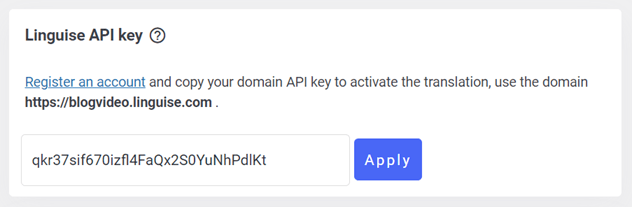
Bước 3: Thiết lập hiển thị ngôn ngữ
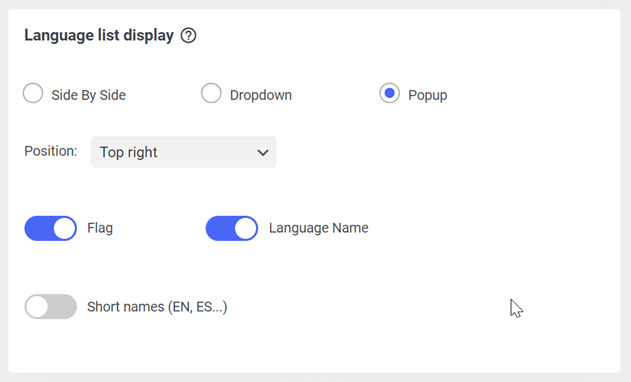
Sau khi sao chép API, cuộn xuống và bạn có thể thiết lập ngôn ngữ hiển thị để hiển thị cờ của từng quốc gia. Bạn có thể chọn hiển thị song song, dạng menu thả xuống hoặc dạng cửa sổ bật lên.
Ngoài ra, bạn có thể chọn hiển thị cờ quốc gia + tên ngôn ngữ hoặc cờ ngôn ngữ + tên viết tắt. Nếu vậy, đừng quên nhấn Lưu để lưu thay đổi.
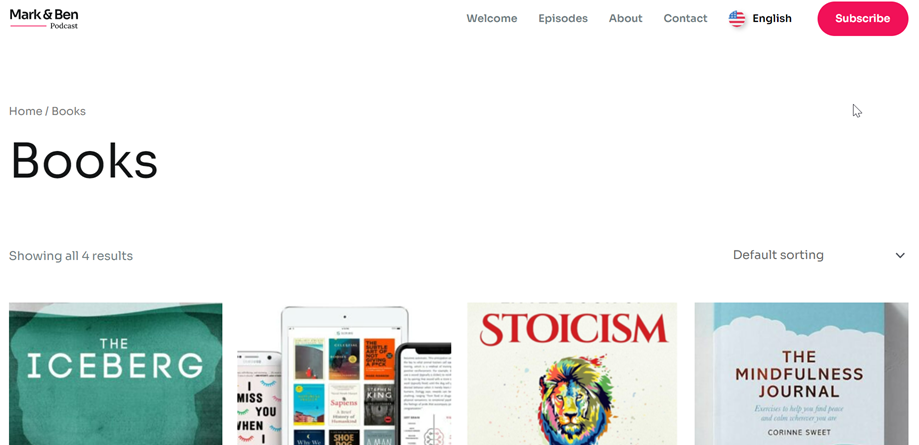
Sau khi các thay đổi được lưu lại, sự xuất hiện của các sản phẩm đăng ký WooCommerce sẽ trông như thế này. Bạn có thể thấy ở góc trên bên phải có menu chuyển đổi ngôn ngữ để chuyển đổi ngôn ngữ.
Khi bạn chuyển sang một trong các ngôn ngữ, trang sản phẩm sẽ tự động chuyển sang ngôn ngữ đích.
Bước 4: Chỉnh sửa với trình chỉnh sửa trực tiếp front-end
Ngoài việc tự động dịch các plugin đăng ký WooCommerce, bạn cũng có thể dịch chúng thủ công bằng cách sử dụng tính năng trình chỉnh sửa trực tiếp front-end của Linguise.
Cách mở Linguise > nhấp vào Trình chỉnh sửa trực tiếp > mở Trình chỉnh sửa trực tiếp > chọn ngôn ngữ . Sau đó, một màn hình như hình bên dưới sẽ xuất hiện, tất cả những gì bạn cần làm là chọn trực tiếp phần trang bạn muốn dịch.
Trong ví dụ dưới đây, chúng tôi sẽ dịch một trang sản phẩm từ tiếng Anh sang tiếng Tây Ban Nha. Trong phần dịch tiếng Tây Ban Nha, bạn có thể nhập kết quả dịch thủ công, sau đó nhấp vào Lưu để lưu các thay đổi.
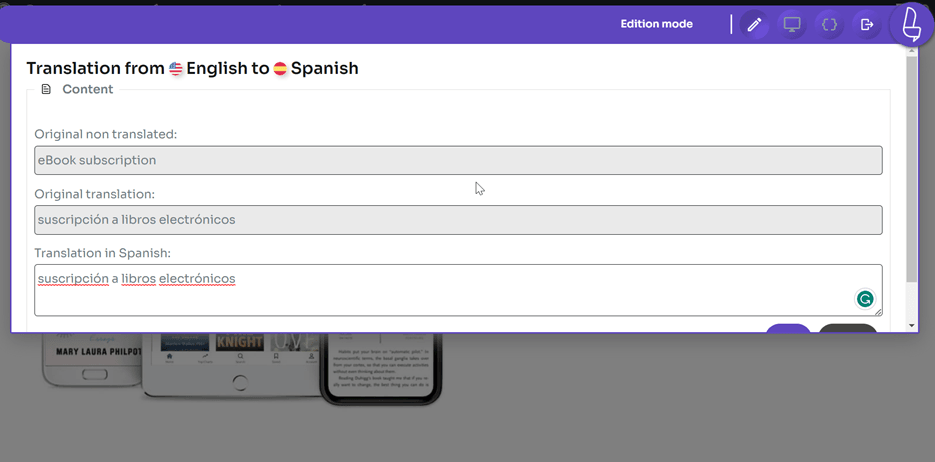
Cho đến nay, bạn đã dịch thành công plugin đăng ký WooCommerce trực tiếp thông qua trình chỉnh sửa trực tuyến. Với trình chỉnh sửa trực tuyến, bạn có thể điều chỉnh kết quả dịch sao cho phù hợp với văn hóa của ngôn ngữ đích, vì thông thường khi dịch tự động, kết quả dịch vẫn chưa được tự nhiên.
Tìm hiểu cách dịch tự động tất cả WooCommerce bằng video
Tại sao nên chọn Linguise để dịch plugin đăng ký WooCommerce?
Trong số rất nhiều plugin đa ngôn ngữ, tại sao bạn nên sử dụng Linguise? Linguise có một số tính năng giúp bạn dễ dàng dịch nội dung đăng ký WooCommerce của mình, bao gồm:
- Tất cả các trang web sẽ được tự động dịch khi Linguise được cài đặt, bao gồm cả các trang sản phẩm WooCommerce.
- Linguisehỗ trợ không giới hạn số lượng ngôn ngữ, nghĩa là bạn có thể sử dụng bất kỳ ngôn ngữ nào. Linguise hiện hỗ trợ tới 85 ngôn ngữ.
- SEO & dịch URL. Sau khi trang được tự động dịch, URL trang cũng sẽ được dịch. Ngoài ra, bản dịch cũng sẽ được tối ưu hóa theo ngôn ngữ của bản dịch, để khách hàng từ quốc gia đó có thể tìm thấy sản phẩm WooCommerce của bạn.
- Bản dịch giao diện người dùng, tính năng này cho phép bạn dịch phần mong muốn của gói đăng ký WooCommerce. Tại đây, bạn có thể thay đổi kết quả dịch tự động Linguise theo cách thủ công.
- Tính năng loại trừ bản dịch cho phép bạn loại bỏ những phần không muốn dịch.
Đây là một số tính năng Linguise có thể giúp bạn dịch plugin đăng ký WooCommerce sang WordPress.
Kết luận
Cho đến nay, bạn đã biết cách dịch plugin đăng ký WooCommerce, bắt đầu từ việc cài đặt và tạo các gói đăng ký sản phẩm, đến việc dịch các sản phẩm đăng ký WooCommerce bằng Linguise.
Dịch plugin đăng ký WooCommerce rất quan trọng, đặc biệt nếu bạn đang nhắm đến đối tượng toàn cầu. Càng có nhiều lựa chọn ngôn ngữ trên trang web của bạn, cơ hội nhận được khách hàng từ nhiều quốc gia càng lớn, điều này chắc chắn sẽ làm tăng doanh số bán sản phẩm đăng ký WooCommerce.
Nếu bạn quan tâm đến việc sử dụng Linguise để dịch plugin đăng ký WooCommerce, hãy đăng ký tài khoản Linguise ngay lập tức và sử dụng phiên bản dùng thử miễn phí trong 1 tháng với giới hạn lên đến 600 nghìn từ.