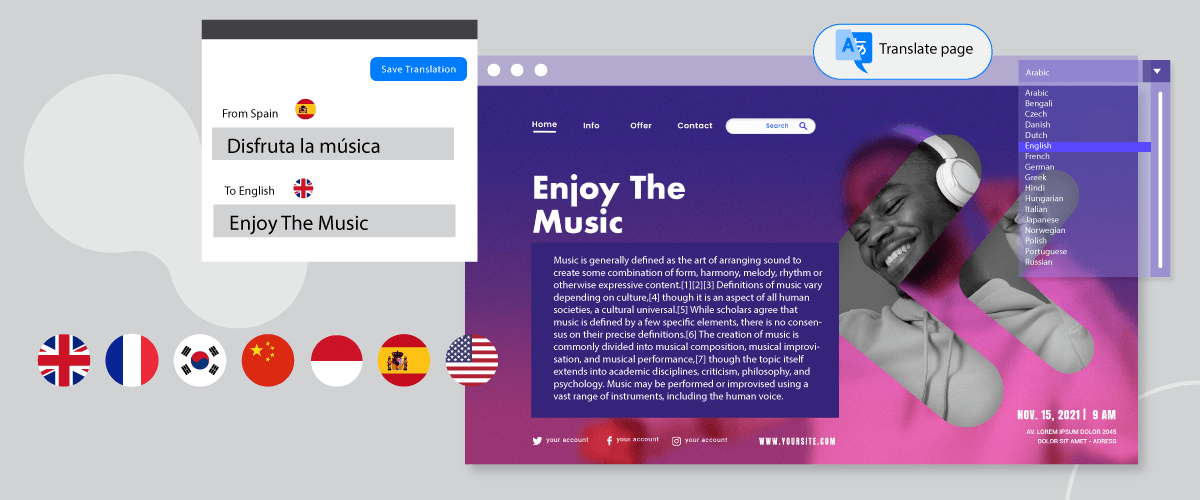
Trường tùy chỉnh là một tính năng cho phép người dùng thêm thông tin tùy chỉnh hoặc siêu dữ liệu bổ sung vào mỗi bài đăng hoặc trang mà họ tạo.
Khi bạn có một trang web đa ngôn ngữ, các trường tùy chỉnh trên WordPress cũng cần được dịch. Bằng cách dịch tất cả các trường tùy chỉnh, người dùng từ các quốc gia khác vẫn có thể hiểu nội dung WordPress của bạn.
Vậy làm thế nào để dịch tất cả các trường tùy chỉnh WordPress ? Chúng tôi sẽ giải thích chi tiết ở đây.
Trường tùy chỉnh trên WordPresslà gì?
Trên nền tảng WordPress , trường tùy chỉnh là một tính năng cho phép người dùng thêm thông tin tùy chỉnh hoặc siêu dữ liệu bổ sung vào mọi bài viết hoặc trang mà họ tạo. Trường tùy chỉnh được sử dụng để lưu trữ và hiển thị thông tin không có trong các phần cốt lõi hoặc tiêu chuẩn của bài viết hoặc trang.
Trên WordPress, mỗi bài viết hoặc trang đều có cấu trúc cơ bản bao gồm tiêu đề, nội dung, ngày tháng và một vài thuộc tính khác. Tuy nhiên, bằng cách sử dụng các trường tùy chỉnh, người dùng có thể thêm các trường liên quan khác để mở rộng thông tin liên quan đến thực thể đó.
Việc sử dụng các trường tùy chỉnh trên WordPress cho phép người dùng linh hoạt hơn trong việc quản lý và hiển thị thông tin phù hợp và cụ thể theo nhu cầu của họ. Các trường tùy chỉnh thường được sử dụng kết hợp với các chức năng lập trình như Thẻ mẫu hoặc Plugin tùy chỉnh để hiển thị thông tin đó trong giao diện WordPress hoặc trong trang web.
Một trong những plugin bạn có thể thêm vào để tạo trường tùy chỉnh là Advance Custom Field, trong bài viết này chúng ta sẽ thử cài đặt plugin này trên WordPress.
Cài đặt và kích hoạt plugin Advanced Custom Field
Bạn có thể dễ dàng tìm thấy plugin Advance Custom Field trên WordPress bằng cách nhấp vào Plugins sau đó chọn Add New , rồi tìm plugin Advance Custom Field trong ô tìm kiếm ở trên cùng.
Nếu bạn đã chọn Cài đặt ngay và chờ một lát, khi hoàn tất hãy chọn Kích hoạt để kích hoạt ứng dụng.
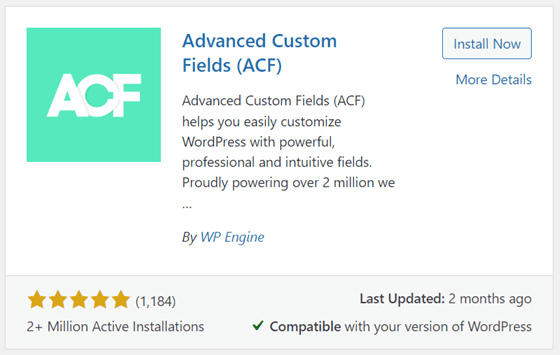
Nếu plugin đã được cài đặt, một menu mới sẽ xuất hiện, đó là ACF trong menu điều hướng bên trái. Nhấp vào menu đó, một trang sẽ hiện ra như hình bên dưới.
Ở trang tiếp theo, đã có sẵn một nhóm trường được tạo trước đó.
Tạo trường tùy chỉnh cho bài viết WordPress
Sau khi cài đặt thành công plugin Advance Custom Field, chúng ta sẽ thử tạo các trường tùy chỉnh trong WordPress. Trước khi đi sâu vào các trường tùy chỉnh, bạn cần biết rằng có một số loại trường trong plugin này mà bạn có thể lựa chọn, bao gồm:
- Văn bản
- Vùng văn bản
- Con số
- Phạm vi
- Thư điện tử
- Địa chỉ URL
- Mật khẩu
- Hình ảnh
- Tài liệu
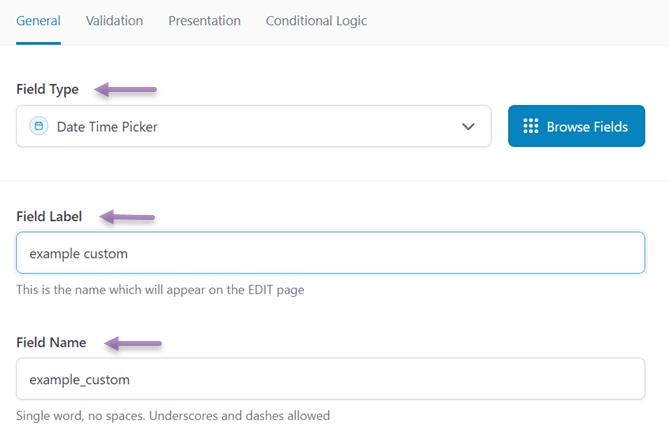
Để tạo trường tùy chỉnh, bạn có thể thêm trực tiếp trường vào trang như trên. Sau đó, có một số trường bạn cần điền thông tin, bao gồm các trường sau.
- Loại trường: là loại trường bạn muốn hiển thị trong WordPress , ví dụ ở đây bạn muốn hiển thị ngày giờ.
- Trường nhãn: tên sẽ hiển thị trên trang chỉnh sửa bài viết.
- Tên trường: Tên trường này thường sẽ xuất hiện tự động dựa trên nhãn trường đã được tạo.
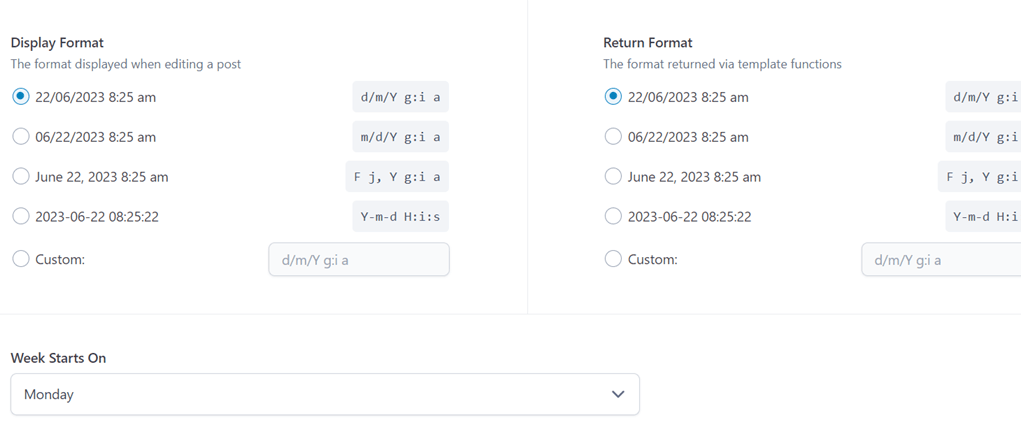
Sau đó, vì bạn đã chọn loại công cụ chọn ngày giờ, các tùy chọn sẽ hiện ra để bạn chọn định dạng hiển thị, định dạng này sau đó sẽ xuất hiện trên trang đăng bài.
Nếu tất cả các trường đều được điền đầy đủ, hãy cuộn xuống và bạn sẽ tìm thấy một tùy chọn cài đặt nơi trường này sẽ xuất hiện.
Trong cột "Hiển thị nhóm trường này nếu ", bạn có thể chọn Bài viết, Trang, Người dùng hoặc Biểu mẫu, trong đó có các mục cụ thể hơn như loại bài viết.
Tiếp theo, ở cột tiếp theo, chọn "bằng" để trường nhóm của bạn xuất hiện. Sau đó, ở cột thứ ba, chọn nơi trường này sẽ xuất hiện, ví dụ: trong tất cả các phần có danh mục là Bài đăng.
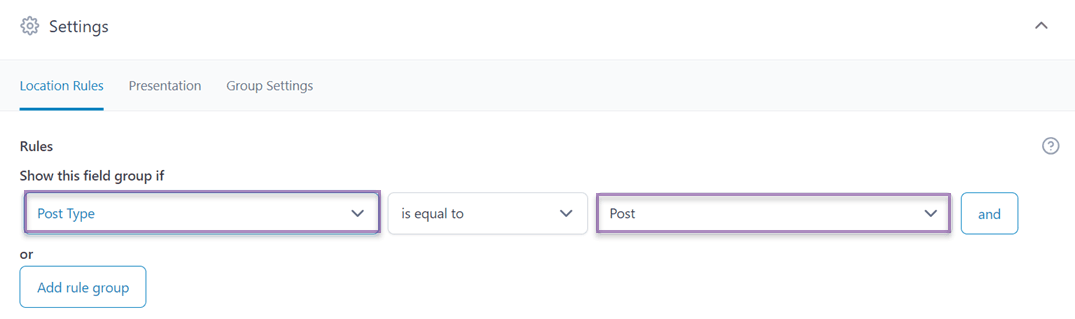
Nếu vậy, bây giờ hãy mở một trong các bài đăng trên trang web của bạn, ở cuối bài đăng sẽ hiển thị như sau.
Bạn có thể nhấp vào cột để điều chỉnh ngày tháng.

Theo lý thuyết, sau khi thiết lập các trường tùy chỉnh này, chúng có thể ngay lập tức hiển thị trên trang chủ của bài viết. Tuy nhiên, trong một số trường hợp, bạn sẽ phải thêm một shortcode như sau vào bên dưới trình chỉnh sửa bài viết của mình.
[acf field="FIELD_NAME"]
Ví dụ như sau.
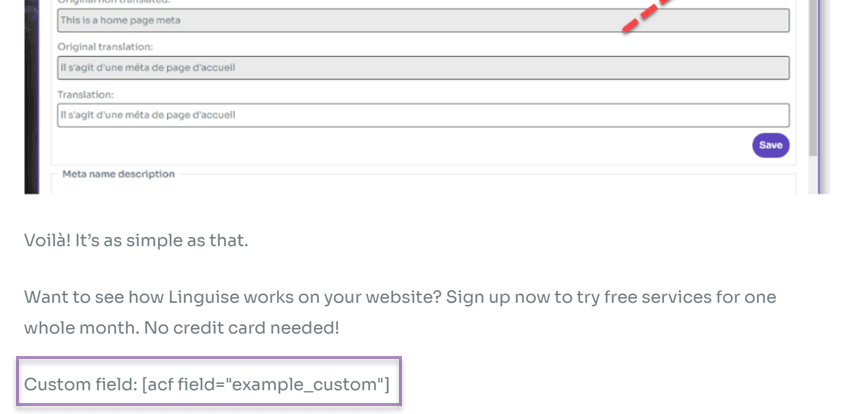
Nếu vậy, hãy nhấp vào Lưu rồi thử mở bài đăng của bạn lại. Kết quả sẽ như thế này.
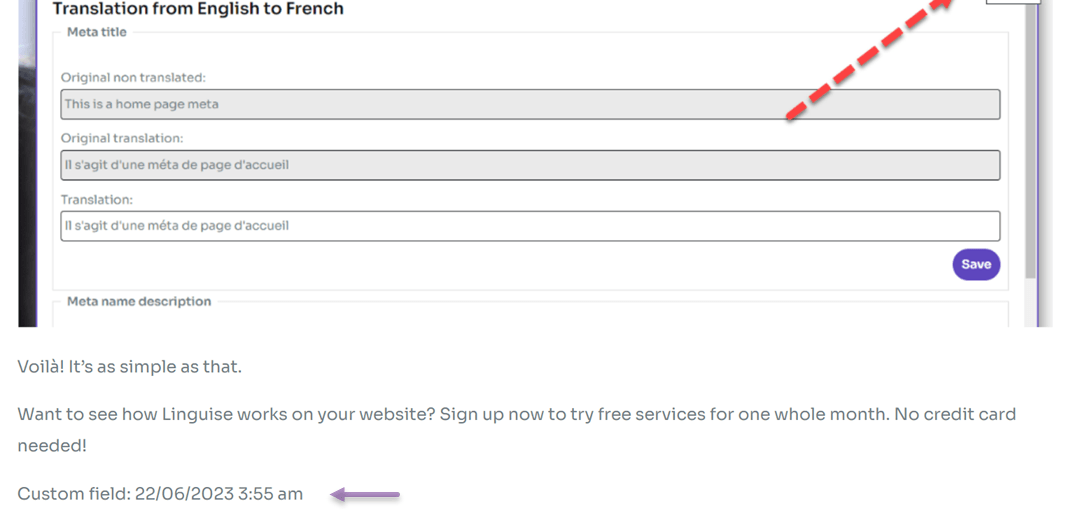
Bạn đã tạo thành công trường tùy chỉnh cho bài viết trên WordPress. Nếu bạn muốn tạo một trường tùy chỉnh khác, ví dụ như trên trang, hãy làm tương tự như trên.
Hướng dẫn dịch tất cả các trường tùy chỉnh WordPress bằng Linguise
Bạn cần nhớ rằng, nếu trang web của bạn hỗ trợ nhiều ngôn ngữ, điều quan trọng là phải dịch tất cả các trường tùy chỉnh WordPress sang ngôn ngữ được cung cấp.
Việc dịch các trường tùy chỉnh sang nhiều ngôn ngữ khác nhau mang lại một số lợi ích, ví dụ như:.
- Trải nghiệm người dùng đa ngôn ngữ: bằng cách dịch các trường tùy chỉnh, bạn có thể cải thiện trải nghiệm người dùng cho đối tượng người dùng đa ngôn ngữ.
- Tính nhất quán: việc dịch các trường tùy chỉnh đảm bảo tính ổn định trên toàn bộ trang web hoặc ứng dụng của bạn.
- SEO và lưu lượng truy cập tự nhiên: các công cụ tìm kiếm có thể lập chỉ mục và xếp hạng nội dung của bạn bằng nhiều ngôn ngữ, từ đó tăng lưu lượng truy cập trang web.
Khi dịch các trường tùy chỉnh, đừng bất cẩn, hãy đảm bảo bạn chọn một dịch vụ dịch thuật website chất lượng, hỗ trợ nhiều ngôn ngữ và tất nhiên là có tính năng chỉnh sửa trực tiếp.
Vì tính năng chỉnh sửa trực tiếp sẽ giúp bạn dễ dàng tìm kiếm kết quả và tránh các bản dịch tự động không chính xác.
Chúng tôi sẽ thử dịch ngay lập tức bằng Linguise .
#1 Đăng ký Linguise và nhận mã API
Bước đầu tiên là tạo tài khoản Linguise bằng cách đăng ký. Việc tạo tài khoản này không yêu cầu nhập thông tin thẻ tín dụng. Sau khi đăng ký thành công, bạn sẽ được cấp quyền truy cập vào bảng điều khiển Linguise .
Bảng điều khiển đóng vai trò là trung tâm điều khiển chính để xử lý tất cả các cấu hình dịch thuật cho trang web của bạn. Nó bao gồm các tác vụ như đăng ký tên miền, theo dõi tần suất sử dụng từ và lựa chọn ngôn ngữ.
Để lấy khóa API, hãy vào menu Cài đặt, tìm mục có nhãn “KHÓA API” và sao chép khóa API được cung cấp trong mục đó.

#2 Thêm ngôn ngữ vào danh sách của bạn
Sau khi có được khóa API, hãy tiếp tục cuộn xuống trong menu Cài đặt, bạn sẽ thấy mục Ngôn ngữ. Mục này cho phép bạn thêm các ngôn ngữ khác vào trang web của mình.
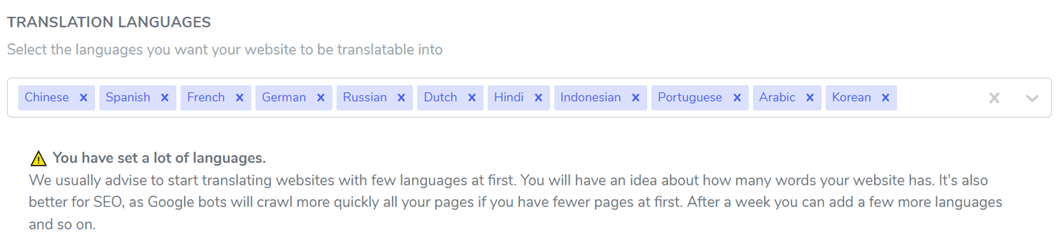
#3 Cài đặt Linguise và cấu hình
Bước tiếp theo là cài đặt và kích hoạt Linguise trên trang web của bạn. Để thực hiện việc này, hãy truy cập vào trang chủ của trang web và vào menu Plugin. Nhấp vào “Thêm plugin” > “ Linguise ” > “Cài đặt” > “Kích hoạt”.
Sau khi cài đặt plugin thành công, hãy truy cập Linguise và dán khóa API đã sao chép vào ô được chỉ định. Cuối cùng, nhấp vào “Áp dụng” để lưu các thay đổi.
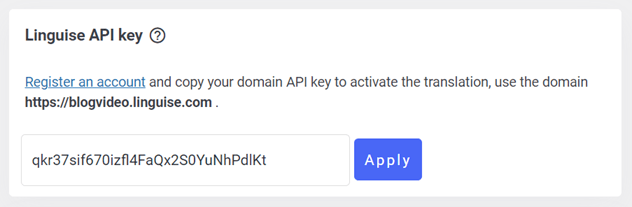
Sau đó, bạn cũng có thể thiết lập ngôn ngữ hiển thị như hình bên dưới.
#4 Dịch các trường tùy chỉnh
Sau khi hoàn tất mọi thiết lập, hãy thử mở bài viết mà bạn đã thêm trường tùy chỉnh, sau đó dịch bài viết đó sang ngôn ngữ khác mà bạn muốn bằng cách chọn ngôn ngữ tại đây.
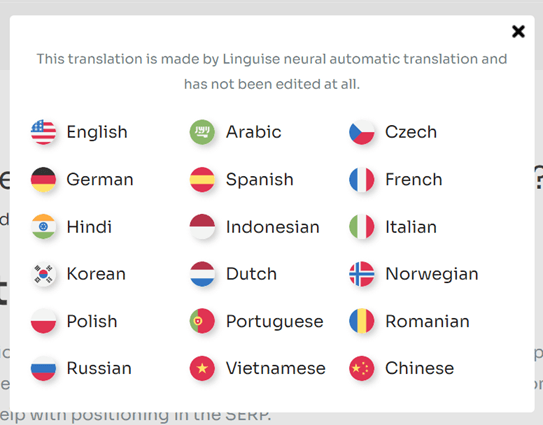
Sau đó, một màn hình như hình bên dưới sẽ xuất hiện, cho thấy trường tùy chỉnh đã được dịch thành công.
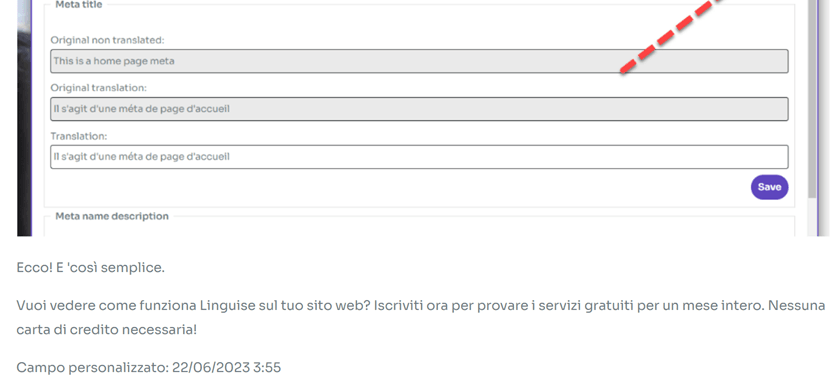
#5 Chỉnh sửa bản dịch bằng trình soạn thảo trực tuyến
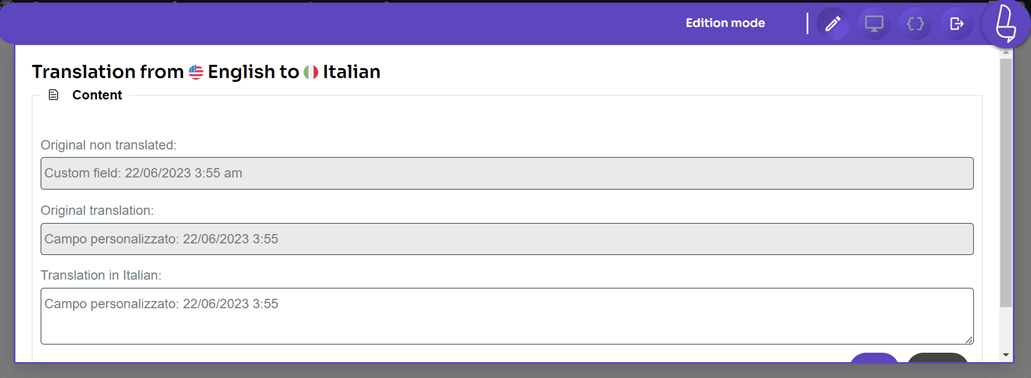
Ngoài việc tự động dịch các trường tùy chỉnh bằng Linguise, bạn cũng có thể dịch thủ công bằng tính năng chỉnh sửa trực tiếp. Tính năng này cho phép bạn chỉnh sửa kết quả dịch do Linguise tự động tạo ra.
Để thực hiện việc này, hãy mở WordPress > Trình chỉnh sửa trực tiếp > Mở Trình chỉnh sửa trực tiếp > chọn ngôn ngữ > Dịch.
Sau đó, chọn phần bạn muốn dịch, rồi nhấn Lưu để lưu các thay đổi.
Kết luận
Đến đây, bạn đã biết cách dịch tất cả các trường tùy chỉnh WordPress bằng Linguise. Bên cạnh đó, bạn cũng đã hiểu rõ hơn cách tạo các trường tùy chỉnh trên WordPress bằng plugin Advance Custom Fields.
Với Linguise, bạn có thể dễ dàng và nhanh chóng dịch các trường tùy chỉnh WordPress . Nhờ đó, người dùng từ nhiều quốc gia khác nhau vẫn có thể hiểu nội dung của bạn.
Bạn còn chờ gì nữa? Hãy đăng ký tài khoản Linguise ngay và sử dụng phiên bản dùng thử miễn phí trong 1 tháng!