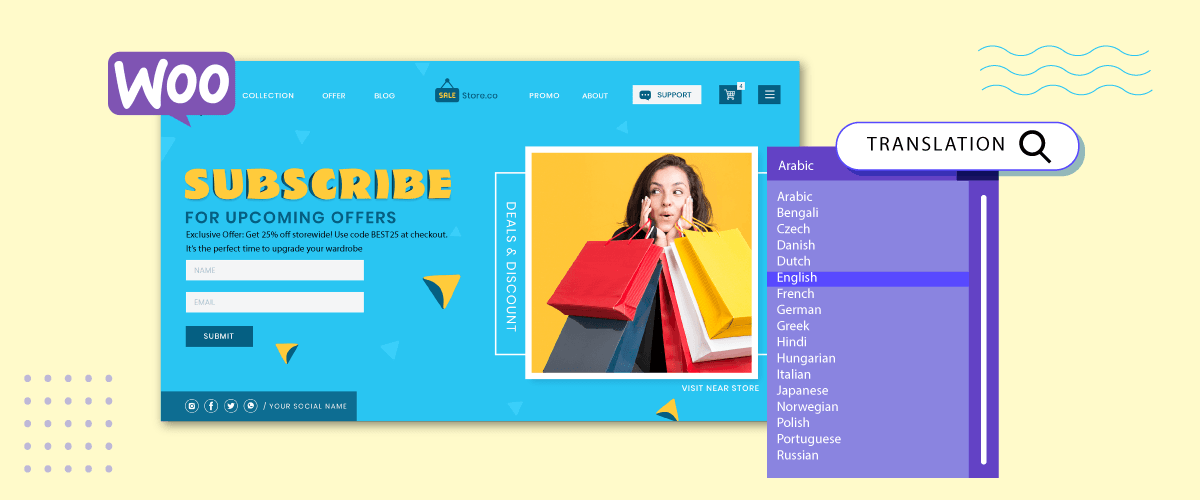
Là người dùng WooCommerce sở hữu cửa hàng trực tuyến, điều quan trọng là bạn nên cân nhắc thay thế nó bằng bản dịch tùy chỉnh. Cho đến nay, có thể trang web cửa hàng trực tuyến của bạn chỉ bị giới hạn ở việc sử dụng ngôn ngữ mặc định của quốc gia bạn, vì vậy bây giờ bạn có thể thay thế nó bằng bản dịch tùy chỉnh.
Điều này không phải là không có lý do, có một số lý do tại sao WooCommerce phải được dịch sang một số ngôn ngữ bằng cách sử dụng bản dịch tùy chỉnh, và nó bao gồm việc tối ưu hóa quy trình bán hàng. Do đó, hãy tiếp tục theo dõi bài viết này vì chúng tôi sẽ thảo luận về cách ghi đè WooCommerce bằng bản dịch tùy chỉnh.
Tầm quan trọng của việc dịch WooCommerce sang nhiều ngôn ngữ
Dịch WooCommerce sang các ngôn ngữ khác nhau rất quan trọng vì nhiều lý do:
- Phạm vi tiếp cận toàn cầu: Bằng cách dịch WooCommerce sang nhiều ngôn ngữ, bạn có thể tiếp cận đối tượng rộng lớn hơn và xâm nhập vào các thị trường mới. Điều này cho phép bạn phục vụ khách hàng không hiểu ngôn ngữ cửa hàng WooCommerce mặc định của bạn.
- Trải nghiệm người dùng được cải thiện: Cung cấp bản dịch địa phương bằng ngôn ngữ của đối tượng mục tiêu có thể cải thiện trải nghiệm người dùng. Khách hàng cảm thấy thoải mái và tự tin hơn khi có thể tương tác với trang web của cửa hàng trực tuyến bằng ngôn ngữ mẹ đẻ của họ. Điều này làm giảm rào cản ngôn ngữ và cải thiện sự hiểu biết, dẫn đến tăng mức độ tương tác và tỷ lệ chuyển đổi cao hơn.
- Lợi thế cạnh tranh: Cung cấp hỗ trợ đa ngôn ngữ thông qua cửa hàng WooCommerce có thể giúp bạn có lợi thế hơn so với đối thủ cạnh tranh chỉ phục vụ một ngôn ngữ hoặc khu vực. Điều này thể hiện cam kết của bạn trong việc phục vụ khách hàng đa dạng và định vị thương hiệu của bạn trở nên toàn diện và dễ tiếp cận hơn.
- Uy tín và độ tin cậy: Cửa hàng WooCommerce được dịch thuật tốt giúp duy trì uy tín và độ tin cậy của thương hiệu. Khách hàng có xu hướng không tin tưởng và mua hàng từ các trang web không thể hiện ngôn ngữ của họ một cách trôi chảy. Điều này thể hiện sự chuyên nghiệp và chú trọng đến từng chi tiết, những yếu tố quan trọng trong việc xây dựng niềm tin và thiết lập mối quan hệ lâu dài với khách hàng.
- Lợi ích SEO: Bằng cách cung cấp nội dung bằng nhiều ngôn ngữ, bạn có thể nhắm mục tiêu từ khóa và cụm từ liên quan đến từng ngôn ngữ và khu vực. Điều này làm tăng khả năng hiển thị của trang web trong kết quả tìm kiếm và tăng khả năng thu hút lưu lượng truy cập hữu cơ từ nhiều ngôn ngữ.
- Hỗ trợ khách hàng tốt hơn: Bằng cách cung cấp hỗ trợ khách hàng đa ngôn ngữ, bạn có thể giúp khách hàng hiệu quả hơn, giải quyết các vấn đề của họ bằng ngôn ngữ ưa thích và cung cấp trải nghiệm sau mua hàng liền mạch.
Dịch WooCommerce sang nhiều ngôn ngữ là điều cần thiết để mở rộng phạm vi tiếp cận thị trường, cải thiện trải nghiệm người dùng, giành lợi thế cạnh tranh, xây dựng niềm tin và uy tín, nỗ lực SEO hiệu quả và cải thiện hỗ trợ khách hàng. Điều này có thể giúp cải thiện hiệu suất của trang web cửa hàng trực tuyến của bạn.
Xác định nhu cầu dịch thuật tùy chỉnh
Khi truy cập WooCommerce, bạn có thể dịch trang bằng Google Translate chỉ bằng cách nhấp chuột phải và sau đó chọn Dịch. Điều này thực sự có thể được thực hiện dễ dàng, nhưng có một số điều cần bạn sử dụng bản dịch tùy chỉnh.
Trước khi đi vào cách dịch, dưới đây là một số lý do chính để xác định nhu cầu dịch đặc biệt:
- Độ nhất quán của thương hiệu: Mỗi thương hiệu đều có giọng điệu và âm thanh riêng. Bản dịch mặc định có thể không phù hợp với bản sắc thương hiệu của bạn hoặc ngôn ngữ được sử dụng trong tài liệu tiếp thị của bạn. Bản dịch tùy chỉnh cho phép bạn duy trì sự nhất quán của thương hiệu và đảm bảo rằng cửa hàng WooCommerce của bạn có sự nhất quán mạnh mẽ.
- Đặc thù sản phẩm: WooCommerce được sử dụng để bán nhiều loại sản phẩm khác nhau và mỗi sản phẩm đều có đặc điểm riêng. Bản dịch mặc định có thể không nắm bắt đầy đủ bản chất của mô tả sản phẩm, thông số kỹ thuật hoặc hướng dẫn của bạn. Bản dịch tùy chỉnh cho phép bạn điều chỉnh ngôn ngữ của mình để truyền đạt chính xác các khía cạnh và lợi ích độc đáo của sản phẩm, tăng cường sự hiểu biết và tương tác của khách hàng.
- Thích ứng với thị trường địa phương: Khi mở rộng sang thị trường quốc tế, điều quan trọng là phải điều chỉnh cửa hàng WooCommerce của bạn theo ngôn ngữ và văn hóa địa phương. Bản dịch mặc định có thể thiếu sắc thái và ngữ cảnh văn hóa cần thiết cho giao tiếp hiệu quả. Bản dịch tùy chỉnh cho phép bạn đảm bảo cửa hàng của mình phù hợp về mặt văn hóa và đáp ứng nhu cầu và sở thích cụ thể của họ.
- Xử lý các bản dịch không chính xác hoặc không đầy đủ: Các bản dịch tùy chỉnh cho phép bạn sửa chữa và cải thiện những thiếu sót này, đảm bảo chất lượng cao hơn và bản dịch chính xác hơn cho cửa hàng WooCommerce của bạn.
Đó là một số lý do tại sao bạn cần bản dịch tùy chỉnh vì có một số nhu cầu như duy trì tính nhất quán của thương hiệu, xử lý các bản dịch không chính xác và không đầy đủ, và các vấn đề khác.
Cách ghi đè bản dịch tùy chỉnh WooCommerce bằng Loco Translate
Bây giờ bạn đã biết tại sao nên dịch WooCommerce, dưới đây chúng tôi sẽ hướng dẫn cách ghi đè bản dịch tùy chỉnh WooCommerce.
Để thực hiện bản dịch tùy chỉnh, bạn có thể sử dụng plugin dịch WordPress , một trong số đó là Loco Translate. Loco Translate là một plugin dịch có khả năng tùy chỉnh bản dịch WooCommerce. Dưới đây là các bước để sử dụng nó.
Bước 1: Cài đặt và kích hoạt plugin Loco Translate
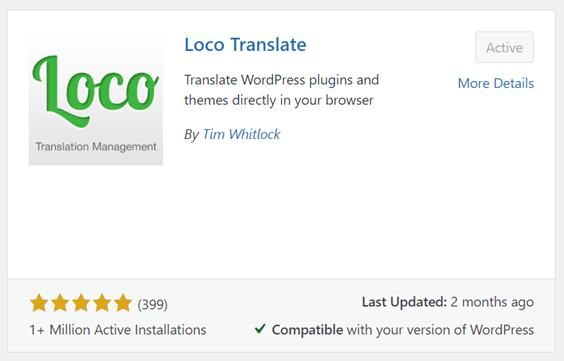
Bước đầu tiên là cài đặt plugin Loco Translate trên WordPress. Bạn có thể sử dụng plugin này miễn phí trên WordPress. Bí quyết là mở bảng điều khiển WordPress > Plugins > Add New > Loco Translate.
Sau đó chọn Cài đặt và nhấp vào Kích hoạt trên plugin.
Bước 2: Thêm ngôn ngữ tùy chỉnh vào WooCommerce
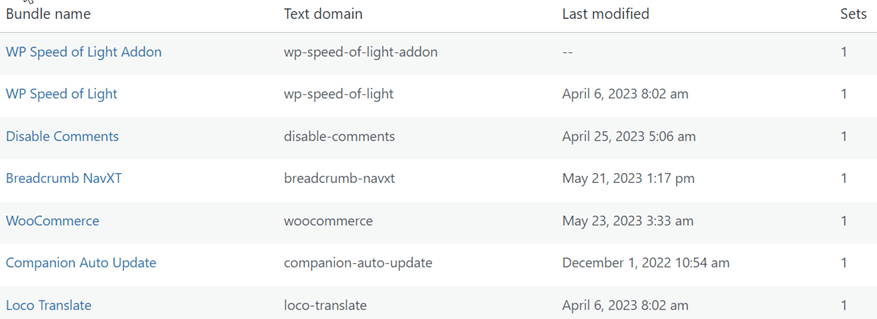
Nếu plugin được cài đặt thành công trên WordPress, hãy mở plugin Loco Translate trong thanh bên trái rồi chọn Plugins > WooCommerce. Danh sách bên dưới là một plugin bao gồm khu vực quản trị Loco Translate, một trong số đó là WooCommerce.
Do đó, bạn có thể tùy chỉnh bản dịch WooCommerce bằng cách sử dụng Loco Translate.
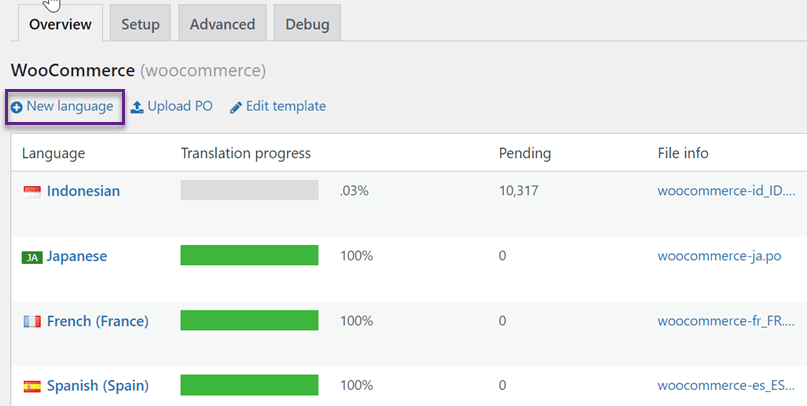
Nếu bạn đã chọn WooCommerce, bước tiếp theo là chọn ngôn ngữ mà bạn sẽ tùy chỉnh bản dịch. Sau đó, nhấp vào Ngôn ngữ mới và chọn một ngôn ngữ chưa được cài đặt.
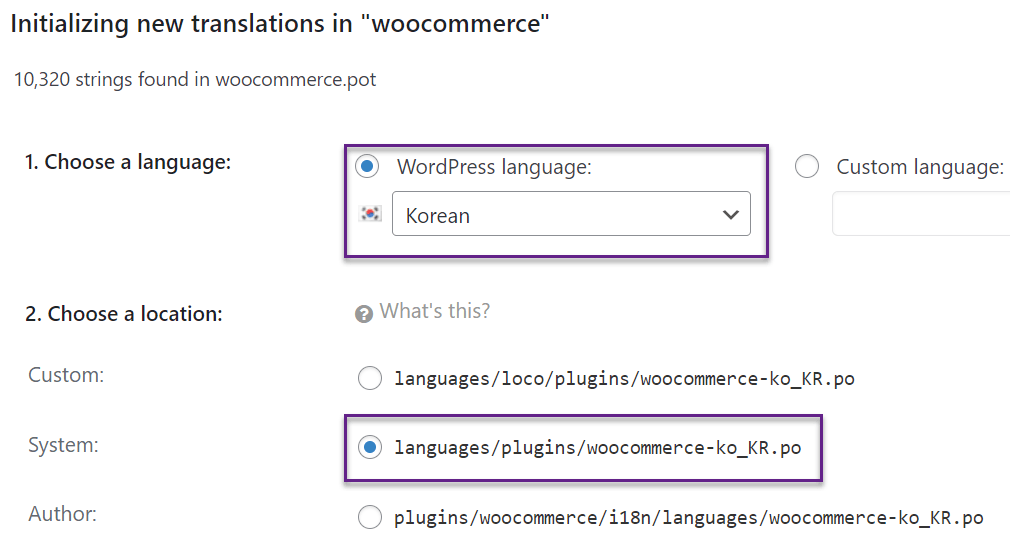
Sau đó, chọn một ngôn ngữ trong cột Chọn ngôn ngữ. Sau đó, chọn một thư mục để thêm tệp bản dịch rồi nhấp vào Bắt đầu dịch.
Bước 3: Bắt đầu bản dịch tùy chỉnh
Bước thứ ba là bắt đầu dịch WooCommerce. Trong cột tìm kiếm, bạn có thể tìm kiếm câu bạn muốn dịch từng cái một. Sau đó, trong phần dịch tiếng Hàn: bạn có thể nhập kết quả dịch.
Nếu vậy, đừng quên nhấp vào Lưu ở góc trên bên trái. Kết quả của bản dịch này sẽ được lưu trữ trong tệp PO mà bạn đã tạo trước đó.
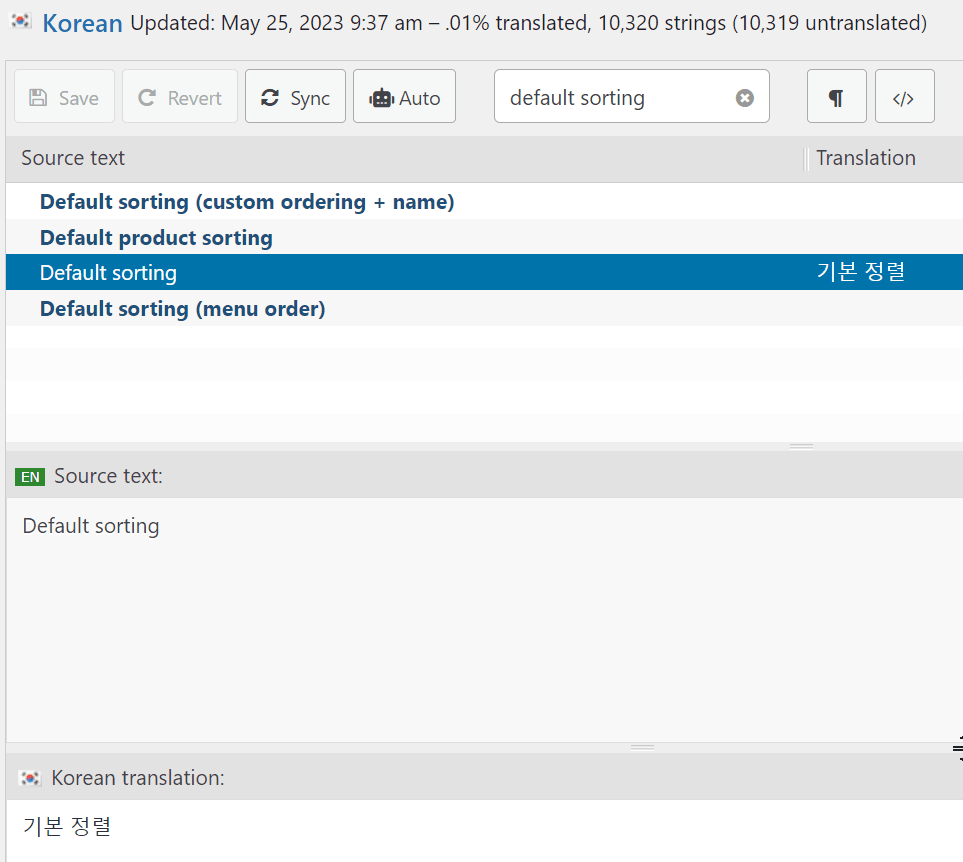
Bạn nên lưu ý rằng khi một phiên bản mới của WooCommerce được cập nhật trên trang web của bạn, bạn sẽ cần làm mới tệp .po để tìm kiếm chuỗi mới. Chọn Nút đồng bộ hóa để tìm chuỗi mới và bắt đầu dịch.
Vậy là bạn đã có thể dịch tùy chỉnh WooCommerce bằng cách sử dụng Loco Translate.
Bằng cách sử dụng Loco Translate, bạn có thể tùy chỉnh bản dịch. Tuy nhiên, bạn phải tìm kiếm các chuỗi từng cái một vì không có tính năng trình chỉnh sửa trực tiếp.
Do đó, bạn có thể sử dụng một plugin thay thế khác, đó là Linguise. Linguise là một dịch vụ dịch tự động cung cấp tính năng trình chỉnh sửa trực tiếp phía người dùng cho những ai muốn dịch trực tiếp.
Plugin này phù hợp cho người dùng WooCommerce muốn dịch tùy chỉnh ở mọi phần của cửa hàng. Sau đó, làm thế nào để ghi đè bản dịch tùy chỉnh WooCommerce bằng Linguise.
Ghi đè bản dịch tùy chỉnh WooCommerce bằng Linguise
Sau khi tùy chỉnh WooCommerce bằng Loco Translate, lần này chúng tôi sẽ sử dụng plugin Linguise để bạn có thể dịch trực tiếp thông qua trình chỉnh sửa trực tiếp phía người dùng.
Dưới đây là một số bước để ghi đè WooCommerce bằng bản dịch tùy chỉnh bằng Linguise.
Bước 1: Đăng ký Linguise để nhận khóa API
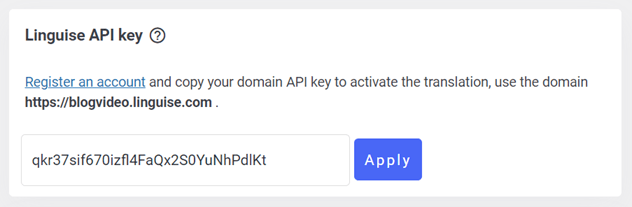
Bước đầu tiên là đăng ký tài khoản Linguise để nhận khóa API, khóa API này bạn sẽ cần sao chép vào WordPress trang quản trị.
Bạn có thể đăng ký tài khoản Linguise miễn phí mà không cần thông tin thẻ tín dụng. Sau khi đăng ký thành công, bạn sẽ được truy cập vào trang quản trị Linguise . Chính trên trang quản trị này, bạn sẽ nhận được khóa API và quản lý bản dịch.
Mở bảng điều khiển Linguise > Cài đặt > Khóa API > Sao chép vào bộ nhớ tạm.

Bước 2: Thêm ngôn ngữ bạn muốn dịch tùy chỉnh
Nếu API đã được sao chép, thì hãy thêm ngôn ngữ bạn muốn. Bạn có thể thêm tối đa bất kỳ ngôn ngữ nào. Tất cả những gì bạn phải làm là viết ra tên của ngôn ngữ. Nếu vậy, đừng quên nhấp vào Lưu để lưu các thay đổi.
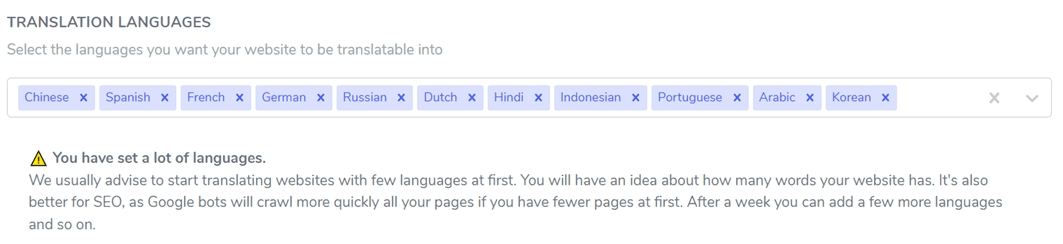
Bước 3: Cài đặt và thiết lập hiển thị ngôn ngữ
Tiếp theo, chúng ta chuyển sang WordPress, tại đây bạn có thể cài đặt plugin Linguise, bằng cách đi đến Menu plugin > Thêm mới > tìm kiếm plugin Linguise.
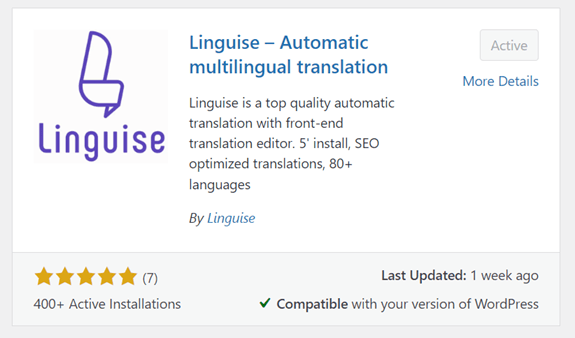
Sau khi plugin được cài đặt, sau đó vào menu cài đặt Linguise và dán API Key mà bạn đã sao chép trước đó rồi nhấp vào Áp dụng.
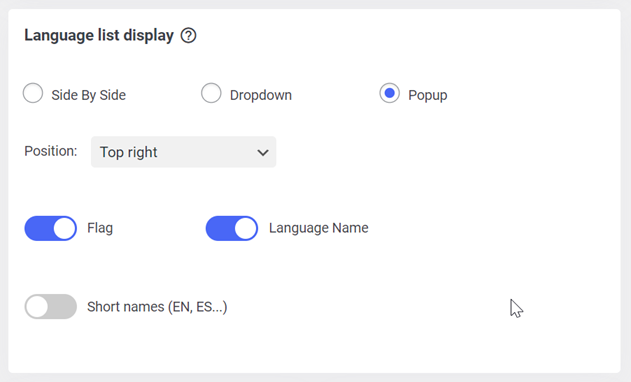
Sau đó, cuộn xuống, bạn sẽ tìm thấy một tính năng để thiết lập ngôn ngữ hiển thị. Tại đây, bạn có thể sắp xếp dưới dạng popup, dropdown hoặc side-by-side.
Sau đó, để hiển thị logo, bạn có thể sử dụng cờ và tên ngôn ngữ đầy đủ hoặc tên ngắn. Sau đó, đừng quên lưu các thay đổi.
Bây giờ, hãy thử mở trang web cửa hàng trực tuyến của bạn, ngôn ngữ hiển thị sẽ xuất hiện như sau.
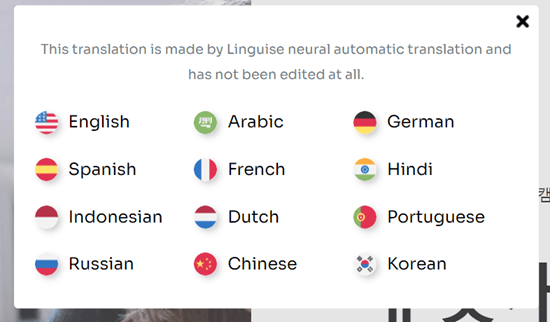
Bằng cách thiết lập dịch tự động qua Linguise, tất cả nội dung cửa hàng trực tuyến của bạn sẽ được dịch, vậy nếu có những phần bạn không muốn dịch hoặc bạn muốn dịch trực tiếp? Linguise có thể giúp bạn thực hiện điều này thông qua bảng điều khiển Linguise và trình chỉnh sửa trực tiếp front-end.
Bước 4: Chỉnh sửa bản dịch tùy chỉnh bằng trình chỉnh sửa trực tiếp front-end
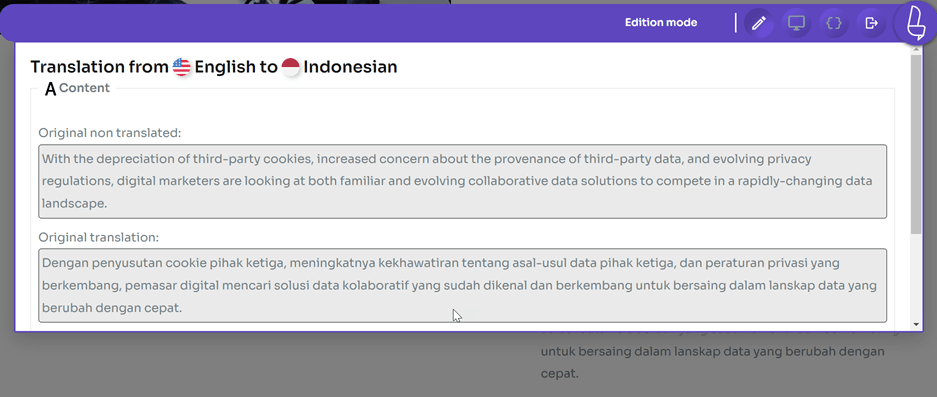
Để chỉnh sửa bản dịch tùy chỉnh, bạn có thể tận dụng tính năng trình chỉnh sửa trực tiếp front-end. Tại đây, bạn có thể chọn phần muốn dịch thủ công, ví dụ: nếu có từ hoặc câu dịch không phù hợp, bạn có thể thay thế ngay lập tức.
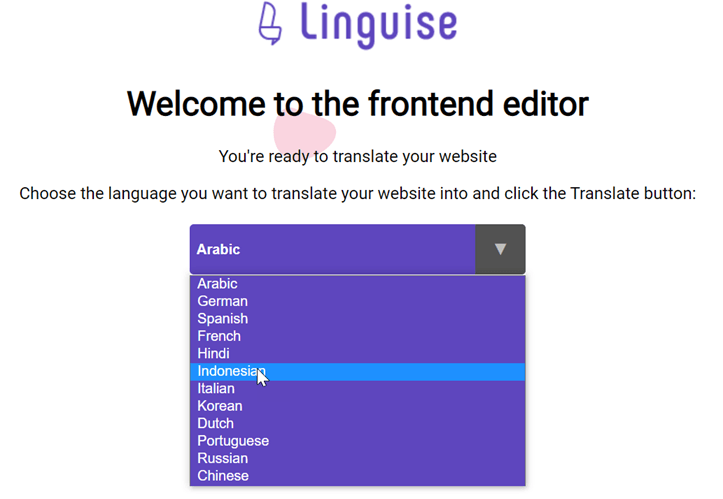
Mẹo là mở Linguise bảng điều khiển > Trình soạn thảo trực tiếp > Mở Trình soạn thảo trực tiếp > chọn ngôn ngữ > Dịch. Ví dụ, ở đây chúng tôi sẽ tùy chỉnh bản dịch tiếng Indonesia.
Sau đó, màn hình trình soạn thảo trực tiếp xuất hiện như bên dưới, tất cả những gì bạn phải làm là chọn phần bạn muốn dịch.
Bước 5: Tùy chỉnh bản dịch với các quy tắc được thêm vào
Ngoài việc sử dụng trình soạn thảo trực tiếp, bạn cũng có thể sử dụng các tính năng khác của Linguise, cụ thể là các quy tắc. Linguise có một số loại quy tắc mà bạn có thể tìm thấy trên bảng điều khiển Linguise , bao gồm.

- Bỏ qua văn bản: quy tắc để tránh một số văn bản bị dịch. Giống như tên sản phẩm, thương hiệu hoặc các yếu tố khác mà bạn không muốn dịch.
- Thay thế văn bản: một quy tắc để thay thế một số văn bản bằng bản dịch mong muốn của bạn, có thể cần thiết khi bản dịch bỏ qua ngữ cảnh.
- Loại trừ nội dung: Loại trừ nội dung sẽ giúp bạn tránh dịch một số nội dung trên trang
- Loại trừ theo URL: quy tắc này sẽ giúp bạn quản lý các trang mà bạn không muốn dịch.
- Bỏ qua nội tuyến: quy tắc để dịch từng thẻ riêng biệt.
Bạn có thể sử dụng một số loại quy tắc trên để giúp dịch tùy chỉnh. Ví dụ, nếu có câu hoặc phần mà bạn không muốn dịch hoặc chỉ để nguyên bản gốc.
Cho đến nay, bạn đã thay thế thành công WooCommerce bằng các bản dịch tùy chỉnh bằng cách sử dụng Linguise.
Khắc phục các vấn đề dịch thuật phổ biến
Khi dịch WooCommerce, có một số điều có thể xảy ra có thể ảnh hưởng đến độ chính xác của bản dịch của bạn. Dưới đây là một số mẹo khắc phục sự cố để giúp bạn giải quyết vấn đề này một cách hiệu quả:
- Không chính xác hoặc thiếu bản dịch: Kiểm tra kỹ rằng các chuỗi dịch trong tệp .po hoặc .mo là chính xác và đầy đủ.
- Vấn đề tương thích với các plugin hoặc giao diện khác: Một số plugin hoặc giao diện có thể ghi đè hoặc xung đột với bản dịch WooCommerce. Tắt các plugin khác hoặc tạm thời chuyển sang giao diện mặc định để kiểm tra xem có xung đột nào xảy ra. Đảm bảo tệp dịch của bạn tương thích với phiên bản WooCommerce, plugin và giao diện bạn đang sử dụng. Các tệp đã lỗi thời hoặc không tương thích có thể gây ra sự cố dịch thuật.
- Kiểm tra và xác minh bản dịch: Kiểm tra kỹ lưỡng bản dịch của bạn trên nhiều trang để đảm bảo độ chính xác và tính nhất quán. Kiểm tra các ngôn ngữ khác nhau và kiểm tra các chuỗi không được dịch hoặc dịch sai. Thu hút người bản ngữ hoặc dịch giả chuyên nghiệp xem xét và xác thực bản dịch của bạn về độ chính xác ngôn ngữ và sự phù hợp về văn hóa.
Tìm hiểu cách dịch tự động tất cả WooCommerce bằng video
Bắt đầu ghi đè WooCommerce bằng bản dịch tùy chỉnh Linguise!
Bây giờ bạn đã biết cách ghi đè WooCommerce bằng bản dịch tùy chỉnh, bạn có thể sử dụng Loco Translate và Linguise.
Tuy nhiên, để có thể tùy chỉnh bản dịch trực tiếp, bạn có thể sử dụng plugin Linguise . Linguise có khả năng dịch tùy chỉnh với tính năng trình soạn thảo trực tiếp trên front-end, vì vậy bạn có thể dịch WooCommerce tùy thuộc vào phần bạn muốn dịch, vì vậy nó không dịch tự động.
Đối với những người quan tâm đến việc sử dụng Linguise, bạn có thể sử dụng phiên bản dùng thử miễn phí trong 1 tháng. Với phiên bản này, bạn sẽ nhận được các tiện ích dịch thuật lên đến 600 nghìn từ. Bạn còn chờ gì nữa, hãy đăng ký tài khoản Linguise của bạn và dịch WooCommerce.