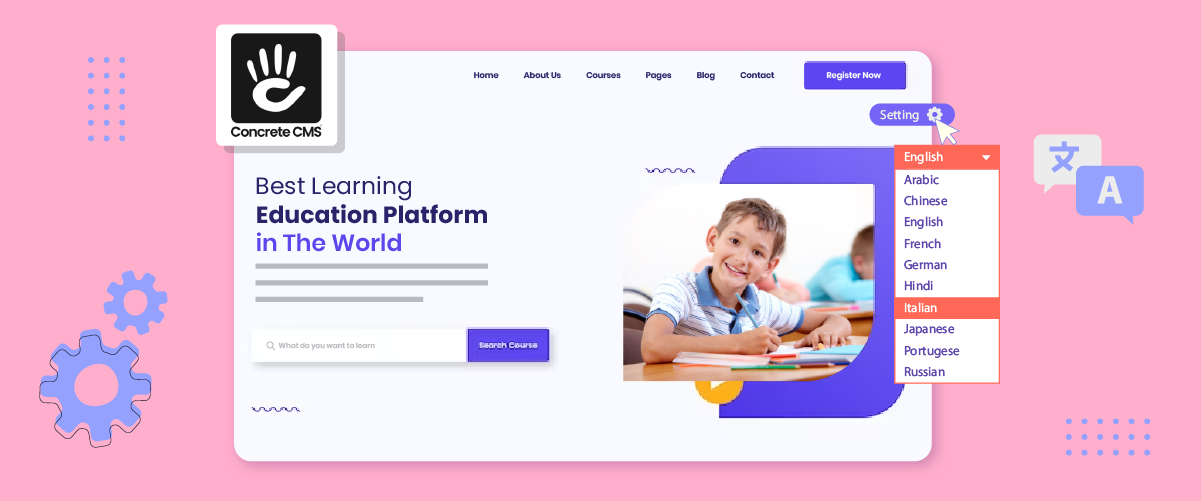
Bạn có một trang web được tạo bằng Concrete CMS và muốn thêm bộ chuyển đổi ngôn ngữ không? Việc thiết lập bộ chuyển đổi ngôn ngữ giúp đơn giản hóa quá trình cho người dùng chuyển đổi giữa các ngôn ngữ. Chức năng này đặc biệt hữu ích cho các trang web có người dùng quốc tế, cho phép khách truy cập điều hướng nền tảng bằng ngôn ngữ ưa thích của họ.
Để thiết lập bộ chuyển đổi ngôn ngữ trong Concrete CMS, quản trị viên thường bắt đầu bằng cách chỉ định các ngôn ngữ họ muốn hỗ trợ trong cài đặt hệ thống. Sau đó, họ thêm menu thả xuống hoặc nút mà người dùng có thể sử dụng để chọn ngôn ngữ ưa thích của mình. Bài viết này sẽ hướng dẫn bạn cách triển khai bộ chuyển đổi ngôn ngữ trong Concrete CMS bằng cách sử dụng một trong các dịch vụ dịch tự động có sẵn.
Tầm quan trọng của việc thiết lập bộ chuyển đổi ngôn ngữ trên Concrete CMS
Nhu cầu phục vụ nội dung bằng nhiều ngôn ngữ đang ngày càng trở nên quan trọng. Một nghiên cứu gần đây từ DeepL tiết lộ rằng 75% số người được hỏi đồng ý rằng nội dung được bản địa hóa làm tăng đáng kể sự tương tác của khách hàng.
Việc triển khai bộ chuyển đổi ngôn ngữ là về việc dịch nội dung và tạo ra trải nghiệm cá nhân hóa hơn cho khách truy cập trang web. Điều này rõ ràng từ dữ liệu cho thấy 96% số người được hỏi quan sát thấy ROI (Tỷ lệ hoàn vốn đầu tư) tích cực từ nỗ lực bản địa hóa nội dung của họ.
Với những dữ liệu này trong tâm trí, việc triển khai bộ chuyển đổi ngôn ngữ trên Concrete CMS là một bước đi chiến lược không thể bỏ qua. Đó là lý do tại sao bài viết này sẽ thảo luận về cách thiết lập bộ chuyển đổi ngôn ngữ trên trang web Concrete CMS của bạn.
Cách thiết lập bộ chuyển đổi ngôn ngữ trên Concrete CMS
Bây giờ chúng ta hiểu tầm quan trọng của tính năng thay đổi ngôn ngữ trên nền tảng đa ngôn ngữ Concrete CMS , hãy thảo luận về cách triển khai nó. Concrete CMS có hệ thống quản lý ngôn ngữ tích hợp có thể được tùy chỉnh để phù hợp với nhu cầu của tổ chức bạn.
Một trong những dịch vụ dịch tự động bạn có thể sử dụng là Linguise. Linguise cung cấp các tính năng chuyển đổi ngôn ngữ dễ sử dụng và có thể được tích hợp với các CMS phổ biến khác nhau, bao gồm Concrete CMS.
Concrete CMS cung cấp tích hợp đa ngôn ngữ dễ dàng, cho phép quản trị viên thêm tính năng chuyển đổi ngôn ngữ vào trang web của họ một cách nhanh chóng. Bằng cách tận dụng Concrete CMS’s các tính năng nâng cao và giao diện thân thiện với người dùng, bạn có thể đơn giản hóa việc thiết lập và duy trì bộ chuyển đổi ngôn ngữ trên nền tảng của mình. Dưới đây là các bước để cài đặt Linguise bản dịch tự động trên Concrete CMS và thiết lập bộ chuyển đổi ngôn ngữ.
#1 Đăng ký tên miền Concrete CMS
Bắt đầu bằng cách tạo tài khoản Linguise miễn phí và thêm tên miền trang web của bạn. Bạn có thể sử dụng thử nghiệm miễn phí 30 ngày trước khi quyết định đăng ký.

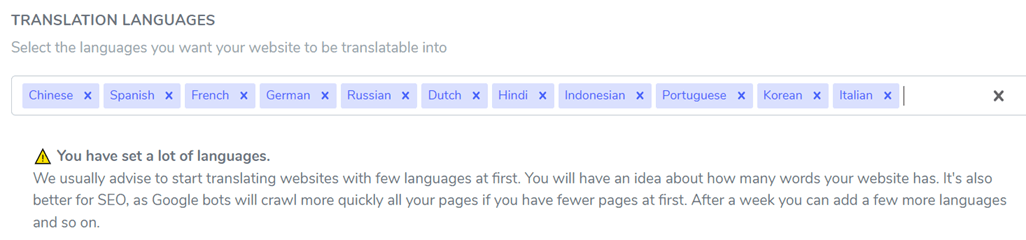
Tiếp theo, bạn sẽ cần ủy quyền tên miền của mình để dịch. Sao chép tên miền của bạn, bao gồm cả “https://”, và chọn “Concrete CMS” làm nền tảng của bạn. Chọn ngôn ngữ nguồn và ngôn ngữ đích để thiết lập bản dịch tự động trong Concrete CMS.
#2: Tải lên và kết nối tập lệnh Linguise
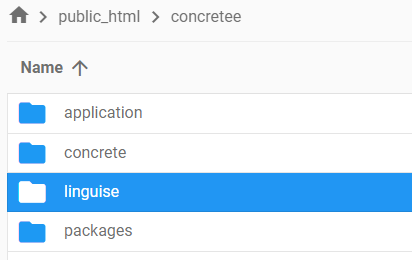
Bạn phải tải tập lệnh dịch Linguise lên máy chủ nơi Concrete CMS được cài đặt. Tải xuống tập lệnh từ liên kết được cung cấp, giải nén và đặt thư mục vào thư mục gốc của cài đặt Concrete CMS . Đảm bảo thư mục được đặt tên là “linguise.”
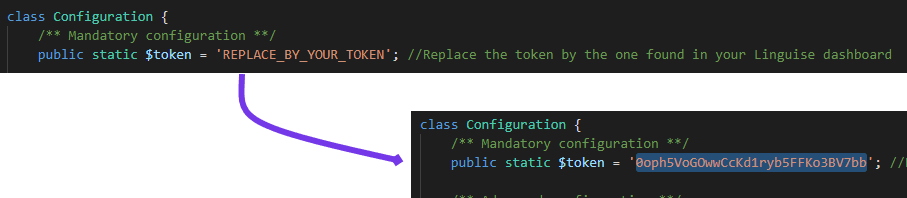
Sau đó, chèn khóa API Linguise vào tệp Configuration.php trên máy chủ của bạn. Mở tệp và thay thế “REPLACE_BY_YOUR_TOKEN” bằng khóa API của bạn, đặt nó trong dấu ngoặc đơn.
#3: Thiết lập viết lại URL Concrete CMS
Trong Concrete CMS, việc viết lại URL thường được kích hoạt mặc định. Nếu không, bạn có thể kích hoạt nó thông qua nhà cung cấp dịch vụ lưu trữ của mình. Cập nhật tệp .htaccess bằng cách thêm mã cụ thể sau dòng “RewriteEngine on”. Điều này sẽ cấu hình URL cụ thể cho ngôn ngữ.
					<IfModule mod_rewrite.c>
    RewriteEngine On
    RewriteRule ^(af|sq|am|ar|hy|az|eu|be|bn|bs|bg|ca|ceb|ny|zh-cn|zh-tw|co|hr|cs|da|nl|en|eo|et|tl|fi|fr|fy|gl|ka|de|el|gu|ht|ha|haw|iw|hi|hmn|hu|is|ig|id|ga|it|ja|jw|kn|kk|km|ko|ku|ky|lo|la|lv|lt|lb|mk|mg|ms|ml|mt|mi|mr|mn|my|ne|no|ps|fa|pl|pt|pa|ro|ru|sm|gd|sr|st|sn|sd|si|sk|sl|so|es|su|sw|sv|tg|ta|te|th|tr|uk|ur|uz|vi|cy|xh|yi|yo|zu|zz-zz)(?:$|/)(.*)$ /concretee/linguise/linguise.php?linguise_language=$1&original_url=$2 [L,QSA]
    RewriteCond %{REQUEST_FILENAME} !-f
    RewriteCond %{REQUEST_FILENAME}/index.html !-f
    RewriteCond %{REQUEST_FILENAME}/index.php !-f
    RewriteRule . /concretee/index.php [L]
</IfModule>
#4: Kích hoạt và tùy chỉnh công tắc ngôn ngữ
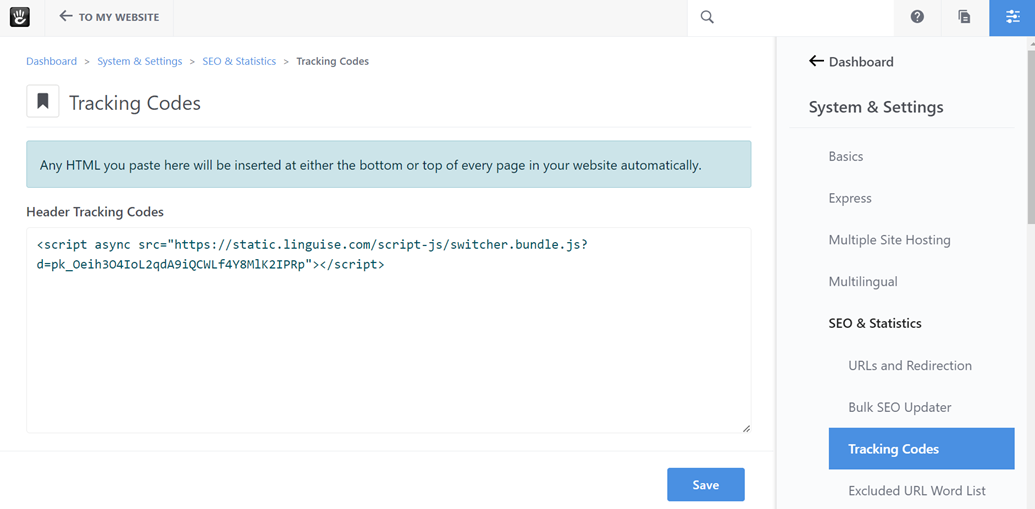
Liên kết tập lệnh JS Linguise phải được tải trên tất cả các trang Concrete CMS để hiển thị công tắc ngôn ngữ với các cờ và URL thay thế (quan trọng đối với SEO). Bạn có thể tìm thấy liên kết tập lệnh trong cài đặt miền trên bảng điều khiển Linguise của mình.

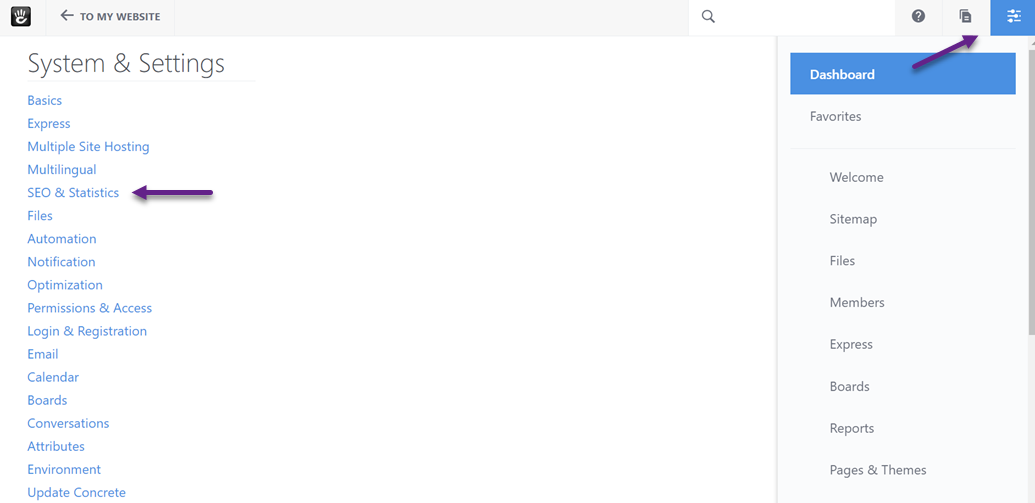
Để tải tập lệnh trong Concrete CMS, hãy chèn mã vào tệp header.php hoặc trong phần <head> của trang web thông qua bảng quản trị bằng cách điều hướng đến Hệ thống & Cài đặt > SEO & Thống kê.
Sau đó, thêm nó vào dưới Mã theo dõi.
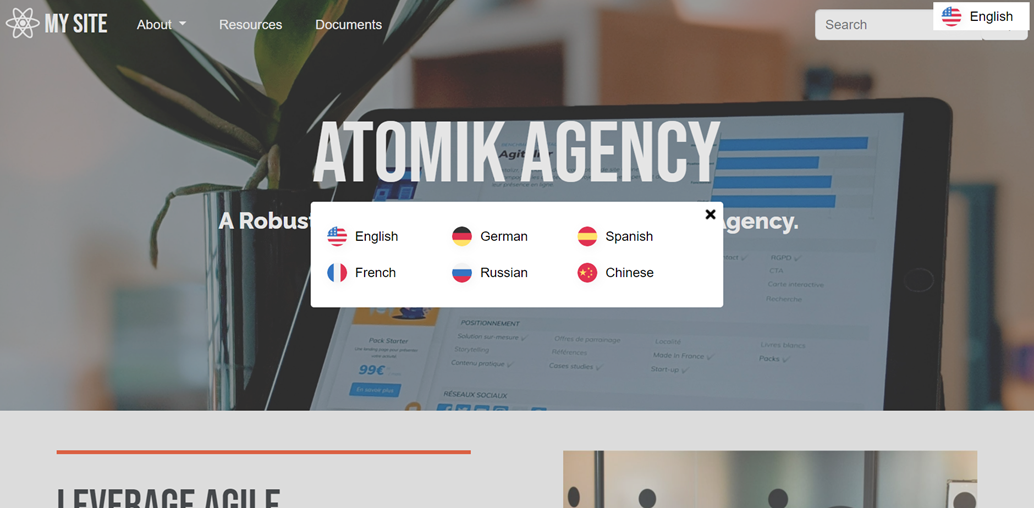
Theo mặc định, công tắc xuất hiện ở góc trên bên phải.
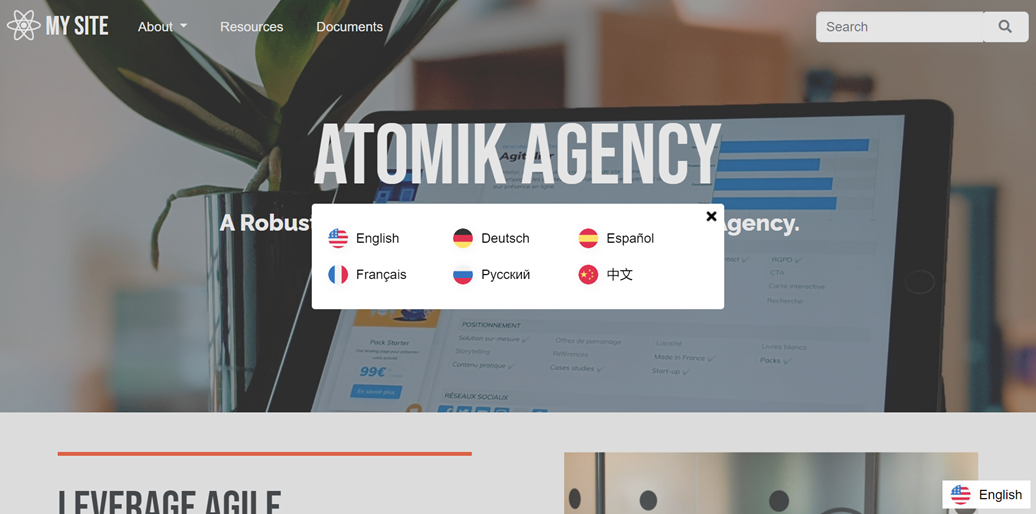
Tuy nhiên, bảng điều khiển của bạn có thể tùy chỉnh giao diện của nó bằng cách sử dụng tính năng “Hiển thị cờ ngôn ngữ”.
#5: Cấu hình hiển thị chính
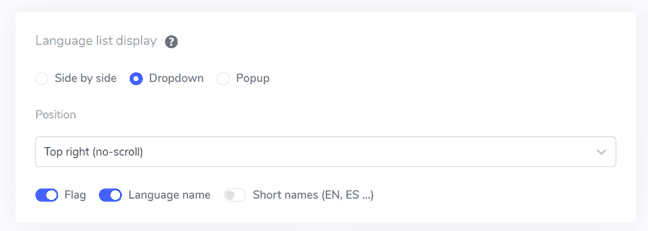
Để bắt đầu thiết lập công tắc ngôn ngữ, hãy điều hướng đến “Cài đặt” > “Hiển thị Cờ Ngôn ngữ” trong bảng điều khiển Linguise. Tại đây, bạn có thể điều chỉnh một số cài đặt.
- Kiểu biểu tượng cờ: Chọn từ ba kiểu hiển thị: cạnh nhau, menu thả xuống hoặc cửa sổ bật lên.
- Vị trí: Chọn vị trí của công tắc ngôn ngữ trên trang web của bạn, đảm bảo nó dễ dàng truy cập đối với khách truy cập.
#6: Tùy chỉnh thiết kế cờ
Sau khi thiết lập hiển thị chính, bạn có thể tùy chỉnh thiết kế của các cờ ngôn ngữ.
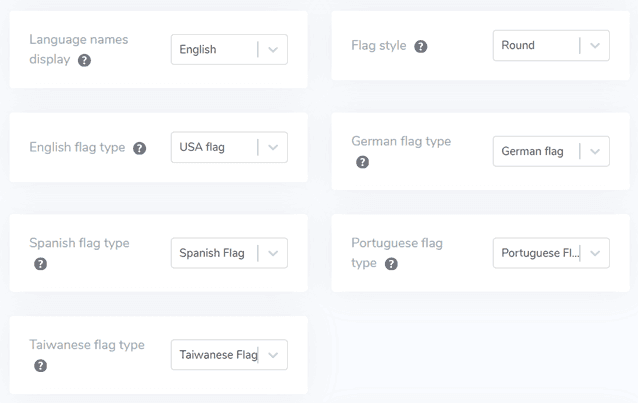
- Hiển thị tên ngôn ngữ: Quyết định có hiển thị tên dựa trên quốc gia hay ngôn ngữ, chẳng hạn như “Tiếng Pháp” hoặc “Français.”
- Loại cờ tiếng Anh: Tùy chọn này cho phép bạn phân biệt giữa các biến thể tiếng Anh của Mỹ hoặc Anh và áp dụng tương tự cho tiếng Tây Ban Nha, Bồ Đào Nha hoặc Đức.
- Kiểu dáng cờ: Chọn hình dạng của biểu tượng cờ, có thể là tròn hoặc hình chữ nhật.
#7: Điều chỉnh màu sắc và kích thước
Tiếp theo, bạn có thể cá nhân hóa màu sắc và kích thước của các cờ.
- Đường viền bo tròn của cờ: Đặt bán kính theo pixel cho các cờ hình chữ nhật.
- Màu tên ngôn ngữ: Chọn màu văn bản mặc định để hiển thị tên ngôn ngữ.
- Màu sắc ngôn ngữ popup: Chỉ định màu sắc văn bản cho tiêu đề ngôn ngữ trong popup hoặc trình đơn thả xuống.
- Kích thước cờ: Điều chỉnh kích thước của biểu tượng cờ.
- Màu khi di chuột qua tên ngôn ngữ: Đặt màu khi di chuột qua cho tên ngôn ngữ.
- Màu khi di chuột qua ngôn ngữ trong popup: Xác định màu khi di chuột qua cho tiêu đề ngôn ngữ trong popup hoặc trình đơn thả xuống.
#8: Thêm bóng cho cờ
Cuối cùng, bạn có thể tùy chỉnh cài đặt bóng đổ cho hộp cờ.
- Tùy chọn đầu tiên thêm hiệu ứng bóng đổ vào biểu tượng cờ được hiển thị trên trang web của bạn.
- Tùy chọn thứ hai kiểm soát hiệu ứng bóng đổ khi người dùng di chuột qua các cờ ngôn ngữ.
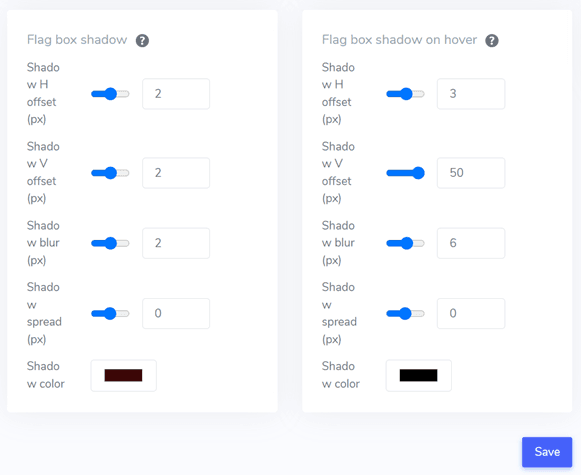
Khi đã hài lòng với các cài đặt, nhấp “Lưu” để áp dụng các thay đổi. Truy cập Concrete CMS trang web của bạn để xác nhận rằng công tắc ngôn ngữ đang hoạt động như mong đợi và để xem trước giao diện của nó.
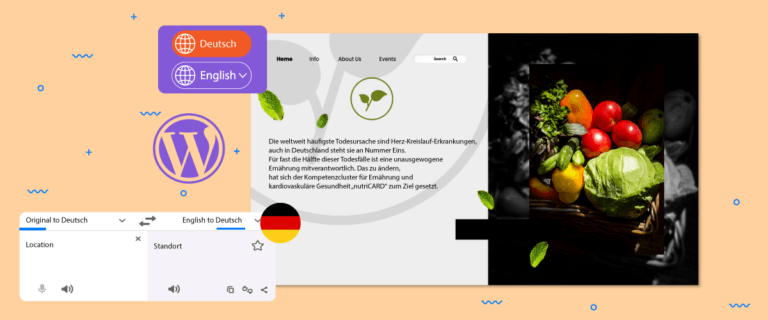
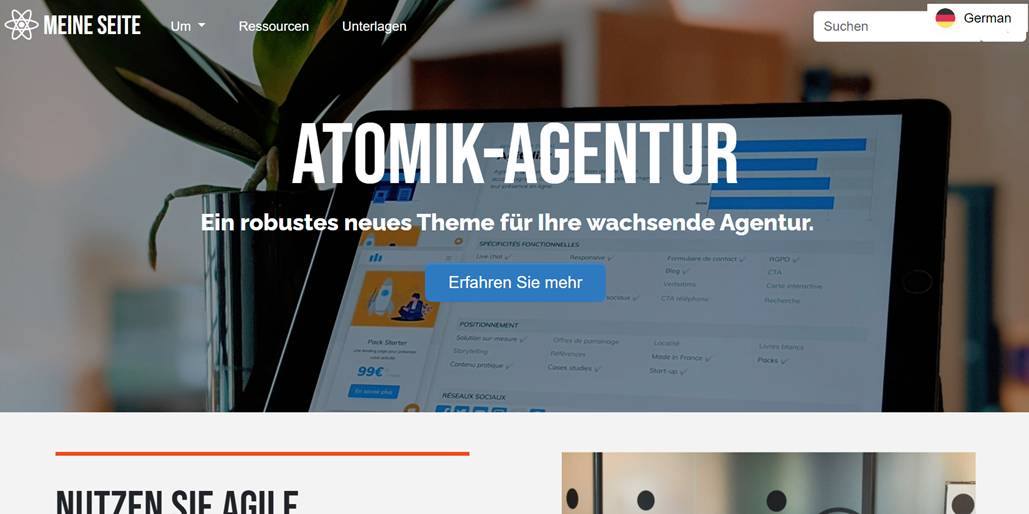
Bạn cũng có thể dịch trang web sang các ngôn ngữ bổ sung, chẳng hạn như tiếng Đức.
Các phương pháp hay nhất để tối ưu hóa công tắc ngôn ngữ trên Concrete CMS
Tối ưu hóa công tắc ngôn ngữ trên Concrete CMS giúp cải thiện trải nghiệm người dùng trong môi trường đa ngôn ngữ. Dưới đây là các mẹo chính để cải thiện công tắc ngôn ngữ trên nền tảng của bạn.
Sử dụng tên ngôn ngữ và cờ
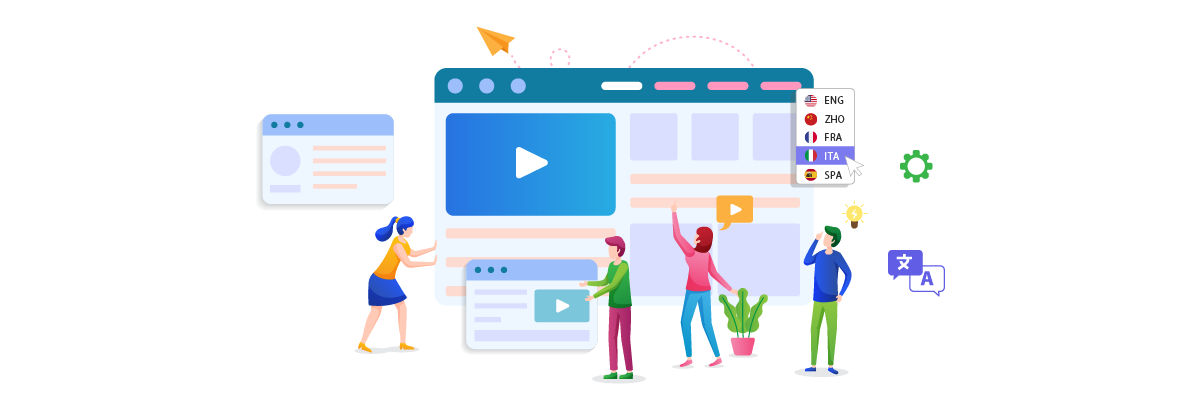
Kết hợp tên ngôn ngữ với biểu tượng quốc kỳ là một cách hiệu quả để làm cho công tắc ngôn ngữ của bạn trở nên thân thiện hơn với người dùng. Cách tiếp cận này cung cấp hai tín hiệu trực quan, giúp người dùng nhanh chóng xác định và chọn ngôn ngữ ưa thích của họ. Tên ngôn ngữ cung cấp sự rõ ràng, trong khi quốc kỳ cung cấp tham chiếu trực quan, giúp người dùng dễ dàng chọn hơn, đặc biệt khi một ngôn ngữ được sử dụng ở nhiều quốc gia với các quốc kỳ khác nhau.
Ví dụ, nếu trang web Concrete CMS của bạn phục vụ đối tượng thương mại điện tử toàn cầu, kết hợp “🇺🇸 English,” “🇫🇷 Français,” và “🇩🇪 Deutsch” trong công tắc ngôn ngữ có thể giúp người dùng nhanh chóng tìm thấy ngôn ngữ ưa thích của họ, nâng cao trải nghiệm mua sắm và giúp họ điều hướng trang web một cách dễ dàng.
Biểu tượng cờ dễ nhận biết
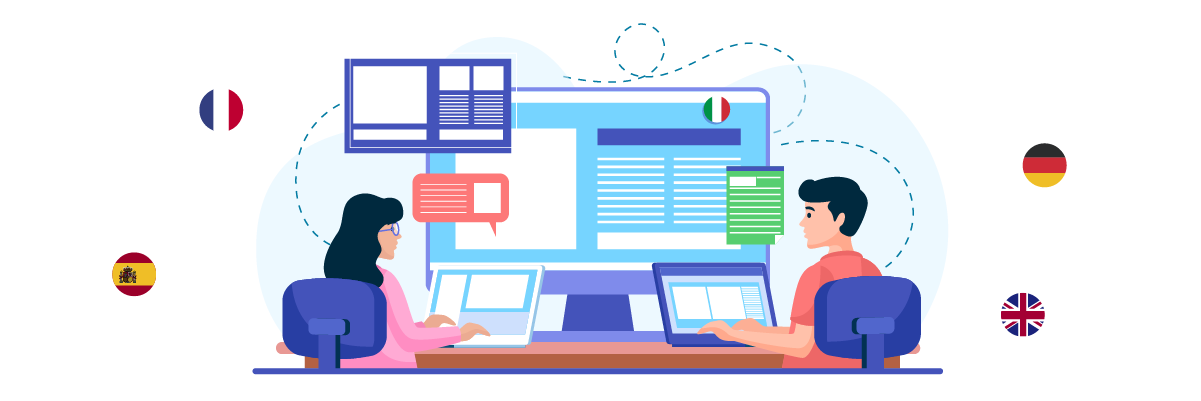
Điều quan trọng là sử dụng các biểu tượng cờ rõ ràng, chất lượng cao dễ nhận biết, ngay cả ở kích thước nhỏ hơn. Các biểu tượng này giúp người dùng xác định ngôn ngữ của họ một cách nhanh chóng mà không cần phải đọc văn bản. Khi cần thiết, điều quan trọng là chọn các biểu tượng nhạy cảm về văn hóa đại diện cho ngôn ngữ chứ không phải quốc gia. Ví dụ, sử dụng một biểu tượng trung lập cho một ngôn ngữ được nói rộng rãi như tiếng Ả Rập có thể phù hợp hơn là chọn một lá cờ quốc gia.
Ví dụ, một nền tảng Concrete CMS được thiết kế cho một công ty du lịch toàn cầu có thể sử dụng cờ Tây Ban Nha cho tiếng Tây Ban Nha, cờ Canada cho tiếng Pháp và biểu tượng quả địa cầu cho các ngôn ngữ được sử dụng rộng rãi như tiếng Anh. Điều này đảm bảo các biểu tượng rõ ràng và trực quan, giúp người dùng dễ dàng chọn ngôn ngữ ưa thích của mình khi khám phá các gói du lịch.
Công tắc ngôn ngữ một cách chiến lược

Công tắc ngôn ngữ nên được đặt ở nơi dễ nhìn và dễ truy cập đối với người dùng mà không làm rối giao diện. Các tùy chọn đặt phổ biến bao gồm tiêu đề trang web, chân trang hoặc menu điều hướng chính. Tính nhất quán trong việc đặt trên tất cả các trang là rất quan trọng để người dùng có thể tìm thấy nó ở bất kỳ đâu trên trang web.
Ví dụ, một trang web Concrete CMS có thể đặt bộ chuyển đổi ở góc trên bên phải của tiêu đề, đảm bảo rằng nó vẫn hiển thị khi người dùng cuộn qua các trang. Đối với thiết bị di động, tích hợp nó vào menu hamburger giúp duy trì khả năng truy cập trong khi tiết kiệm không gian.
Duy trì sự thống nhất trên các trang
Điều quan trọng là duy trì sự thống nhất về hình thức và chức năng. Bộ chuyển đổi ngôn ngữ nên hoạt động theo cùng một cách trên mọi trang và khi người dùng chuyển đổi ngôn ngữ, họ nên ở lại trên cùng một trang với nội dung được dịch sang ngôn ngữ mới. Điều này cải thiện quy trình làm việc của người dùng và giúp điều hướng trở nên trực quan hơn.
Ví dụ, một công tắc ngôn ngữ thả xuống xuất hiện nhất quán trên các trang chủ, trang liên hệ và các trang khác. Điều này sẽ cho phép người dùng thay đổi ngôn ngữ một cách liền mạch mà không bị mất vị trí của họ trong tài liệu.
Kết luận
Cài đặt công tắc ngôn ngữ và triển khai dịch tự động trên trang web Concrete CMS có thể mang lại trải nghiệm đa ngôn ngữ liền mạch cho người dùng của bạn. Theo các bước được nêu trong hướng dẫn này, bạn có thể tích hợp công tắc ngôn ngữ và tùy chỉnh nó để phù hợp với nhu cầu của trang web của bạn.
Tối ưu hóa bộ chuyển đổi ngôn ngữ một cách hiệu quả sẽ nâng cao trải nghiệm và sự tương tác của người dùng. Để bắt đầu, đăng ký tài khoản Linguise, tích hợp nó với trang web Concrete CMS của bạn và cấu hình bộ chọn ngôn ngữ dựa trên sở thích của bạn. Điều này đảm bảo rằng khách truy cập có thể dễ dàng điều hướng nền tảng của bạn bằng ngôn ngữ ưa thích của họ.