Một công tắc ngôn ngữ trên nền tảng Moodle có thể tạo điều kiện cho người dùng chuyển đổi giữa các ngôn ngữ có sẵn. Tính năng này rất có lợi cho các cơ sở giáo dục có sinh viên quốc tế, cho phép họ tương tác với hệ thống quản lý học tập bằng ngôn ngữ mà họ thành thạo. Là một nền tảng học trực tuyến mã nguồn mở phổ biến, Moodle cung cấp khả năng bản địa hóa tích hợp, cho phép quản trị viên tạo các khóa học và trang web đa ngôn ngữ mà không yêu cầu kiến thức lập trình sâu.
Để triển khai bộ chuyển đổi ngôn ngữ trong Moodle, quản trị viên thường bắt đầu bằng cách chọn các ngôn ngữ họ muốn hỗ trợ trong cài đặt trang web. Sau đó, họ có thể kích hoạt một phần tử thả xuống hoặc nút cho phép người dùng thay đổi ngôn ngữ một cách nhanh chóng. Bài viết này sẽ thảo luận về việc thiết lập bộ chuyển đổi ngôn ngữ trong Moodle bằng cách tận dụng các tính năng bản địa hóa tích hợp và các tùy chọn tùy chỉnh có sẵn.
Tầm quan trọng của việc thiết lập bộ chuyển đổi ngôn ngữ trên Moodle

Thêm bộ chuyển đổi ngôn ngữ vào một trang web như Moodle có thể mang lại nhiều lợi ích. Dưới đây là tầm quan trọng của việc thiết lập một bộ chuyển đổi trên Moodle.
- Nâng cao khả năng truy cập: Công tắc ngôn ngữ cho phép người dùng từ nhiều nền tảng ngôn ngữ khác nhau truy cập nội dung nhanh chóng. Ví dụ: Một trường đại học quốc tế sử dụng Moodle
- Hỗ trợ hòa nhập và đa dạng: Cung cấp các tùy chọn đa ngôn ngữ thể hiện cam kết của tổ chức đối với hòa nhập và tôn trọng sự đa dạng văn hóa. Ví dụ, một trường trung học ở Canada cung cấp các khóa học bằng tiếng Anh, tiếng Pháp và các ngôn ngữ bản địa địa phương. Điều này cho phép học sinh từ các cộng đồng khác nhau tham gia đầy đủ vào việc học trực tuyến.
- Tăng cường tương tác người dùng: Người dùng có xu hướng tương tác và hoạt động nhiều hơn khi họ có thể tương tác bằng ngôn ngữ mà họ cảm thấy thoải mái nhất. Ví dụ, trong một khóa học ngôn ngữ nước ngoài trên Moodle, người tham gia có thể chuyển đổi giữa ngôn ngữ mục tiêu và ngôn ngữ mẹ đẻ của họ, tạo điều kiện hiểu và tăng cường tham gia vào các diễn đàn thảo luận.
- Mở rộng phạm vi toàn cầu: Bộ chuyển đổi ngôn ngữ cho phép các tổ chức tiếp cận khán giả quốc tế mà không cần tạo các trang web riêng biệt cho từng ngôn ngữ. Ví dụ, một khóa học MOOC (Khóa học trực tuyến mở lớn) về biến đổi khí hậu trên Moodle cung cấp nội dung bằng 10 ngôn ngữ khác nhau. Điều này cho phép người tham gia trên toàn thế giới truy cập thông tin quan trọng này bằng ngôn ngữ họ chọn, mở rộng phạm vi tiếp cận và tác động của khóa học.
Cách thiết lập bộ chuyển đổi ngôn ngữ trên Moodle
Bây giờ chúng ta đã hiểu tầm quan trọng của việc chuyển đổi ngôn ngữ trên các nền tảng đa ngôn ngữ Moodle , hãy thảo luận về cách thực hiện nó. Hệ thống gói ngôn ngữ tích hợp của Moodlecung cấp tính năng này, có thể được điều chỉnh theo nhu cầu của tổ chức.
Một dịch vụ dịch tự động có thể là một bộ chuyển đổi ngôn ngữ có thể tùy chỉnh là Linguise dịch tự động. Linguise là một tính năng chuyển đổi ngôn ngữ dễ sử dụng tích hợp với các nền tảng và CMS phổ biến như Moodle.
Moodle cung cấp tích hợp đơn giản nhiều ngôn ngữ, cho phép quản trị viên kết hợp chuyển đổi ngôn ngữ vào các khóa học và trang web đa ngôn ngữ một cách nhanh chóng. Bằng cách tận dụng các tính năng nâng cao và giao diện thân thiện với người dùng của Moodle, bạn có thể đơn giản hóa việc thiết lập và duy trì bộ chuyển đổi ngôn ngữ trên nền tảng Moodle của mình.
Đây là các bước để cài đặt Linguise bản dịch tự động trên Moodle LMS và thiết lập bộ chuyển đổi ngôn ngữ.
Bước 1: Thêm trang web miền của bạn
Bước đầu tiên là chuẩn bị Moodle trang web LMS của bạn để dịch. Đảm bảo bạn có thể truy cập vào Moodle bảng điều khiển quản trị để cài đặt Linguise bản dịch tự động trên nền tảng Moodle LMS của bạn. Sau đó, tạo một tài khoản Linguise miễn phí và thêm tên miền trang web của bạn. Bạn có thể sử dụng thử nghiệm miễn phí 30 ngày trước khi quyết định về kế hoạch đăng ký.
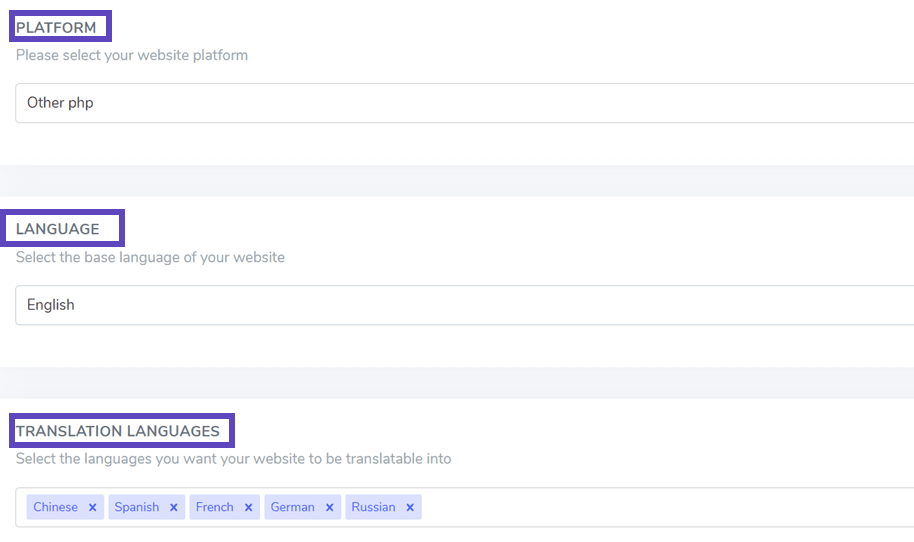
Sau khi kết nối hoặc đăng ký vào bảng điều khiển Linguise của bạn, bạn phải thiết lập một miền mới và lưu cài đặt của nó trước khi nhận được Khóa API. Chọn “Other PHP” làm nền tảng cho việc đăng ký miền Linguise , chỉ định ngôn ngữ nguồn và ngôn ngữ đích theo tài liệu hướng dẫn.
Bước 2: Tải tập lệnh Linguise
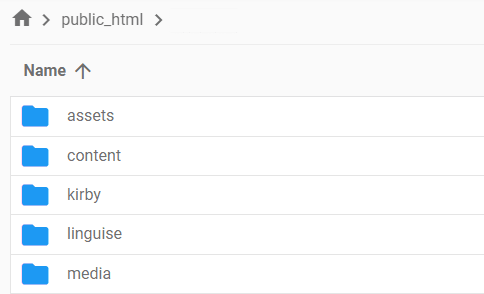
Tải tập lệnh dịch Linguise lên máy chủ nơi hệ thống quản lý học tập Moodle của bạn được cài đặt. Bắt đầu bằng cách tải xuống tập lệnh.
Sau khi tải script xuống, giải nén và tải nó lên thư mục gốc nơi hệ thống LMS Moodle của bạn được cài đặt. Đảm bảo nó được đặt ở cấp độ gốc của trang web của bạn cùng với các tệp LMS Moodle . Giữ tên mặc định của thư mục là “linguise.”
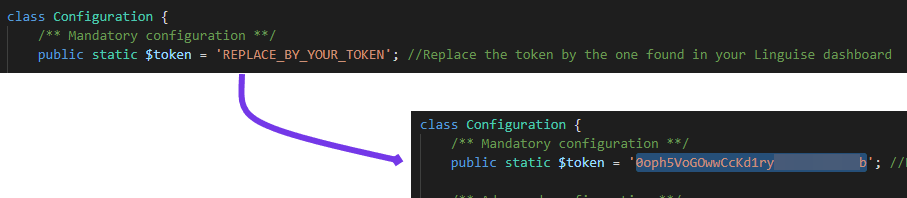
Sao chép khóa API Linguise vào tệp Configuration.php mà bạn đã tải lên máy chủ của mình. Chỉnh sửa tệp và dán khóa API của bạn giữa các dấu ngoặc kép, thay thế văn bản “REPLACE_BY_YOUR_TOKEN”.
Viết lại URL được kích hoạt mặc định trong Moodle LMS. Nếu không, bạn có thể kích hoạt nó thông qua nhà cung cấp dịch vụ lưu trữ của mình. Để cấu hình URL theo ngôn ngữ, hãy cập nhật tệp .htaccess. Sao chép mã bên dưới và dán nó sau dòng "RewriteEngine on" trong tệp .htaccess mặc định của Moodle LMS.
					<IfModule mod_rewrite.c>
    RewriteEngine On
    RewriteRule ^(af|sq|am|ar|hy|az|eu|be|bn|bs|bg|ca|ceb|ny|zh-cn|zh-tw|co|hr|cs|da|nl|en|eo|et|tl|fi|fr|fy|gl|ka|de|el|gu|ht|ha|haw|iw|hi|hmn|hu|is|ig|id|ga|it|ja|jw|kn|kk|km|ko|ku|ky|lo|la|lv|lt|lb|mk|mg|ms|ml|mt|mi|mr|mn|ne|no|ps|fa|pl|pt|pa|ro|ru|sm|gd|sr|st|sn|sd|si|sk|sl|so|es|su|sw|sv|tg|ta|te|th|tr|uk|ur|uz|vi|cy|xh|yi|yo|zu|zz-zz)(?:$|/)(.*)$ linguise/linguise.php?linguise_language=$1&original_url=$2 [L,QSA]
</IfModule>
Bây giờ bạn có thể truy cập tất cả các trang đã dịch của mình bằng cách sử dụng URL của chúng, chẳng hạn như www.shop.com/vi/. Tiếp theo, đã đến lúc tải công tắc ngôn ngữ.
Bước 4: Kích hoạt công tắc ngôn ngữ
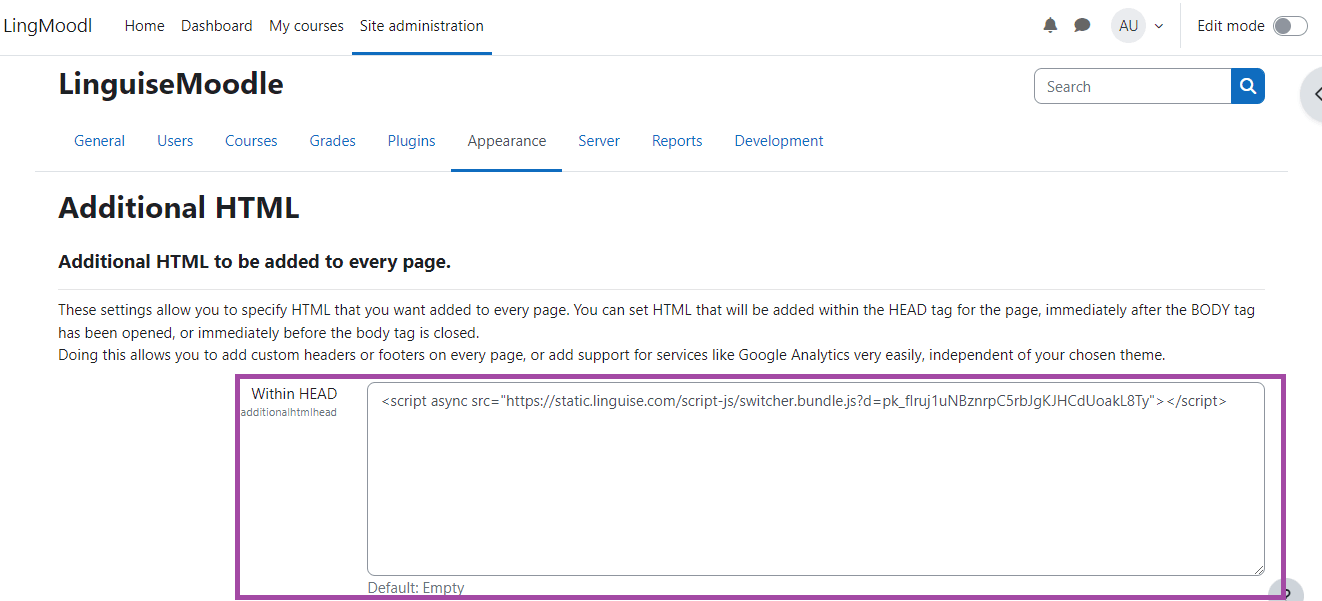
Liên kết JavaScript Linguise phải được tải trên tất cả các trang LMS Moodle của bạn để hiển thị bộ chuyển đổi ngôn ngữ với các quốc kỳ và URL thay thế cho mục đích SEO. Để lấy liên kết script, hãy điều hướng đến cài đặt miền của bảng điều khiển Linguise và sao chép liên kết.

Cách dễ nhất để tải mã này trong Moodle LMS là chèn nó vào phần `` của trang web. Bạn có thể thực hiện việc này bằng cách làm theo các bước sau: Truy cập Quản lý Trang web, sau đó điều hướng đến Cài đặt > Quản lý Trang web > Giao diện > HTML bổ sung. Phương thức này có sẵn theo mặc định.
Thêm liên kết tập lệnh vào phần đầu trang, như minh họa dưới đây.
Bạn có thể tùy chỉnh bộ chuyển đổi ngôn ngữ thông qua bảng điều khiển Linguise bằng cách đi đến Cài đặt > Hiển thị quốc kỳ ngôn ngữ. Bất kỳ sửa đổi nào được thực hiện trong phần này sẽ được phản ánh trên trang web.
Bước 5: Đặt hiển thị chính
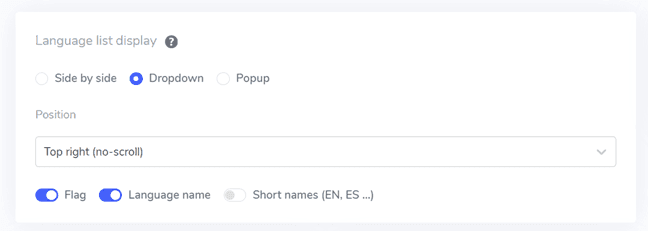
Để bắt đầu cấu hình bộ chuyển đổi ngôn ngữ, hãy truy cập “Cài đặt” > “Hiển thị cờ ngôn ngữ” trong bảng điều khiển Linguise. Trên trang này, bạn có thể sửa đổi một số cài đặt:
- Kiểu biểu tượng cờ: Chọn từ ba tùy chọn: hiển thị cạnh nhau, menu thả xuống hoặc popup.
- Vị trí: Chọn nơi bộ chuyển đổi ngôn ngữ sẽ được đặt trên trang web của bạn. Có nhiều tùy chọn vị trí khác nhau; đảm bảo nó dễ dàng truy cập đối với khách truy cập.
Bước 6: Đặt thiết kế lá cờ
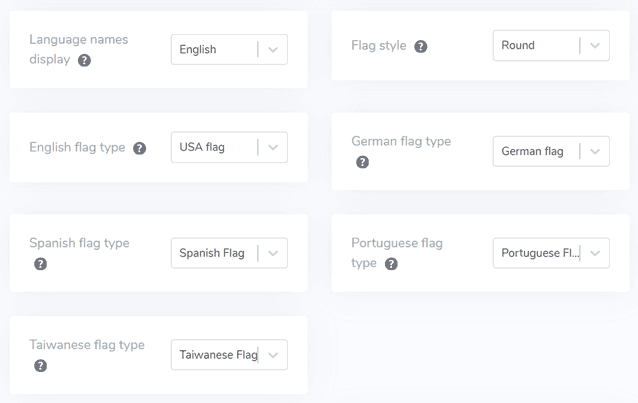
Sau khi bạn đã thiết lập hiển thị chính, bạn có thể tùy chỉnh thêm thiết kế của các lá cờ sẽ được hiển thị.
- Tên ngôn ngữ hiển thị: Bạn có thể hiển thị tên ngôn ngữ dựa trên tên quốc gia hoặc chính ngôn ngữ đó. Ví dụ, bạn có thể hiển thị “Tiếng Pháp” hoặc “Français.”
- Kiểu lá cờ tiếng Anh: Tùy chọn này có lợi cho các ngôn ngữ có nhiều biến thể, chẳng hạn như tiếng Anh Mỹ hoặc Anh-Anh, và nó cũng áp dụng cho tiếng Tây Ban Nha, tiếng Đài Loan, tiếng Đức và tiếng Bồ Đào Nha.
- Phong cách cờ: Chọn hình dạng của biểu tượng cờ, chọn giữa hình tròn hoặc hình chữ nhật.
Bước 7: Cấu hình màu sắc và kích thước
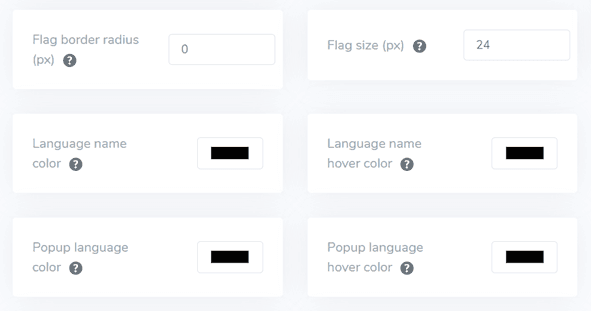
Sau khi điều chỉnh thiết kế cờ, bạn có thể tùy chỉnh thêm màu sắc và kích thước của các lá cờ. Dưới đây là các cài đặt bạn có thể sửa đổi:
- Bán kính Viền Cờ: Tùy chỉnh bán kính tính bằng pixel cho kiểu cờ hình chữ nhật.
- Màu tên ngôn ngữ: Chọn màu văn bản mặc định để hiển thị tên ngôn ngữ.
- Màu sắc Ngôn ngữ trong Popup: Chỉ định màu văn bản tiêu đề ngôn ngữ trong khu vực bật lên hoặc trình đơn thả xuống.
- Kích thước cờ: Điều chỉnh kích thước của biểu tượng cờ.
- Màu sắc khi di chuột qua tên ngôn ngữ: Đặt màu văn bản xuất hiện khi người dùng di chuột qua tên ngôn ngữ.
- Màu sắc khi di chuột qua Ngôn ngữ: Xác định màu văn bản khi người dùng di chuột qua tiêu đề ngôn ngữ trong khu vực bật lên hoặc trình đơn thả xuống.
Bước 8: Thiết lập bóng hộp cờ
Cuối cùng, bạn có thể sửa đổi cài đặt bóng hộp cờ. Tùy chọn đầu tiên cho phép bạn áp dụng hiệu ứng bóng cho mỗi biểu tượng cờ được hiển thị trên trang web của bạn. Tùy chọn thứ hai kiểm soát hiệu ứng bóng khi người dùng di chuột qua các cờ ngôn ngữ.
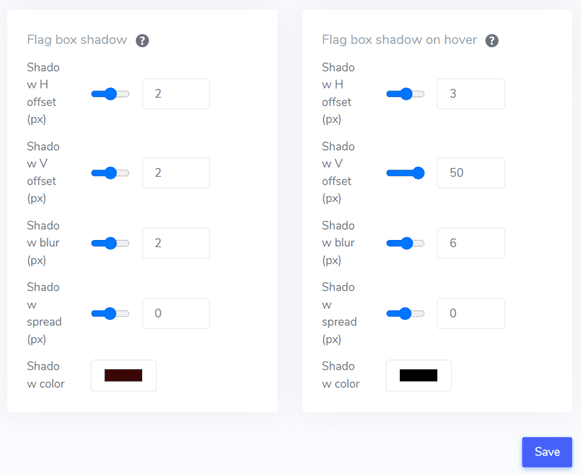
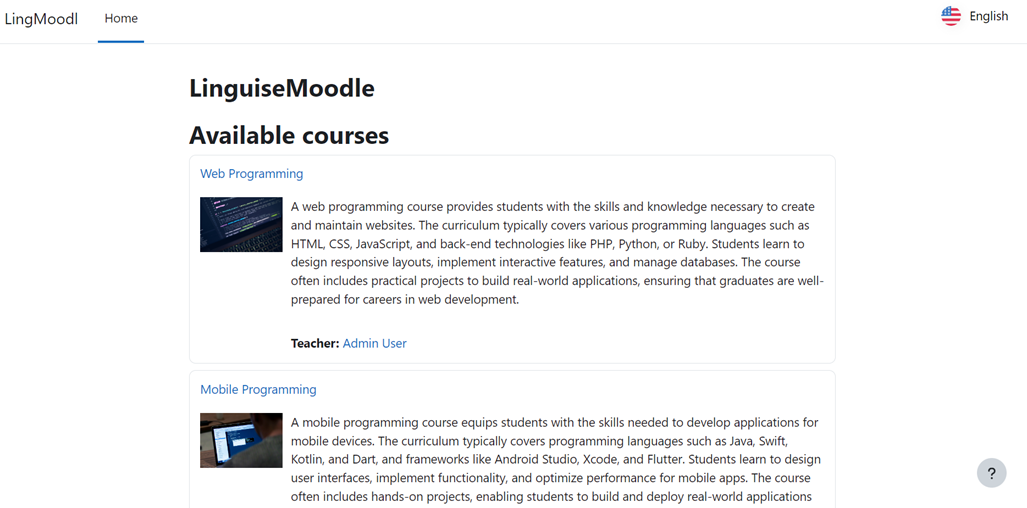
Khi bạn đã thực hiện tất cả các điều chỉnh mong muốn, hãy nhấp vào nút Lưu để áp dụng các thay đổi tùy chỉnh của bạn. Sau đó, truy cập trang web Bubble của bạn để xác nhận cấu hình đã được triển khai thành công. Điều này sẽ cho bạn thấy cách công tắc ngôn ngữ xuất hiện. Sau khi hoàn thành thiết lập, bạn có thể quan sát cách công tắc ngôn ngữ hoạt động trên trang web đa ngôn ngữ Bubble của bạn.
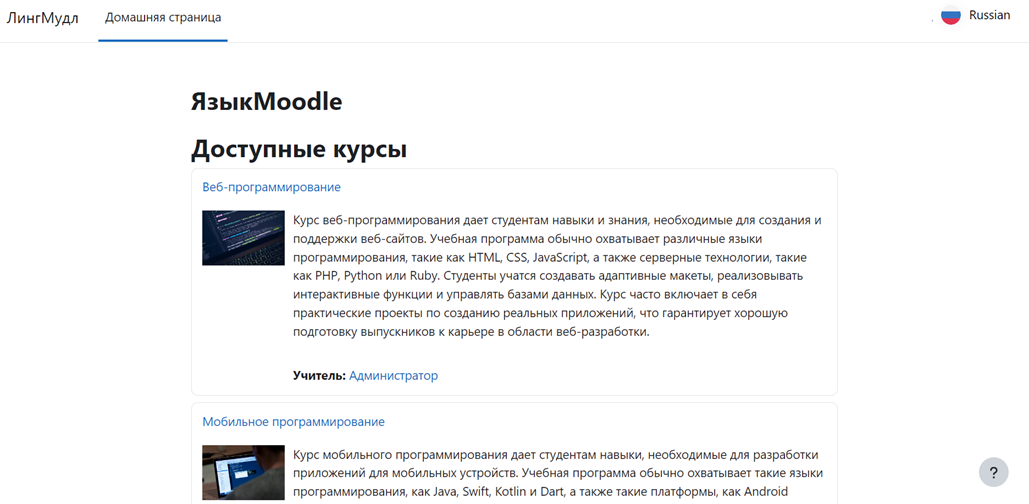
Hơn nữa, bạn có thể dịch trang web sang các ngôn ngữ khác, chẳng hạn như tiếng Nga.
Lời khuyên để tối ưu hóa công tắc ngôn ngữ trên Moodle
Tối ưu hóa bộ chuyển đổi ngôn ngữ trên Moodle là rất quan trọng trong việc nâng cao trải nghiệm người dùng trong môi trường học tập đa ngôn ngữ. Dưới đây là một số mẹo chính để tối ưu hóa bộ chuyển đổi ngôn ngữ trên nền tảng Moodle của bạn.
Combine language names and flags
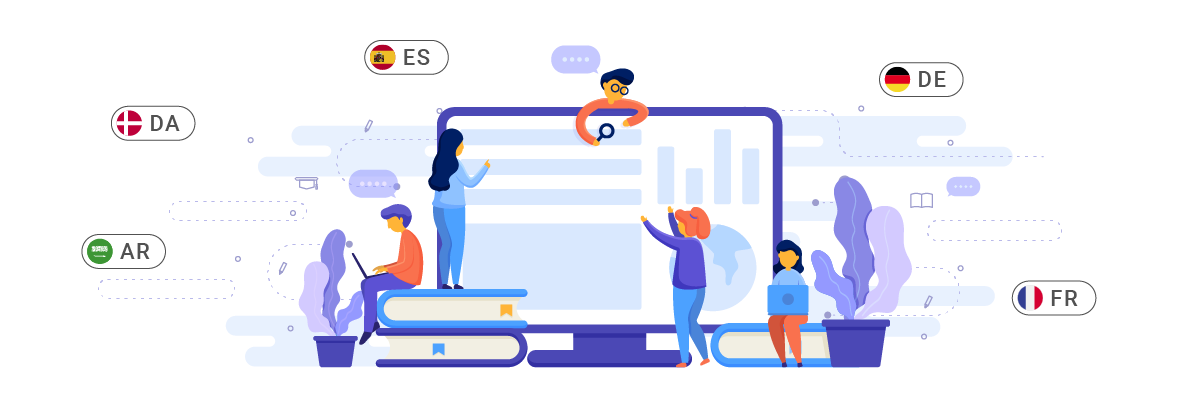
Kết hợp tên ngôn ngữ với biểu tượng cờ là một chiến lược hiệu quả để nâng cao tính rõ ràng và khả năng tiếp cận của bộ chuyển đổi ngôn ngữ. Cách tiếp cận này cung cấp cho người dùng hai tín hiệu trực quan, cho phép họ nhanh chóng xác định và chọn ngôn ngữ ưa thích của mình. Tên ngôn ngữ cung cấp sự rõ ràng, trong khi biểu tượng cờ cung cấp một tham chiếu trực quan nhanh chóng.
Việc triển khai này đặc biệt có lợi cho người dùng có thể cần làm quen với các biểu tượng cờ cụ thể hoặc ngôn ngữ được sử dụng ở nhiều quốc gia với các lá cờ khác nhau.
Ví dụ, một trường đại học quốc tế sử dụng Moodle để cung cấp các khóa học trực tuyến cho sinh viên từ nhiều quốc gia khác nhau. Công tắc ngôn ngữ của họ hiển thị kết hợp các biểu tượng cờ và tên ngôn ngữ như “🇬🇧 English”, “🇪🇸 Español”, “🇫🇷 Français”, và “🇯🇵 日本語”. Khi một sinh viên từ Nhật Bản truy cập nền tảng, họ có thể nhanh chóng xác định và chọn tùy chọn ngôn ngữ tiếng Nhật, nâng cao sự thoải mái khi điều hướng và hiểu nội dung.
Sử dụng biểu tượng cờ ngôn ngữ có thể nhận dạng

Sử dụng các biểu tượng cờ dễ nhận biết là chìa khóa trong việc thiết kế bộ chuyển đổi ngôn ngữ hiệu quả. Các biểu tượng này nên rõ ràng, chất lượng cao và dễ dàng phân biệt, ngay cả ở kích thước nhỏ. Mục tiêu là cho phép người dùng xác định ngôn ngữ ưa thích của họ một cách nhanh chóng và trực quan mà không cần phải đọc văn bản hoặc tìm kiếm quá lâu.
Điều quan trọng là chọn các biểu tượng cờ được công nhận rộng rãi để đại diện cho các ngôn ngữ cụ thể trong khi vẫn nhạy cảm với các sắc thái văn hóa. Trong một số trường hợp, có thể thích hợp hơn khi sử dụng các biểu tượng đại diện cho ngôn ngữ hơn là một lá cờ quốc gia cụ thể, đặc biệt là đối với các ngôn ngữ được sử dụng rộng rãi trên nhiều quốc gia.
Ví dụ, một trường trung học quốc tế sử dụng nền tảng Moodle cung cấp các khóa học tiếng Anh, tiếng Quan thoại và tiếng Ả Rập. Công tắc ngôn ngữ của họ sử dụng cờ Trung Quốc cho tiếng Quan thoại và biểu tượng thư pháp Ả Rập cho tiếng Ả Rập. Các biểu tượng này được thiết kế cẩn thận để vẫn rõ ràng ngay cả khi được hiển thị với kích thước nhỏ ở góc màn hình. Một học sinh mới từ Trung Quốc, mặc dù chưa thông thạo tiếng Anh, có thể nhanh chóng xác định và chọn tùy chọn ngôn ngữ tiếng Quan thoại dựa trên biểu tượng cờ quen thuộc, tạo điều kiện thuận lợi cho quá trình thích nghi của họ với môi trường học tập mới.
Đặt vị trí bộ chuyển đổi ngôn ngữ một cách chiến lược
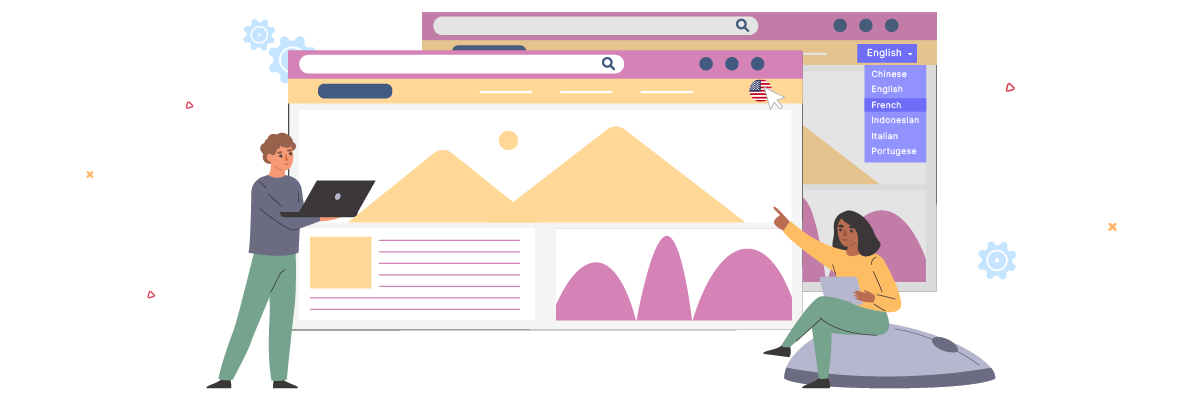
Công tắc ngôn ngữ nên được đặt ở vị trí dễ nhìn và dễ truy cập đối với người dùng nhưng không gây cản trở cho các yếu tố quan trọng khác của giao diện Moodle . Các vị trí phổ biến và hiệu quả bao gồm tiêu đề trang web, chân trang, hoặc như một phần của menu điều hướng chính.
Bộ chuyển đổi ngôn ngữ nên ở cùng một vị trí trên tất cả các trang và phần của trang web Moodle để người dùng có thể dễ dàng tìm thấy nó bất cứ khi nào họ muốn chuyển ngôn ngữ, bất kể trang hoặc hoạt động mà họ đang truy cập.
Ví dụ, một trường đại học sử dụng Moodle cho một chương trình giáo dục từ xa phục vụ sinh viên từ nhiều quốc gia. Họ đặt bộ chuyển đổi ngôn ngữ ở góc trên bên phải của tiêu đề trang web, vẫn hiển thị khi người dùng cuộn qua các trang. Bộ chuyển đổi ngôn ngữ được tích hợp vào menu hamburger trên thiết bị di động để tiết kiệm không gian màn hình mà không làm giảm khả năng tiếp cận.
Duy trì tính nhất quán trong công tắc ngôn ngữ trên tất cả các trang
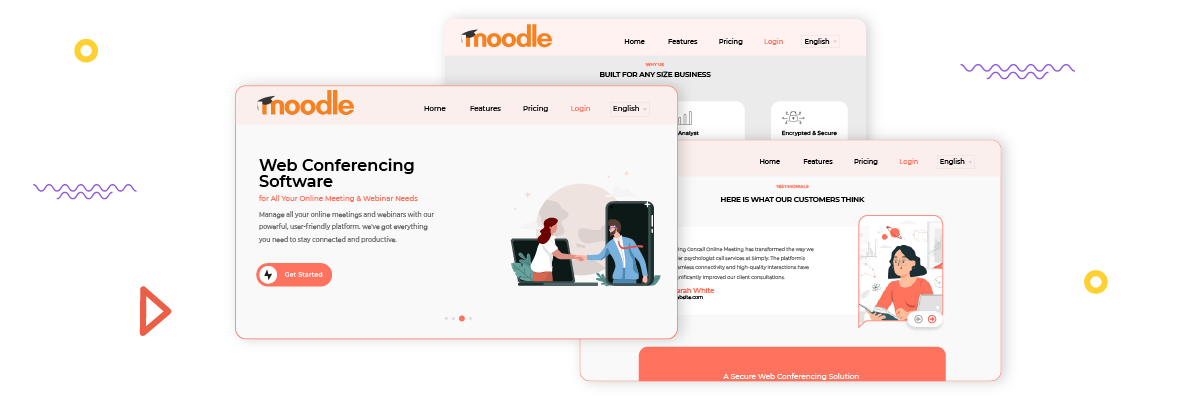
Tính nhất quán này không chỉ bao gồm hình thức trực quan mà còn cả chức năng của nó. Người dùng có thể tin tưởng vào bộ chuyển đổi ngôn ngữ để hoạt động tương tự, bất kể trang hoặc hoạt động mà họ hiện đang truy cập trên nền tảng Moodle .
Tính nhất quán này cũng liên quan đến việc dịch và hiển thị nội dung khi người dùng chuyển đổi ngôn ngữ. Lý tưởng nhất là khi người dùng thay đổi ngôn ngữ, họ vẫn nên ở trên cùng một trang, với nội dung được hiển thị bằng ngôn ngữ mới được chọn. Điều này giúp duy trì ngữ cảnh và quy trình làm việc của người dùng, nâng cao hiệu quả điều hướng và học tập.
Ví dụ, một tổ chức đào tạo chuyên nghiệp sử dụng Moodle để cung cấp các khóa học phát triển kỹ năng bằng nhiều ngôn ngữ. Công tắc ngôn ngữ của họ luôn xuất hiện dưới dạng trình đơn thả xuống ở góc trên bên phải của mọi trang, bao gồm cả trang tổng quan của sinh viên, các trang khóa học riêng lẻ, diễn đàn thảo luận và trang nộp bài tập. Người tham gia có thể dễ dàng chuyển đổi trở lại tiếng Anh để kiểm tra thuật ngữ gốc bất cứ khi nào cần thiết mà không bị mất vị trí trong tài liệu khóa học.
Thiết lập bộ chuyển đổi ngôn ngữ trên Moodle LMS đa ngôn ngữ với Linguise!
Bây giờ, bạn có thể thiết lập bộ chuyển đổi ngôn ngữ trên Moodle cho một trang web đa ngôn ngữ. Hiểu cách bộ chọn ngôn ngữ hoạt động có thể mang lại nhiều lợi ích và dẫn đến tối ưu hóa dựa trên các điểm đã đề cập trước đó.
Tối ưu hóa hiệu quả bộ chọn ngôn ngữ có thể cải thiện đáng kể trải nghiệm người dùng. Để làm điều đó, đăng ký tài khoản Linguise, tích hợp nó với trang web Moodle của bạn và tùy chỉnh bộ chọn ngôn ngữ.