Bộ chuyển đổi ngôn ngữ là một yếu tố quan trọng mà bạn phải chú ý khi tạo một trang web đa ngôn ngữ vì bộ chuyển đổi ngôn ngữ là điều mà người dùng sẽ thường truy cập khi họ muốn chuyển ngôn ngữ.
Do đó, điều quan trọng là tạo một bộ chuyển đổi ngôn ngữ thân thiện, dễ dàng tiếp cận và sử dụng.
Vì vậy, trong bài viết này, chúng tôi sẽ thảo luận về cách thiết lập bộ chuyển đổi ngôn ngữ cho OpenCart. Vì vậy, đối với những bạn sở hữu trang web đa ngôn ngữ hoặc thương mại điện tử trên OpenCart, hãy tiếp tục đọc bài viết này cho đến cuối!
Tại sao việc tạo công cụ chuyển đổi ngôn ngữ lại quan trọng đối với các trang web OpenCart đa ngôn ngữ?
Tạo một công cụ chuyển đổi ngôn ngữ thân thiện với người dùng là rất quan trọng đối với sự thành công của một trang web đa ngôn ngữ. Dưới đây là những lý do tại sao bạn nên tạo một công cụ chuyển đổi ngôn ngữ cho các trang web đa ngôn ngữ OpenCart .
- Cải cải thiện trải nghiệm người dùng: Công tắc ngôn ngữ thân thiện với người dùng cung cấp các chuyển đổi mượt mà giữa các ngôn ngữ, giúp người dùng dễ dàng điều hướng và hiểu nội dung. Điều này cải thiện trải nghiệm người dùng tổng thể, giảm sự thất vọng và tăng cường tương tác.
- Điều hướng trực quan: Người dùng có thể dễ dàng tìm thấy và sử dụng công cụ chuyển đổi ngôn ngữ. Thiết kế thân thiện với người dùng đảm bảo rằng công cụ chuyển đổi được đặt rõ ràng và sử dụng các biểu tượng hoặc nhãn rõ ràng, dễ nhận biết, tạo cảm hứng cho người dùng chuyển đổi giữa các ngôn ngữ.
- Giảm tỷ lệ thoát: Công tắc ngôn ngữ thân thiện với người dùng góp phần giảm tỷ lệ thoát. Khi khách truy cập có thể nhanh chóng tìm thấy và chọn ngôn ngữ ưa thích của họ, họ có nhiều khả năng ở lại trên trang web, khám phá nội dung và có thể chuyển đổi.
- Giao tiếp rõ ràng: Trình phiên dịch ngôn ngữ phải giao tiếp hiệu quả với người dùng. Nhãn hoặc biểu tượng rõ ràng và ngắn gọn giúp truyền đạt các tùy chọn ngôn ngữ có sẵn, giảm nhầm lẫn và đảm bảo người dùng có thể đưa ra lựa chọn sáng suốt.
- Tối ưu hóa SEO: Các công cụ tìm kiếm xem xét trải nghiệm người dùng khi xếp hạng trang web. Một trình chuyển đổi ngôn ngữ thân thiện với người dùng được triển khai tốt có thể tác động tích cực đến SEO, giúp trang web của bạn hiển thị rõ hơn và dễ truy cập hơn đối với người dùng tìm kiếm bằng nhiều ngôn ngữ.
Cách thiết lập công tắc ngôn ngữ cho OpenCart?
Tính năng chuyển đổi ngôn ngữ thường được cung cấp bởi dịch vụ dịch trang web. Tính năng này có thể được điều chỉnh theo nhu cầu thiết kế của người dùng.
Tuy nhiên, đôi khi không phải tất cả các dịch vụ dịch thuật đều cung cấp tính năng chuyển đổi ngôn ngữ dễ tùy chỉnh và dễ sử dụng. Do đó, điều quan trọng là phải tìm kiếm một dịch vụ dịch tự động cung cấp và tương thích với nhiều CMS, một trong số đó là Linguise dịch tự động.
Linguise cung cấp tính năng chuyển đổi ngôn ngữ linh hoạt và dễ dàng tùy chỉnh và được tích hợp với OpenCart, dịch vụ dịch này có thể là giải pháp cho bạn.
Sau đó làm thế nào để thiết lập công tắc ngôn ngữ cho OpenCart hoặc trang web thương mại điện tử. Chỉ cần tiếp tục đọc giải thích dưới đây.
Bước 1: Đăng ký tài khoản miễn phí Linguise
Để có thể sử dụng công tắc ngôn ngữ trên Linguise, tất nhiên, bạn cần đăng ký tài khoản Linguise trước. Chúng tôi cũng cung cấp thử nghiệm miễn phí 1 tháng với nhiều tính năng khác nhau mà bạn có thể sử dụng.
Bước 2: Thêm trang web miền OpenCart
Bước thứ hai là thêm miền trang web OpenCart mà bạn đã sở hữu vào Linguise bảng điều khiển. Có một số điều bạn cần điền vào, bắt đầu từ.
- Tài khoản
- Địa chỉ URL
- Nền tảng, chọn OpenCart
- Ngôn ngữ
- Ngôn ngữ dịch
- Dịch URL
Sau đó, bạn cần kích hoạt khóa API và đặt URL ngôn ngữ. Để có hướng dẫn đầy đủ về việc thêm miền trang web, bạn có thể đọc cài đặt Linguise bản dịch tự động trên OpenCart hoặc xem hướng dẫn video bên dưới.
Bước 3: Kích hoạt công tắc ngôn ngữ
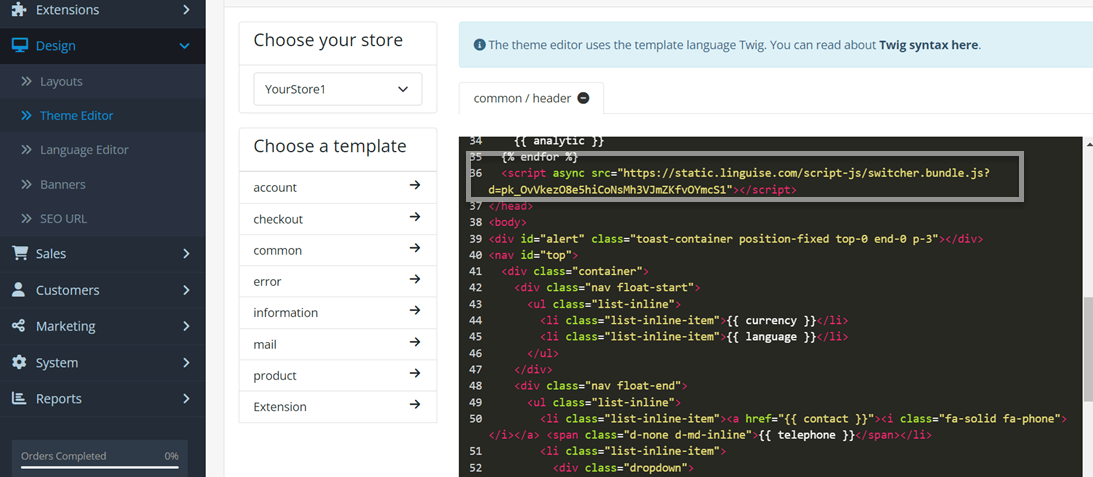
Sau khi thêm thành công trang web OpenCart và cải thiện API, đã đến lúc kích hoạt công cụ chuyển đổi ngôn ngữ. Có một số bước bạn phải thực hiện, đầu tiên, mở Linguise dashboard > Settings > sao chép URL này.

Sau khi bạn đã sao chép tập lệnh, bạn cần chèn nó vào trình chỉnh sửa giao diện của trang web OpenCart của mình. Để làm điều này, hãy làm theo các bước sau: Đi tới Thiết kế > Trình chỉnh sửa giao diện > Mặc định trong bảng quản trị OpenCart . Sau đó, dán tập lệnh vào khu vực được chỉ định như trong hình bên dưới.
Sau đó, thông thường, trình chuyển đổi ngôn ngữ trong Opencart sẽ tự động xuất hiện trên trang website của bạn ở góc trên bên phải với hiển thị như sau tùy theo ngôn ngữ bạn đã chọn khi thêm website.
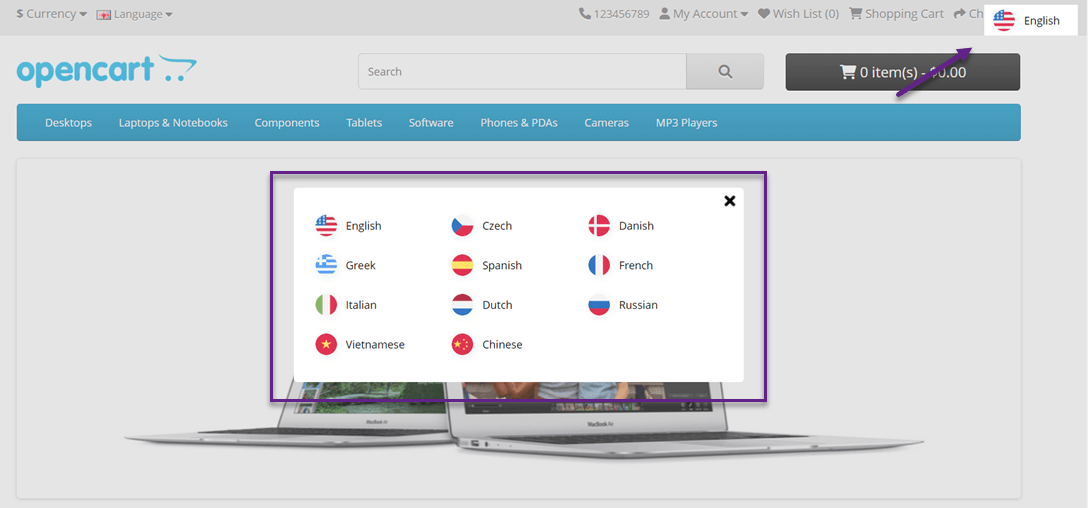
Tuy nhiên, hiển thị bộ chuyển đổi ngôn ngữ ở trên vẫn là mặc định, với Linguise , bạn có thể tùy chỉnh hiển thị này theo nhu cầu và mong muốn của mình.
Bước 4: Thiết lập hiển thị chính
Để thiết lập trình chuyển đổi ngôn ngữ hoặc hiển thị cờ ngôn ngữ, bạn có thể thực hiện điều này thông qua Linguise bảng điều khiển > Cài đặt > Hiển thị cờ ngôn ngữ.
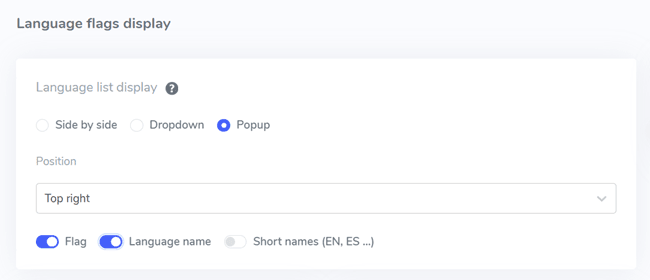
Trong cài đặt đầu tiên, chúng ta sẽ thiết lập màn hình chính. Có một số phần bao gồm:
- Hình dạng biểu tượng cờ: tại đây, bạn có thể chọn từ 3 tùy chọn có sẵn, đó là cạnh nhau, trình đơn thả xuống hoặc cửa sổ bật lên.
- Vị trí: Vị trí này hiển thị nơi công cụ chuyển đổi ngôn ngữ của bạn sẽ xuất hiện, bạn có thể chọn từ nhiều tùy chọn vị trí có sẵn. Hãy đảm bảo bạn chọn một vị trí dễ dàng để khách truy cập tìm thấy.
- Cuối cùng, bạn có thể kết hợp cờ + tên ngôn ngữ, cờ + tên ngắn gọn hoặc chỉ tên ngôn ngữ. Bạn nên sử dụng cờ cùng với tên ngôn ngữ để giúp người dùng dễ dàng nhận ra ngôn ngữ.
Bước 5: Thiết lập thiết kế cờ
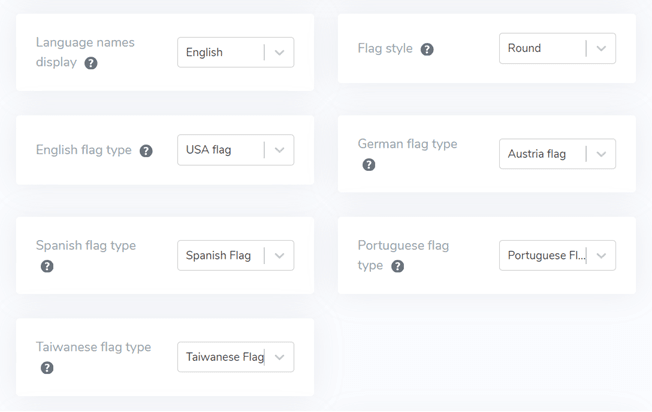
Sau đó, bên dưới phần hiển thị chính, có các thiết lập thiết kế cho cờ. Có một số thiết lập trong hình ảnh sau.
- Hiển thị tên ngôn ngữ: bạn có thể chọn tên hiển thị dựa trên tên quốc gia hoặc tên ngôn ngữ, ví dụ: French hoặc Francais.
- Loại cờ tiếng Anh: mục này được sử dụng cho các ngôn ngữ có nhiều hơn 1 loại, ví dụ: tiếng Anh Mỹ hoặc tiếng Anh Anh (tương tự như tiếng Tây Ban Nha, tiếng Đài Loan, tiếng Đức và tiếng Bồ Đào Nha)
- Kiểu cờ: để đặt hình dạng biểu tượng cờ, tròn hoặc hình chữ nhật.
Bước 6: Đặt màu sắc và kích thước của cờ
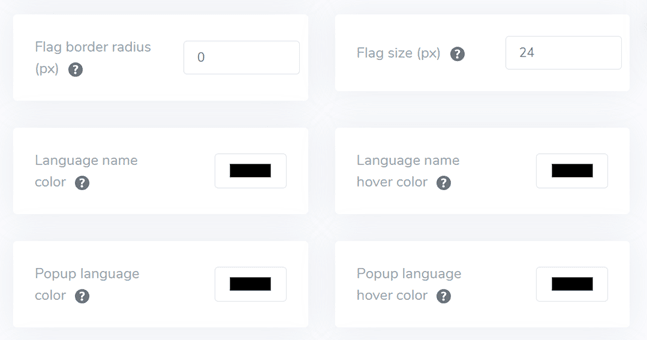
Bước tiếp theo sau khi thiết lập thiết kế cờ là thiết lập màu sắc, kích thước và một số điều khác. Trong phần hiển thị sau, có một số thiết lập mà bạn có thể tùy chỉnh, chẳng hạn như.
- Đánh dấu border-radius: bán kính đường viền tùy chỉnh tính bằng pixel khi bạn sử dụng hình chữ nhật.
- Màu tên ngôn ngữ: chọn màu văn bản mặc định cho tên ngôn ngữ.
- Màu ngôn ngữ bật lên: màu của tiêu đề ngôn ngữ trong khu vực bật lên hoặc thả xuống.
- Kích thước cờ: kích thước cờ
- Màu di chuột tên ngôn ngữ: màu văn bản di chuột cho tên ngôn ngữ
- Màu di chuột ngôn ngữ bật lên: Màu văn bản di chuột của tiêu đề ngôn ngữ trong popup hoặc dropdown.
Bước 7: Thiết lập bóng cho hộp cờ
Cuối cùng, các thiết lập bạn có thể thực hiện là thiết lập bóng hộp cờ, thiết lập đầu tiên cho phép bạn đặt bóng cho mỗi cờ trên trang web của mình và tiếp theo là bóng cho các cờ ngôn ngữ khi di chuột.
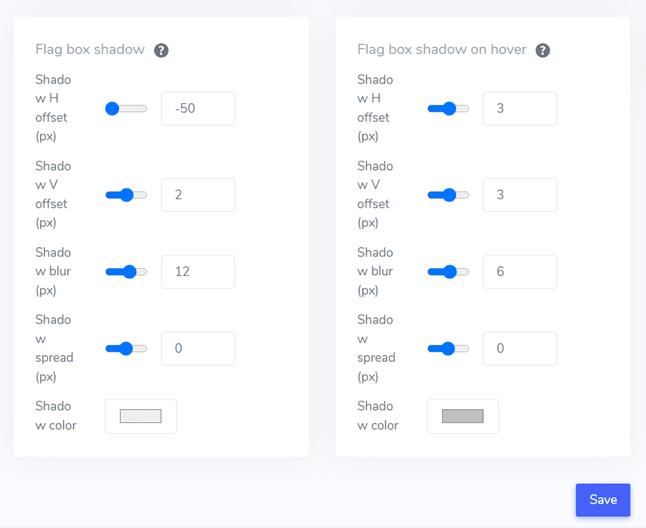
Sau khi bạn đã điều chỉnh tất cả các cài đặt, đừng quên chọn Lưu để lưu các thay đổi và bây giờ bạn có thể thấy kết quả của các tùy chỉnh đã được thực hiện trông như thế nào.
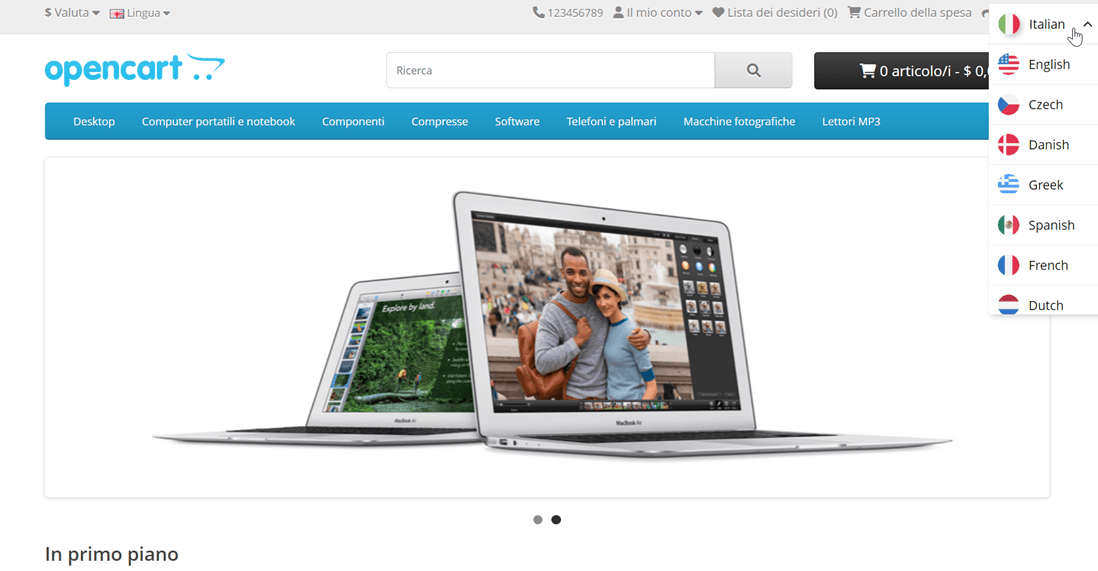
Đây là một ví dụ về trình chuyển đổi ngôn ngữ sử dụng menu thả xuống, được đặt ở góc trên bên phải và sử dụng cờ + tên ngôn ngữ. Ngoài ra, còn có một màn hình trang web đang được dịch sang tiếng Ý.
Cách tạo bộ chuyển đổi ngôn ngữ thân thiện với người dùng trên trang web OpenCart của bạn?
Sau khi hiểu cách thiết lập bộ chuyển đổi ngôn ngữ cho OpenCart, bây giờ là lúc để bạn biết cách tạo bộ chuyển đổi ngôn ngữ thân thiện để nó có thể mang lại nhiều lợi ích hơn cho trang web của bạn.
- Biểu tượng hoặc cờ quen thuộc: sử dụng biểu tượng hoặc cờ ngôn ngữ quen thuộc để đại diện cho các ngôn ngữ khác nhau. Đảm bảo biểu tượng hoặc cờ hiển thị rõ ràng và thường được hiểu để đảm bảo mọi thứ rõ ràng.
- Vị trí thuận tiện: đặt công cụ chuyển đổi ngôn ngữ ở vị trí nổi bật trên trang web của bạn, lý tưởng nhất là ở vị trí nhất quán trên tất cả các trang. Các vị trí phổ biến bao gồm tiêu đề, chân trang hoặc menu điều hướng. Đảm bảo công cụ dịch thuật rõ ràng và dễ truy cập.
- Nhãn ngôn ngữ trên mỗi lá cờ quốc gia: ghi nhãn rõ ràng cho từng tùy chọn ngôn ngữ bằng ngôn ngữ phù hợp. Ví dụ: sử dụng “English” cho tiếng Anh, “Español” cho tiếng Tây Ban Nha, “Deutsch” cho tiếng Đức, v.v. Điều này giúp người dùng dễ dàng nhận biết và chọn ngôn ngữ mong muốn.
- Thiết kế sáng tạo: Công cụ dịch có thiết kế sáng tạo. Sử dụng các biểu tượng hoặc văn bản quen thuộc để chỉ ra các lựa chọn ngôn ngữ. Ví dụ: bạn có thể sử dụng “EN” cho tiếng Anh và “ID” cho tiếng Indonesia. Đảm bảo công cụ chuyển đổi ngôn ngữ nổi bật so với các yếu tố khác trên trang, chẳng hạn bằng cách sử dụng màu sắc khác hoặc làm nổi bật.
- Chuyển đổi dễ dàng: giúp người dùng dễ dàng chuyển sang ngôn ngữ khác nếu ngôn ngữ mặc định không phù hợp với sở thích của họ. Ngăn chặn việc sử dụng menu thả xuống, danh sách cờ/biểu tượng hoặc nút chuyển đổi để chọn ngôn ngữ.
- Thiết kế đáp ứng: Đảm bảo công cụ chuyển đổi ngôn ngữ đáp ứng và hoạt động tốt trên nhiều thiết bị và kích thước màn hình khác nhau. Kiểm tra chức năng trên máy tính để bàn, điện thoại thông minh và máy tính bảng để đảm bảo trải nghiệm mượt mà cho tất cả người dùng.
Kết luận: Thiết lập công cụ chuyển đổi ngôn ngữ trên OpenCart bằng Linguise
Đến lúc này, bạn đã biết cách thiết lập bộ chuyển đổi ngôn ngữ cho OpenCart bằng cách sử dụng Linguise, việc tạo bộ chuyển đổi ngôn ngữ thân thiện có thể mang lại nhiều lợi ích từ việc cải thiện trải nghiệm người dùng tổng thể và tăng mức độ tương tác của người dùng đến việc giúp cải thiện SEO đa ngôn ngữ.
Với Linguise, bạn có thể tạo bộ chuyển đổi ngôn ngữ thân thiện và tùy chỉnh hoàn toàn quốc kỳ. Vậy bạn còn chờ đợi gì, đăng ký tài khoản Linguise , một trang web OpenCart và thiết lập bộ chuyển đổi ngôn ngữ để có trải nghiệm người dùng tốt hơn.