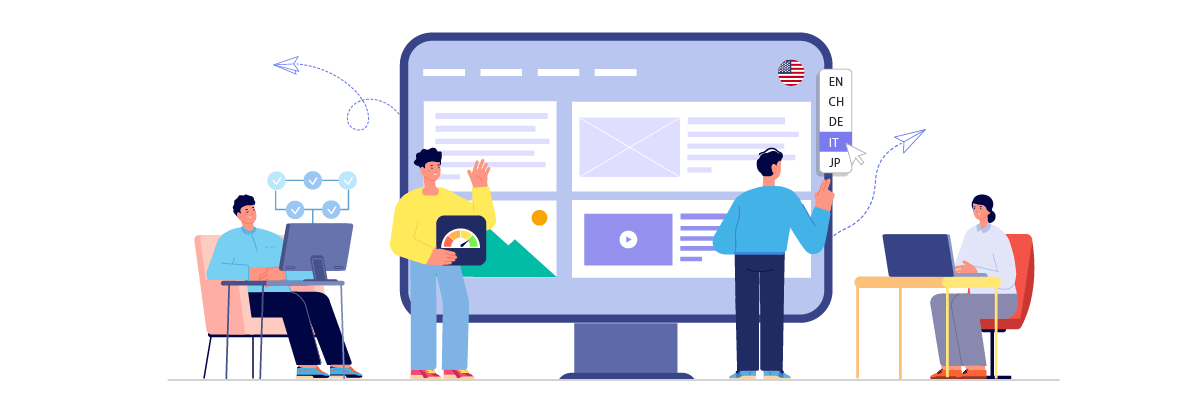
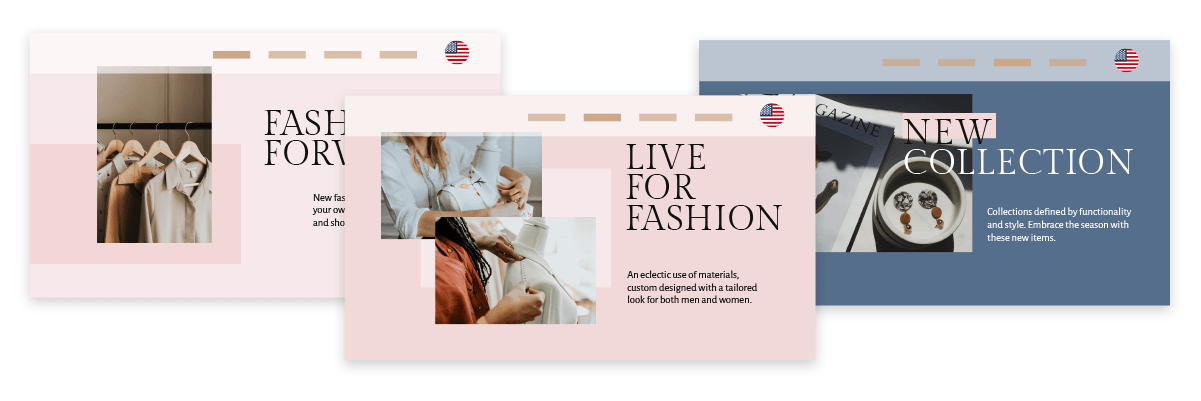
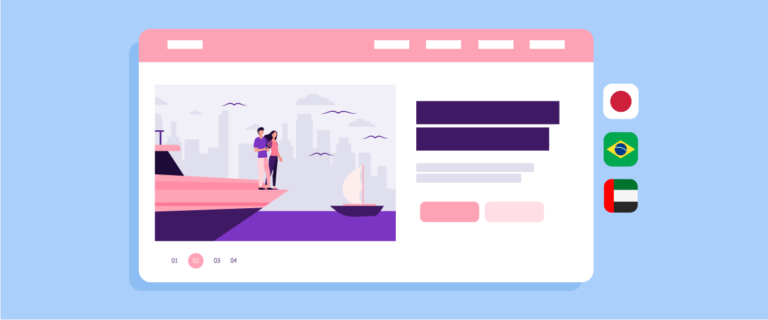
Thiết lập công tắc chuyển đổi ngôn ngữ trên Magento là điều thiết yếu. Tính năng này rất quan trọng đối với các trang web hướng đến đối tượng quốc tế, vì khả năng chuyển đổi ngôn ngữ một cách dễ dàng đã trở thành nhu cầu cấp thiết trên thị trường hiện nay.
Mặc dù quá trình này có vẻ khó khăn ban đầu, hướng dẫn này sẽ đưa bạn qua các bước để thiết lập công cụ chuyển đổi ngôn ngữ trên trang web Magento của bạn một cách hiệu quả và nhanh chóng. Bằng cách làm theo các hướng dẫn này, bạn có thể triển khai tính năng quý giá này một cách suôn sẻ, nâng cao khả năng của trang web để phục vụ đối tượng đa dạng, đa ngôn ngữ.
Tại sao bạn nên thiết lập trình chuyển đổi ngôn ngữ cho Magento?
Dưới đây là bốn lý do chính bạn nên thiết lập bộ chuyển đổi ngôn ngữ cho Magento.
- Trải nghiệm người dùng nâng cao: Bộ chuyển đổi ngôn ngữ cho phép khách truy cập truy cập nội dung bằng ngôn ngữ ưa thích của họ, cải thiện sự hiểu biết và tương tác với trang web của bạn. Ví dụ: khách hàng nói tiếng Tây Ban Nha truy cập cửa hàng Magento có thể dễ dàng chuyển sang tiếng Tây Ban Nha, giúp việc duyệt sản phẩm, đọc mô tả và hoàn tất giao dịch trở nên đơn giản hơn.
- Mở rộng phạm vi tiếp cận thị trường: Bằng cách cung cấp nhiều ngôn ngữ, bạn có thể nhắm đến đối tượng toàn cầu và tiếp cận các thị trường mới, có khả năng tăng cơ sở khách hàng và doanh số bán hàng. Ví dụ: một cửa hàng quần áo trực tuyến tại Hoa Kỳ triển khai bộ chuyển đổi ngôn ngữ với các tùy chọn cho tiếng Anh, tiếng Pháp và tiếng Đức. Điều này cho phép họ tiếp thị sản phẩm của mình một cách hiệu quả đến khách hàng tại Canada và các quốc gia châu Âu khác mà không cần tạo các trang web riêng biệt.
- Cải thiện hiệu suất SEO: Một công cụ chuyển đổi ngôn ngữ được triển khai tốt có thể thúc đẩy SEO đa ngôn ngữ của bạn, giúp trang web của bạn hiển thị nhiều hơn trong kết quả tìm kiếm ở các ngôn ngữ và khu vực khác nhau. Ví dụ, một cửa hàng điện tử dựa trên Magento cung cấp nội dung bằng cả tiếng Anh và tiếng Nhật. Khi người dùng Nhật Bản tìm kiếm sản phẩm bằng ngôn ngữ của họ, các trang tiếng Nhật của cửa hàng có nhiều khả năng xuất hiện trong kết quả tìm kiếm hơn, thúc đẩy lưu lượng truy cập có mục tiêu cao hơn.
- Tăng Tỷ Lệ Chuyển Đổi: Khi khách truy cập có thể hiểu chi tiết sản phẩm, chính sách và quy trình mua hàng bằng ngôn ngữ bản địa của họ, họ sẽ có nhiều khả năng hoàn tất giao dịch và trở thành khách hàng hơn. Ví dụ, một khách hàng người Ý đang duyệt một cửa hàng mỹ phẩm quốc tế trên Magento sẽ thấy tùy chọn chuyển sang tiếng Ý. Giờ đây họ có thể dễ dàng hiểu thành phần sản phẩm, hướng dẫn sử dụng và chính sách vận chuyển, từ đó tăng sự tự tin để mua hàng.
Bằng cách triển khai các tính năng này, bạn làm cho cửa hàng Magento trở nên dễ tiếp cận và thân thiện hơn với đối tượng đa dạng, toàn cầu, có khả năng tăng lưu lượng truy cập web, tương tác và doanh số.
Làm thế nào để thiết lập bộ chuyển đổi ngôn ngữ trên Magento?
Dịch vụ dịch thuật trang web thường cung cấp chức năng này, có thể được điều chỉnh để phù hợp với các yêu cầu cụ thể của bạn.
Tuy nhiên, cần lưu ý rằng không phải tất cả các dịch vụ dịch thuật đều cung cấp bộ chuyển đổi ngôn ngữ dễ dàng tùy chỉnh và thân thiện với người dùng. Do đó, việc chọn một dịch vụ dịch tự động tương thích với nhiều framework khác nhau và cung cấp tính năng chuyển đổi ngôn ngữ linh hoạt là rất quan trọng.
Một dịch vụ nổi bật đáp ứng các tiêu chí này là Linguise. Nó cung cấp tính năng chuyển đổi ngôn ngữ dễ dàng tùy chỉnh và thân thiện với người dùng, đồng thời tích hợp liền mạch với Magento.
Bằng cách tận dụng Linguise tích hợp mượt mà với Magento CMS, bạn có thể dễ dàng tích hợp công cụ chuyển đổi ngôn ngữ vào trang web đa ngôn ngữ của mình. Với các tính năng Linguise và giao diện trực quan, việc thiết lập và duy trì công cụ chuyển đổi ngôn ngữ trên trang web Magento của bạn trở nên đơn giản hơn đáng kể. Phần sau đây trình bày các bước để cài đặt Linguise trên trang web Magento đa ngôn ngữ và cấu hình công cụ chuyển đổi ngôn ngữ.
Phá vỡ rào cản ngôn ngữ
Tạm biệt rào cản ngôn ngữ và chào đón sự phát triển không giới hạn! Hãy thử dịch vụ dịch tự động của chúng tôi ngay hôm nay.
Bước 1: Đăng ký tài khoản Linguise miễn phí
Đầu tiên, đăng ký Linguise tài khoản miễn phí và tận dụng thời gian dùng thử một tháng. Quá trình đăng ký rất đơn giản – chỉ cần cung cấp địa chỉ email của bạn để tạo thông tin đăng nhập.
Trong giai đoạn thử nghiệm này, bạn sẽ có quyền truy cập vào các tính năng ấn tượng của Linguise. Khi giai đoạn thử nghiệm kết thúc, bạn sẽ tự động được chuyển hướng đến bảng điều khiển Linguise .
Bước 2: Thêm trang web Magento vào miền
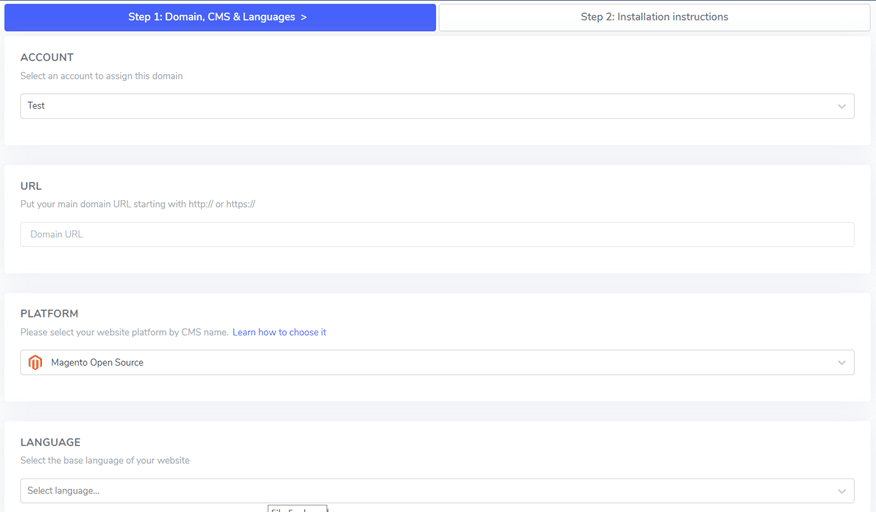
Sau khi tạo thành công tài khoản Linguise của bạn, bạn sẽ được chuyển hướng đến bảng điều khiển. Tại đó, bạn cần thêm tên miền trang web của bạn thông tin. Tìm tùy chọn “Thêm tên miền” và nhấp vào đó. Sau đó, bạn sẽ thấy một biểu mẫu chứa nhiều trường để điền:
- Chi tiết tài khoản
- URL trang web
- Chọn nền tảng (chọn Magento)
- Ngôn ngữ chính của trang web của bạn
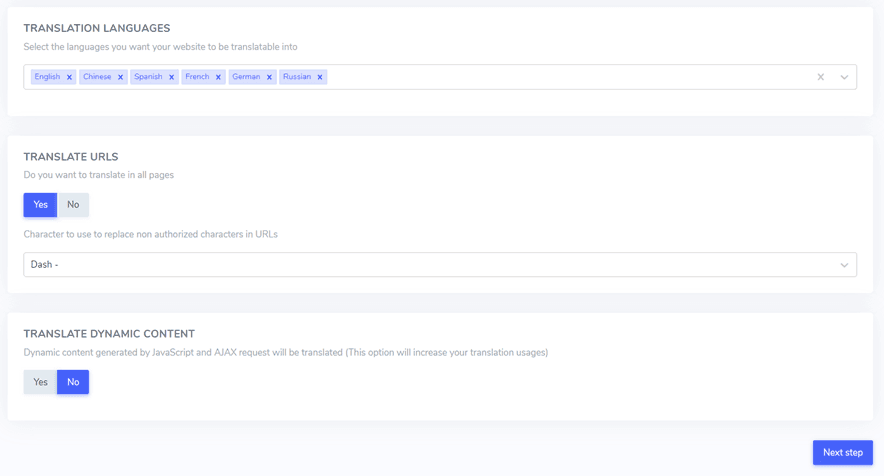
- Các ngôn ngữ bạn muốn dịch sang
- Tùy chọn dịch URL
- Cài đặt dịch nội dung động
Khi bạn đã hoàn thành tất cả thông tin cần thiết, hãy nhấp vào nút “Bước tiếp theo”.
Trong giai đoạn tiếp theo, bạn sẽ cần nhập một khóa API. Khóa này sẽ được cung cấp cho bạn và rất cần thiết cho quá trình thiết lập.
Bước 3: Tải lên tập lệnh Linguise
Bước tiếp theo liên quan đến việc thêm tập lệnh dịch Linguise vào máy chủ Magento của bạn:
- Lấy tập lệnh dịch PHP-JS từ Linguise.
- Trích xuất nội dung của tệp đã tải xuống.
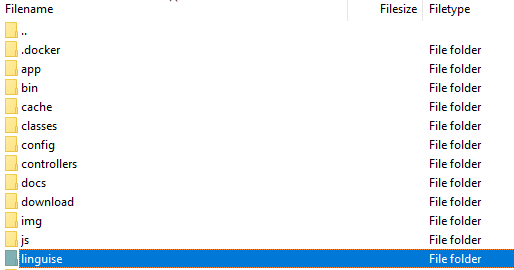
- Chuyển các tệp đã giải nén vào thư mục chính của bản cài đặt Magento của bạn.
Đảm bảo rằng:
- Tập lệnh được đặt tại thư mục cấp cao nhất của trang web của bạn cùng với các tệp Magento của bạn.
- Thư mục duy trì tên gốc của nó, “linguise”.
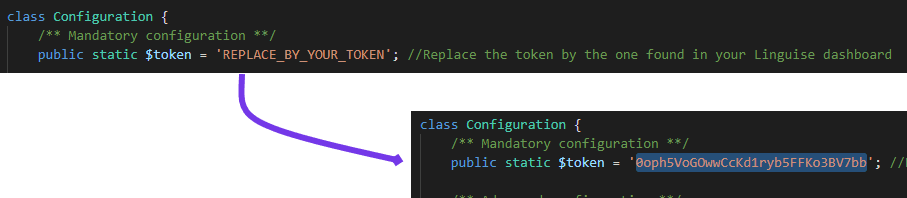
Sau đó, bạn phải tích hợp khóa API Linguise của mình vào tệp Configuration.php bạn vừa tải lên. Mở tệp này để chỉnh sửa, tìm văn bản giữ chỗ “REPLACE_BY_YOUR_TOKEN”, và thay thế nó bằng khóa API thực tế của bạn, giữ nguyên trong dấu ngoặc kép.
Bước 4: Cấu hình viết lại URL cho Magento
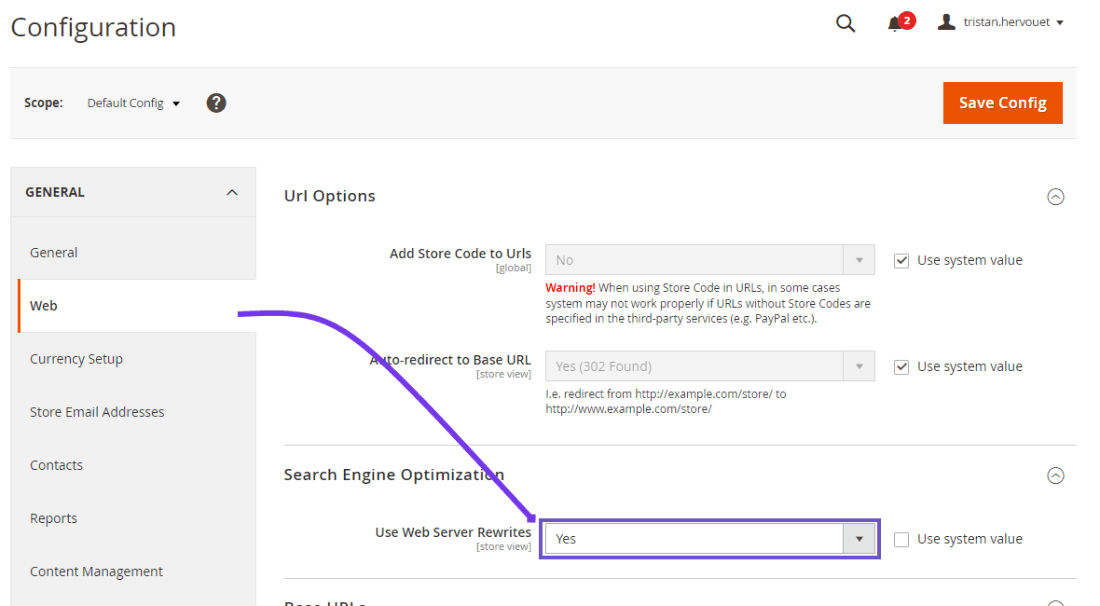
Truy cập Magento bảng quản trị của bạn và đi theo đường dẫn này qua menu bên: Cửa hàng > Cài đặt > Cấu hình > Chung > Web > Tối ưu hóa công cụ tìm kiếm
Khi ở đó, hãy tìm và kích hoạt tùy chọn “Sử dụng Rewrite Máy chủ Web”.
Tiếp theo, bạn sẽ cần thiết lập URL cụ thể cho ngôn ngữ trong tệp .htaccess của bạn. Mở tệp .htaccess mặc định của Magento 2 và tìm dòng có nội dung “RewriteEngine on”. Ngay sau dòng này, bạn sẽ chèn một đoạn mã cụ thể.
Cấu hình này cho phép Magento xử lý và định tuyến yêu cầu cho các phiên bản ngôn ngữ khác nhau của trang web của bạn một cách chính xác, nâng cao thiết lập đa ngôn ngữ của bạn.
Hãy nhớ rằng, việc sửa đổi tệp .htaccess đòi hỏi sự chú ý cẩn thận đến từng chi tiết, vì những thay đổi không chính xác có thể ảnh hưởng đến chức năng của trang web của bạn. Nếu bạn không thoải mái khi tự thực hiện những thay đổi này, hãy cân nhắc tìm kiếm sự hỗ trợ từ một nhà phát triển quen thuộc với cấu hình Magento .
Bước 5: Kích hoạt và tùy chỉnh công tắc ngôn ngữ
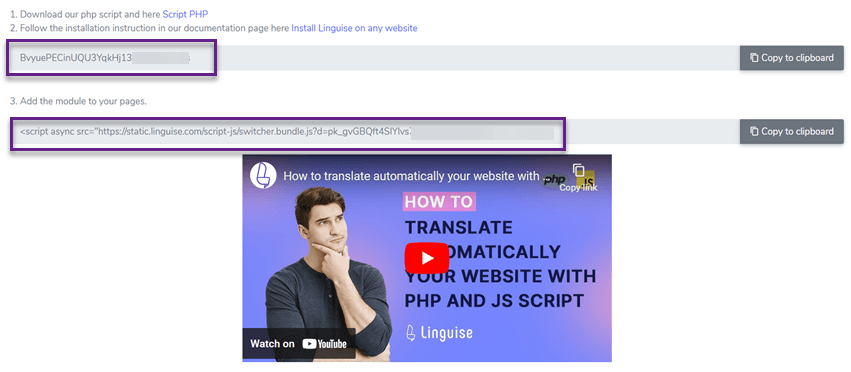
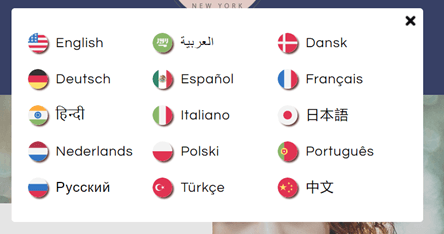
Công tắc ngôn ngữ là một cửa sổ bật lên hình cờ cho phép người dùng chọn ngôn ngữ ưa thích của họ. Để tải nó, sao chép mã được cung cấp ở cuối cấu hình trang web và đặt nó vào phần đầu của trang HTML của bạn. Công tắc ngôn ngữ hình cờ sẽ tự động tải sau đó.
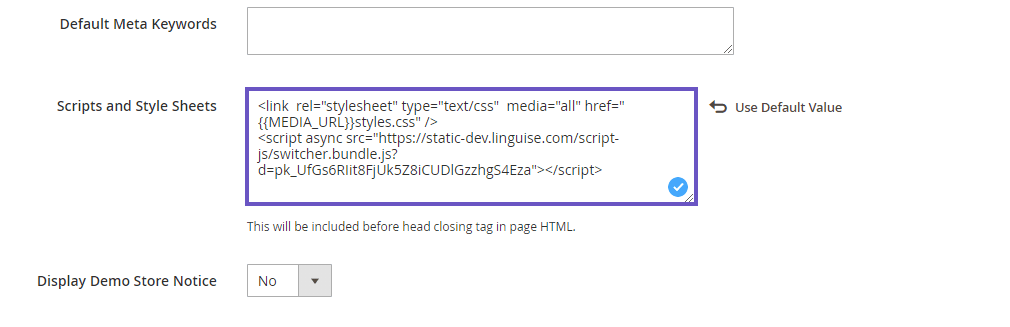
Bạn có thể tìm thấy mã để sao chép và tải vào tiêu đề trang web của mình trong Linguise bảng điều khiển bằng cách điều hướng đến Your Domain > Settings > Tab > Script PHP.
Mã này nên được chèn vào phần đầu trang của bạn. Magento 2 cho phép bạn thêm nội dung vào phần đầu trang của mình thông qua các thiết lập cấu hình.
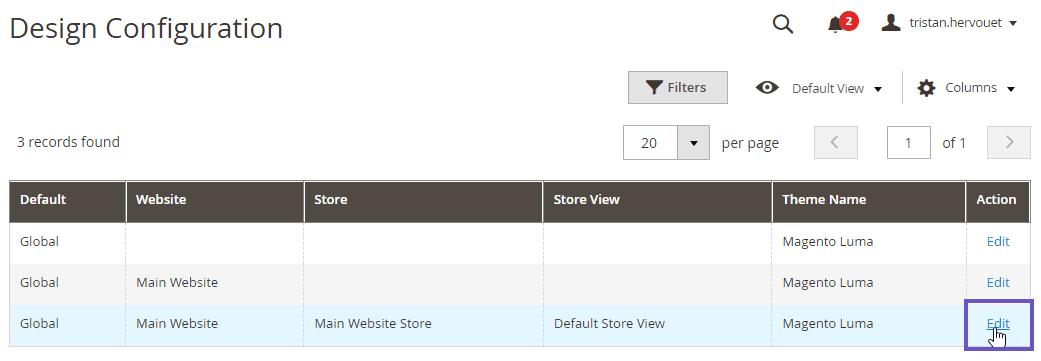
Trong bảng quản trị, điều hướng đến Nội dung > Cấu hình và chỉnh sửa chế độ xem chủ đề cửa hàng mặc định của bạn. Tiếp theo, nhấp vào phần HTML Head và dán tập lệnh đã sao chép vào trường nhập Scripts and Style Sheets. Cuối cùng, lưu cấu hình.
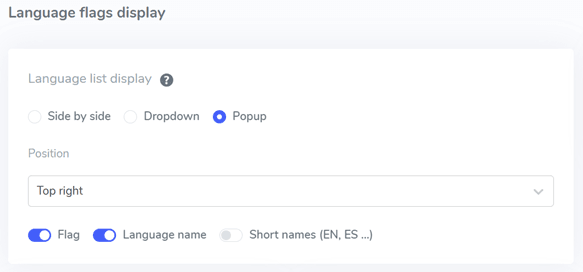
Trình chuyển đổi ngôn ngữ ban đầu được hiển thị ở vị trí nổi ở góc dưới cùng bên phải trang web của bạn. Bạn có thể tùy chỉnh giao diện và vị trí của nó bằng cách điều hướng đến Linguise bảng điều khiển > Settings > Language Flags Display.
Bước 6: Thiết lập hiển thị chính
Công cụ chuyển đổi ngôn ngữ mặc định xuất hiện ở vị trí nổi ở góc dưới cùng bên phải trang web của bạn. Bạn có thể điều chỉnh giao diện và vị trí của nó thông qua bảng điều khiển Linguise bằng cách truy cập Cài đặt > Hiển thị cờ ngôn ngữ.
Bước 7: Cấu hình thiết kế cờ
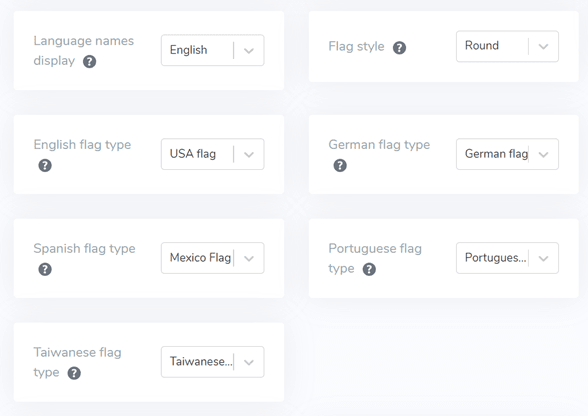
Sau khi điều chỉnh cài đặt hiển thị chính, bạn có thể tùy chỉnh thêm thiết kế của các biểu tượng cờ ngôn ngữ.
- Hiển thị tên ngôn ngữ: Bạn có thể chọn hiển thị tên ngôn ngữ dựa trên quốc gia hoặc chính ngôn ngữ đó, chẳng hạn như “French” hoặc “Français.”
- Loại Cờ Anh: Điều này hữu ích cho các ngôn ngữ có nhiều biến thể, chẳng hạn như tiếng Anh Mỹ hoặc Anh, Tây Ban Nha, Đài Loan, Đức và Bồ Đào Nha.
- Kiểu Cờ: Chọn hình dạng của biểu tượng cờ, tròn hoặc hình chữ nhật.
Bước 8: Đặt màu sắc và kích thước
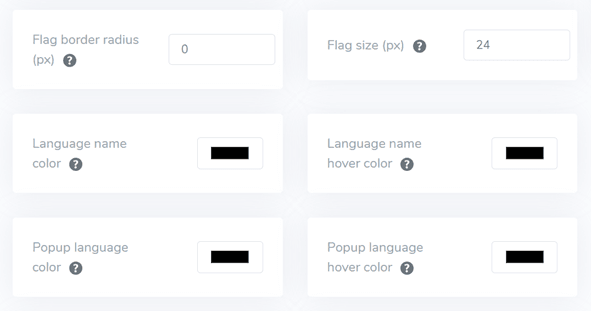
Sau khi hoàn thiện thiết kế cờ, bạn có thể tiến hành tùy chỉnh màu sắc và kích thước của các cờ với các thiết lập sau:
- Bán kính đường viền cờ: Điều chỉnh bán kính đường viền cho kiểu cờ hình chữ nhật, được đo bằng pixel.
- Màu tên ngôn ngữ: Chọn màu văn bản mặc định cho tên ngôn ngữ.
- Màu ngôn ngữ trong popup: Đặt màu cho văn bản tiêu đề ngôn ngữ trong khu vực popup hoặc dropdown.
- Kích thước cờ: Điều chỉnh kích thước của biểu tượng cờ.
- Màu sắc khi di chuột qua tên ngôn ngữ: Xác định màu sắc văn bản xuất hiện khi người dùng di chuột qua tên ngôn ngữ.
- Màu chữ khi di chuột vào ngôn ngữ trong popup: Chỉ định màu chữ xuất hiện khi người dùng di chuột qua tiêu đề ngôn ngữ trong khu vực popup hoặc dropdown.
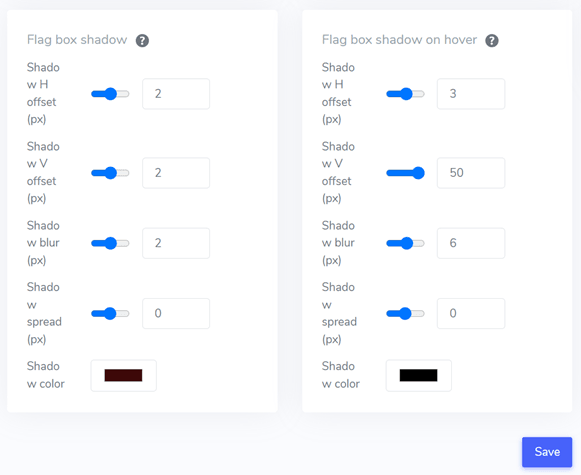
Bước 9: Thiết lập bóng cho hộp cờ
Cuối cùng, bạn có thể điều chỉnh cài đặt đổ bóng hộp cờ. Tùy chọn đầu tiên cho phép bạn thêm hiệu ứng đổ bóng cho mỗi biểu tượng cờ hiển thị trên trang web của bạn. Tùy chọn thứ hai kiểm soát hiệu ứng đổ bóng khi người dùng di chuột qua các biểu tượng cờ ngôn ngữ.
Sau khi bạn đã thực hiện tất cả các điều chỉnh cần thiết, hãy nhấp vào nút Lưu để áp dụng các thay đổi tùy chỉnh. Sau đó, truy cập trang web Magento của bạn để xác minh rằng cấu hình đã được áp dụng thành công. Điều này sẽ giúp bạn hình dung cách trình chuyển đổi ngôn ngữ sẽ được hiển thị.
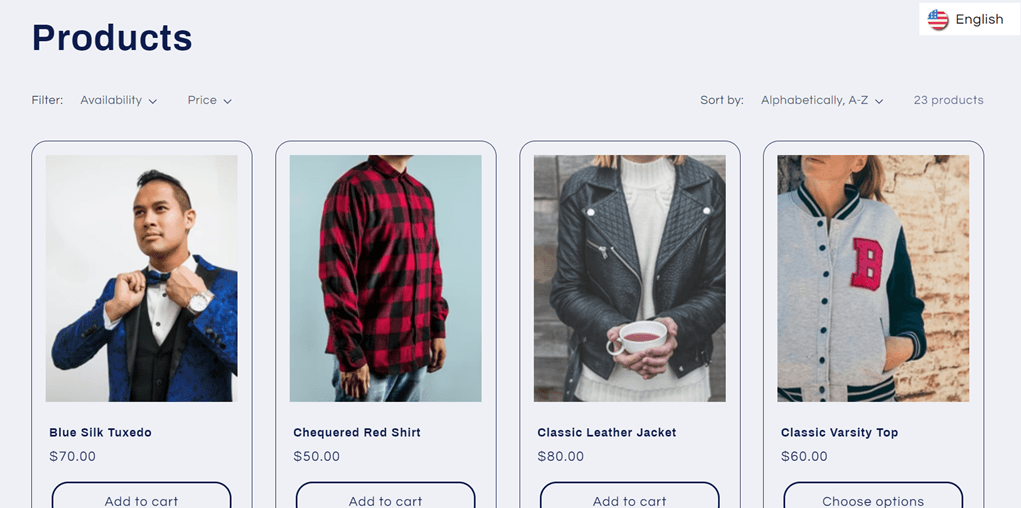
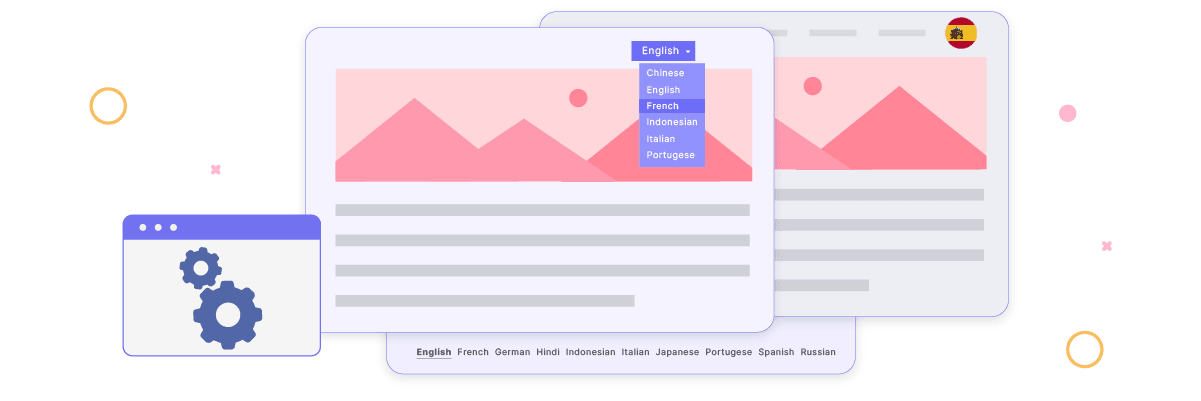
Sau khi hoàn thành thiết lập, bạn có thể thấy bộ chuyển đổi ngôn ngữ trên trang web đa ngôn ngữ Magento của mình.
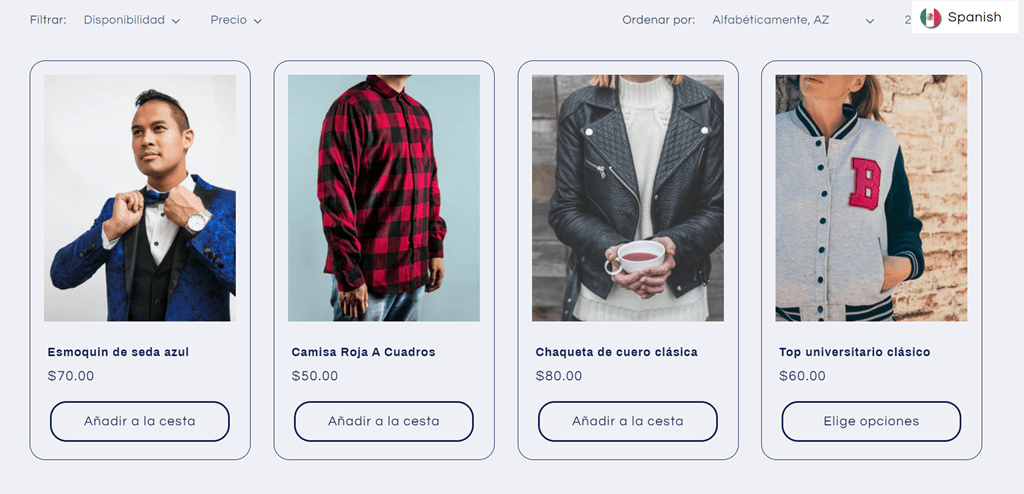
Chúng tôi sẽ tự động dịch trang web Magento sang các ngôn ngữ khác, chẳng hạn như tiếng Tây Ban Nha.
4 chiến lược để cải thiện bộ chuyển đổi ngôn ngữ trên Magento
Sau khi bạn đã thiết lập trình chuyển đổi ngôn ngữ trên trang web Magento đa ngôn ngữ của mình, bạn phải nắm bắt các chiến lược tối ưu để thiết kế bộ chọn ngôn ngữ và tối ưu hóa hiệu suất của nó để nâng cao trang web và trải nghiệm người dùng.