Bước 7: Cấu hình màu sắc và kích thước
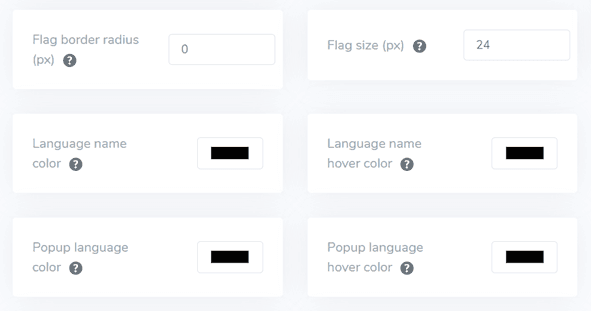
Sau khi điều chỉnh thiết kế cờ, bạn có thể tùy chỉnh thêm màu sắc và kích thước của các cờ. Dưới đây là các thiết lập bạn có thể sửa đổi:
- Bán kính viền cờ: Tùy chỉnh bán kính tính bằng pixel cho kiểu cờ hình chữ nhật.
- Màu tên ngôn ngữ: Chọn màu văn bản mặc định để hiển thị tên ngôn ngữ.
- Màu ngôn ngữ bật lên: Chỉ định màu văn bản tiêu đề ngôn ngữ trong khu vực bật lên hoặc thả xuống.
- Kích thước cờ: Điều chỉnh kích thước của biểu tượng cờ.
- Màu tên ngôn ngữ khi di chuột: Đặt màu văn bản xuất hiện khi người dùng di chuột qua tên ngôn ngữ.
- Màu chữ khi di chuột qua tiêu đề ngôn ngữ: Xác định màu chữ khi người dùng di chuột qua tiêu đề ngôn ngữ trong khu vực popup hoặc dropdown.
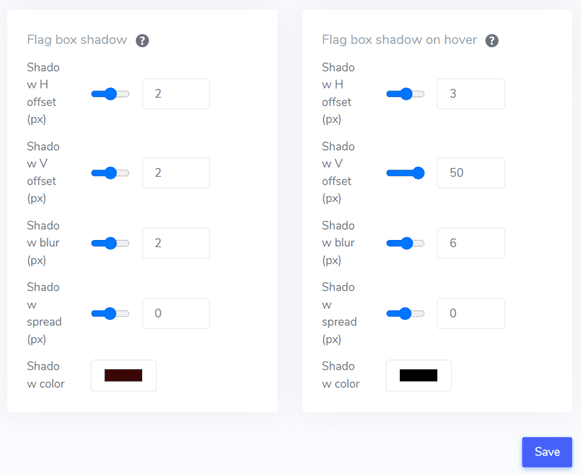
Bước 8: Cài đặt bóng cho hộp flag
Cuối cùng, bạn có thể sửa đổi cài đặt bóng cho hộp flag. Tùy chọn đầu tiên cho phép bạn áp dụng hiệu ứng bóng cho mỗi biểu tượng flag được hiển thị trên trang web của bạn. Tùy chọn thứ hai kiểm soát hiệu ứng bóng khi người dùng di chuột qua các flag ngôn ngữ.
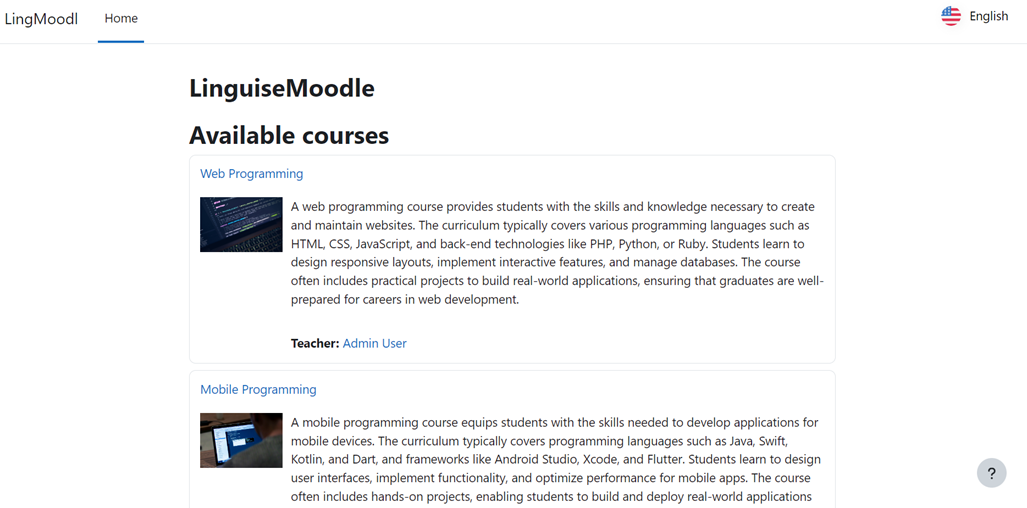
Khi bạn đã thực hiện tất cả các điều chỉnh mong muốn, hãy nhấp vào nút Lưu để áp dụng các thay đổi tùy chỉnh của bạn. Sau đó, truy cập trang web Bubble của bạn để xác nhận cấu hình đã được triển khai thành công. Điều này sẽ cho bạn thấy cách công tắc ngôn ngữ xuất hiện. Sau khi hoàn thành thiết lập, bạn có thể quan sát cách công tắc ngôn ngữ hoạt động trên trang web đa ngôn ngữ Bubble của bạn.
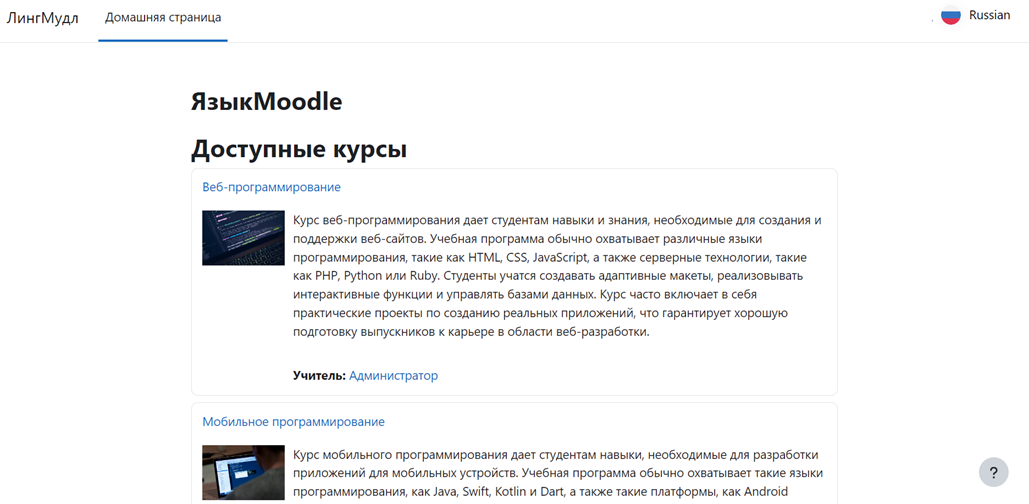
Hơn nữa, bạn có thể dịch trang web sang các ngôn ngữ khác, chẳng hạn như tiếng Nga.
Lời khuyên để tối ưu hóa bộ chuyển đổi ngôn ngữ trên Moodle
Tối ưu hóa bộ chuyển đổi ngôn ngữ trên Moodle là rất quan trọng trong việc nâng cao trải nghiệm người dùng trong môi trường học tập đa ngôn ngữ. Dưới đây là một số mẹo chính để tối ưu hóa bộ chuyển đổi ngôn ngữ trên nền tảng Moodle của bạn.
Kết hợp tên ngôn ngữ và cờ
Kết hợp tên ngôn ngữ với biểu tượng cờ là một chiến lược hiệu quả để nâng cao sự rõ ràng và khả năng tiếp cận của bộ chuyển đổi ngôn ngữ. Cách tiếp cận này cung cấp cho người dùng hai tín hiệu hình ảnh, cho phép họ nhanh chóng xác định và chọn ngôn ngữ ưa thích của mình. Tên ngôn ngữ mang lại sự rõ ràng, trong khi biểu tượng cờ cung cấp một tham chiếu hình ảnh nhanh chóng.
Việc triển khai này đặc biệt có lợi cho người dùng có thể cần làm quen với các biểu tượng flag cụ thể hoặc ngôn ngữ được sử dụng ở nhiều quốc gia với các lá cờ khác nhau.
Ví dụ, một trường đại học quốc tế sử dụng Moodle để cung cấp các khóa học trực tuyến cho sinh viên từ nhiều quốc gia. Công tắc ngôn ngữ của họ hiển thị kết hợp các biểu tượng quốc kỳ và tên ngôn ngữ như “🇬🇧 English”, “🇪🇸 Español”, “🇫🇷 Français”, và “🇯🇵 日本語”. Khi một sinh viên từ Nhật Bản truy cập nền tảng, họ có thể nhanh chóng xác định và chọn tùy chọn ngôn ngữ tiếng Nhật, nâng cao sự thoải mái khi điều hướng và hiểu nội dung.
Sử dụng biểu tượng quốc kỳ ngôn ngữ có thể nhận dạng
Sử dụng các biểu tượng quốc kỳ dễ nhận biết là chìa khóa trong việc thiết kế một công tắc ngôn ngữ hiệu quả. Các biểu tượng này nên rõ ràng, chất lượng cao và dễ dàng phân biệt, ngay cả khi kích thước nhỏ. Mục tiêu là cho phép người dùng xác định ngôn ngữ ưa thích của họ một cách nhanh chóng và trực quan mà không cần phải đọc văn bản hoặc tìm kiếm quá lâu.
Điều quan trọng là chọn các biểu tượng cờ được công nhận rộng rãi để đại diện cho các ngôn ngữ cụ thể trong khi vẫn nhạy cảm với các sắc thái văn hóa. Trong một số trường hợp, có thể thích hợp hơn khi sử dụng các biểu tượng đại diện cho ngôn ngữ hơn là một lá cờ quốc gia cụ thể, đặc biệt là đối với các ngôn ngữ được sử dụng rộng rãi trên nhiều quốc gia.
Ví dụ, một trường trung học quốc tế sử dụng nền tảng Moodle cung cấp các khóa học tiếng Anh, tiếng Quan thoại và tiếng Ả Rập. Công tắc ngôn ngữ của họ sử dụng cờ Trung Quốc cho tiếng Quan thoại và biểu tượng thư pháp Ả Rập cho tiếng Ả Rập. Các biểu tượng này được thiết kế cẩn thận để vẫn rõ ràng ngay cả khi được hiển thị với kích thước nhỏ ở góc màn hình. Một học sinh mới từ Trung Quốc, mặc dù chưa thông thạo tiếng Anh, có thể nhanh chóng xác định và chọn tùy chọn ngôn ngữ tiếng Quan thoại dựa trên biểu tượng cờ quen thuộc, tạo điều kiện thuận lợi cho quá trình thích nghi của họ với môi trường học tập mới.
Đặt công tắc ngôn ngữ một cách chiến lược
Bộ chuyển đổi ngôn ngữ nên được đặt ở một vị trí dễ dàng nhìn thấy và truy cập đối với người dùng nhưng không can thiệp vào các yếu tố quan trọng khác của giao diện Moodle . Các vị trí phổ biến và hiệu quả bao gồm tiêu đề trang web, chân trang hoặc như một phần của menu điều hướng chính.
Bộ chuyển đổi ngôn ngữ nên ở cùng một vị trí trên tất cả các trang và phần của trang web Moodle để người dùng có thể dễ dàng tìm thấy nó bất cứ khi nào họ muốn chuyển ngôn ngữ, bất kể trang hoặc hoạt động mà họ đang truy cập.
Ví dụ, một trường đại học sử dụng Moodle cho một chương trình giáo dục từ xa phục vụ sinh viên từ nhiều quốc gia. Họ đặt công tắc ngôn ngữ ở góc trên bên phải của tiêu đề trang web, vẫn hiển thị khi người dùng cuộn qua các trang. Công tắc ngôn ngữ được tích hợp vào menu hamburger trên thiết bị di động để tiết kiệm không gian màn hình mà không làm giảm khả năng tiếp cận.
Duy trì sự thống nhất trong bộ chuyển đổi ngôn ngữ trên tất cả các trang
Tính nhất quán này không chỉ bao gồm hình thức trực quan mà còn cả chức năng của nó. Người dùng nên có thể tin tưởng vào bộ chuyển đổi ngôn ngữ để hoạt động tương tự, bất kể trang hoặc hoạt động mà họ hiện đang truy cập trên nền tảng Moodle .
Tính nhất quán này cũng liên quan đến việc dịch và hiển thị nội dung khi người dùng chuyển đổi ngôn ngữ. Lý tưởng nhất là khi người dùng thay đổi ngôn ngữ, họ vẫn nên ở trên cùng một trang, với nội dung được hiển thị bằng ngôn ngữ mới được chọn. Điều này giúp duy trì ngữ cảnh và quy trình làm việc của người dùng, nâng cao hiệu quả điều hướng và học tập.
Ví dụ, một tổ chức đào tạo chuyên nghiệp sử dụng Moodle để cung cấp các khóa học phát triển kỹ năng bằng nhiều ngôn ngữ. Công tắc ngôn ngữ của họ luôn xuất hiện dưới dạng trình đơn thả xuống ở góc trên bên phải của mọi trang, bao gồm cả trang tổng quan của sinh viên, các trang khóa học riêng lẻ, diễn đàn thảo luận và trang nộp bài tập. Người tham gia có thể dễ dàng chuyển trở lại tiếng Anh để kiểm tra thuật ngữ gốc bất cứ khi nào cần thiết mà không bị mất vị trí của họ trong tài liệu khóa học.
Sẵn sàng khám phá thị trường mới? Hãy thử dịch vụ dịch tự động của chúng tôi miễn phí với thử nghiệm không rủi ro 1 tháng. Không cần thẻ tín dụng!
Thiết lập công tắc ngôn ngữ trên hệ thống LMS đa ngôn ngữ Moodle với Linguise!
Bây giờ, bạn có thể thiết lập công tắc ngôn ngữ trên Moodle cho một trang web đa ngôn ngữ. Hiểu cách hoạt động của bộ chọn ngôn ngữ có thể mang lại nhiều lợi ích và dẫn đến tối ưu hóa dựa trên các điểm đã đề cập trước đó.
Tối ưu hóa hiệu quả bộ chọn ngôn ngữ có thể cải thiện đáng kể trải nghiệm người dùng. Để làm điều đó, đăng ký tài khoản Linguise , tích hợp nó với trang web Moodle của bạn và tùy chỉnh bộ chọn ngôn ngữ.