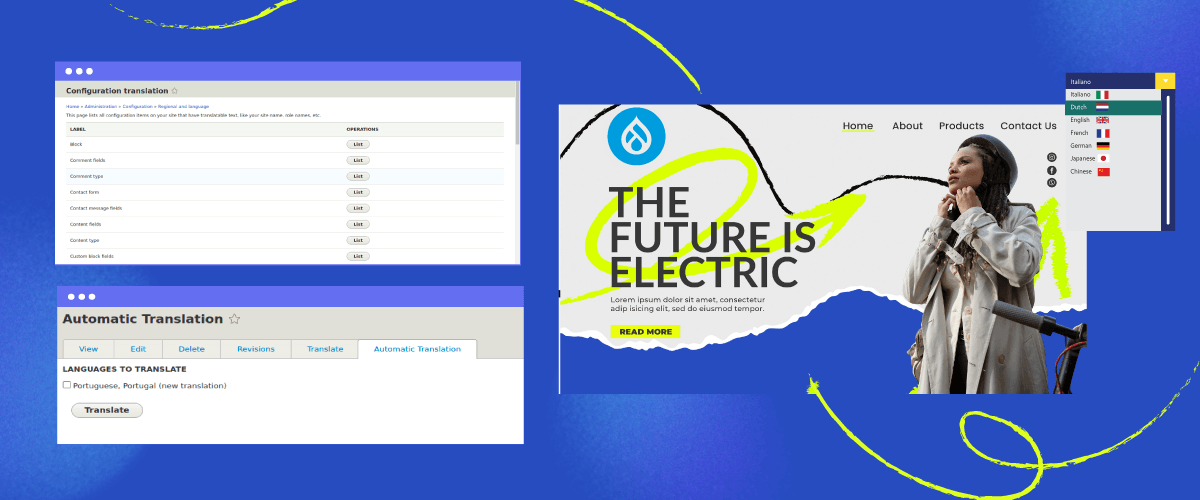
Hướng dẫn cách tạo bản dịch tự động cho nội dung và module trong Drupal . Drupal là một hệ thống quản lý nội dung Drupal CMS) được người dùng sử dụng phổ biến, có khả năng cạnh tranh với WordPress trong việc tạo ra nhiều loại website khác nhau. Không có gì ngạc nhiên khi nhiều chủ sở hữu website sử dụng Drupalđể xây dựng trang web của họ.
Hiện nay, sự phổ biến của các trang web đa ngôn ngữ đang ngày càng tăng, tất cả các chủ sở hữu trang web đều đang cạnh tranh để làm cho trang web của họ có khả năng dịch sang nhiều ngôn ngữ khác nhau. Vậy làm thế nào để các chủ sở hữu trang web trên Drupal cũng có thể tự động dịch nội dung và các module của họ?
Vì vậy, trong bài viết này, chúng ta sẽ thảo luận chi tiết về cách thực hiện dịch tự động nội dung và module của Drupal bằng cách sử dụng một trong các dịch vụ dịch tự động. Hãy cùng đọc tiếp bên dưới.
Có nhiều phương pháp để dịch nội dung và mô-đun Drupal của bạn
Trước khi tìm hiểu về dịch tự động trong Drupal, có một số phương pháp để dịch nội dung và module của Drupal . Dưới đây là một vài lựa chọn.
Mô-đun đa ngôn ngữ tích hợp sẵn Drupal
Một phương pháp có thể được sử dụng để dịch nội dung và các module Drupal là sử dụng module đa ngôn ngữ tích hợp sẵn của Drupal. Module này được Drupal cung cấp mặc định, nhưng cần lưu ý rằng phương pháp này khá phức tạp và đòi hỏi kiến thức chuyên môn. Tuy nhiên, việc sử dụng module đa ngôn ngữ tích hợp sẵn của Drupalcho phép bạn dịch nội dung và các module một cách liền mạch hơn vào hệ thống.
Tuy nhiên, một trong những nhược điểm chính là trình độ chuyên môn kỹ thuật cần thiết. Quá trình dịch thuật sử dụng các mô-đun tích hợp sẵn của Drupalđòi hỏi sự hiểu biết sâu sắc về cấu trúc và cấu hình mô-đun của Drupal.
Phương pháp dịch thuật tích hợp sẵn của Drupalthiếu một điểm yếu là khả năng chỉnh sửa bản dịch trực tiếp. Việc không thể chỉnh sửa bản dịch trực tiếp và linh hoạt có thể là một trở ngại nếu cần thực hiện các thay đổi hoặc điều chỉnh bản dịch một cách nhanh chóng và dễ dàng.
Dịch vụ dịch thuật của bên thứ ba
Bên cạnh Drupal , còn có các tùy chọn dịch thuật của bên thứ ba mà bạn có thể thấy tiện lợi. Có nhiều lựa chọn dịch vụ dịch thuật của bên thứ ba, một trong số đó là dịch vụ dịch thuật như Linguise . Linguise là một công cụ dịch thuật tự động hỗ trợ nhiều CMS khác nhau, trong đó có dịch Drupal CMS.
Sử dụng Linguise, bạn có thể dễ dàng dịch nội dung và module Drupal mà không cần kiến thức kỹ thuật chuyên sâu. Linguise cung cấp giao diện thân thiện với người dùng và các công cụ trực quan, cho phép bạn dịch trang web Drupal của mình một cách nhanh chóng và hiệu quả. Thêm vào đó, Linguise cũng cung cấp dịch vụ hỗ trợ khách hàng tuyệt vời, vì vậy bạn có thể nhận được sự trợ giúp nếu gặp bất kỳ vấn đề hoặc thắc mắc nào.
Lựa chọn dịch vụ dịch thuật của bên thứ ba như Linguise có thể là một giải pháp thay thế tốt nếu bạn đang tìm kiếm một giải pháp đơn giản hơn mà không yêu cầu kiến thức kỹ thuật chuyên sâu.
Do đó, bạn có thể sử dụng Linguise như một trong những phương pháp để tạo bản dịch tự động. Vậy làm thế nào để tạo bản dịch tự động trong Drupal? Xem phương pháp đầy đủ bên dưới.
Cách thực hiện dịch tự động trên trang web Drupal của bạn
Linguise là một nền tảng dịch thuật tự động tương thích và tích hợp với hơn 40 hệ thống quản lý nội dung (CMS) và nền tảng , bao gồm cả CMS Drupal . Với Linguise , bạn có thể dịch nội dung trang web của mình sang hơn 80 ngôn ngữ đa dạng, từ ngôn ngữ truyền thống đến ngôn ngữ quốc tế.
Linguise sử dụng công nghệ dịch thuật thần kinh và trí tuệ nhân tạo dựa trên điện toán đám mây, cho phép đạt tỷ lệ chính xác lên đến 97%, chất lượng dịch hoàn hảo Linguise như tương đương với bản dịch của con người.
Với Linguise bạn có thể dịch Drupal để thu hút khách truy cập từ các quốc gia khác và tăng lưu lượng truy cập trang web. Dưới đây là cách tạo và cài đặt Linguise trên Drupal .
Bước 1: Đăng ký tài khoản Linguise
Quy trình đăng ký ban đầu bao gồm việc tạo một tài khoản miễn phí với Linguise và tận dụng thời gian dùng thử miễn phí một tháng của họ. Để đăng ký Linguise , chỉ cần cung cấp địa chỉ email của bạn để tạo tên người dùng và mật khẩu.
Trong thời gian dùng thử, kéo dài trọn một tháng, bạn sẽ được truy cập vào một loạt các tính năng toàn diện và hấp dẫn do Linguisecung cấp. Sau khi thời gian dùng thử kết thúc, bạn sẽ được chuyển đến trang quản trị Linguise .
Bước 2: Thêm tên miền website và tạo khóa API
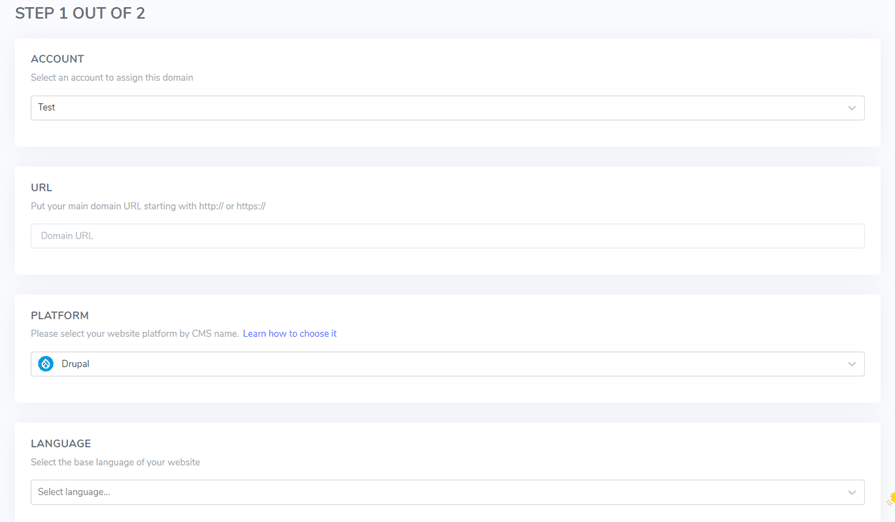
Trong bảng điều khiển Linguise , bạn cần cung cấp tên miền của Drupal cần dịch. Có một số cột bạn cần điền thông tin, bao gồm:
- Tài khoản
- Địa chỉ URL
- Nền tảng/CMS
- Ngôn ngữ
- Ngôn ngữ dịch
- Dịch URL
Sau đó, trong phần khóa API, bạn có thể chọn tùy chọn Sao chép vào clipboard. Điều này cho phép bạn dễ dàng sao chép khóa API do Linguise để sử dụng hoặc tích hợp với Drupal .

Bước 3: Tải lên kịch bản dịch và kích hoạt khóa API
Để sử dụng tập lệnh dịch Linguise , bạn cần tải nó lên máy chủ nơi cài đặt Drupal của bạn. Điều này bao gồm việc chuyển tập lệnh đến thư mục thích hợp trên máy chủ của bạn, đảm bảo rằng nó có thể truy cập được và được tích hợp đúng cách với thiết lập Drupal của bạn.
Sau khi tải xuống tập lệnh, hãy giải nén tệp. Sau đó, tải các tệp đã giải nén lên thư mục gốc của cài đặt CMS của bạn, nơi Drupal . Điều quan trọng là phải đảm bảo linguise , chứa các tệp tập lệnh, vẫn giữ nguyên tên mặc định linguise Drupal của bạn .
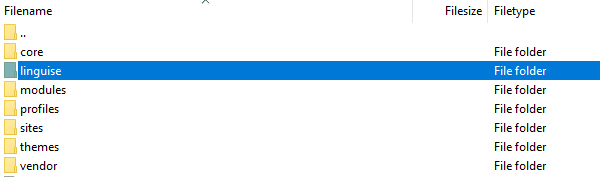
Để tích hợp Linguise vào thiết lập của bạn, bạn cần tìm tệp Configuration.php mà bạn đã tải lên máy chủ trước đó. Mở tệp để chỉnh sửa và tìm phần cụ thể cần chèn khóa API. Bên trong phần này, bạn sẽ tìm thấy một dòng mã với văn bản giữ chỗ, thường là REPLACE_BY_YOUR_TOKEN.
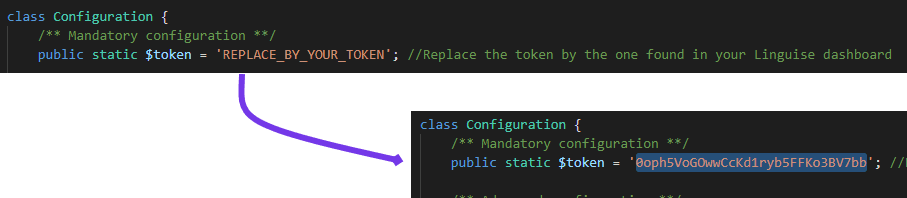
Bước 4: Thiết lập tính năng viết lại URL Drupal
Theo mặc định, Drupal đã bật tính năng viết lại URL. Để xác nhận cài đặt này, bạn có thể điều hướng đến mục Cấu hình trên thanh menu phía trên của giao diện quản trị Drupal . Từ đó, hãy vào Tìm kiếm và siêu dữ liệu, rồi chọn Bí danh URL. Điều này sẽ cho phép bạn xác minh rằng tính năng viết lại URL thực sự đang hoạt động.
Điều đáng lưu ý là nếu bạn đang sử dụng mô-đun Pathauto trong Drupal, các URL đa ngôn ngữ cũng sẽ hoạt động.
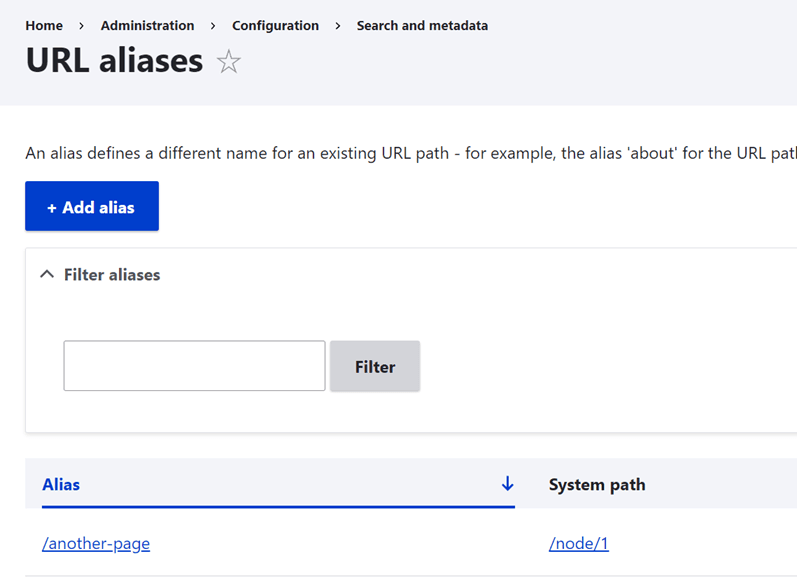
Để thiết lập URL theo ngôn ngữ trong Drupal , bạn cần điều chỉnh tệp .htaccess nằm trong thư mục chính của Drupal . Bạn có thể sao chép đoạn mã sau và đặt nó sau RewriteEngine đã có sẵn trong tệp .htaccess mặc định của Drupal Drupal
					<IfModule mod_rewrite.c>
  RewriteEngine On
  RewriteRule ^(af|sq|am|ar|hy|az|eu|be|bn|bs|bg|ca|ceb|ny|zh-cn|zh-tw|co|hr|cs|da|nl|en|eo|et|tl|fi|fr|fy|gl|ka|de|el|gu|ht|ha|haw|iw|hi|hmn|hu|is|ig|id|ga|it|ja|jw|kn|kk|km|ko|ku|ky|lo|la|lv|lt|lb|mk|mg|ms|ml|mt|mi|mr|mn|my|ne|no|ps|fa|pl|pt|pa|ro|ru|sm|gd|sr|st|sn|sd|si|sk|sl|so|es|su|sw|sv|tg|ta|te|th|tr|uk|ur|uz|vi|cy|xh|yi|yo|zu|zz-zz)(?:$|/)(.*)$ linguise/linguise.php?linguise_language=$1&original_url=$2 [L,QSA]
</IfModule>
Sau khi thực hiện các điều chỉnh đối với tệp .htaccess như đã giải thích ở trên, đây là ví dụ về tệp .htaccess cuối cùng sẽ trông như thế nào trên cài đặt Drupal của bạn.
Bước 5: Kích hoạt và thiết lập bộ chuyển đổi ngôn ngữ
Bước tiếp theo, chúng ta có thể kích hoạt bộ chuyển đổi ngôn ngữ và các cài đặt của nó. Bộ chuyển đổi ngôn ngữ là một cửa sổ bật lên dưới dạng một lá cờ cho phép người dùng chọn ngôn ngữ mong muốn. Để cài đặt nó, bạn cần sao chép đoạn mã được cung cấp ở cuối phần cấu hình trang web và đặt nó ở đầu trang HTML của bạn.
Sau đó, trình chuyển đổi ngôn ngữ cờ sẽ được tải tự động và hiển thị cho người dùng. Để làm điều này, hãy mở bảng điều khiển Linguise rồi tìm đoạn mã sau.

Để thêm nội dung vào phần tiêu đề trang, bạn có thể sử dụng mô-đun Drupal . Nhấp vào Cấu hình > Phát triển > Thêm hồ sơ.
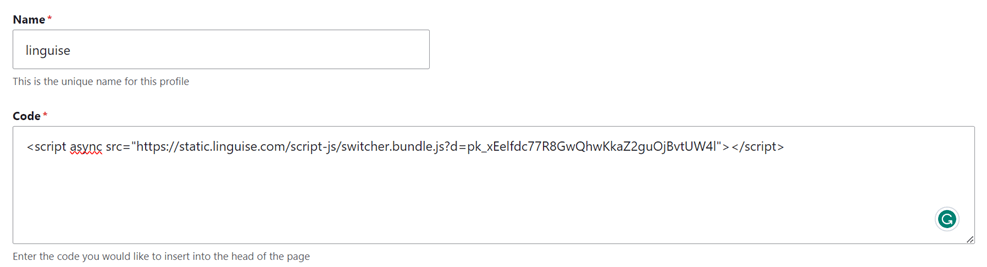
Cuối cùng, hãy đảm bảo rằng vị trí của tập lệnh đã được xác thực hoặc kiểm tra.

Theo mặc định, bộ chuyển đổi ngôn ngữ sẽ xuất hiện ở vị trí nổi phía trên bên phải trang web của bạn. Bạn có thể tùy chỉnh giao diện của nó bằng CSS theo sở thích của mình.
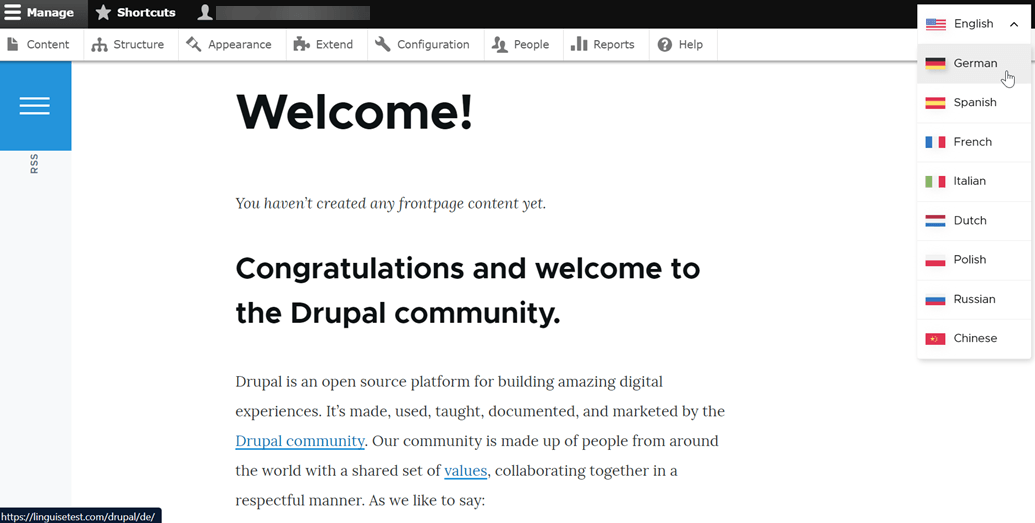
Ngoài ra, bạn có thể tùy chỉnh bộ chuyển đổi ngôn ngữ bằng cách truy cập vào Linguise và điều hướng đến Cài đặt . Từ đó, hãy chuyển đến hiển thị cờ ngôn ngữ . Bất kỳ thay đổi nào được thực hiện trong phần này sẽ tự động được áp dụng cho bộ chuyển đổi ngôn ngữ trên trang web của bạn.
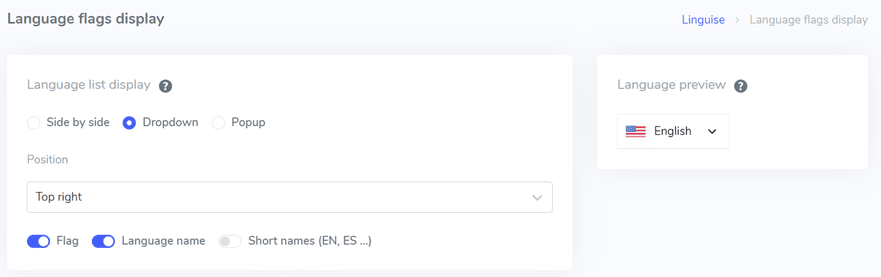
Bạn có thể thấy bản xem trước của bộ chuyển đổi ngôn ngữ ở phía bên phải màn hình. Trong bản xem trước này, bạn có thể cấu hình các yếu tố sau.
- 3 kiểu bố cục: cạnh nhau, menu thả xuống hoặc cửa sổ bật lên
- Vị trí chuyển đổi ngôn ngữ
- Nội dung chuyển đổi ngôn ngữ
- Hình dạng và kích thước của cờ
- Bóng đổ của cờ
- Kiểu cờ
- Màu hiển thị khi rê chuột vào tên ngôn ngữ
- Hiệu ứng đổ bóng của khung cờ khi di chuột
- Màu sắc khi rê chuột vào cửa sổ bật lên ngôn ngữ và một số tùy chọn khác mà bạn có thể tìm thấy trên bảng điều khiển Linguise .

Bước 6: Kích hoạt hệ thống bộ nhớ đệm cục bộ
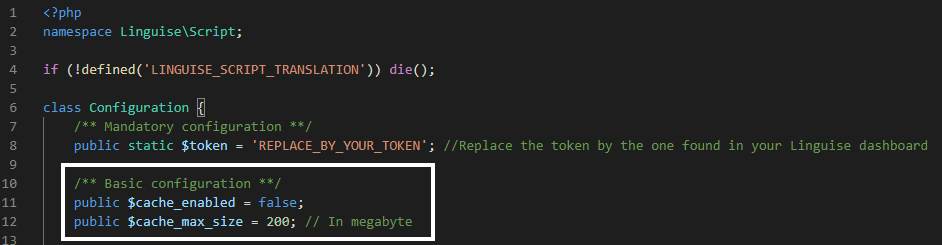
Ngoài ra, bạn cũng có thể chọn kích hoạt hệ thống bộ nhớ đệm cục bộ để lưu trữ các URL và nội dung đa ngôn ngữ tương ứng. Hệ thống bộ nhớ đệm này được thiết kế để tăng tốc độ tải trang bằng cách giảm lượng dữ liệu truyền tải giữa máy chủ Linguise và máy chủ trang web của bạn.
Bộ nhớ đệm chỉ được sử dụng cho các trang đã được dịch trước đó nhưng chưa được cập nhật. Bộ nhớ đệm ưu tiên các trang đa ngôn ngữ được xem nhiều nhất.
Ngoài ra, bạn có thể chỉ định dung lượng bộ nhớ đệm được lưu trữ tính bằng megabyte (MB). Trong ví dụ sau, bộ nhớ đệm được kích hoạt và kích thước bộ nhớ đệm được chỉ định là 200MB.
Bước 7: Bắt đầu dịch trang web Drupal của bạn
Sau khi thiết lập một vài thứ như tạo tài khoản Linguise , cấu hình khóa API, bộ chuyển đổi ngôn ngữ và bộ nhớ đệm cục bộ, đã đến lúc thử dịch trang web Drupal sang một ngôn ngữ khác ngoài tiếng Anh mặc định.
Để làm điều này, hãy mở trang web rồi nhấp vào công cụ chuyển đổi ngôn ngữ như sau. Ví dụ, chúng ta sẽ dịch sang tiếng Đức.
Sau đó, hệ thống sẽ tự động dịch trang sang tiếng Đức trong vài giây, rồi màn hình hiển thị trang đã được dịch thành công sẽ hiện ra.
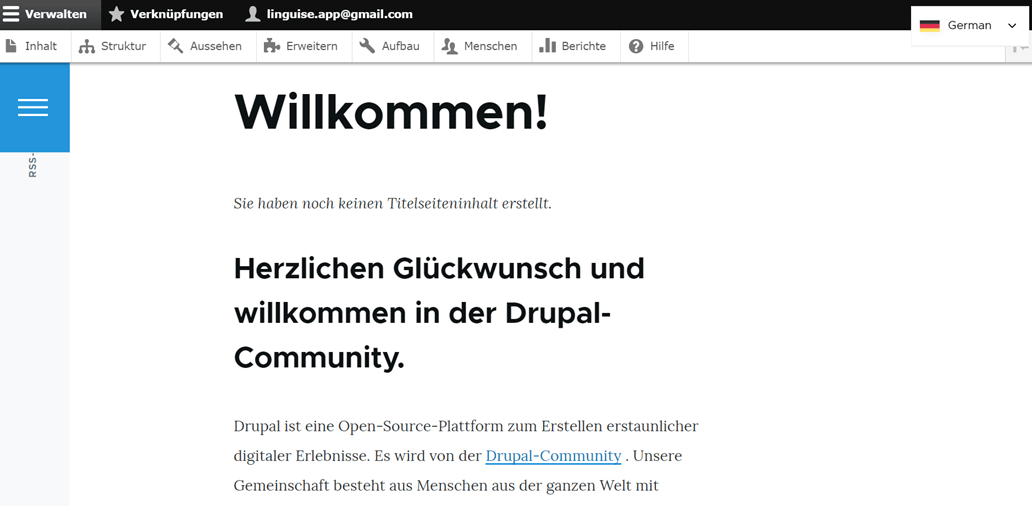
Làm thế nào? Việc tạo bản dịch tự động trong Drupalthực sự rất dễ dàng. Với Linguise, bạn chỉ cần thực hiện 7 bước đơn giản để thêm tính năng dịch tự động vào Drupal.
Sau khi kích hoạt bộ chuyển đổi ngôn ngữ và chọn ngôn ngữ đích, nội dung và các mô-đun của bạn sẽ được tự động dịch khi bạn chọn lại bộ chuyển đổi ngôn ngữ.
Như vậy, bạn không cần phải tự dịch bất kỳ nội dung nào trên trang web của mình.
Các chiến lược SEO có thể được triển khai trong Drupal để cải thiện các trang web đa ngôn ngữ
Sau khi dịch tự động thành công một trang web Drupal , bạn cần tiếp tục cải thiện hiệu suất trang web để tăng lưu lượng truy cập và giúp khách truy cập dễ dàng tìm thấy hơn, một trong những cách đó là triển khai SEO đa ngôn ngữ.
Trên thực tế, Linguise cũng hỗ trợ 100% SEO đa ngôn ngữ , như bạn có thể thấy trong hình minh họa bên dưới.
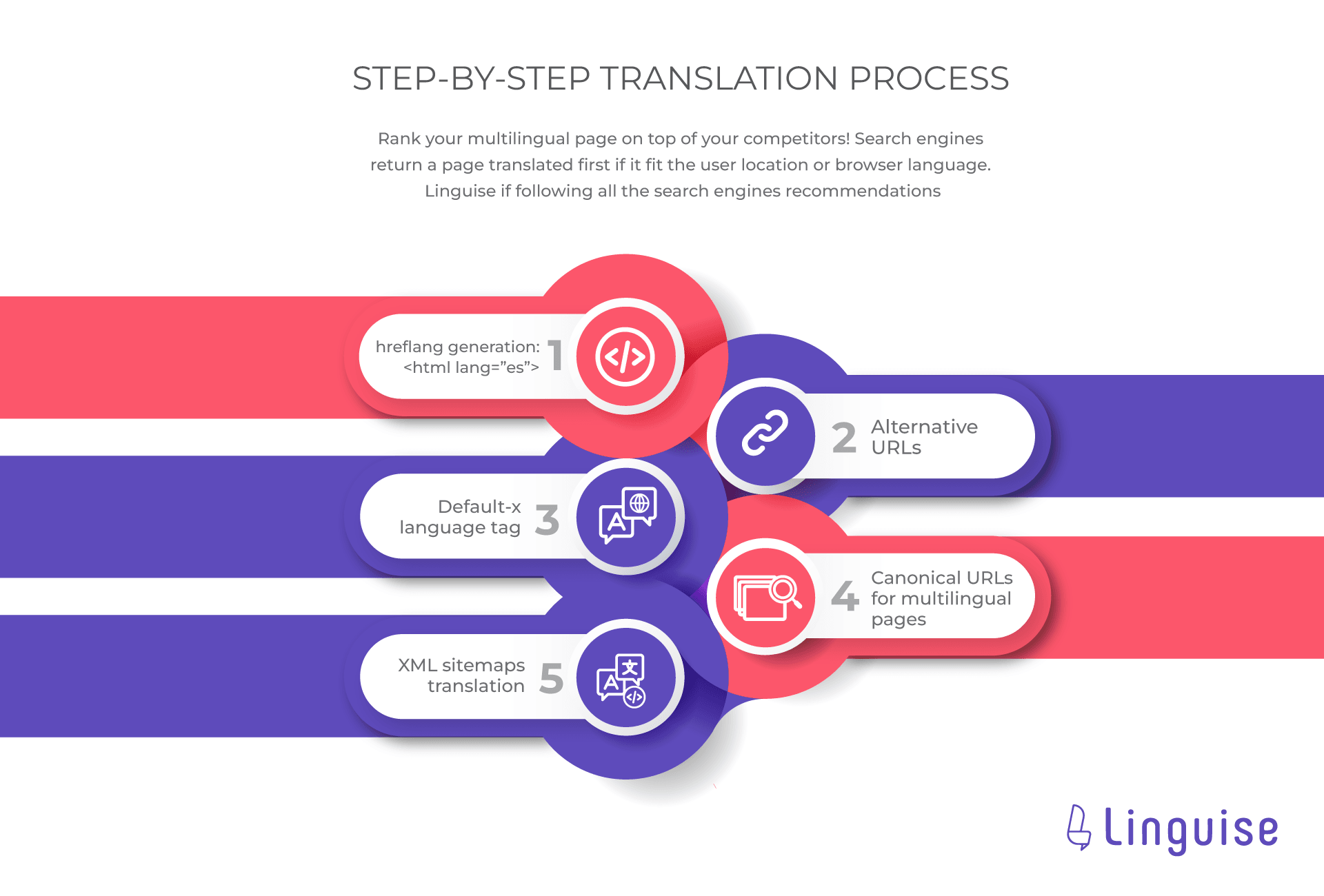
Việc triển khai các chiến lược SEO trong Drupal có thể cải thiện đáng kể hiệu suất của các trang web đa ngôn ngữ. Dưới đây là một số kỹ thuật SEO có thể được áp dụng.
- URL dành riêng cho từng ngôn ngữ: Hãy sử dụng URL dành riêng cho từng ngôn ngữ cho mỗi phiên bản dịch của trang web. Điều này giúp các công cụ tìm kiếm hiểu được ngôn ngữ mục tiêu của từng trang và cải thiện việc lập chỉ mục và xếp hạng.
- Thẻ hreflang: Áp dụng thẻ hreflang trong phần tiêu đề HTML của các trang để chỉ ra ngôn ngữ và khu vực mục tiêu của mỗi phiên bản. Điều này giúp các công cụ tìm kiếm cung cấp các phiên bản ngôn ngữ phù hợp cho người dùng dựa trên vị trí và sở thích ngôn ngữ của họ. Linguise tự động áp dụng mã hreflang cho mọi trang đã được dịch.
- Siêu dữ liệu đã dịch: Đảm bảo rằng tiêu đề meta, mô tả và từ khóa được dịch chính xác cho từng phiên bản ngôn ngữ. Linguise cũng tự động dịch siêu dữ liệu cho mọi nội dung trong Drupal .
- Tối ưu hóa nút chuyển đổi ngôn ngữ: Tối ưu hóa nút chuyển đổi ngôn ngữ sao cho thân thiện với công cụ tìm kiếm. Một nút chuyển đổi ngôn ngữ thân thiện có thể cải thiện đáng kể trải nghiệm người dùng, giúp người dùng không gặp khó khăn khi chuyển đổi ngôn ngữ.
- URL chuẩn: Triển khai URL chuẩn để chỉ định phiên bản ưu tiên của một trang trong số nhiều phiên bản ngôn ngữ. URL chuẩn cũng được Linguise để tránh trùng lặp.
- Sơ đồ trang web XML: Tạo sơ đồ trang web XML cho từng phiên bản ngôn ngữ của trang web của bạn. Bạn có thể tạo sơ đồ trang web đa ngôn ngữ rồi gửi đến Google Search Console, Linguise sẽ tự động tạo sơ đồ trang web đa ngôn ngữ cho trang web của bạn.
- Nghiên cứu từ khóa đa ngôn ngữ: Tiến hành nghiên cứu từ khóa cụ thể cho từng ngôn ngữ mục tiêu để xác định các từ khóa và cụm từ liên quan. Tối ưu hóa nội dung của bạn với các từ khóa này để cải thiện khả năng hiển thị trong kết quả tìm kiếm cho mỗi phiên bản ngôn ngữ.
Bằng cách triển khai các chiến lược SEO này trong Drupal, bạn có thể nâng cao khả năng hiển thị, thứ hạng và trải nghiệm người dùng của trang web đa ngôn ngữ, thu hút lưu lượng truy cập mục tiêu từ nhiều đối tượng ngôn ngữ khác nhau.
Tự động dịch website Drupal với Linguise ngay từ hôm nay!
Giờ bạn đã hiểu cách tạo bản dịch tự động cho nội dung và module Drupal . Có nhiều phương pháp để dịch các trang web Drupal và dịch tự động là giải pháp tốt nhất.
Tính năng dịch tự động của Linguise giúp bạn dễ dàng dịch nội dung sang 85 ngôn ngữ khác nhau một cách nhanh chóng và dễ dàng chỉ với vài cú nhấp chuột.
Mặc dù là dịch tự động, Linguise vẫn có chất lượng dịch tốt và tự nhiên, bạn thậm chí có thể chỉnh sửa kết quả dịch thông qua trình soạn thảo trực tiếp ở giao diện người dùng.
Vậy bạn còn chờ gì nữa? Hãy đăng ký tài khoản Linguise ngay lập tức và tận hưởng trọn vẹn 1 tháng dùng thử miễn phí!