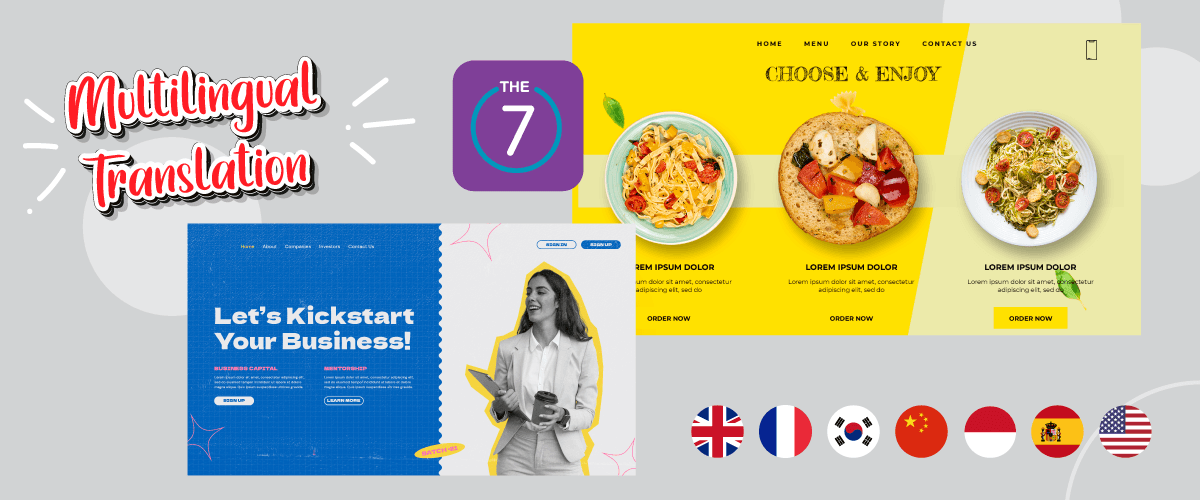
The7 là một trong những giao diện WordPress phổ biến được người dùng sử dụng, đặc biệt là các trang web bán hàng trực tuyến. The7 là một giao diện phổ biến trên ThemeForest với nhiều tính năng và tùy chọn tùy chỉnh.
Một trang web được xây dựng bằng giao diện The7 cũng có thể là một trang web đa ngôn ngữ cung cấp nhiều ngôn ngữ.
Đối với những bạn quan tâm đến việc xây dựng trang web bằng giao diện The7, trong bài viết này, chúng ta sẽ thảo luận đầy đủ về giao diện The7 là gì, các tính năng, cài đặt và chỉnh sửa nội dung trên trang web The7, cùng với một bài đánh giá chi tiết.
Giao diện The7 là gì?
The7 là một giao diện WordPress có khả năng tùy chỉnh cao, nổi bật là lựa chọn linh hoạt nhất hiện có trên thị trường hiện nay.
Nền tảng này mang đến sự tự do sáng tạo vô song, biến nó trở thành lựa chọn tuyệt vời cho người dùng ở mọi cấp độ, dù là người mới bắt đầu, chủ sở hữu website, chuyên gia sáng tạo hay các công ty kỹ thuật số. The7 cung cấp cho mọi người sức mạnh vượt trội và giá trị không gì sánh bằng, cho phép họ thỏa sức sáng tạo và tùy chỉnh website theo sở thích và yêu cầu riêng của mình.
Cho đến nay, có 270 nghìn người dùng hoạt động sử dụng giao diện The7 trên trang web của họ. Ngoài ra, giao diện này đã nhận được đánh giá tốt, cụ thể là 5 sao từ người dùng.
Sau đó, giao diện The7 cung cấp nhiều mẫu trang web và bản demo sẵn sàng để sử dụng, bao gồm nhiều ngành và ngách khác nhau. Những thiết kế sẵn sàng để sử dụng này có thể được nhập chỉ với một cú nhấp chuột, cung cấp một điểm khởi đầu nhanh chóng và thuận tiện để xây dựng các trang web chuyên nghiệp.
Các tính năng chính của giao diện The7
Nếu bạn vẫn còn băn khoăn về việc sử dụng giao diện The7, lần này chúng tôi sẽ cung cấp các tính năng chính của giao diện The7, những tính năng sẽ bổ sung cho trang web đa ngôn ngữ của bạn.
60+ trang web demo
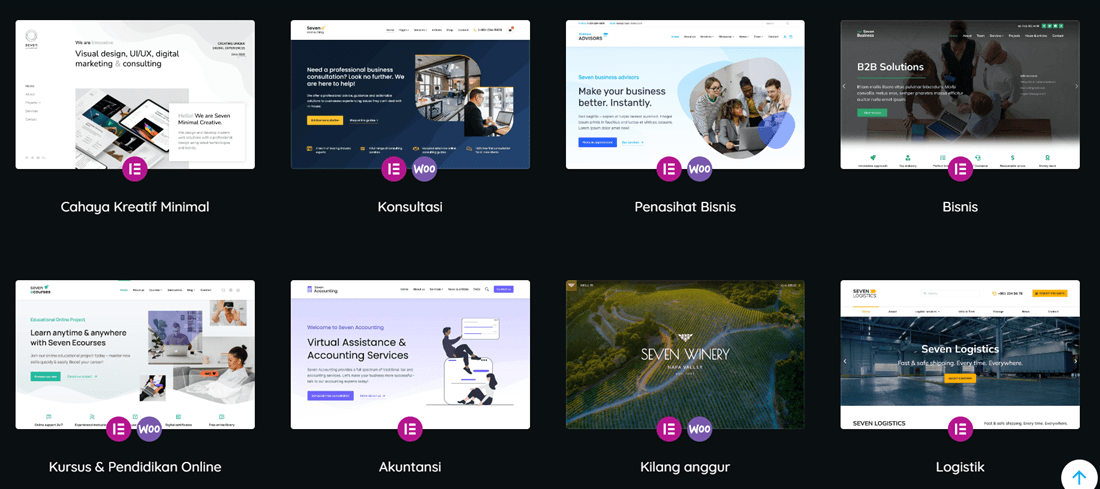
Giao diện The7 được trang bị hơn 60 bản demo trang web mà bạn có thể nhập dễ dàng và tùy chỉnh theo ý muốn. Vì vậy, bạn không cần phải thành thạo lập trình trang web, vì The7 giúp cho người mới bắt đầu muốn xây dựng trang web của riêng mình một cách dễ dàng.
The7 cung cấp nhiều danh mục demo khác nhau, bao gồm ngành thương mại điện tử, các công ty, doanh nghiệp, giáo dục và nhiều lĩnh vực chuyên biệt khác như đã nêu ở trên.
Hỗ trợ trình tạo trang
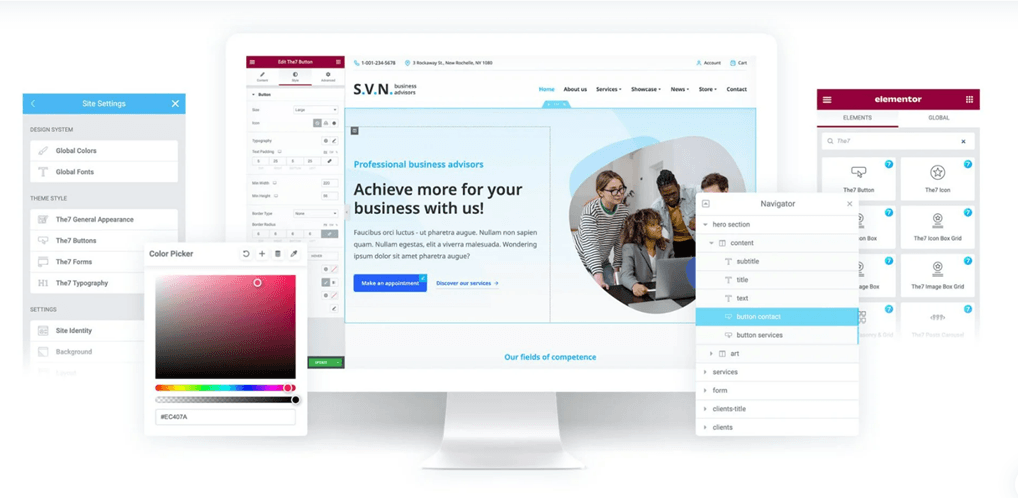
Một trong những tính năng chính mà The7 cung cấp là hỗ trợ đầy đủ cho các trình tạo trang chủ phổ biến như Elementor và WPBakery.
Trước hết, The7 hoàn toàn tương thích với trình tạo trang Elementor . Bên cạnh đó, The7 cũng hỗ trợ WPBakery Page Builder, trước đây được gọi là Visual Composer. Đây là trình tạo trang trực quan kéo thả cho phép bạn dễ dàng tạo bố cục tuyệt đẹp thông qua chức năng kéo và thả.
Bạn có thể sử dụng trình chỉnh sửa ở chế độ giao diện người dùng hoặc hậu trường để thực hiện thay đổi cho trang web của mình. Bạn cũng có thể xem ngay lập tức các thay đổi bạn thực hiện.
Bằng cách đó, bạn có thể dễ dàng tạo ra hầu như bất kỳ khía cạnh nào của trang web của mình một cách tinh tế và dễ dàng.
Tích hợp với WooCommerce
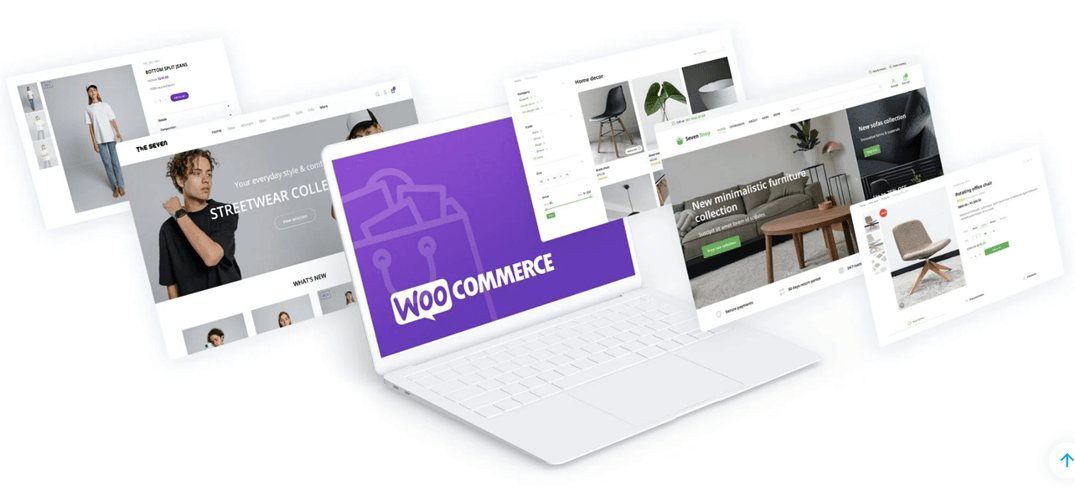
Tính năng quan trọng tiếp theo là tích hợp sâu với WooCommerce. WooCommerce là một nền tảng phổ biến được sử dụng để xây dựng các cửa hàng trực tuyến, và The7 tích hợp rất tốt với nó.
Tại đây, bạn có thể bao gồm các trang cửa hàng, danh mục và lưu trữ dành riêng cho việc trình bày sản phẩm của bạn một cách tốt nhất. Ngoài ra, các tính năng khác như giỏ hàng và thanh toán, lưới sản phẩm và trình diễn sản phẩm, bộ lọc sản phẩm, đề xuất bán thêm và nhiều hơn nữa đều được bao gồm trong chủ đề này. Bằng cách đó, bạn có mọi thứ cần thiết để dễ dàng tạo và quản lý cửa hàng trực tuyến của mình với The7.
Đa ngôn ngữ và sẵn sàng dịch thuật
The7 là một chủ đề WordPress sẵn sàng dịch thuật hỗ trợ hơn 10 ngôn ngữ, bằng cách đó bạn có thể tạo một trang web đa ngôn ngữ và thu hút khách truy cập từ các quốc gia khác nhau.
Tuy nhiên, 10 ngôn ngữ có thể không đủ, xét đến nhiều ngôn ngữ tồn tại trên thế giới. Vì vậy, sau đó bạn cần thêm một dịch vụ dịch thuật website để giúp dịch sang nhiều ngôn ngữ hơn.
Không cần phải lo lắng, vì The7 cũng tương thích với nhiều plugin khác nhau, trong đó có plugin đa ngôn ngữ.
Ngoài ra, một số plugin khác có trong gói The7 là Slider Revolution, WPBakery Page Builder, Ultimate Addons cho WPB, Convert Plus và Go Pricing Tables.
Bắt đầu với giao diện The7
Sau khi tìm hiểu những tính năng chính của giao diện The7, lần này chúng ta sẽ bắt đầu thử sử dụng giao diện The7, từ khâu mua, cài đặt đến tùy chỉnh trang web.
Mua giao diện The7
Để mua giao diện The7, bạn cần truy cập trang web ThemeForest và tìm kiếm giao diện The7. Sau đó, nhấp vào Thêm vào giỏ hàng.
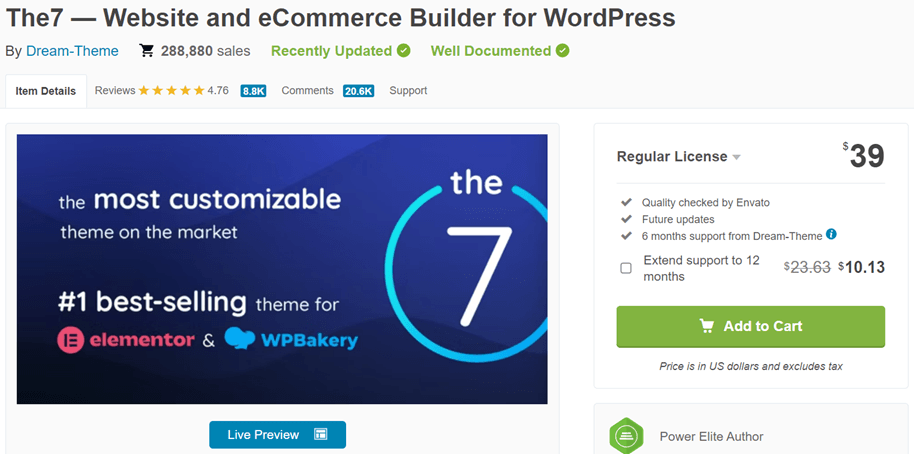
Nếu vậy, bạn sẽ được yêu cầu tạo tài khoản và thanh toán hóa đơn. Khi thanh toán đã được thực hiện, bạn sẽ nhận được khóa cấp phép và tệp có thể tải xuống.
Cài đặt giao diện The7
Bạn có thể bắt đầu các bước cài đặt giao diện The7 từ WordPress trang tổng quan. Trên trang tổng quan, chọn Giao diện > Chủ đề.
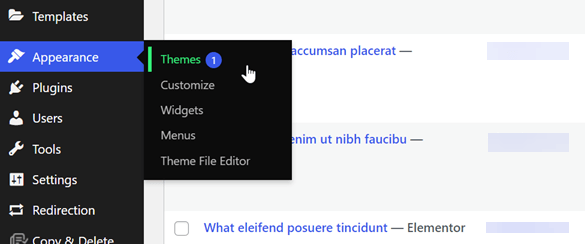
Sau đó, chọn Thêm mới > Tải lên Chủ đề > chọn tệp The7 đã tải xuống trước đó. Sau đó nhấp vào Cài đặt ngay > Kích hoạt.
Nếu vậy, hãy nhập mã mua mà bạn nhận được khi mua > Đăng ký Chủ đề.
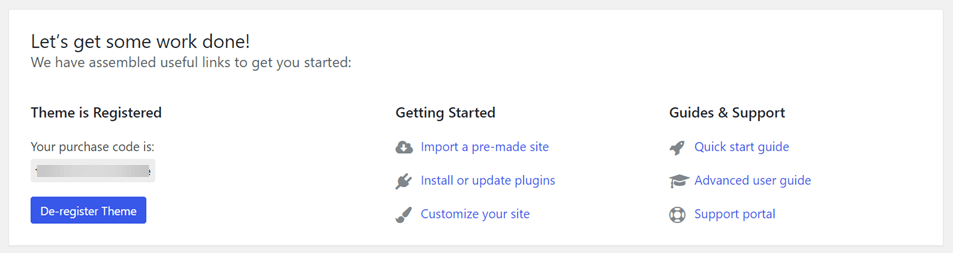
Nhập và tùy chỉnh trang demo The7
Sau khi cài đặt xong, bước tiếp theo là nhập trang web demo do The7 cung cấp. Chủ đề The7 cung cấp nhiều trang web demo sẵn sàng nhập với nhiều danh mục khác nhau.
Nếu bạn đã tìm thấy một trang web demo phù hợp, hãy chọn Nhập nội dung.
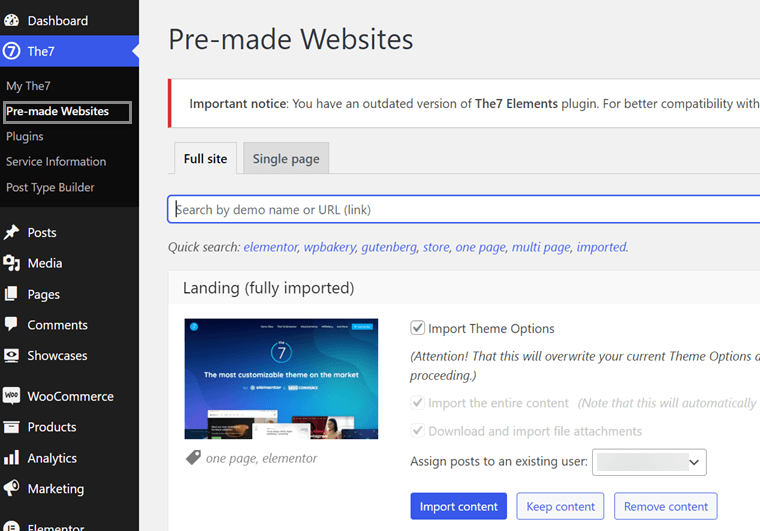
Sau đó, tất cả những gì bạn phải làm là tùy chỉnh trang web đã được chọn, cách mở trang web rồi nhấp vào Chỉnh sửa với Elementor hoặc các tùy chọn trình chỉnh sửa khác tùy thuộc vào những gì bạn đang sử dụng.
Ở bên phải, cụ thể là Trình điều hướng, bạn có thể chọn phần bạn muốn chỉnh sửa, sau đó ở bên trái, bạn có thể thay đổi nội dung.
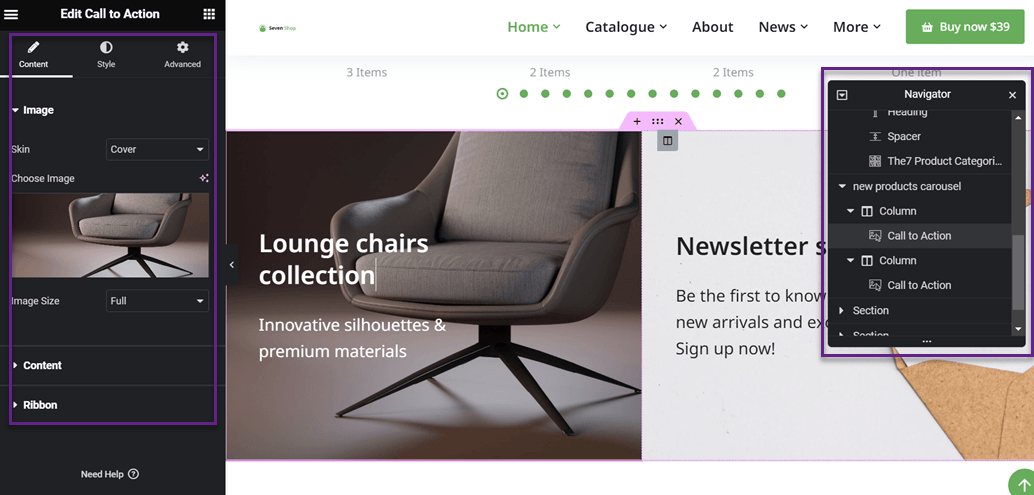
Tương tự, đối với các phần khác của trang web mà bạn muốn tùy chỉnh, bạn cũng có thể làm như trên.
Dịch một trang web The7 với Linguise
Nếu bạn đã hoàn thành trang web The7 tùy chỉnh, bây giờ là lúc để biến trang web thành một trang web đa ngôn ngữ. Để làm cho trang web đa ngôn ngữ, hãy sử dụng một plugin đa ngôn ngữ hoặc một plugin dịch thuật để hỗ trợ nó.
Một trong những dịch vụ dịch thuật hoặc WordPress plugin đa ngôn ngữ là Linguise. Linguise là một công cụ có thể giúp bạn trong quá trình dịch thuật trang web The7.
Với tất cả các tính năng hấp dẫn được cung cấp, Linguise có thể giúp việc chuyển đổi trang web của bạn sang đa ngôn ngữ trở nên dễ dàng hơn. Có hơn 80 tùy chọn ngôn ngữ mà bạn có thể thêm vào trang web của mình, cũng như nhiều tùy chọn hiển thị ngôn ngữ khác nhau.
Do đó, Linguise rất phù hợp làm công cụ hỗ trợ dịch thuật. Vậy làm thế nào để tạo giao diện The7 đa ngôn ngữ và dịch nội dung bằng Linguise? Dưới đây là hướng dẫn đầy đủ.
Cài đặt và cấu hình Linguise
Bước đầu tiên là đăng ký tài khoản tại Linguise miễn phí, bạn chỉ cần nhập email và mật khẩu. Nếu tài khoản đã được tạo, bạn sẽ truy cập được vào bảng điều khiển Linguise và thêm miền trang web The7 của mình bằng cách chọn Thêm Miền.
Sau đó, có một số trường cần được điền vào, chẳng hạn như URL trang web, nền tảng được sử dụng, ngôn ngữ mặc định, ngôn ngữ được chọn và URL dịch thuật.
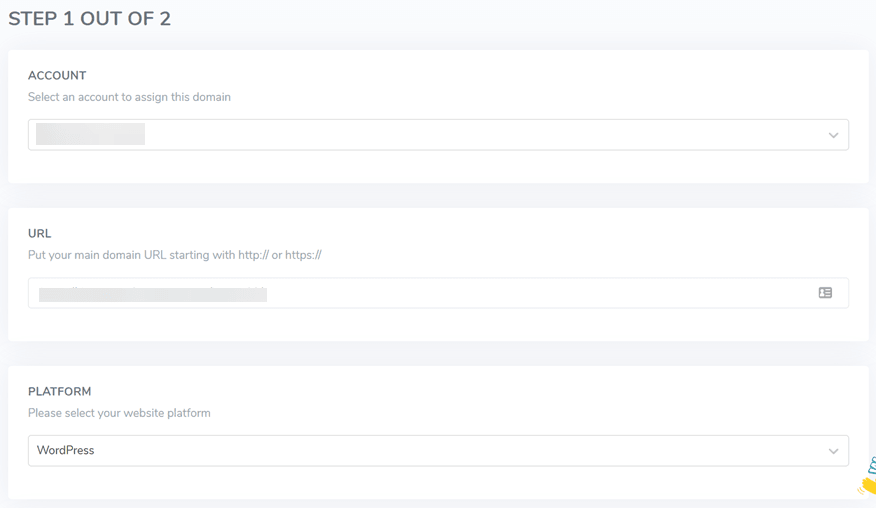
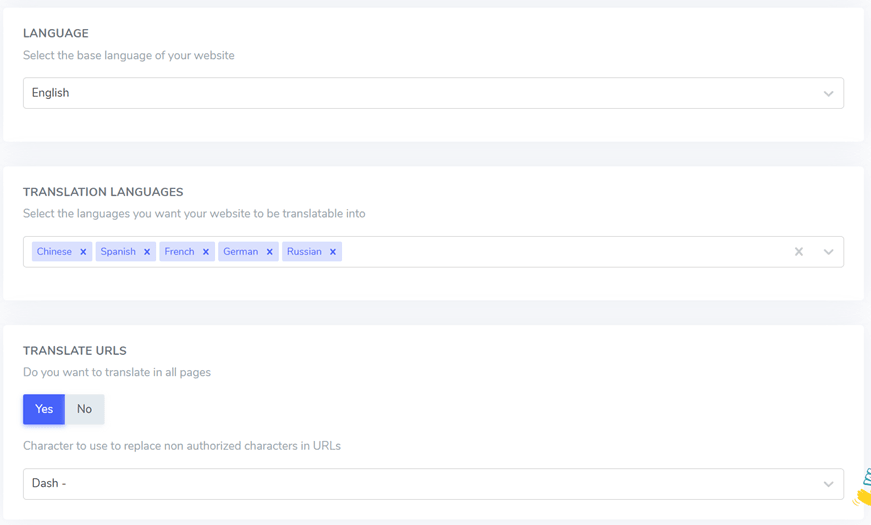
Bước tiếp theo, bạn cần nhấn Next Step để vào Settings . Tại đây, bạn cần sao chép khóa API nằm trong ô bên dưới.
Sau đó, bạn có thể nhúng API này vào bảng điều khiển The7 WordPress .

Tiếp theo, mở bảng điều khiển WordPress của bạn rồi cài đặt plugin Linguise bằng cách chọn Plugins > Thêm Mới > Linguise > Cài đặt Ngay > Kích hoạt > nhấp vào plugin Linguise > Cài đặt Chính.
Trong Linguise, dán API đã được lấy rồi nhấn Áp dụng.
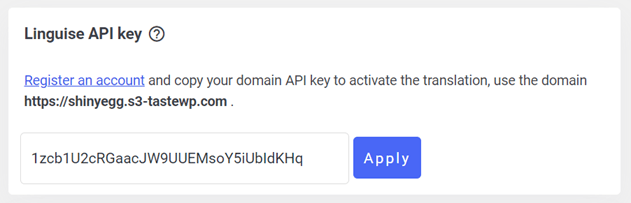
Nếu vậy, cuộn xuống lại và danh sách ngôn ngữ sẽ xuất hiện trên mọi trang của trang web của bạn.
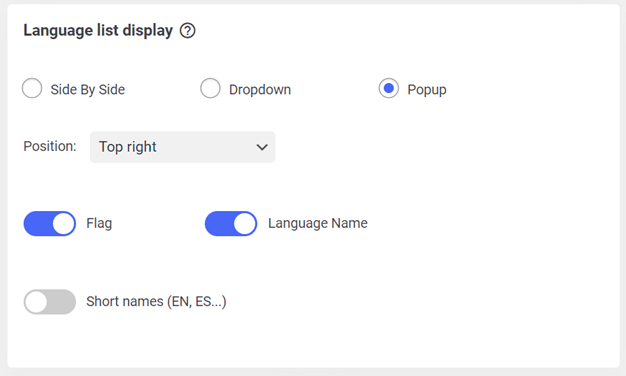
Khi mọi thứ đã được thiết lập, chọn Lưu Cài đặt để lưu thay đổi. Sau đó, đừng quên kích hoạt viết lại URL để tải ngôn ngữ mới của bạn trên namadomain.com/id chẳng hạn.
Cách vào menu Chung > Đường dẫn thường trực > Cấu trúc tùy chỉnh. Thực hiện như sau.
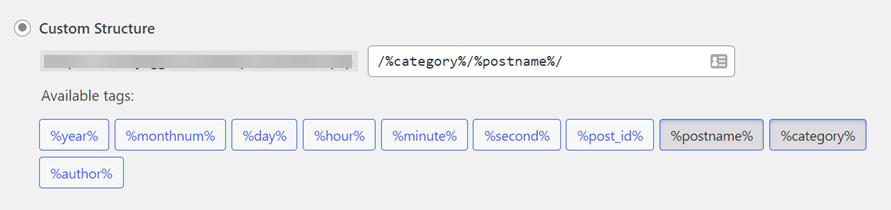
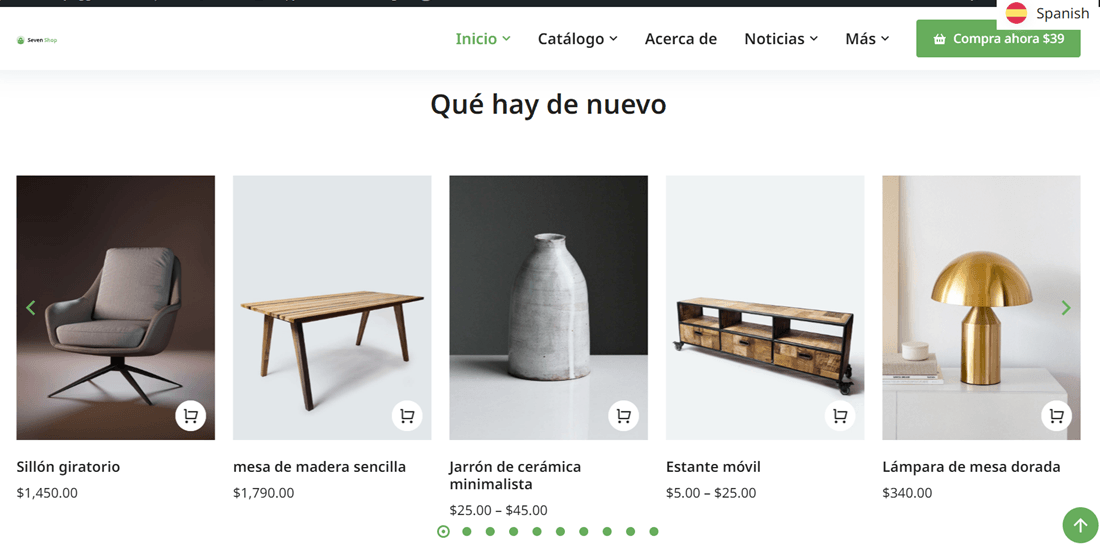
Sau đó, hãy truy cập trang web The7 để xem kết quả. Kết quả trên trang web The7 sẽ trông như thế này. Ở góc bên phải, có một công cụ chuyển đổi ngôn ngữ. Dưới đây là một ví dụ về trang web đã được dịch sang tiếng Tây Ban Nha.
Chỉnh sửa bản dịch với trình chỉnh sửa trực tiếp
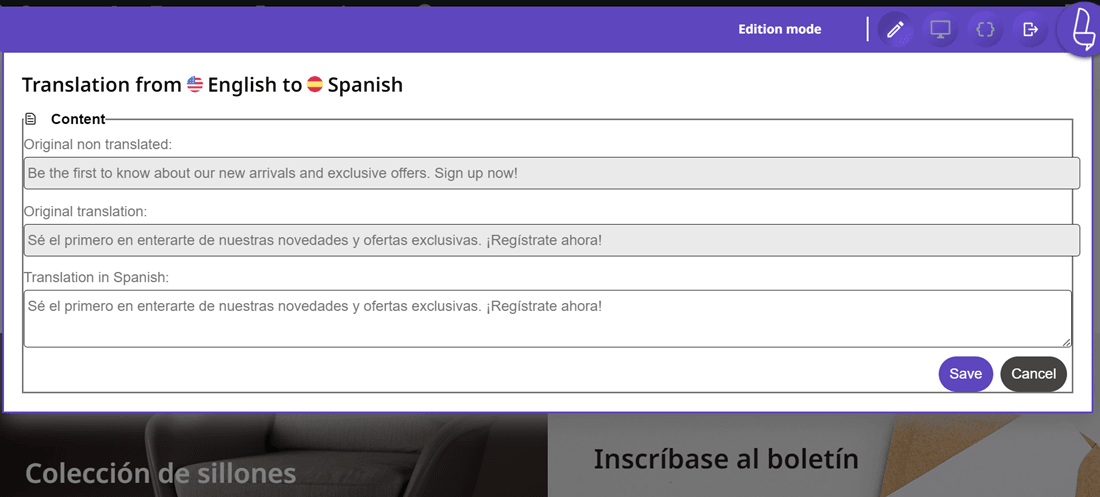
Nếu kết quả dịch tự động Linguise không đáp ứng được yêu cầu của bạn, bạn có thể chỉnh sửa bản dịch trực tiếp hoặc thủ công thông qua trình chỉnh sửa trực tuyến ở giao diện người dùng.
Phương thức này cũng đơn giản, bạn chỉ cần vào Linguise trang quản trị > Live Editor > Mở Live Editor > chọn ngôn ngữ > Dịch. Sau đó chọn phần của trang web mà bạn muốn chỉnh sửa bản dịch. Khi bạn chỉnh sửa xong, đừng quên nhấn Lưu.
Thêm trình dịch vào trang web của bạn The7
Khi có một trang web đa ngôn ngữ, đương nhiên bạn thêm nhiều ngôn ngữ, do đó bạn cần một dịch giả chuyên nghiệp để đảm bảo liệu kết quả dịch do Linguise tạo ra có chính xác hay không.
Trong Linguise , bạn có thể thêm người dịch từ bên ngoài. Bạn có thể thêm bao nhiêu người dịch tùy thích cho mỗi ngôn ngữ bạn thêm vào.
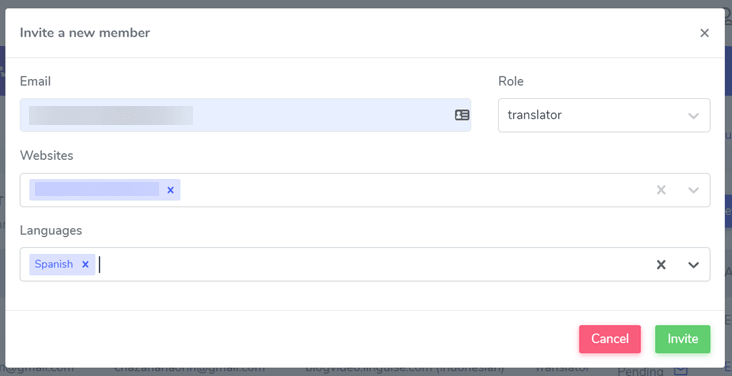
Để mời dịch giả, bạn có thể thực hiện thông qua Linguise trang quản trị. Chọn Thành viên > Mời thành viên mới sau đó điền vào một số trường như.
- Email dịch giả
- Vai trò là dịch giả
- Trang web
- Ngôn ngữ mà dịch giả sẽ dịch
Sau đó, chọn mời, nếu đã xong, người dịch sẽ chấp nhận lời mời và nghiên cứu bài viết cách thiết lập quyền truy cập cho người dịch để có lời giải thích đầy đủ.
Đặt quy tắc loại trừ bản dịch
Ngoài việc thiết lập người dịch cho trang web The7 của bạn, bạn cũng có thể thiết lập loại trừ dịch nếu có những câu hoặc từ mà bạn không muốn dịch hoặc chỉ muốn giữ nguyên bản gốc.
Một lần nữa, bạn cần thiết lập thông qua Linguise . Trên bảng điều khiển, chọn Quy tắc ở menu trên cùng, sau đó chọn Thêm quy tắc mới. Trong Linguise có một số loại quy tắc mà bạn có thể lựa chọn, bao gồm:
- Bỏ qua văn bản: để đặt văn bản mà bạn không muốn dịch, ví dụ: tên thương hiệu.
- Thay thế văn bản: thay thế một đoạn văn bản bằng một đoạn văn bản khác.
- Loại trừ nội dung: để loại trừ một số nội dung trên trang.
- Loại trừ theo URL: loại trừ nội dung theo URL.
- Bỏ qua nội tuyến: loại trừ nội dung trên nhiều dòng.
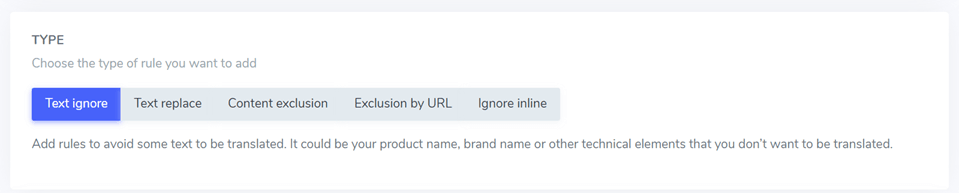
Để thêm quy tắc, bạn cần điền vào các trường sau.
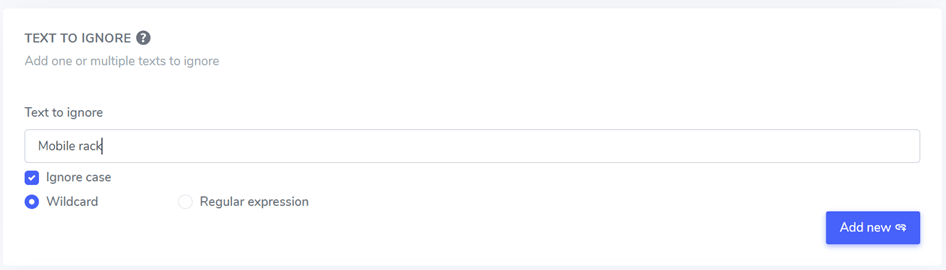
Sau đó, các quy tắc này sẽ được dịch sang tất cả các trang, tất cả nội dung và tất cả các ngôn ngữ hay không. Sau đó nhấp vào Lưu, sau đó xem kết quả của việc các quy tắc có được áp dụng thành công hay không.
Đây là giao diện sơ lược của trang web khi được dịch sang tiếng Tây Ban Nha, từ "Mobile rack" (giá đỡ di động) không được dịch sang tiếng Tây Ban Nha.
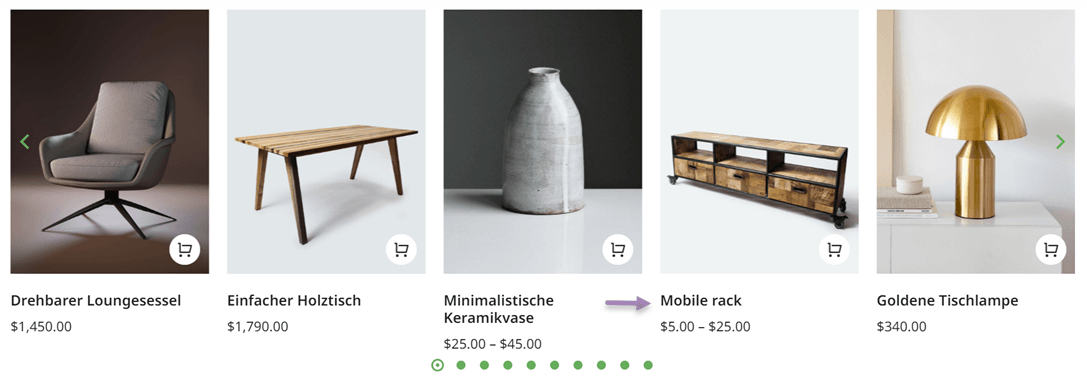
Để hiểu rõ hơn về các trường hợp ngoại lệ trong dịch thuật, bạn có thể đọc bài viết về cách dịch một phần nội dung trang web.
Lợi thế của Linguise
So với nhiều dịch vụ dịch khác, tại sao bạn nên chọn Linguise? Dưới đây là một số lợi thế của Linguise so với các plugin hoặc dịch vụ dịch khác.
- Hơn 80 ngôn ngữ: Với Linguise, bạn có thể dễ dàng dịch tất cả nội dung trang web của mình sang 84 ngôn ngữ. Nó cung cấp bản dịch tức thì, giúp bạn tiết kiệm thời gian và công sức.
- Dịch thuật chất lượng cao: Chúng tôi thường xuyên cập nhật mô hình dịch thuật của mình 3 tháng một lần, đảm bảo sử dụng công nghệ dịch thuật tự động mới nhất hiện có. Điều này cho phép chúng tôi luôn cung cấp cho bạn các bản dịch chính xác và chất lượng cao cho trang web của bạn.
- Chất lượng dịch hoàn hảo: Bạn có sự linh hoạt để chỉnh sửa tất cả các bản dịch thông qua bảng điều khiển Linguise hoặc trực tiếp trên giao diện người dùng cuối của trang web. Chỉ cần nhấp và chỉnh sửa văn bản được dịch để thực hiện bất kỳ điều chỉnh cần thiết nào. Tính năng tiện lợi này cho phép bạn kiểm soát hoàn toàn nội dung được dịch, đảm bảo nó phản ánh chính xác thông điệp dự kiến của bạn.
- Tối ưu hóa SEO: Linguise được phát triển với trọng tâm mạnh mẽ vào tối ưu hóa SEO, xem xét mọi khía cạnh từ URL đến các liên kết thay thế và tối ưu hóa cho các công cụ tìm kiếm khác ngoài Google. Với Linguise , bạn có thể đảm bảo rằng trang web của mình được xếp hạng cao trên toàn thế giới, cho phép bạn tiếp cận khán giả toàn cầu và nâng cao khả năng hiển thị trực tuyến.
- Cài đặt đa ngôn ngữ: Đối với những bạn gặp khó khăn trong việc cài đặt, Linguise cung cấp dịch vụ cài đặt miễn phí. Bạn chỉ cần gửi yêu cầu cho chúng tôi và sau đó đội ngũ Linguise sẽ giúp cài đặt.
- Cập nhật bản dịch tức thì: khi bạn thêm trang mới vào website, Linguise có thể nhanh chóng dịch và lập chỉ mục trang.
Linguise giá cho trang web the7
Sau khi hết thời gian dùng thử miễn phí, bạn có thể tiếp tục sử dụng Linguise bằng cách chọn gói đăng ký mà chúng tôi cung cấp. Dưới đây là một số gói được phân biệt dựa trên giới hạn dịch thuật mà ông ấy nói.
Tất cả các gói Linguise đều đi kèm với các tính năng như số lượng ngôn ngữ không giới hạn, SEO & bản dịch URL, trình chỉnh sửa giao diện người dùng trực tiếp, nhiều CMS, quy tắc loại trừ bản dịch, và nhiều hơn nữa.
BẮT ĐẦU
- ĐƯỢC BAO GỒM TRONG THÁNG ĐẦU TIÊN DÙNG THỬ MIỄN PHÍ
- 200.000 từ được dịch
- Không giới hạn lượt xem trang đã dịch
- Không giới hạn ngôn ngữ
- GIẢM GIÁ 10% so với giá hàng tháng
- 1 trang web mỗi kế hoạch với một tháng miễn phí
CHUYÊN NGHIỆP
- ĐƯỢC BAO GỒM TRONG THÁNG ĐẦU TIÊN DÙNG THỬ MIỄN PHÍ
- 600.000 từ được dịch
- Không giới hạn lượt xem trang đã dịch
- Không giới hạn ngôn ngữ
- GIẢM GIÁ 10% so với giá hàng tháng
- 1 trang web mỗi kế hoạch với một tháng miễn phí
LỚN
- ĐĂNG KÝ & ĐĂNG NHẬP
- KHÔNG GIỚI HẠN từ được dịch
- Không giới hạn lượt xem trang đã dịch
- Không giới hạn ngôn ngữ
- GIẢM GIÁ 10% so với giá hàng tháng
- 1 trang web mỗi kế hoạch với một tháng miễn phí
Dịch website The7 với Linguise ngay hôm nay!
Như đã trình bày ở trên, bạn đã thành công trong việc tạo ra trang web The7 và dịch nó sang nhiều ngôn ngữ khác nhau bằng Linguise. Linguise có khả năng hỗ trợ toàn diện quá trình dịch thuật trang web, bắt đầu từ việc hỗ trợ nhiều ngôn ngữ, các tính năng xử lý ngoại lệ, trình chỉnh sửa trực tiếp và thêm người dịch.
Nếu bạn quan tâm đến việc sử dụng nó, chỉ cần đăng ký Linguise miễn phí và sử dụng thử nghiệm trong 1 tháng, dịch hơn 600 nghìn từ!