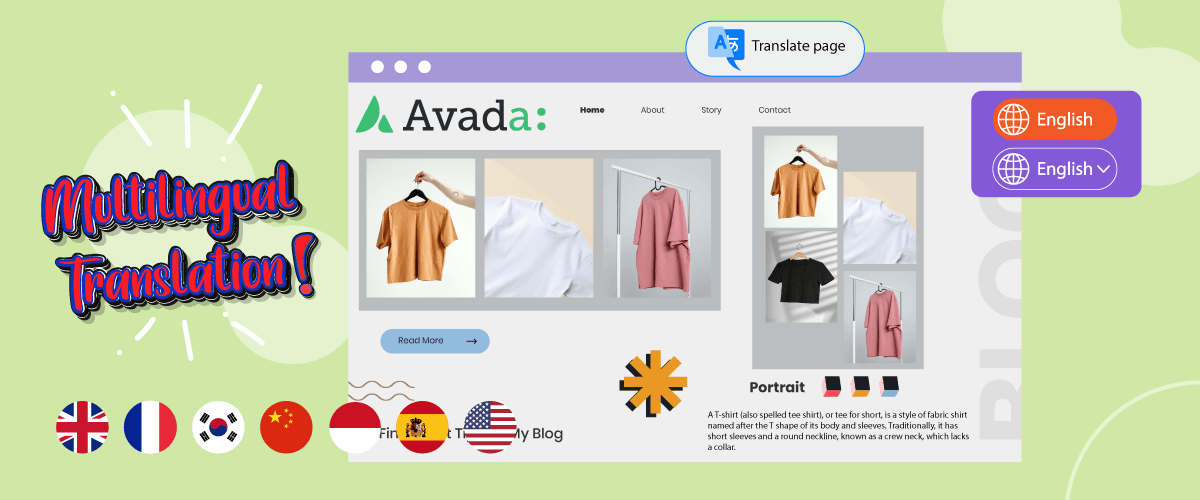
Bạn có dự định tạo một trang web đa ngôn ngữ nhưng vẫn còn bối rối về chủ đề nào để sử dụng? Chủ đề Avada là một trong những chủ đề WordPress mà bạn có thể sử dụng để tạo trang web đa ngôn ngữ.
Giao diện Avada rất phổ biến vì nó có khả năng tùy chỉnh dễ dàng và phù hợp với nhiều loại trang web khác nhau. Đối với những bạn muốn tạo trang web với Avada, hãy đảm bảo các yếu tố và nội dung cũng được dịch theo ngôn ngữ đích.
Do đó, trong bài viết này, chúng tôi sẽ thảo luận về cách làm cho giao diện Avada đa ngôn ngữ với dịch thuật nội dung.
Giao diện Avada là gì?
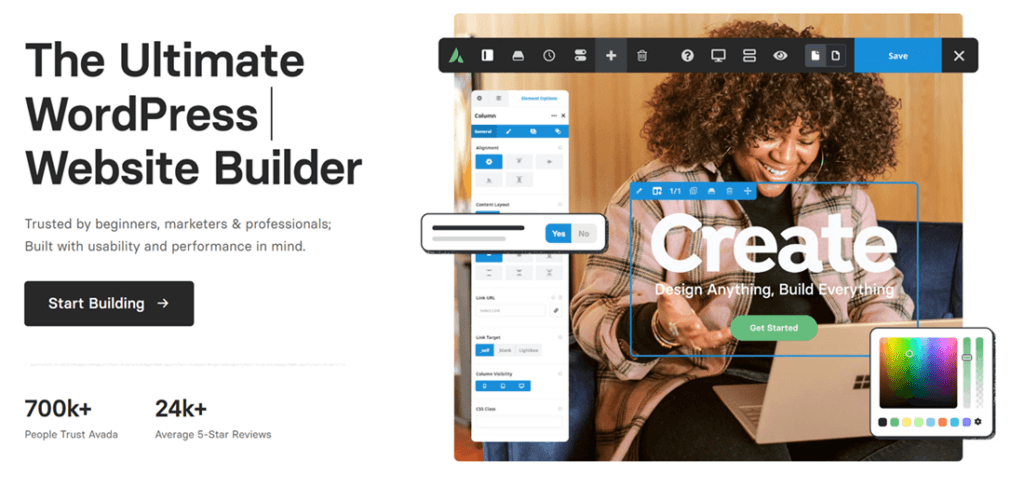
Avada là một chủ đề WordPress được tạo bởi ThemeFusion và rất phổ biến và linh hoạt. Nó được biết đến với sự linh hoạt, các tùy chọn tùy chỉnh mở rộng và nhiều tính năng giúp nó phù hợp để tạo ra nhiều loại trang web khác nhau, từ blog, trang web doanh nghiệp đến cửa hàng trực tuyến và danh mục đầu tư.
Avada cung cấp Fusion Builder, một trình xây dựng trang trực quan mạnh mẽ, nơi người dùng có thể dễ dàng tạo và tùy chỉnh bố cục trang web của mình bằng cách kéo và thả đơn giản. Ngoài ra, Avada cũng cung cấp một thư viện rộng lớn các yếu tố được thiết kế sẵn, chẳng hạn như thanh trượt, thư viện ảnh, nút và biểu mẫu, để người dùng có thể xây dựng các trang web hấp dẫn và tương tác mà không cần kiến thức lập trình.
Tính đến tháng 6 năm 2023, giao diện Avada đã được mua bởi hơn 900 nghìn người bán với xếp hạng khoảng 4,7 từ 25 nghìn đánh giá của người dùng.
Tại sao bạn nên chọn Avada cho trang web đa ngôn ngữ?
Có một số lý do khiến Avada trở thành lựa chọn phù hợp để tạo trang web đa ngôn ngữ. Dưới đây là một số lý do tại sao Avada hoàn hảo cho các trang web đa ngôn ngữ:
- Tương thích với các plugin dịch thuật: Avada được tích hợp với nhiều plugin dịch thuật phổ biến. Điều này giúp đơn giản hóa quá trình dịch nội dung trang web của bạn sang nhiều ngôn ngữ bằng cách sử dụng các công cụ đã được thử nghiệm và tin cậy.
- Tính năng ngôn ngữ và dịch thuật chuyên sâu: Avada cung cấp nhiều tính năng và cài đặt liên quan đến ngôn ngữ và phụ đề. Bạn có thể đặt các ngôn ngữ bạn muốn sử dụng, quản lý nội dung dịch và tùy chỉnh các yếu tố như menu và chân trang trong từng ngôn ngữ một cách riêng biệt.
- Hỗ trợ dịch cho nội dung tùy chỉnh: Avada cho phép bạn dịch nội dung tùy chỉnh được tạo bằng Fusion Builder, chẳng hạn như các phần tử trang tùy chỉnh, bố cục, thanh trượt và danh mục đầu tư. Điều này cho phép bạn duy trì tính nhất quán và phù hợp của nội dung giữa các phiên bản ngôn ngữ khác nhau.
- Dễ sử dụng: Avada cung cấp giao diện người dùng trực quan và dễ sử dụng cho cả người dùng có kinh nghiệm và người mới bắt đầu. Bạn không cần có kiến thức lập trình sâu để quản lý các trang web đa ngôn ngữ với Avada.
- Hiệu suất và tốc độ: Giao diện này được thiết kế với mã tối ưu hóa và sử dụng các kỹ thuật tối ưu hóa khác để đảm bảo thời gian tải nhanh, điều cần thiết cho trải nghiệm người dùng tốt và xếp hạng SEO tốt hơn.
Cài đặt và kích hoạt giao diện Avada trong WordPress
Sau khi biết chủ đề Avada là gì và một số lý do tại sao bạn nên sử dụng nó, thì chúng tôi sẽ thử cài đặt và kích hoạt chủ đề Avada trong WordPress.
Có một số cách bạn phải thực hiện chúng như sau.
Bước đầu tiên là đăng nhập vào tài khoản ThemeForest, vì chúng tôi sẽ nhận được giao diện Avada thông qua ThemeForest sau đó tìm kiếm giao diện Avada và chọn Tải xuống.
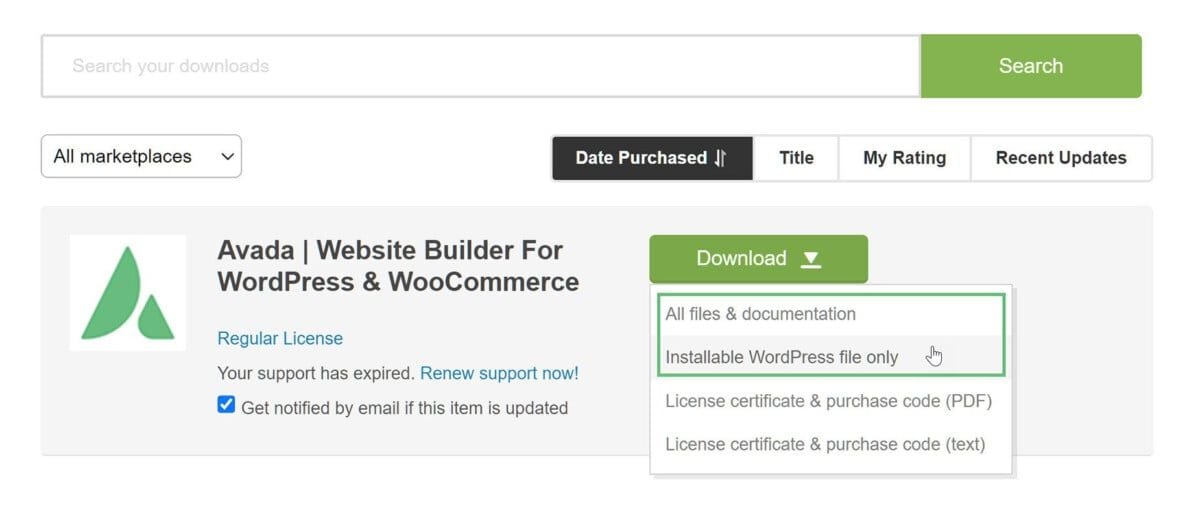
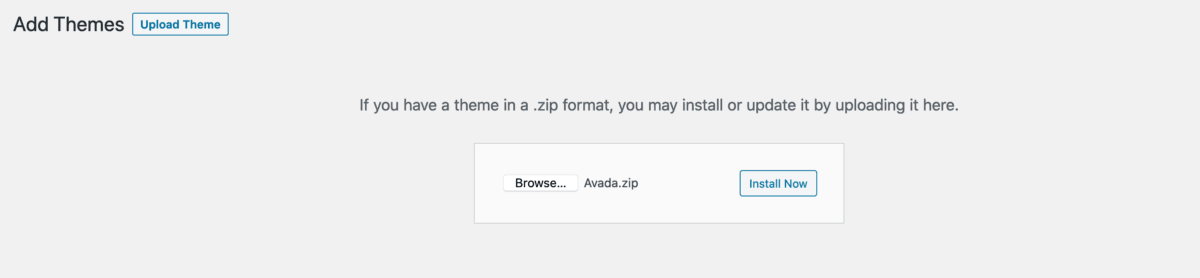
Nếu chủ đề đã được tải xuống thì chúng tôi sẽ cài đặt trực tiếp trên WordPress. Đi tới WordPress bảng điều khiển > Giao diện > Chủ đề rồi nhấp Thêm mới.
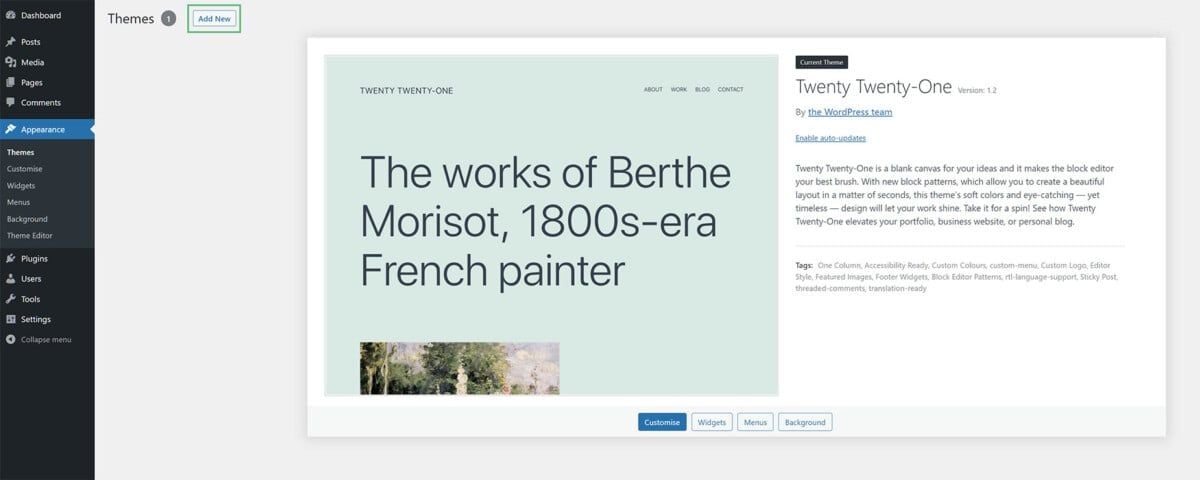
Sau đó chọn Tải Chủ đề > Chọn Tệp rồi chọn tệp Avada đã tải xuống trước đó rồi nhấp vào Cài đặt Ngay.
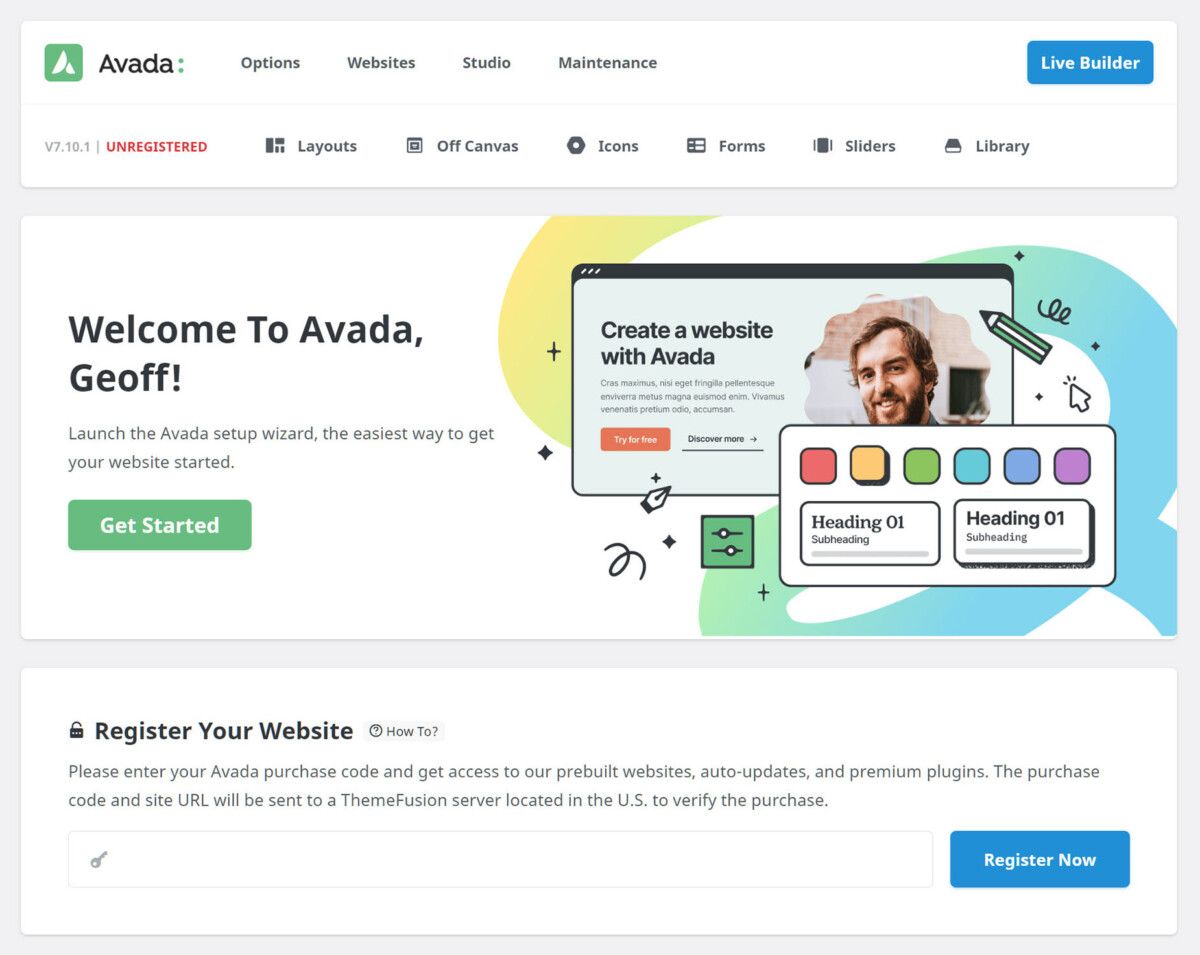
Nếu Avada đang hoạt động, thì bạn sẽ được đưa đến trang tổng quan Avada. Trên trang tiếp theo, bạn cần đăng ký mã mua hàng đã được lấy trước đó và nhấp vào Đăng ký ngay bây giờ.
Tạo trang web đa ngôn ngữ với giao diện Avada
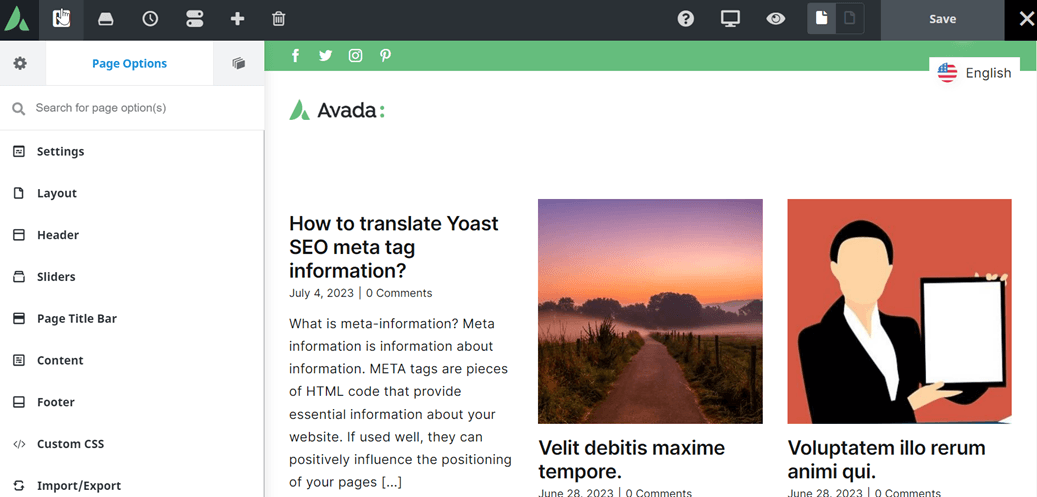
Ở đây bạn đã kích hoạt thành công chủ đề Avada, bước tiếp theo là tạo một trang web đa ngôn ngữ. Bí quyết, mở WordPress rồi chọn Avada > Live Builder.
Sau đó, một màn hình như bên dưới sẽ xuất hiện, chỉ trong hình ảnh sau một số phần tử trang web đã được tạo.
Như bạn có thể thấy, ở bên trái có một thanh bên cho các cài đặt như cài đặt, bố cục, tiêu đề, điều chỉnh màu sắc thiết kế, v.v. Để thiết lập nó, bạn chỉ cần nhấp vào từng menu con này.
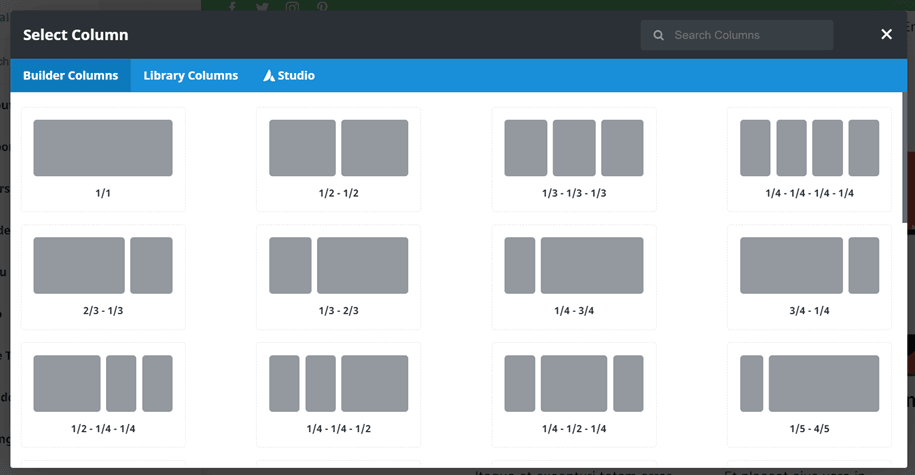
Ngoài ra, nếu bạn nhấn vào phía bên phải của trang, bạn có thể điều chỉnh bố cục cột như hình dưới đây.
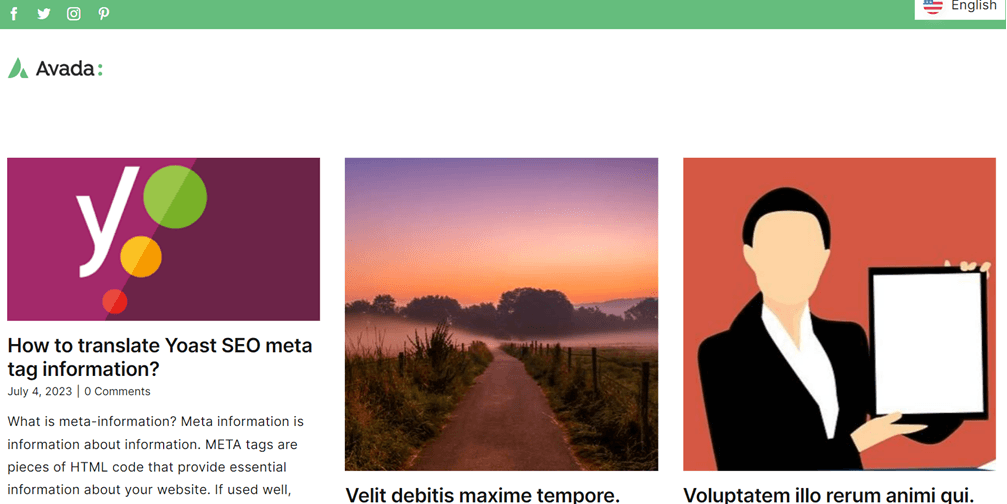
Sau khi thiết lập trang web theo cách bạn mong muốn, bây giờ đây là cách trang web Avada đã được tạo ra trông như thế nào.
Dịch tự động trang web Avada đa ngôn ngữ với Linguise
Một trang web đa ngôn ngữ đã được tạo, và bây giờ là lúc để làm cho trang web đa ngôn ngữ. Có nhiều plugin và dịch vụ dịch thuật trang web mà bạn có thể sử dụng miễn phí.
Lingusie là một dịch vụ dịch thuật cho phép bạn dịch các trang web tự động với thời gian nhanh chóng và độ chính xác lên đến 95% như dịch thuật con người.
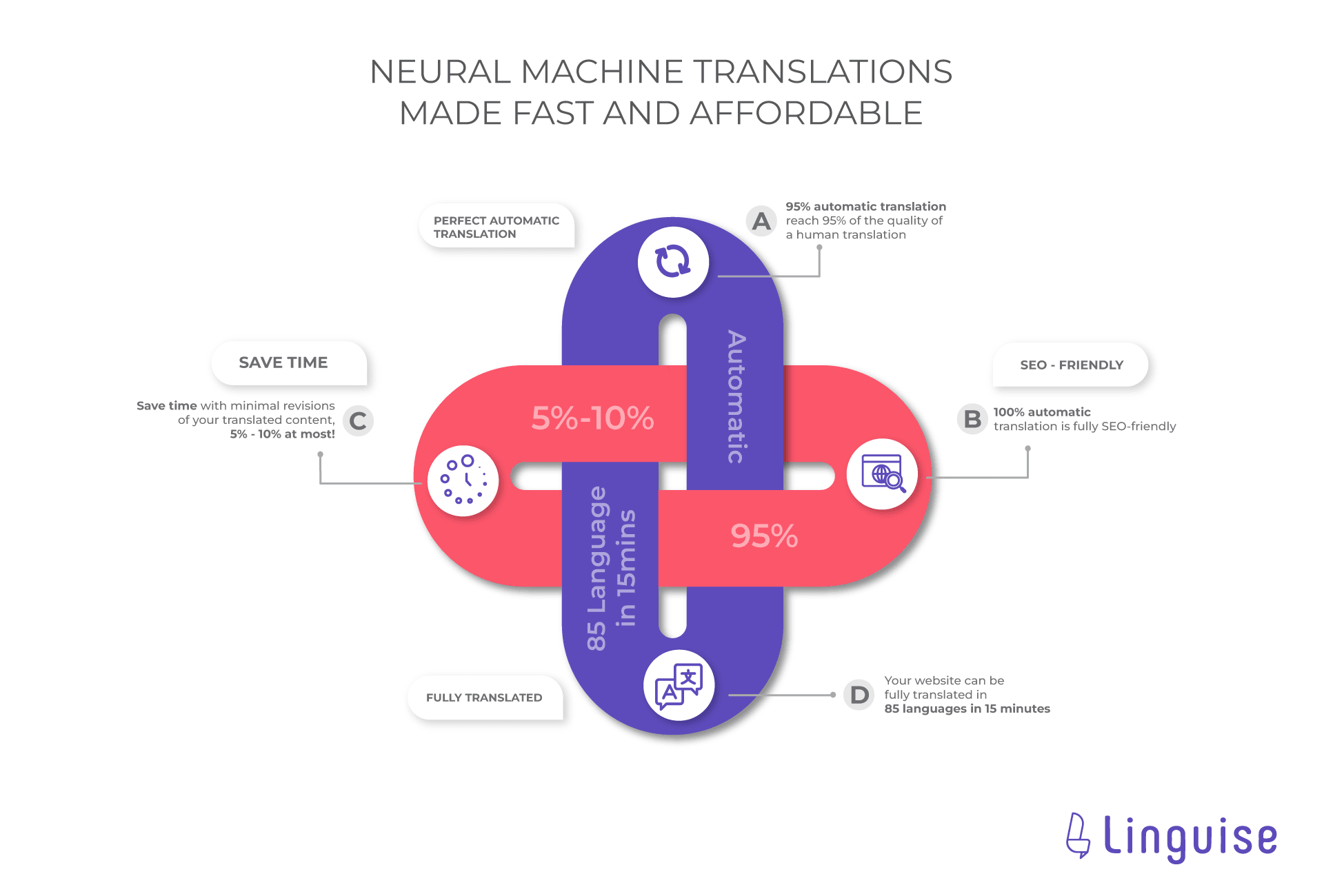
Linguise là một dịch vụ công nghệ mạng nơ-ron cung cấp nhiều tính năng khác nhau như được hiển thị trong hình ảnh dưới đây.
Có một số ưu đãi hấp dẫn của Linguise có thể làm cho quá trình dịch thuật trang web của bạn trở nên dễ dàng hơn.
- Các bản dịch tự động hoàn hảo: Linguise có khả năng dịch với kết quả 95% tương tự như dịch thuật con người, vì vậy kết quả sẽ tự nhiên hơn. Bằng cách đó, khách truy cập sẽ dễ dàng hiểu được kết quả của bản dịch.
- Tiết kiệm thời gian: Linguise cho phép bạn tiết kiệm khoảng 5-10% thời gian.
- Thân thiện với SEO: Linguise hỗ trợ 100% SEO, vì vậy nó cũng sẽ dịch các mô tả meta, hình ảnh ALT và các thành phần SEO khác. Để trang web của bạn có thể xuất hiện trong tìm kiếm của khách truy cập ở các quốc gia khác nhau.
- Dịch toàn diện: bạn có thể dịch toàn bộ trang web trong vòng chưa đầy 15 phút với 85 ngôn ngữ để bạn lựa chọn.
Vâng, bây giờ là lúc để chúng tôi bắt đầu dịch trang web Avada bằng Linguise. Dưới đây là một số bước bạn cần làm theo.
1. Đăng ký Linguise và lấy khóa API
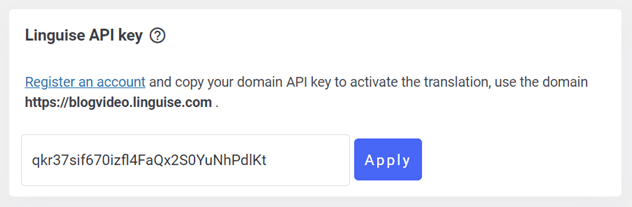
Bước đầu tiên là đăng ký tài khoản Linguise để nhận được khóa API. Đăng ký tài khoản miễn phí trên trang web Linguise, sau đó bạn sẽ có quyền truy cập vào bảng điều khiển của Linguise, đi tới Cài đặt > Lấy khóa API > sao chép vào bộ nhớ tạm.

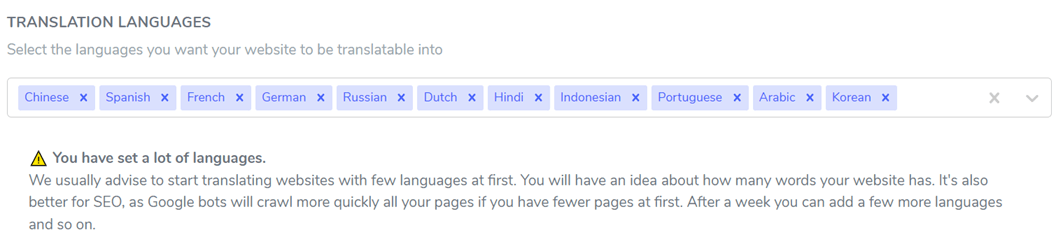
Sau đó, sau khi sao chép API, bạn phải đặt ngôn ngữ mặc định, ở đây chúng tôi sẽ sử dụng tiếng Anh. Sau đó, đặt ngôn ngữ bạn muốn thêm vào trang web đa ngôn ngữ Avada. Ví dụ, như sau, có một số ngôn ngữ được thêm vào.
Nếu bạn đã chọn Lưu để áp dụng các thay đổi và áp dụng chúng trên trang web. Bước tiếp theo của chúng tôi sẽ chuyển sang bảng điều khiển WordPress.
2. Kích hoạt và cấu hình plugin Linguise
Nếu bạn cuộn xuống lần nữa, bạn sẽ tìm thấy cài đặt hiển thị ngôn ngữ, nhiều hay ít giống như sau. Bạn có hai tùy chọn, đó là thiết lập trên bảng điều khiển WordPress hoặc bảng điều khiển Linguise , đây là một tính năng mới mà Linguise vừa phát hành.
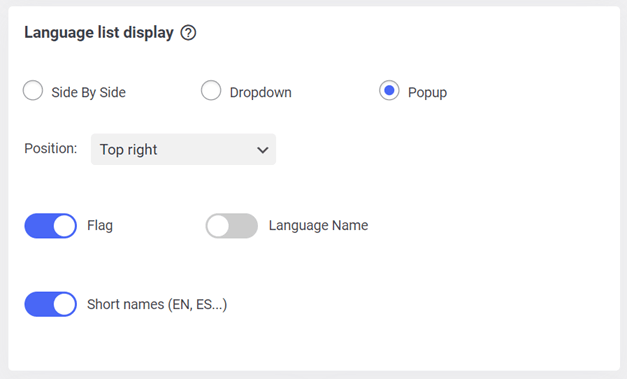
3. Cấu hình hiển thị danh sách ngôn ngữ trên bảng điều khiển Linguise
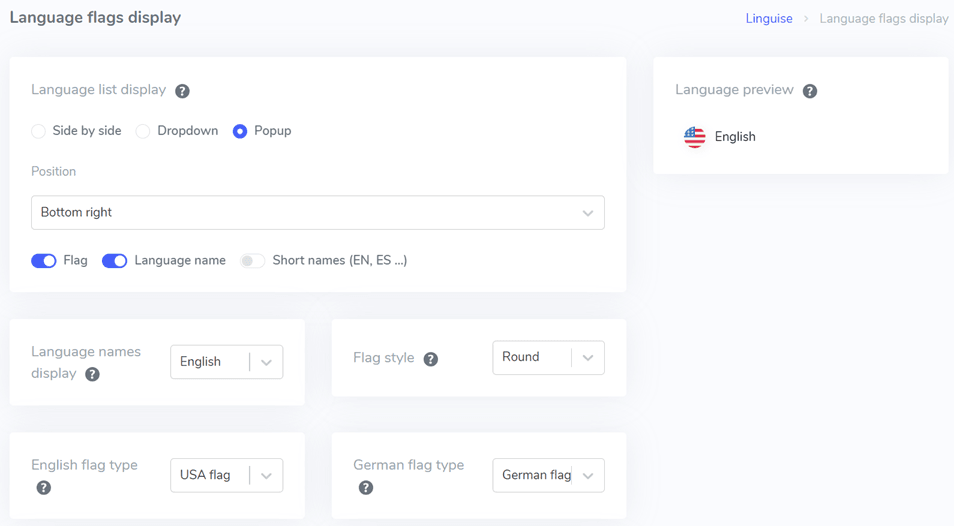
Ngoài việc thiết lập nó trên bảng điều khiển WordPress, bạn cũng có thể thiết lập nó thông qua bảng điều khiển Linguise bằng cách mở bảng điều khiển > Cài đặt > Hiển thị cờ ngôn ngữ. Cũng giống như cài đặt trong WordPress, bạn có thể đặt vị trí, logo, tên, ngôn ngữ và một số cài đặt khác.
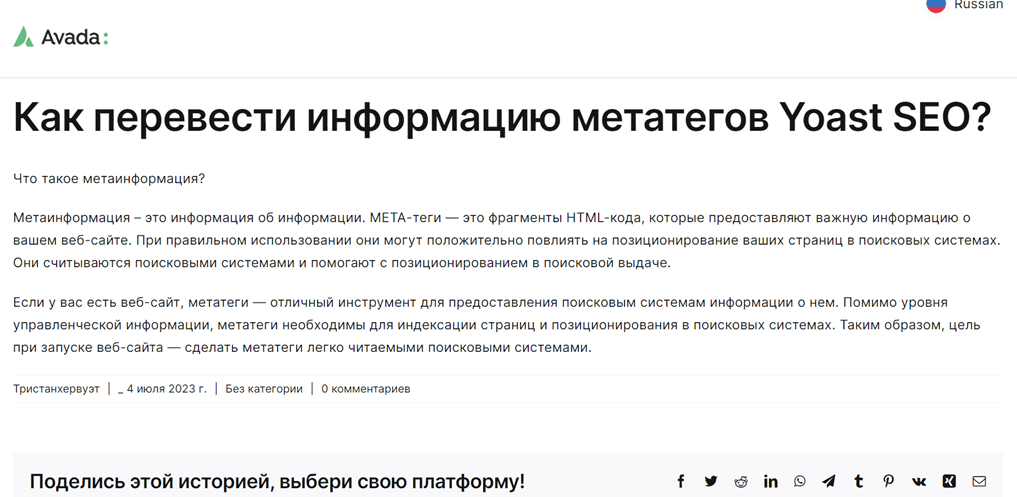
Sau đó, chúng tôi sẽ cố gắng xem kết quả dịch của trang web Avada sử dụng Linguise trên một trong những nội dung của trang web.
Chỉnh sửa bản dịch tự động bằng trình soạn thảo trực tiếp Linguise
Ngoài việc dịch tự động, thông qua Linguise, bạn cũng có thể chỉnh sửa kết quả dịch thông qua tính năng trình soạn thảo trực tiếp. Đi tới Bảng điều khiển ngôn ngữ > Mở Trình soạn thảo trực tiếp > Trình soạn thảo trực tiếp > chọn ngôn ngữ > Dịch.
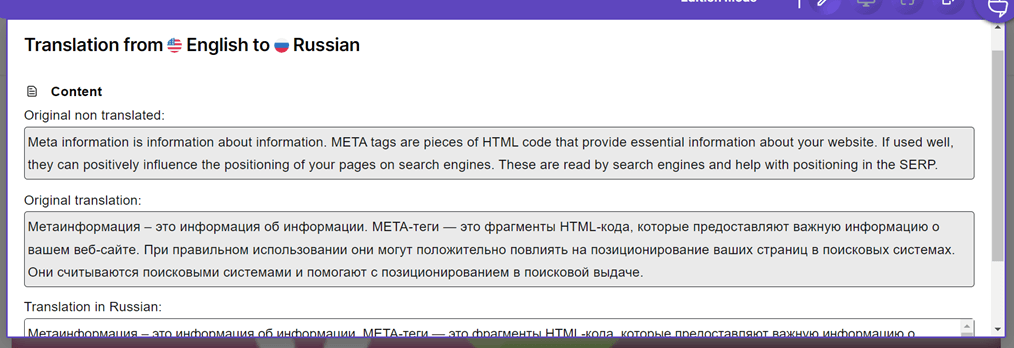
Ví dụ trên là bản dịch trực tiếp từ tiếng Anh sang tiếng Nga. Trong phần dịch tiếng Nga, bạn có thể chỉnh sửa ngay tại đó theo bản dịch mà bạn cho là đúng, nếu bạn đã nhấp Lưu.
Kết luận
Vâng, bạn đã tìm ra cách tạo chủ đề Avada đa ngôn ngữ với bản dịch nội dung. Avada là một chủ đề WordPress mà bạn có thể sử dụng để tạo trang web. Sau khi tạo trang web Avada, bạn có thể dịch tất cả các yếu tố của trang web, bao gồm cả nội dung.
Đối với những ai quan tâm đến việc sử dụng Linguise, chúng tôi cung cấp thử nghiệm miễn phí 1 tháng lên đến 600 nghìn từ và không giới hạn lựa chọn ngôn ngữ. Đăng ký ngay bây giờ!