Một trang web cho doanh nghiệp của bạn là cách tốt nhất để quảng bá bản thân đến một lượng khán giả rộng lớn hơn ngoài phạm vi nhân khẩu học của bạn. Elementor là một trình tạo trang rất phổ biến trong WordPress, cho phép bạn xây dựng các trang web hoàn chỉnh mà không cần viết mã.
Với Elementor, bạn có thể xây dựng trang web một cách dễ dàng và nhanh chóng. Tuy nhiên, bạn sẽ cần một giải pháp bổ sung nếu bạn muốn trình bày trang web của mình bằng nhiều ngôn ngữ.
Bạn cần một dịch vụ dịch thuật hoặc một dịch vụ được thiết kế để giúp bạn tạo các trang web đa ngôn ngữ bằng Elementor. Plugin này cung cấp một giải pháp toàn diện để quản lý nội dung bằng nhiều ngôn ngữ, giúp bạn tiếp cận khán giả toàn cầu hiệu quả hơn.
Vậy, bạn nên sử dụng loại dịch vụ nào và làm thế nào để tạo một Elementor trang web đa ngôn ngữ và dịch toàn bộ nội dung?
Tại sao bạn cần tạo Elementor đa ngôn ngữ và dịch toàn bộ nội dung?
Dưới đây là một số lý do tại sao bạn cần tạo một trang web đa ngôn ngữ Elementor và dịch toàn bộ nội dung.
- Tiếp cận khán giả toàn cầu: Việc dịch nội dung sang nhiều ngôn ngữ cho phép bạn tiếp cận lượng khán giả rộng lớn hơn trên toàn thế giới. Điều này có thể giúp bạn tiếp thị sản phẩm hoặc dịch vụ đến nhiều nhóm nhân khẩu học và văn hóa khác nhau.
- Tăng cơ hội kinh doanh: Ngoài ra, việc cung cấp nội dung đa ngôn ngữ cũng mở ra cơ hội kinh doanh mới trên thị trường quốc tế. Bằng cách tiếp cận khán giả toàn cầu, bạn có thể mở rộng phạm vi kinh doanh và có khả năng tăng đáng kể thị phần.
- Nâng cao trải nghiệm người dùng: Nội dung có sẵn bằng ngôn ngữ ưa thích của khách truy cập tạo ra trải nghiệm người dùng tốt hơn và dễ hiểu đối với họ. Do đó, điều này có thể giảm sự nhầm lẫn và tăng mức độ hài lòng của người dùng.
- Cải thiện thứ hạng trên công cụ tìm kiếm: Các công cụ tìm kiếm như Google ưu tiên và xếp hạng cao hơn những trang web có nội dung chất lượng bằng ngôn ngữ phù hợp với sở thích của người dùng. Việc dịch nội dung trang web của bạn sang nhiều ngôn ngữ sẽ tăng cơ hội đạt thứ hạng tốt hơn trong các tìm kiếm nội địa và quốc tế. Thứ hạng cao hơn có thể tăng lưu lượng truy cập trang web của bạn và cuối cùng là thúc đẩy chuyển đổi bán hàng.
Làm thế nào để tạo một website đa ngôn ngữ Elementor ?
Sau khi hiểu lý do tại sao bạn nên tạo một trang web đa ngôn ngữ Elementor và dịch toàn bộ nội dung của nó, chúng ta sẽ thử thực hiện điều đó trong WordPress.
Hướng dẫn này sẽ sử dụng Linguise’ dịch vụ dịch website tự động. Hãy cùng khám phá các tính năng của Linguise’ và tạo website từng bước một. Hãy tiếp tục theo dõi phần giải thích bên dưới.
Bước 1: Thêm trang website với Elementor
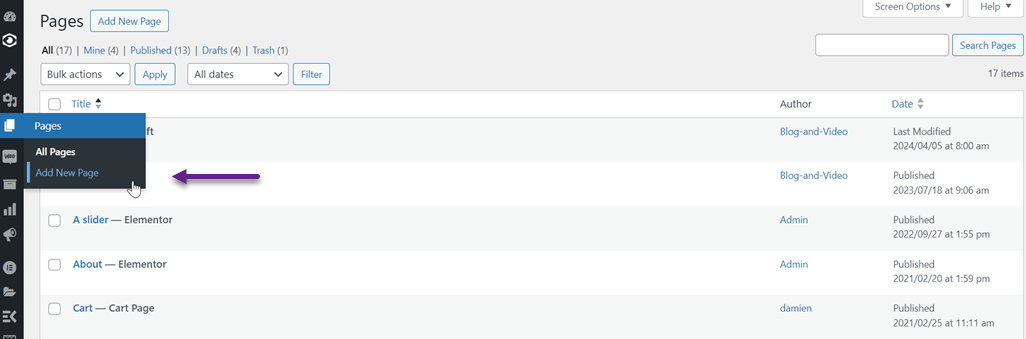
Bước đầu tiên là thêm một trang website bằng cách sử dụng Elementor theo nhu cầu của bạn. Để thêm một trang mới, hãy mở WordPress dashboard > Pages > Add new page.
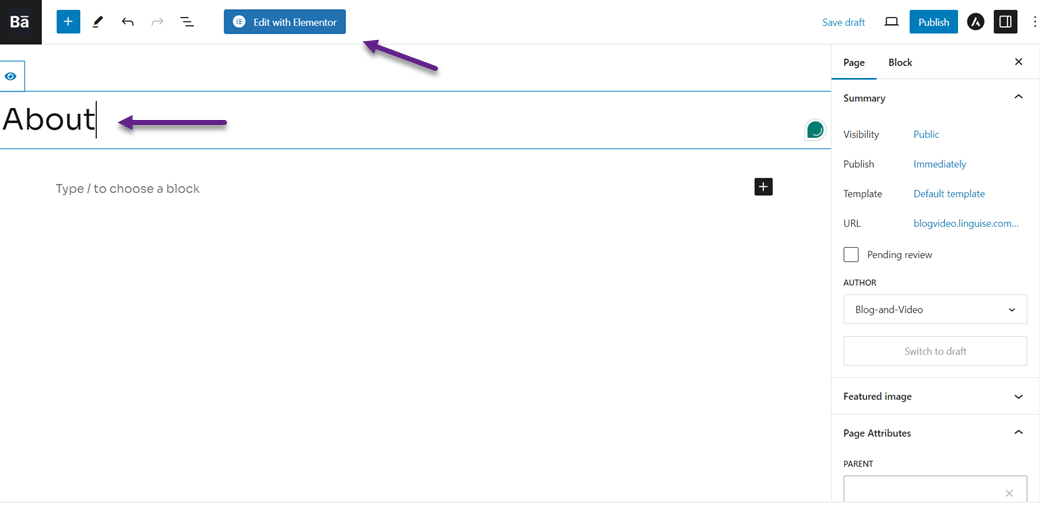
Sau đó, bạn sẽ thấy một màn hình như sau, và nhấp vào Chỉnh sửa bằng Elementor.
Sau khi bạn đã làm xong điều đó, chế độ xem mặc định sẽ xuất hiện như sau. Vì phần đầu trang và chân trang đã được tạo trước đó trong ví dụ website này, chúng sẽ tự động xuất hiện khi tạo trang mới.
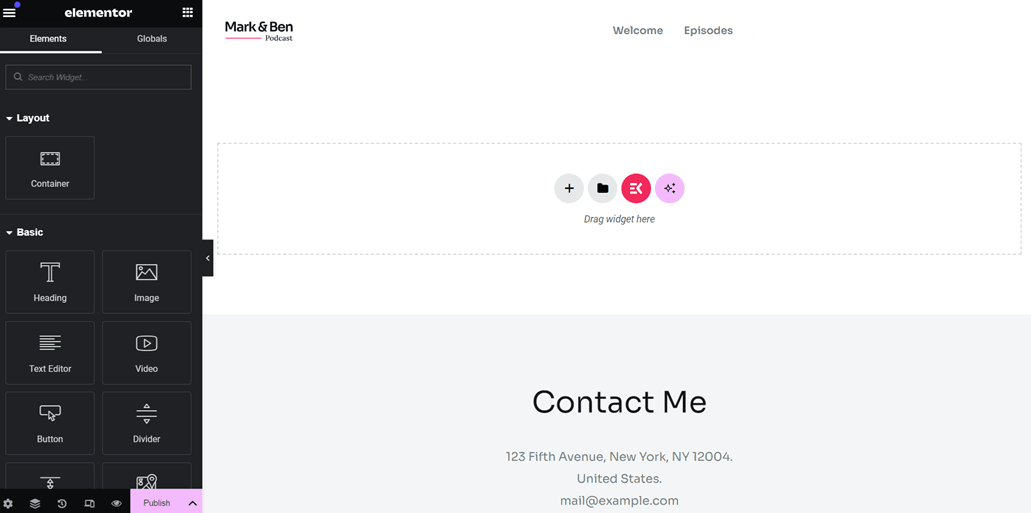
Tại đây, bạn có thể tạo trang từ đầu hoặc chọn từ các mẫu có sẵn. Trong ví dụ này, chúng ta sẽ thử sử dụng một mẫu có sẵn. Để làm điều đó, hãy nhấp vào ba dòng ở góc trên bên trái, sau đó chọn Theme Builder.
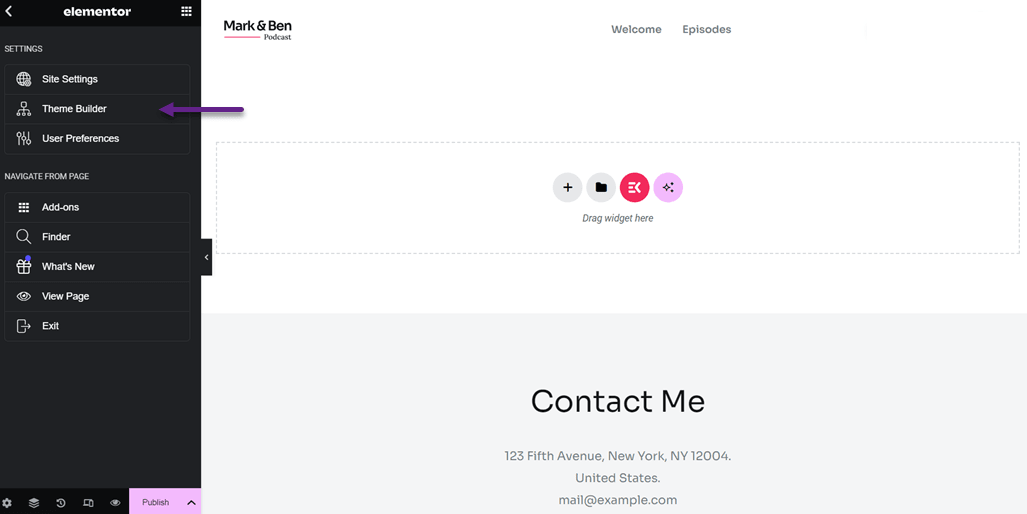
Sau đó, bạn sẽ thấy một giao diện như hình bên dưới. Trong giao diện sau đây, có nhiều mẫu khác nhau, bao gồm header, footer, bài viết đơn và nhiều mẫu khác.
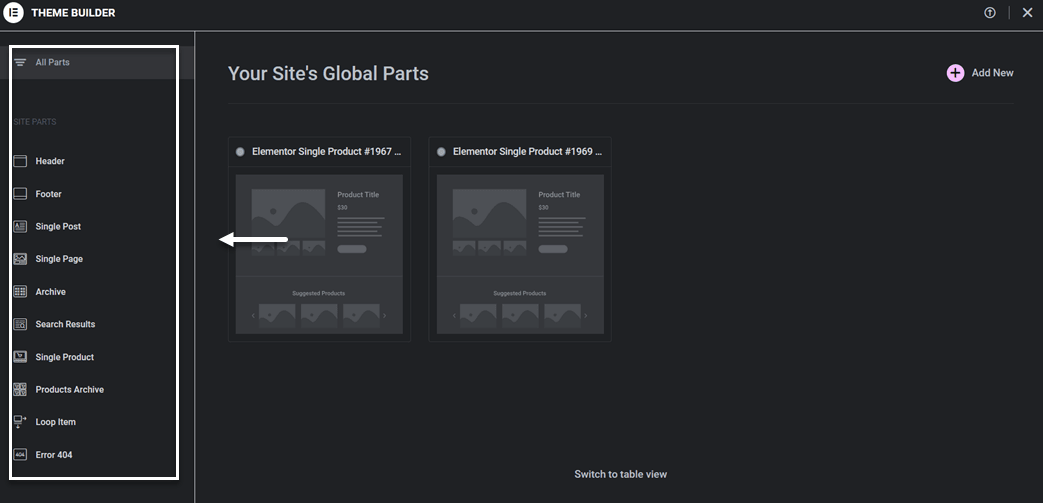
Trong hướng dẫn này, chúng ta sẽ thử tạo một trang đơn cho phần Giới thiệu. Nhấp vào phần Trang đơn, sau đó chọn Thêm mới. Sau khi hoàn tất, bạn sẽ thấy chế độ xem thư viện như hình bên dưới. Trong phần Trang, bạn có thể chọn một trong các mẫu rồi nhấp vào Chèn > Áp dụng.
Nếu bạn chưa có tài khoản, bạn sẽ được nhắc tạo tài khoản miễn phí trước.
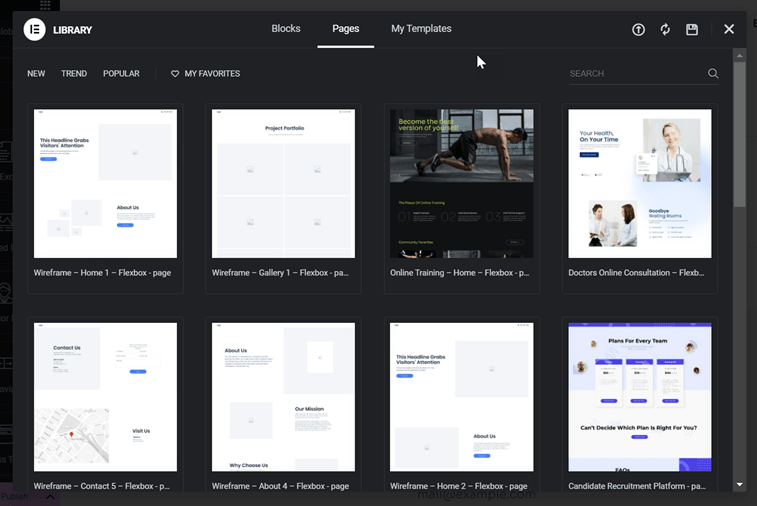
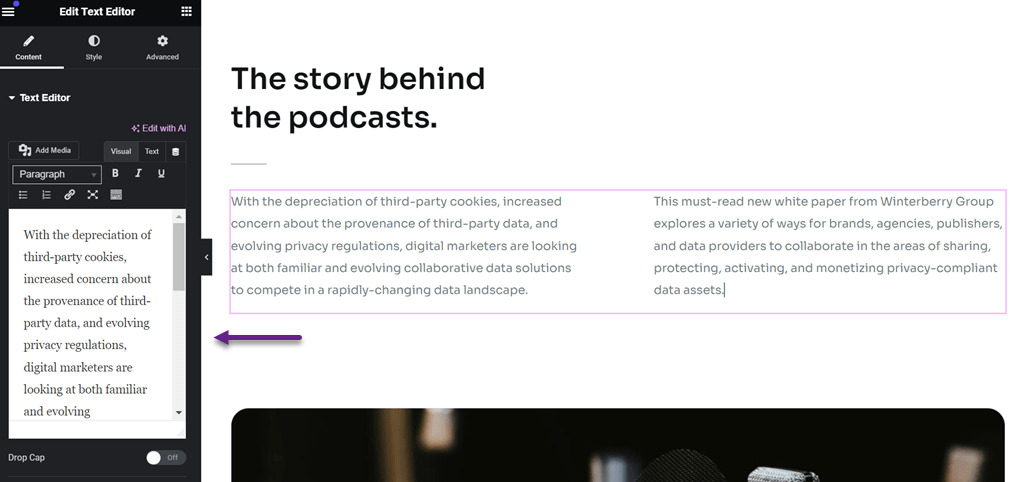
Nếu thành công, mẫu bạn đã chọn trước đó sẽ xuất hiện. Tiếp theo, bạn có thể tùy chỉnh hoặc chỉnh sửa văn bản, hình ảnh hoặc các phần tử khác.
Để thay đổi nội dung, hãy nhấp vào phần bạn muốn chỉnh sửa, như thế này.
Sau khi trang đã được tạo và tùy chỉnh theo nhu cầu của bạn, đã đến lúc xuất bản bằng cách nhấp vào nút Xuất bản. Sau đó, hãy thử mở trang, trang sẽ trông như thế này.
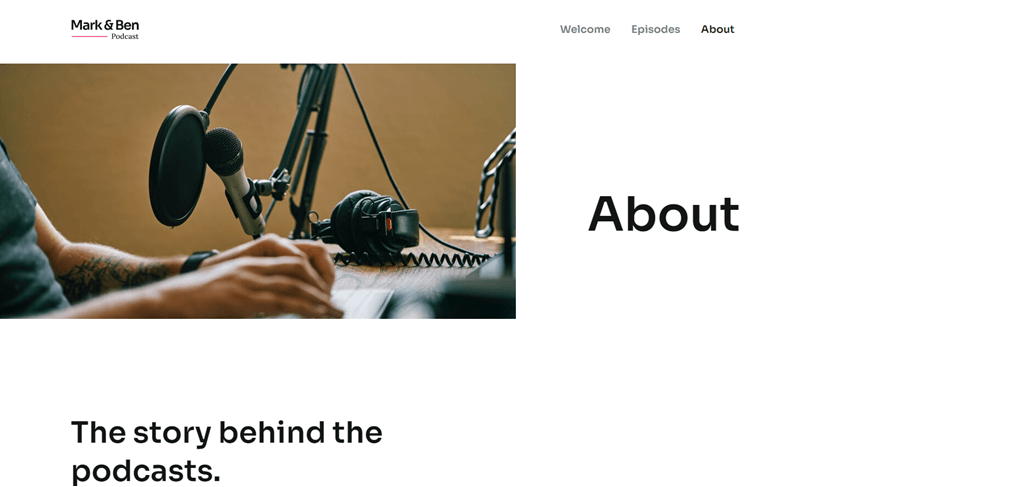
Tại đây, bạn đã tạo thành công một trang website. Tiếp theo, chúng ta sẽ chuyển sang các bước để làm cho nó đa ngôn ngữ.
Bước 2: Đăng ký tài khoản Linguise của bạn
Sau khi xây dựng website thành công, bước tiếp theo là dịch nó sang nhiều ngôn ngữ khác nhau bằng dịch vụ dịch thuật. Vì trước đây chúng tôi đã sử dụng WordPress, hãy đảm bảo dịch vụ dịch thuật cung cấp WordPress plugin dịch.
Linguise là dịch vụ dịch thuật hỗ trợ nhiều nền tảng CMS, bao gồm cả WordPress. Dịch vụ này có thể dịch toàn bộ nội dung website và các phần tử Elementor một cách nhanh chóng và chính xác.
Để bắt đầu, bạn cần đăng ký Linguise tài khoản trước. Bạn có thể đăng ký một Linguise miễn phí và nhận bản dùng thử 30 ngày với giới hạn 600.000 từ và không giới hạn ngôn ngữ. Bạn chỉ cần nhập email, tên người dùng và mật khẩu mà không cần cung cấp thông tin thẻ tín dụng.
Bước 3: Thêm tên miền Elementor website đa ngôn ngữ
Sau khi đăng ký tài khoản, bạn sẽ có quyền truy cập vào Linguise . Sau đó, chọn “Thêm tên miền” và nhập một số thông tin tên miền như sau.
- Tài khoản Linguise
- URL
- Nền tảng / CMS
- Ngôn ngữ mặc định
- Ngôn ngữ dịch thuật
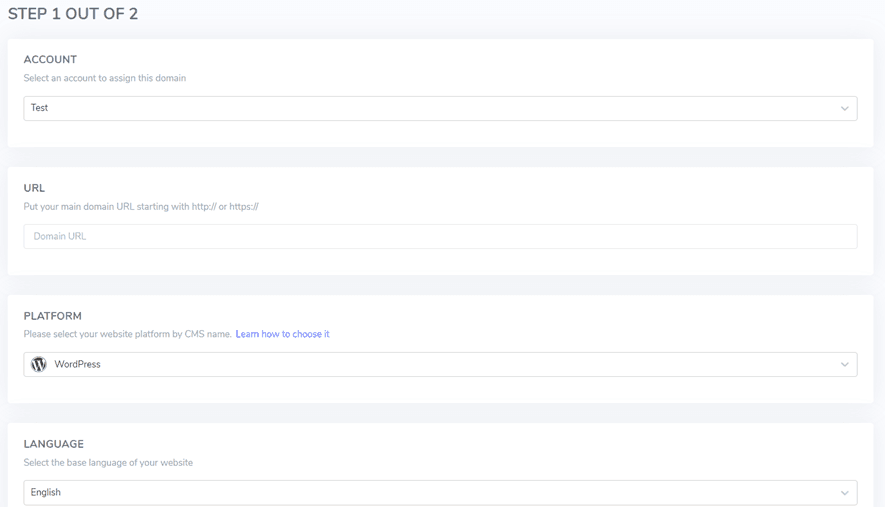
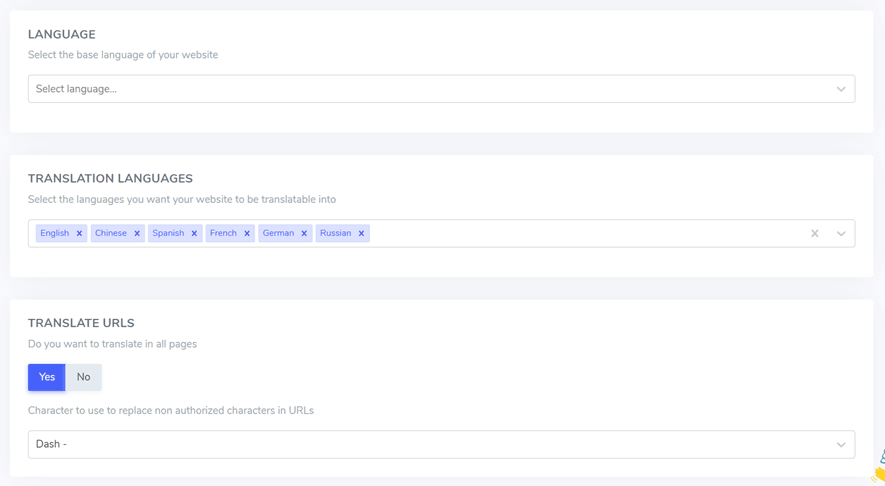
Sau đó, bạn sẽ nhận được một API key cần được dán vào plugin WordPress của WordPress.

Bước 4: Cài đặt plugin Linguise
Sau khi tài khoản của bạn được tạo thành công, bước tiếp theo là kích hoạt plugin Linguise trong WordPress. Cách thực hiện như sau Plugins > Add plugin > tìm kiếm Linguise > Install > Activate.
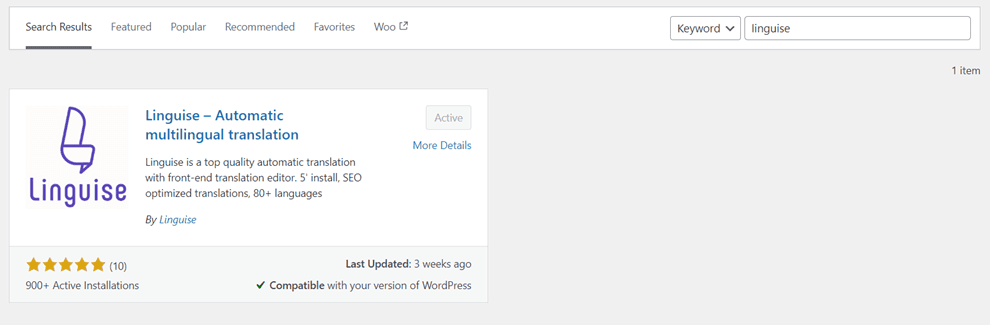
Sau khi cài đặt plugin thành công, bước tiếp theo là nhập khóa API bạn đã lấy trước đó vào cột API Key, sau đó nhấp vào Áp dụng.
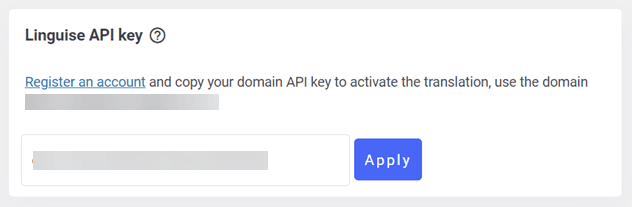
Bằng cách dán khóa API vào plugin Linguise WordPress , bạn sẽ kết nối trang web của mình với Linguisevà trình chuyển đổi ngôn ngữ sẽ được tạo tự động theo mặc định.
Bước 5: Dịch tự động các trang Elementor của bạn
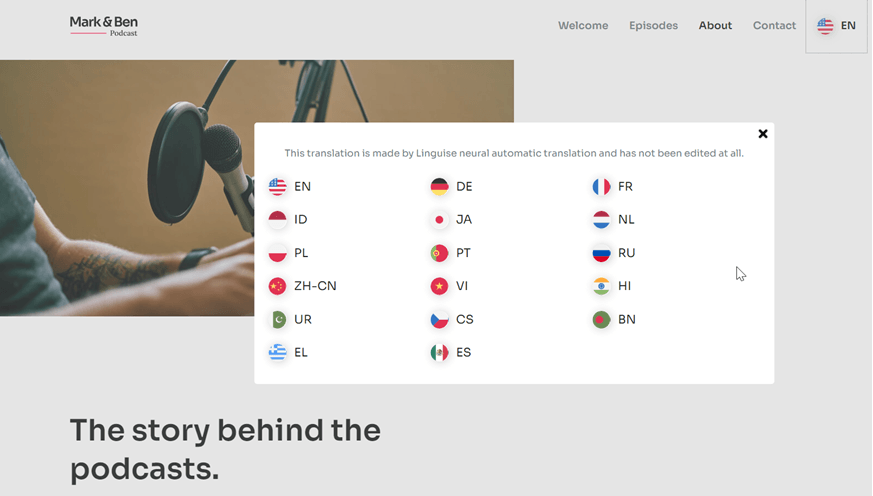
Đây là cách trang web đa ngôn ngữ Elementor mà bạn đã tạo trước đó có thể trông như thế nào. Tại đây, bạn cũng sẽ tìm thấy công cụ chuyển đổi ngôn ngữ mặc định dựa trên các ngôn ngữ bạn đã chọn trước đó.
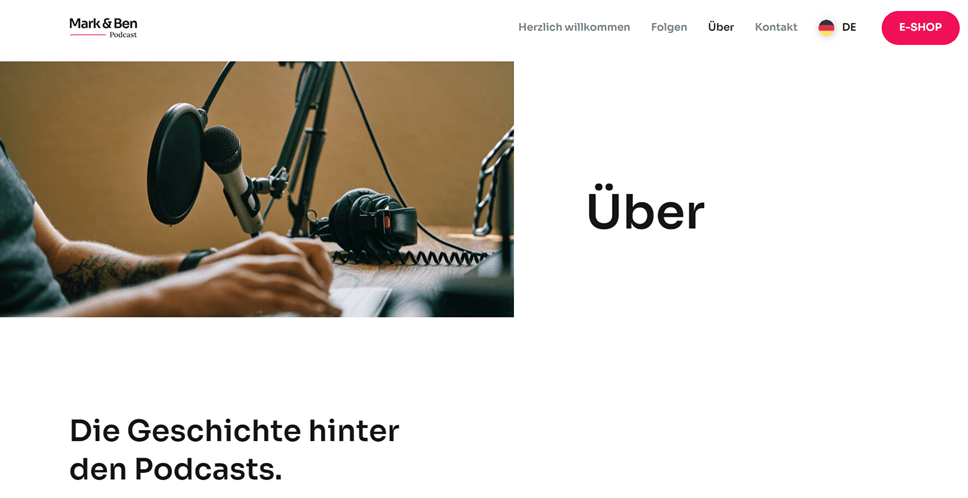
Tiếp theo, chúng ta sẽ thử dịch Giới thiệu sang một ngôn ngữ khác, chẳng hạn như tiếng Đức. Như bạn có thể thấy trong hình bên dưới, tất cả nội dung, bao gồm nội dung trang web và thanh điều hướng, sẽ được tự động dịch sang ngôn ngữ mục tiêu.
Bước 6: Tùy chỉnh trình chuyển đổi ngôn ngữ
Như đã đề cập trước đó, công tắc ngôn ngữ ở trên được tạo mặc định, nghĩa là bạn có thể chỉnh sửa hoặc tùy chỉnh nó theo nhu cầu của trang web. Linguise cho phép bạn thiết kế bộ chọn ngôn ngữ, từ chọn vị trí nút đến thay đổi kích thước phông chữ, kích thước biểu tượng, màu sắc, v.v., mà bạn có thể tùy chỉnh thông qua bảng điều khiển sau.
Bạn có thể tìm thấy nó thông qua Linguise bảng điều khiển > Cài đặt > Hiển thị cờ ngôn ngữ.

Bước 7: Chỉnh sửa bản dịch đa ngôn ngữ Elementor của bạn
Ngoài việc thiết lập công cụ chuyển đổi ngôn ngữ, Linguise cho phép bạn chỉnh sửa kết quả dịch tự động. Bạn có thể thay đổi bản dịch bằng cách sử dụng tính năng trình chỉnh sửa trực tiếp trên giao diện người dùng nếu bản dịch không khớp với từ ngữ gốc.

Bạn chỉ cần chọn phần có bản dịch mà bạn muốn chỉnh sửa, sau đó nhập bản dịch mà bạn cho là chính xác nhất. Bạn có thể áp dụng điều này cho tất cả các trang đa ngôn ngữ Elementor mà bạn đã tạo.
Làm thế nào để dịch các phần tử cụ thể trong Elementor?
Sau khi tạo thành công một trang web đa ngôn ngữ Elementor , bạn đã dịch nhiều nội dung khác nhau. Tuy nhiên, đừng chỉ tập trung vào nội dung; bạn phải dịch nhiều thành phần khác nhau sang các ngôn ngữ khác nhau để đảm bảo tính nhất quán.
Dưới đây là một số cách dịch các phần tử bằng Linguise.
Cách dịch hình ảnh Elementor
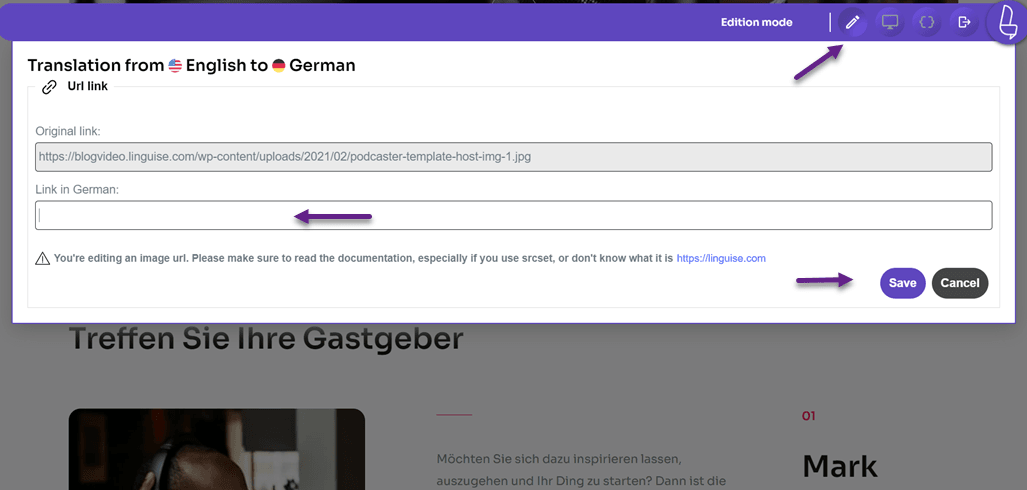
Yếu tố đầu tiên là hình ảnh, để bản địa hóa một trang web, bạn cũng phải dịch các hình ảnh được sử dụng. LinguiseTính năng trình chỉnh sửa trực tiếp của giúp bạn dịch hình ảnh bằng cách dịch nguồn hình ảnh. Trên bảng điều khiển Linguise , chọn Live Editor > chọn Ngôn ngữ > sau đó nhấp vào hình ảnh bạn muốn dịch.
Đảm bảo rằng bạn đang ở Chế độ chỉnh sửa ở góc trên bên phải. Sau đó, nhập bản dịch vào cột Liên kết tiếng Đức và nhấp vào Lưu.
Cách dịch biểu mẫu Elementor
Ngoài hình ảnh, các trang web thường bao gồm các biểu mẫu mà người dùng có thể điền vào. Trong một biểu mẫu, thường có một số nội dung cần được dịch, bao gồm:.
- Nhãn
- Trình giữ chỗ
- Nút
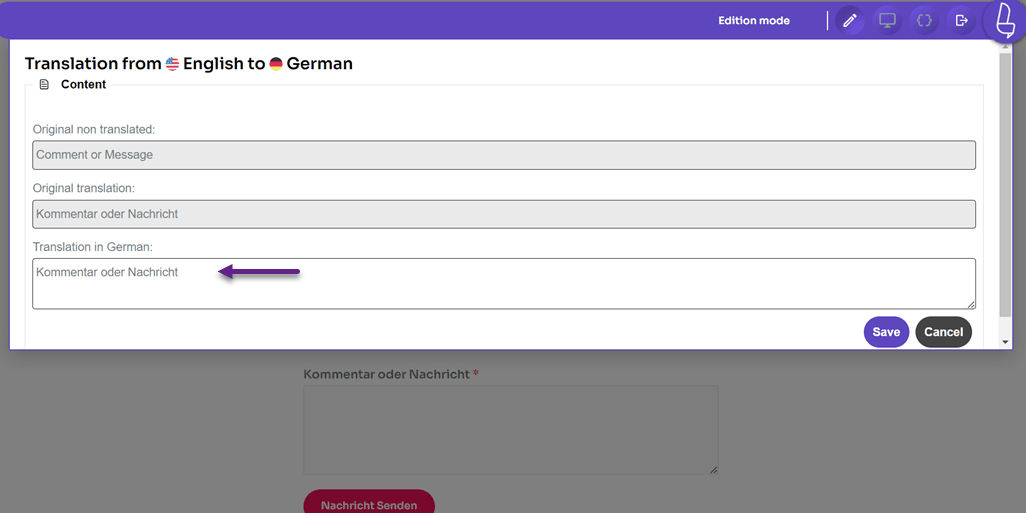
Với Linguise, bạn có thể dễ dàng dịch các biểu mẫu theo cách tương tự như trước, Live Editor > chọn Ngôn ngữ > điều hướng đến trang biểu mẫu bạn muốn dịch > nhấp vào phần bạn muốn dịch và nhập bản dịch.
Cách dịch menu của Elementor
Thứ ba là dịch menu trên website đa ngôn ngữ Elementor đã được tạo.
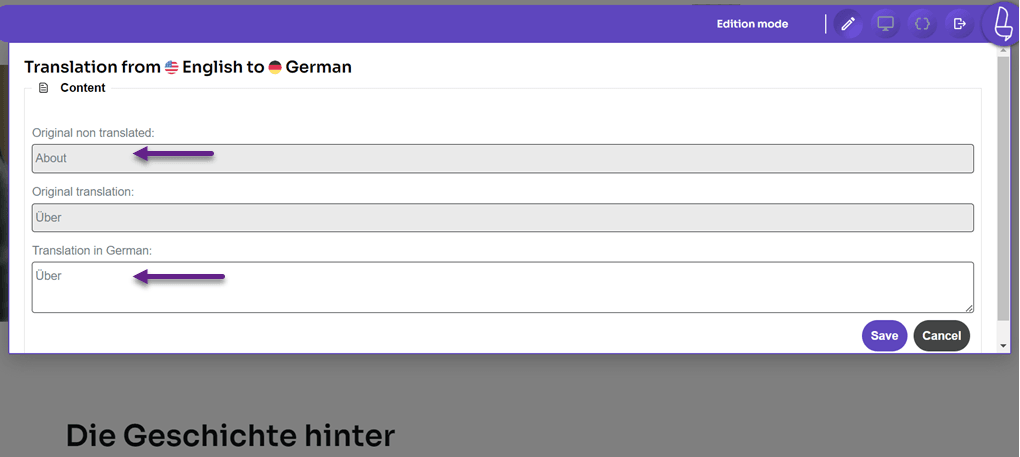
Trên thực tế, tất cả menu trang web trên trang web của bạn đã được Linguise dịch tự động, nhưng bạn có thể chỉnh sửa chúng tại đây nếu có lỗi dịch.
Có một số loại menu thường thấy trên các trang web, ví dụ như trong thanh điều hướng như Trang chủ, Giới thiệu, Liên hệ, v.v.
Lần này chúng ta sẽ thử dịch một trong các menu này. Nhấp vào menu bạn muốn dịch, sau đó nhập bản dịch. Ví dụ, lần này chúng ta sẽ dịch menu Giới thiệu trên website.
Cách dịch URL Elementor
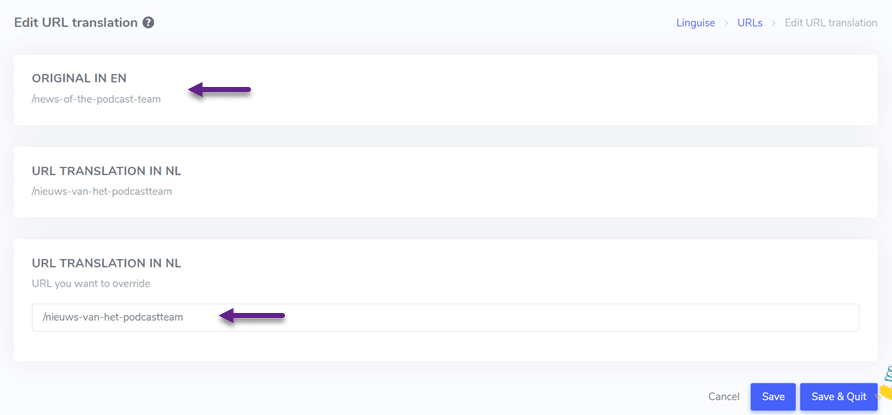
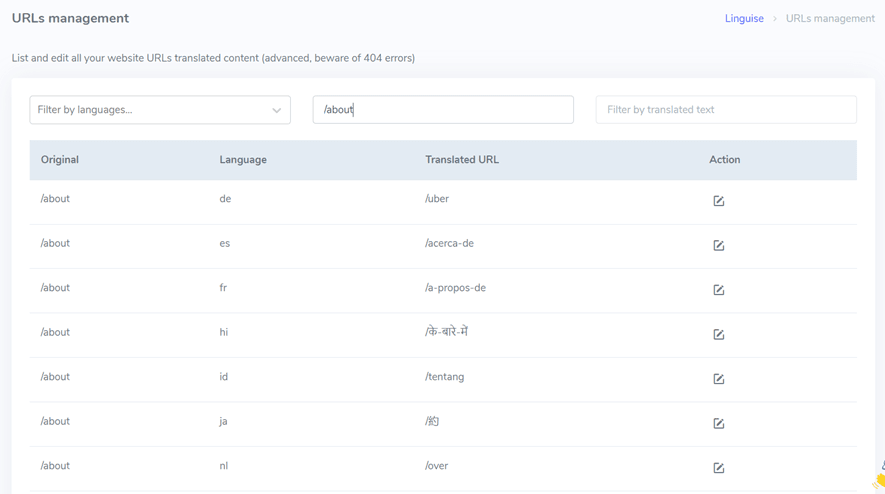
Việc dịch tất cả các URL trên website, cả URL nội bộ và bên ngoài, cũng rất quan trọng. Bạn có thể tìm thấy tính năng dịch URL trên Linguise dashboard > Translation > Urls Translation.
Trên trang này có phần quản lý URL, tại đây bạn có thể dịch các liên kết hiện có. Ngoài ra, Linguise cũng giúp bạn dễ dàng lọc liên kết dựa trên ngôn ngữ, ngôn ngữ gốc và văn bản đã dịch.
Bạn chỉ cần chọn liên kết bạn muốn dịch, sau đó kiểm tra hoặc chỉnh sửa bản dịch URL và Lưu.
Ngoài ra, bạn cũng có thể kiểm tra xem một liên kết đã được dịch sang nhiều ngôn ngữ khác nhau một cách chính xác hay chưa. Cách viết liên kết trong Văn bản lọc bằng ngôn ngữ gốc, ví dụ liên kết /about, sau đó các liên kết /about khác nhau sẽ xuất hiện bằng các ngôn ngữ khác.
Từ các yếu tố khác nhau trên trang web, như hình ảnh, menu, nút, liên kết, biểu mẫu, v.v., Linguise đã giúp người dùng dễ dàng dịch tất cả chúng.
Linguise sẽ tự động dịch nó và bạn vẫn có thể chỉnh sửa thông qua trình chỉnh sửa trực tiếp hoặc tính năng Dịch trên bảng điều khiển.
Một số phương pháp tốt nhất để tối ưu hóa trang web đa ngôn ngữ Elementor là gì?
Dưới đây là một số thực hành tốt nhất để tạo một trang web đa ngôn ngữ Elementor mà bạn có thể làm theo.
- Chọn một plugin hoặc dịch vụ được tích hợp với Elementor: Sử dụng một plugin dịch tương thích và tích hợp tốt với Elementor. Đảm bảo rằng plugin bạn chọn hỗ trợ quản lý dịch dễ dàng, tùy chọn chuyển đổi ngôn ngữ và tương thích với tất cả các yếu tố thiết kế, chẳng hạn như Linguise, có thể bao phủ tất cả các yếu tố.
- Dịch tất cả các phần tử: Dịch tất cả các phần tử hiển thị trên trang web của bạn mà không có ngoại lệ, bao gồm tiêu đề trang, menu, tiêu đề phụ và văn bản. Nếu có những phần cụ thể bạn không muốn dịch, hãy sử dụng tính năng ngoại lệ của plugin.
- Sử dụng URL cụ thể cho từng ngôn ngữ: Triển khai URL cụ thể cho từng phiên bản ngôn ngữ của trang web. Điều này giúp công cụ tìm kiếm và người dùng hiểu ngôn ngữ và khu vực mục tiêu. Sử dụng mã hreflang trong URL để cải thiện SEO.
- Sử dụng công cụ chuyển đổi ngôn ngữ trực quan: Đảm bảo rằng các công cụ chuyển đổi ngôn ngữ hiển thị rõ ràng và trực quan để người dùng có thể dễ dàng chuyển đổi giữa các ngôn ngữ. Cân nhắc đặt công cụ chuyển đổi ngôn ngữ ở phần đầu trang hoặc chân trang để dễ truy cập với giao diện thân thiện với người dùng. Bạn có thể sử dụng tính năng “Hiển thị cờ ngôn ngữ” trong Linguise để thực hiện điều này.
- Tối ưu hóa SEO cho từng ngôn ngữ: Thực hiện tối ưu hóa SEO cho từng phiên bản ngôn ngữ của trang web. Tiến hành nghiên cứu từ khóa cụ thể và chèn từ khóa quốc tế cho từng ngôn ngữ. Bao gồm các từ khóa liên quan trong thẻ meta, tiêu đề và nội dung. Đảm bảo rằng mỗi phiên bản ngôn ngữ được tối ưu hóa để hiển thị trên công cụ tìm kiếm.
- Kiểm tra chức năng bằng tất cả các ngôn ngữ: Tiến hành kiểm tra kỹ lưỡng trên Elementor trang web đa ngôn ngữ của bạn để đảm bảo rằng tất cả các chức năng, biểu mẫu và yếu tố tương tác hoạt động trơn tru trong tất cả các phiên bản ngôn ngữ. Chú ý đến các ký tự đặc biệt và định dạng nội dung bằng các ngôn ngữ khác nhau.
- Cập nhật và bảo trì thường xuyên: Đảm bảo rằng chủ đề, plugin và bản dịch của bạn luôn được cập nhật lên phiên bản mới nhất. Xem xét và cập nhật nội dung định kỳ để phản ánh các thay đổi và cải tiến. Theo dõi phản hồi của người dùng và thực hiện các điều chỉnh cần thiết để nâng cao trải nghiệm người dùng.
Lý do tại sao Linguise là tốt nhất để tạo trang web Elementor đa ngôn ngữ
Giống như các bước tạo Elementor đa ngôn ngữ được đề cập ở trên, chúng tôi sử dụng Linguise làm dịch vụ dịch nội dung website. Trong số nhiều dịch vụ dịch trực tuyến, tại sao Linguise lại là một trong những lựa chọn tốt nhất để dịch Elementor website đa ngôn ngữ sang nhiều ngôn ngữ?
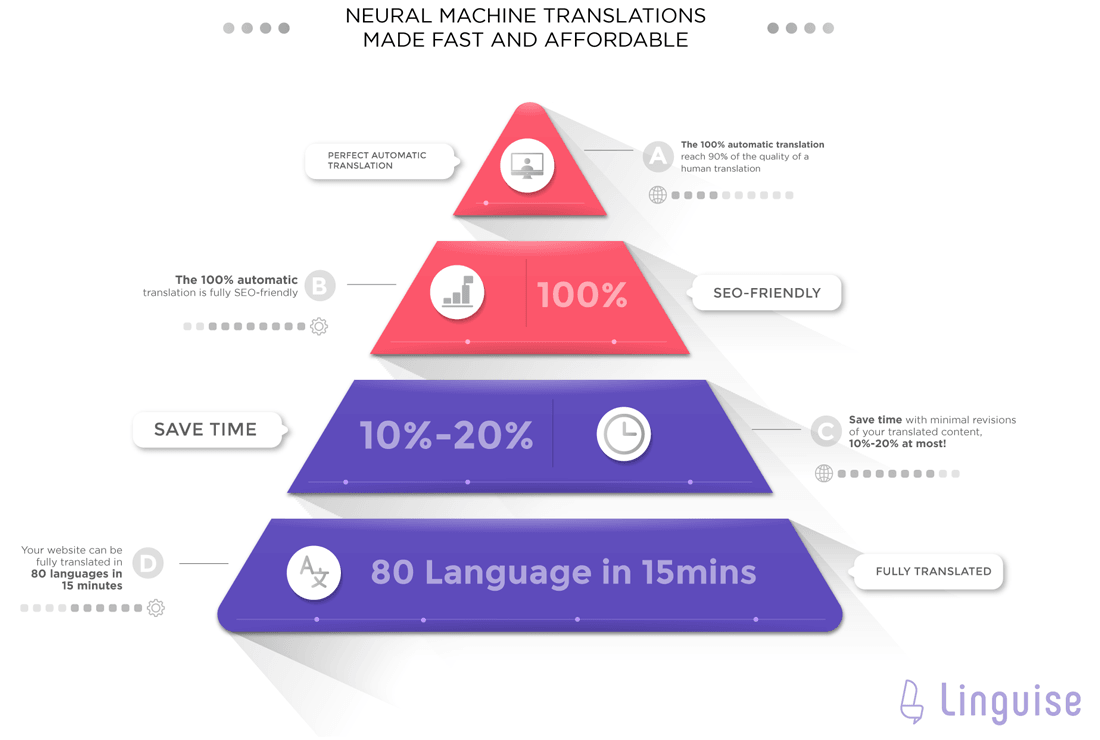
Linguise có thể tự động biến trang web của bạn thành đa ngôn ngữ. Công nghệ neural tích hợp của nó đảm bảo độ chính xác cao trong bản dịch. Nó tiết kiệm chi phí, chỉ bằng một phần mười chi phí dịch thủ công.
Ngoài các tính năng đã đề cập ở trên, chẳng hạn như trình chỉnh sửa trực tiếp và công cụ chuyển đổi ngôn ngữ có thể tùy chỉnh, một số tính năng khác của Linguise có thể giúp tạo một trang web đa ngôn ngữ bao gồm:
- Tích hợp với hơn 40 nền tảng CMS
- Tương thích với Elementor
- Dịch tự động nội dung website
- Cung cấp bản dịch chất lượng hoàn hảo lên đến 97%
- Hỗ trợ hơn 80 ngôn ngữ và cho phép bạn thêm bất kỳ số lượng ngôn ngữ nào vào trang web của mình miễn phí
- Cho phép bạn dịch sitemap để hỗ trợ SEO đa ngôn ngữ
- Trình chỉnh sửa bản dịch trực tiếp để chỉnh sửa bản dịch từ giao diện người dùng và mời các dịch giả chuyên nghiệp chỉnh sửa các ngôn ngữ mà bạn không thành thạo.
- Loại trừ dịch dựa trên trang, nội tuyến, văn bản và các yếu tố khác.
Conclusion
Linguise là một công cụ hấp dẫn để tạo các trang web đa ngôn ngữ. Nó tương thích với tất cả các nền tảng WordPress và hoạt động liền mạch với Elementor để hiện thực hóa trang web đa ngôn ngữ của bạn.
Vì vậy, nếu bạn muốn tạo một Elementor trang web đa ngôn ngữ, hãy đăng ký Linguise tài khoản và bắt đầu dịch miễn phí trong một tháng. Linguise cung cấp một giải pháp dễ dàng và hiệu quả để quản lý nội dung bằng nhiều ngôn ngữ, giúp bạn tiếp cận tốt hơn với khán giả toàn cầu và thu hút hơn 40% lưu lượng truy cập tự nhiên đến trang web của bạn thông qua SEO.