Bạn muốn có một OpenCart nhưng không biết cách dịch trang web của mình OpenCart Việc có một trang web thương mại điện tử đa ngôn ngữ rất quan trọng, 76% người tiêu dùng trực tuyến thích mua sản phẩm được trình bày bằng ngôn ngữ mẹ đẻ của họ. Và khoảng 40% trong số họ sẽ không bao giờ mua sắm trên một trang web sử dụng ngôn ngữ khác. Việc đọc thông tin bằng ngôn ngữ mẹ đẻ giúp người dùng dễ dàng nắm bắt thông tin về nội dung hoặc sản phẩm và tăng tỷ lệ chuyển đổi trong cửa hàng trực tuyến của bạn.
Do đó, việc làm cho các trang thương mại điện tử đa ngôn ngữ là rất quan trọng, một trong những cách đó là sử dụng các dịch vụ dịch thuật tự động.
Nếu bạn không biết cách dịch OpenCart eCommerce, đừng lo lắng vì chúng tôi sẽ hướng dẫn bạn từ những bước cài đặt đầu tiên cho đến khi hoàn tất!
Các tùy chọn để dịch trang thương mại điện tử OpenCart của bạn
Trước khi thảo luận về cách dịch tự động OpenCart eCommerce, bạn cần biết rằng có hai tùy chọn để dịch một trang web OpenCart sang nhiều ngôn ngữ, đó là dịch thủ công và dịch tự động.
"Thủ công" nghĩa là quá trình này được thực hiện với sự can thiệp của con người hoặc người phiên dịch, trong khi "tự động" nghĩa là nó dựa vào công nghệ, máy móc hoặc dịch vụ dịch thuật.
Mỗi lựa chọn này đều có những ưu điểm và nhược điểm riêng. Chúng ta hãy cùng thảo luận về chúng ở phần dưới đây.
Dịch thuật thủ công OpenCart
Phương án đầu tiên là dịch thủ công hoặc dịch với sự trợ giúp của người dịch. Sau đây là những ưu điểm và nhược điểm của dịch thủ công.
Ưu điểm:
- Độ chính xác cao: Việc sử dụng người dịch thuật giúp tăng độ chính xác của bản dịch, đảm bảo thông điệp được truyền tải chính xác.
- Sắc thái và ngữ cảnh: Người dịch chuyên nghiệp có khả năng nắm bắt những sắc thái và ngữ cảnh phức tạp, dẫn đến những bản dịch ý nghĩa hơn và phù hợp hơn về mặt văn hóa.
- Tùy chỉnh quy mô lớn : Phù hợp với các dự án lớn đòi hỏi sự hiểu biết sâu sắc để đảm bảo chất lượng dịch thuật.
Nhược điểm:
- Thời gian và chi phí: Tốn nhiều thời gian và tiền bạc hơn, đặc biệt là đối với các dự án nội dung quy mô lớn.
- Hạn chế về tốc độ: Không hiệu quả trong các trường hợp yêu cầu dịch thuật tức thời hoặc rất nhanh.
Thực tế, OpenCart cũng hỗ trợ chức năng đa ngôn ngữ bằng cách cung cấp các gói ngôn ngữ. Tuy nhiên, phương pháp này rất thủ công và tất nhiên có nhiều hạn chế. Những hạn chế này nhấn mạnh sự cần thiết phải tìm kiếm các phương pháp thay thế, chẳng hạn như dịch vụ dịch thuật tự động, để có các giải pháp đa ngôn ngữ hiệu quả và có khả năng mở rộng hơn. Vậy dịch thuật tự động của Opencartso với dịch thuật thủ công như thế nào? Chúng ta sẽ tìm hiểu thêm về điều đó ở phần dưới đây
Dịch tự động OpenCart
Sau khi hiểu được ưu điểm và nhược điểm của dịch thuật thủ công, giờ chúng ta sẽ chuyển sang dịch thuật tự động, cụ thể là dịch thuật có sự hỗ trợ của máy móc. Phần giải thích như sau.
Ưu điểm:
- Tốc độ hiệu quả: Quá trình dịch thuật có thể được thực hiện nhanh chóng, đặc biệt có lợi cho các dự án có thời hạn gấp rút.
- Hiệu quả về chi phí: Thường tiết kiệm hơn, đặc biệt đối với các dự án có khối lượng nội dung lớn.
- Khả năng mở rộng: Có khả năng xử lý hiệu quả các dự án quy mô lớn.
Nhược điểm:
- Lỗi ngữ cảnh: Dễ mắc lỗi trong việc nắm bắt ngữ cảnh và sắc thái của ngôn ngữ gốc, dẫn đến bản dịch kém chính xác hơn.
- Kém phù hợp về mặt văn hóa: Bản dịch có thể kém phù hợp với một số bối cảnh văn hóa nhất định.
- Cần hiệu đính thủ công: Đôi khi cần sự xem xét lại của con người để đảm bảo kết quả dịch thuật tối ưu.
Chúng tôi nhận thấy rằng dịch tự động được khuyến nghị mạnh mẽ, đặc biệt là đối với các nền tảng thương mại điện tử có nhiều chi tiết sản phẩm, vì trong những trường hợp như vậy, nó sẽ tiết kiệm thời gian đáng kể.
Mặc dù dịch thủ công đảm bảo độ chính xác, điều này không có nghĩa là dịch tự động không có khả năng. Dịch vụ dịch thuật mà chúng tôi hiện đang sử dụng có tính năng biên tập trực tuyến, cho phép người dùng tinh chỉnh bản dịch để đạt được kết quả tự nhiên hơn.
Một trong những dịch vụ dịch thuật tự động mà chúng ta sẽ sử dụng ngay bây giờ là Linguise . Để tìm hiểu thêm về Linguise , hãy xem phần giải thích tiếp theo.
Hướng dẫn cách tự động dịch trang thương mại điện tử OpenCart của bạn bằng Linguise
Như đã thảo luận ở trên, có hai tùy chọn để dịch OpenCart eCommerce, một trong số đó là dịch tự động. Để dịch tự động, bạn có thể sử dụng plugin hoặc dịch vụ dịch thuật.
Linguise là một dịch vụ dịch thuật tự động được tích hợp với hơn 40 hệ thống quản lý nội dung (CMS), trong đó có tính năng dịch tự động OpenCart . Nhờ công nghệ dịch thuật thần kinh và sự hỗ trợ của nền tảng dịch thuật đám mây AI, Linguise có khả năng tạo ra chất lượng dịch thuật hoàn hảo , tự nhiên và tương tự như bản dịch của các dịch giả chuyên nghiệp.
Tuy nhiên, để cải thiện kết quả dịch thuật, chúng tôi cũng cung cấp các tính năng vượt trội như trình soạn thảo trực tiếp ở giao diện người dùng, hoặc khả năng tiếp tục dịch cho những người không muốn tự dịch một số nội dung.
Vậy làm thế nào để dịch OpenCart eCommerce? Hãy xem các bước dưới đây.
Bước 1: Chọn Linguise
Để cài đặt Linguise trên Opencart , trước tiên hãy tạo tài khoản miễn phí trên Linguise và tận dụng thời gian dùng thử miễn phí 1 tháng. đăng ký tài khoản Linguise rất dễ dàng, bạn chỉ cần một địa chỉ email để tạo tên người dùng và mật khẩu.
Trong thời gian dùng thử một tháng, bạn có thể trải nghiệm đầy đủ các tính năng do Linguisecung cấp. Sau đó, bạn sẽ được chuyển đến trang quản trị Linguise để bắt đầu quản lý tài khoản của mình.
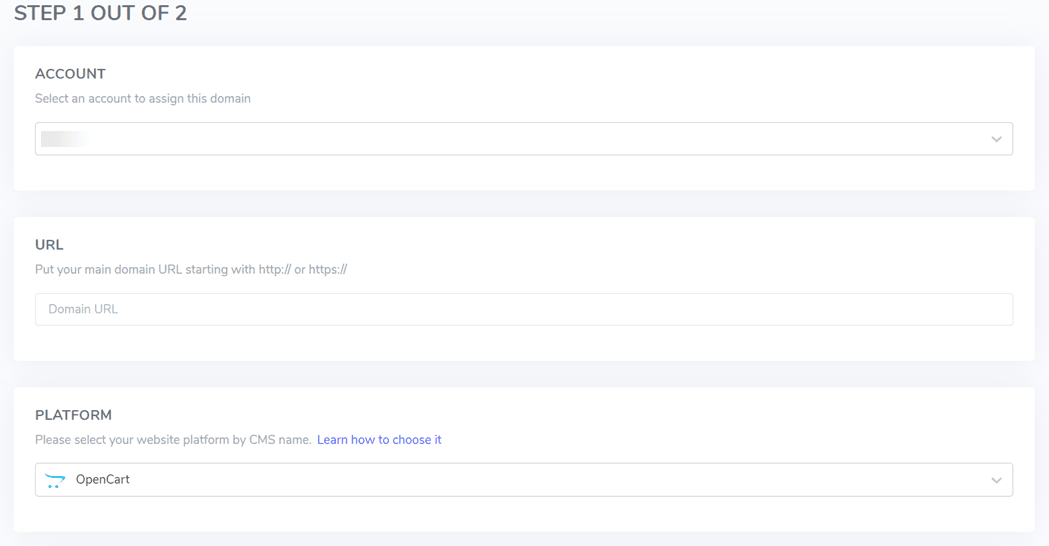
Bước 2: Thêm tên miền trang web
Bước tiếp theo là tên miền website OpenCart của bạn vào Linguise . Một số thông tin cần điền bao gồm:
- Tài khoản
- Địa chỉ URL
- Chọn Nền tảng OpenCart
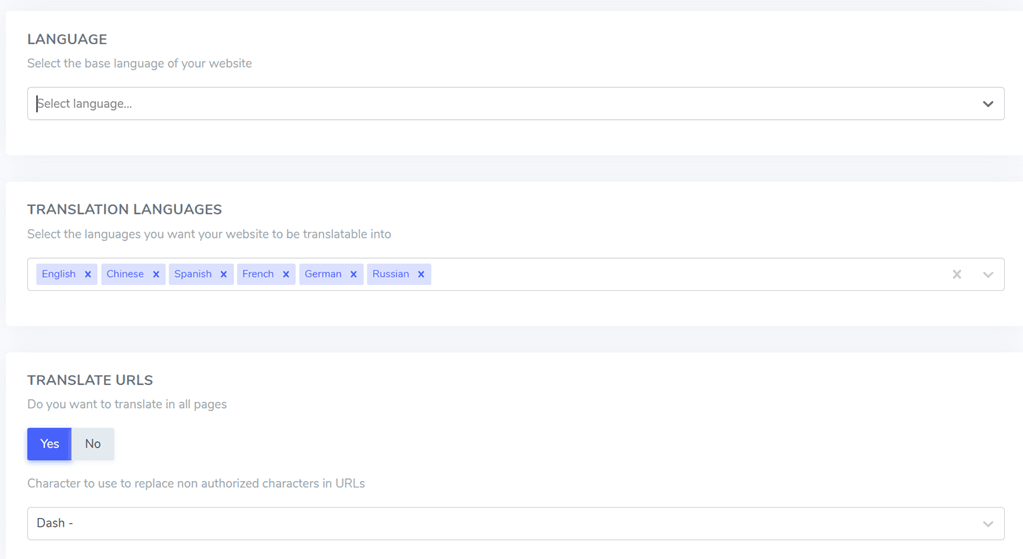
- Ngôn ngữ
- Ngôn ngữ dịch
- Dịch URL
Sau đó, nếu bạn đã làm xong, hãy nhấp vào Lưu .
Bước 3: Tải lên tập lệnh Linguise
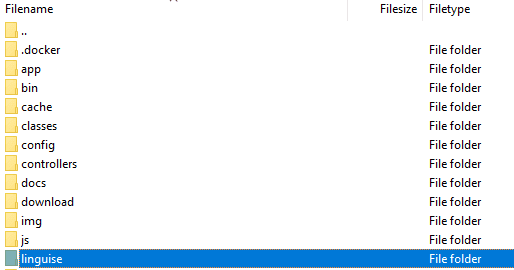
Bước tiếp theo là tải lên tập lệnh dịch Linguise , có thể tải xuống bằng cách nhấp vào nút bên dưới. Sau đó, tải tập lệnh dịch lên thư mục chính nơi PrestaShop của bạn được cài đặt.
Hãy nhớ khóa thư mục linguise .
Sau khi tải xuống tập lệnh, hãy giải nén và tải lên thư mục chính nơi CMS được cài đặt.
Hãy đảm bảo tập lệnh nằm ở thư mục gốc của trang web (nơi chứa các tệp OpenCart ). Hãy chắc chắn rằng thư mục vẫn giữ nguyên tên linguise mặc định.
Bước 4: Kích hoạt khóa API
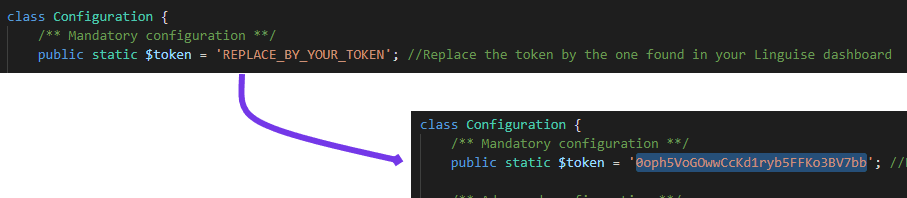
Sau khi thêm tên miền thành công, bạn sẽ nhận được mã khóa API cần được xác minh.

Sau đó, bạn cần dán đoạn mã này vào tệp configuration.php, thay thế phần 'REPLACE_BY_YOUR_TOKEN' bằng đoạn mã này sao cho nó trông giống như thế này.
Bước 5: Thiết lập URL ngôn ngữ
Việc viết lại URL thường được bật trong OpenCart vì mục đích SEO. Chức năng này dựa vào tệp .htaccess nằm trong thư mục gốc của máy chủ.
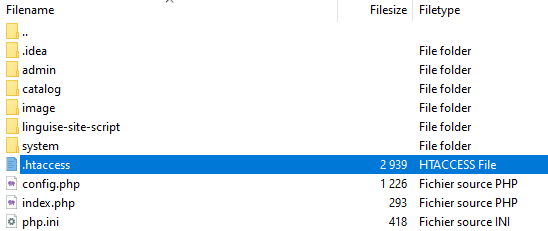
Hãy kiểm tra xem tính năng viết lại URL đã được bật trong OpenCart . Truy cập vào OpenCart , Hệ thống > Cài đặt > Mặc định > Máy chủ.
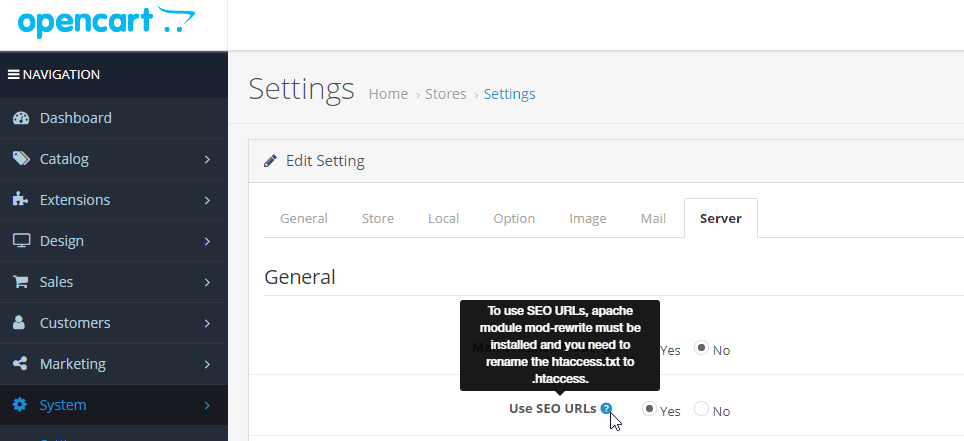
Việc cấu hình URL dành riêng cho từng ngôn ngữ phải được thiết lập trong tệp .htaccess. Chỉ cần dán đoạn mã này sau đoạn mã “RewriteBase /” có trong tệp .htaccess chuẩn OpenCart .
					<IfModule mod_rewrite.c>
  RewriteEngine On
  RewriteRule ^(af|sq|am|ar|hy|az|eu|be|bn|bs|bg|ca|ceb|ny|zh-cn|zh-tw|co|hr|cs|da|nl|en|eo|et|tl|fi|fr|fy|gl|ka|de|el|gu|ht|ha|haw|iw|hi|hmn|hu|is|ig|id|ga|it|ja|jw|kn|kk|km|ko|ku|ky|lo|la|lv|lt|lb|mk|mg|ms|ml|mt|mi|mr|mn|my|ne|no|ps|fa|pl|pt|pa|ro|ru|sm|gd|sr|st|sn|sd|si|sk|sl|so|es|su|sw|sv|tg|ta|te|th|tr|uk|ur|uz|vi|cy|xh|yi|yo|zu|zz-zz)(?:$|/)(.*)$ linguise/linguise.php?linguise_language=$1&original_url=$2 [L,QSA]
</IfModule>
Hãy đảm bảo rằng đường dẫn linguise/linguisekhớp với đường dẫn trên máy chủ của bạn; /linguise/ là tên mặc định khi giải nén tập lệnh.
Bước 6: Kích hoạt bộ chuyển đổi ngôn ngữ
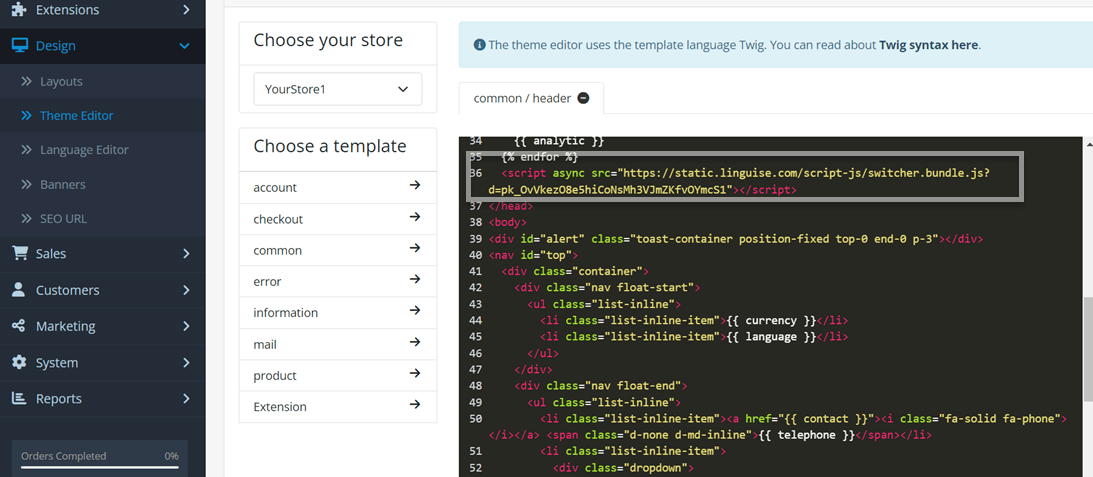
Bước tiếp theo là kích hoạt tính năng chuyển đổi ngôn ngữ, tính năng này giúp người dùng dễ dàng chọn ngôn ngữ mà họ muốn dịch. Cách thực hiện: Mở Linguise > Cài đặt > sao chép đoạn mã này vào clipboard.

Sau đó, bạn cần dán đoạn mã vào trình chỉnh sửa giao diện của OpenCart bằng cách chọn Thiết kế > Trình chỉnh sửa giao diện > Mặc định. Tiếp theo, dán như trong hình ảnh bên dưới.
Theo mặc định, công cụ chuyển đổi ngôn ngữ sẽ được hiển thị ở vị trí nổi tại góc trên bên phải trang web của bạn.
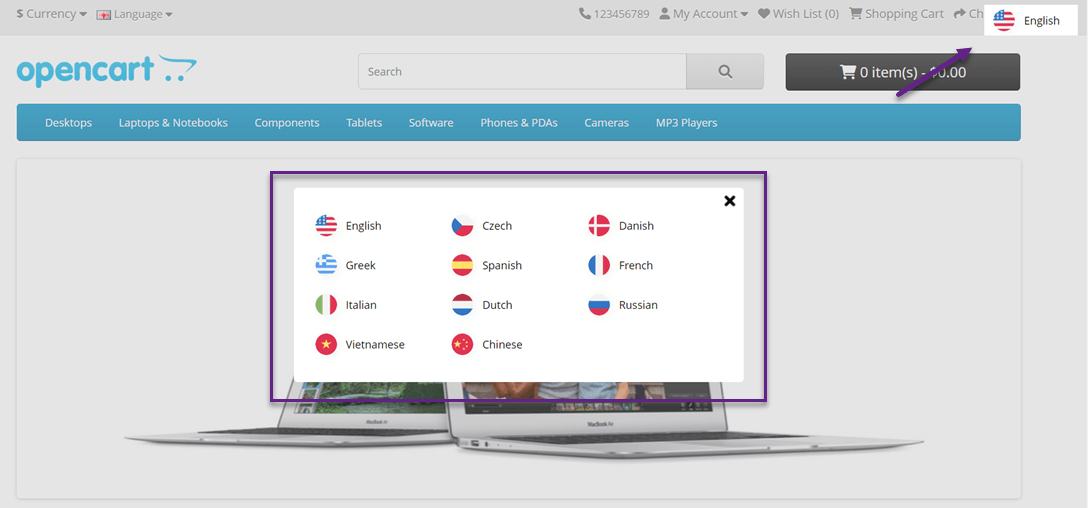
Bước 7: Thiết lập hiển thị cờ ngôn ngữ
Bạn cũng có thể điều chỉnh vị trí của bộ chuyển đổi ngôn ngữ từ Linguise > Cài đặt > Hiển thị cờ ngôn ngữ.
Nếu vậy, chúng tôi sẽ cố gắng dịch trang thương mại điện tử OpenCart sang tiếng Hà Lan, đây là hình ảnh dự kiến.
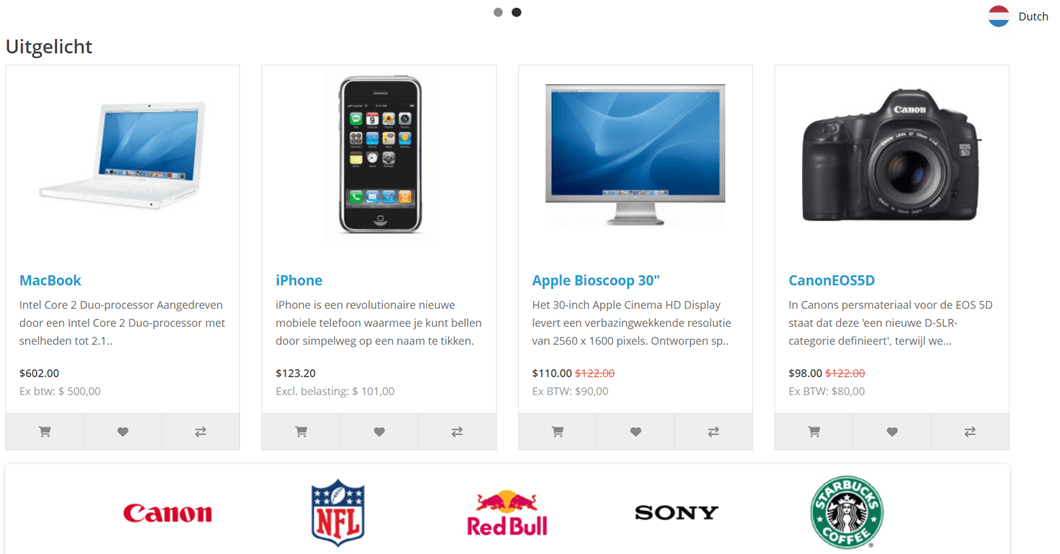
Bước 8: Kích hoạt hệ thống bộ nhớ đệm cục bộ
Như một tùy chọn, bạn có thể bật hệ thống bộ nhớ đệm cục bộ để lưu trữ URL và nội dung đa ngôn ngữ nhằm tải trang nhanh hơn. Bộ nhớ đệm cục bộ sẽ lưu trữ một lượng dữ liệu nhất định trong quá trình truyền tải giữa máy chủ Linguise và máy chủ trang web của bạn.
Bộ nhớ đệm chỉ được sử dụng khi trang đã được dịch và chưa được cập nhật. Bộ nhớ đệm ưu tiên sẽ là bộ nhớ đệm dành cho các trang đa ngôn ngữ được xem nhiều nhất.
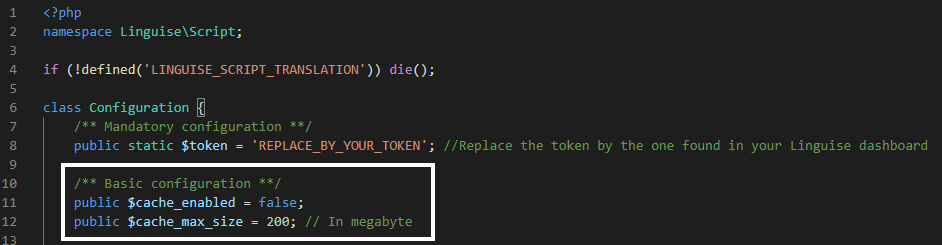
Bạn có thể tùy chọn chỉ định dung lượng bộ nhớ đệm được lưu trữ bằng megabyte (MB). Trong ví dụ sau, bộ nhớ đệm được bật và dung lượng lưu trữ được đặt là 500 MB.
					/** Basic configuration **/
public $cache_enabled = true;
public $cache_max_size = 500; // In megabyte
Bước 9: Cài đặt cụ thể cho OpenCart
Trong tệp Configuration.php, chúng tôi cũng có các thiết lập cho phép chuyển tiếp một số cấu hình cụ thể cho CMS. Theo mặc định, điều này là tự động, nhưng nhóm hỗ trợ có thể yêu cầu bạn tùy chỉnh để sử dụng một số thiết lập cụ thể.
Đây là đoạn mã cần thêm vào cho OpenCart, ghi rõ tên CMS bằng chữ thường.
					/** Basic configuration **/
/*
 * Update the CMS value according to your CMS
 * Available CMS are: laravel, prestashop
 */
public static $cms = 'opencart';
Bước 10: Chuyển đổi từ SQLite sang MySQL
Trong tệp Configuration.php, có một tùy chọn cấu hình để bắt buộc sử dụng MySQL thay vì SQLite nếu SQLite chưa được cài đặt trên máy chủ.
Trong trường hợp này, bạn sẽ cần nhập thông tin chi tiết về MySQL vào phần này của tệp Configuration.php.
					/** Advanced database configuration **/
/*
 *  In case you don't want to use Sqlite, you can use MySQL
 *  To do so, you need to fill the following variables
 *  Linguise will create the tables for you
 */
public static $db_host = '';
public static $db_user = '';
public static $db_password = '';
public static $db_name = '';
public static $db_prefix = '';
So sánh Linguise với việc bản địa hóa thủ công OpenCart
Sau khi biết cách dịch trang thương mại điện tử OpenCart của bạn bằng Linguise, giờ chúng ta sẽ so sánh dịch vụ Linguise với tính năng bản địa hóa thủ công đi kèm với OpenCart.
Dễ dàng thêm ngôn ngữ mới
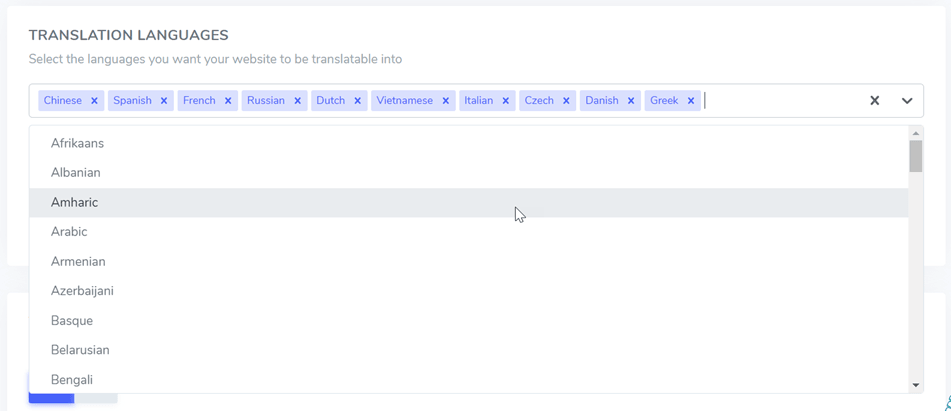
Điều đầu tiên chúng ta sẽ so sánh là sự dễ dàng khi thêm ngôn ngữ. Linguise cho phép người dùng thêm ngôn ngữ một cách dễ dàng chỉ với một cú nhấp chuột.
Bạn có thể thêm bất kỳ số lượng ngôn ngữ nào từ hơn 80 ngôn ngữ có sẵn. Chỉ cần mở bảng điều khiển > Cài đặt > Ngôn ngữ dịch.
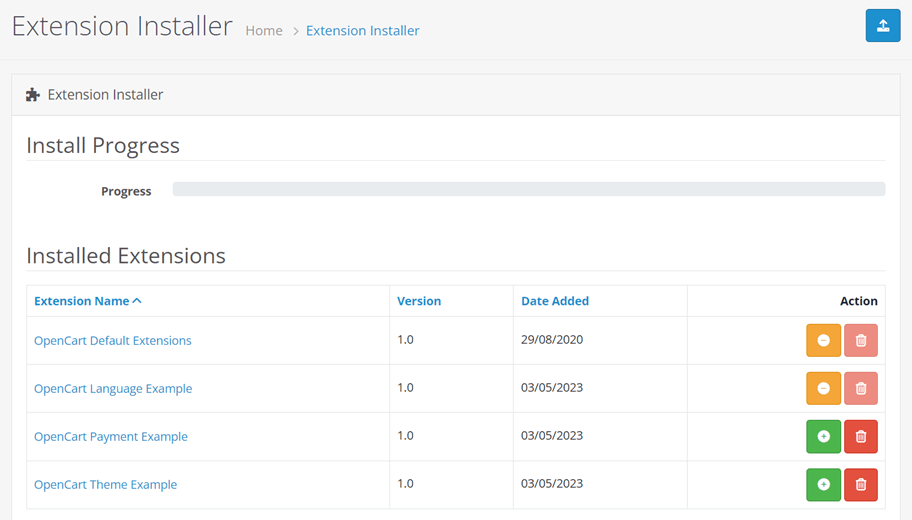
Mặt khác, OpenCart có một số bước cần thực hiện trước khi bạn muốn thêm ngôn ngữ. Để thêm ngôn ngữ khác ngoài tiếng Anh (mặc định), bạn phải cài đặt gói ngôn ngữ từ thư mục tiện ích mở rộng bằng cách nhấp vào Trình cài đặt.
Sau khi gói ngôn ngữ được tải lên thành công, bạn cần thêm thông tin ngôn ngữ bằng cách chọn Hệ thống > Bản địa hóa > Ngôn ngữ.
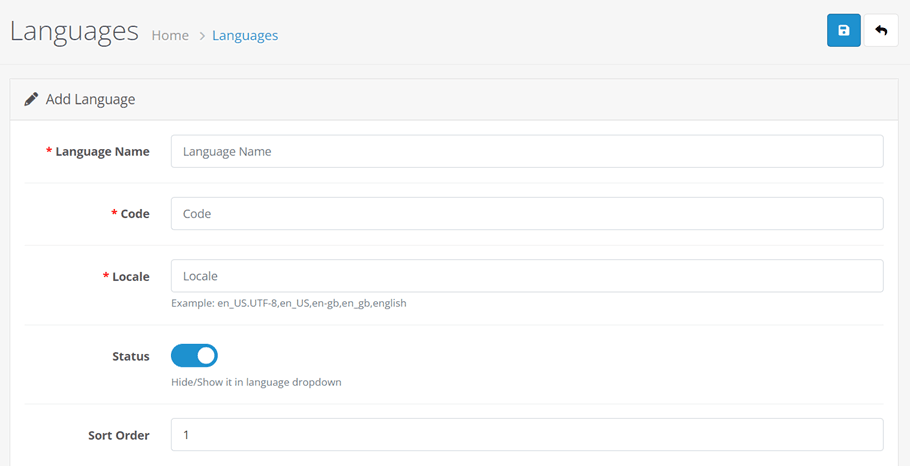
Vậy nên, đây là điểm khác biệt giữa Linguise và OpenCart. Trong quá trình bản địa hóa thủ công OpenCart , bạn cần tải lên gói ngôn ngữ của riêng mình và nhập một số thông tin ngôn ngữ như tên, mã ISO, vùng miền, trạng thái hoạt động hoặc không hoạt động và thứ tự ngôn ngữ.
Điều này chắc chắn khác biệt so với Linguise, trong Linguise bạn chỉ cần chọn ngôn ngữ, hệ thống sẽ tự động sắp xếp phần còn lại.
Quy trình thủ công trong OpenCart thậm chí còn dễ dẫn đến lỗi do con người hơn, ví dụ như lỗi khi nhập mã hoặc tên ngôn ngữ.
Ngoài ra, vì nó sử dụng gói dịch thuật được lấy từ Crowdin, nên kết quả dịch không thể được đảm bảo chính xác tuyệt đối, bởi vì cho dù các bản dịch của Crowdin được thực hiện như thế nào bởi các dịch giả, lỗi của con người vẫn có thể xảy ra.
Chỉnh sửa bản dịch bằng trình soạn thảo trực tiếp ở giao diện người dùng
Tính năng tiếp theo sẽ được so sánh là trình chỉnh sửa giao diện người dùng. Cả Linguise và OpenCart đều có cả hai tính năng này. Trong Linguise bạn có thể tìm thấy tính năng này trên bảng điều khiển > Trình chỉnh sửa trực tiếp, sau đó chọn ngôn ngữ và chỉ cần chọn phần bạn muốn chỉnh sửa bản dịch.
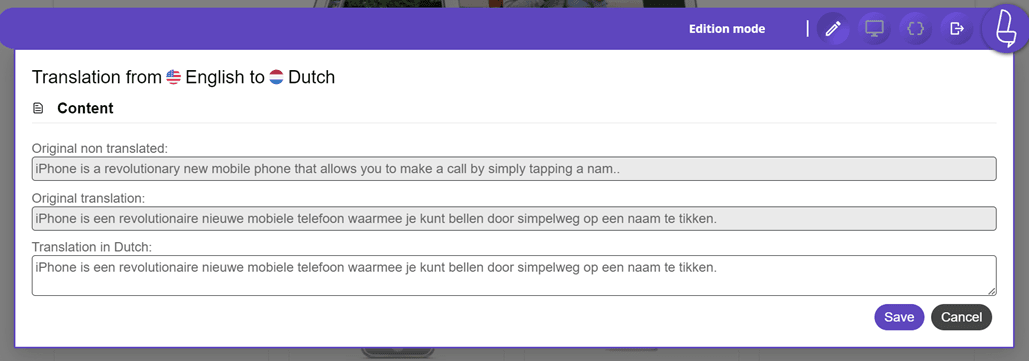
Trình soạn thảo giao diện người dùng Linguise có giao diện thân thiện và dễ hiểu, gồm 3 phần nội dung: văn bản gốc không dịch, văn bản gốc đã dịch và bản dịch sang tiếng Hà Lan, nơi bạn có thể chỉnh sửa bản dịch.
Việc chuyển đổi từ nội dung hoặc chuỗi văn bản này sang nội dung hoặc chuỗi văn bản khác để dịch rất dễ dàng.
Mặt khác, tính năng bản địa hóa thủ công OpenCart cũng cho phép người dùng chỉnh sửa bản dịch hoặc nội dung, đó là Trình chỉnh sửa ngôn ngữ.
Trong menu này, bạn có thể chọn ngôn ngữ muốn chỉnh sửa bản dịch, sau đó chọn phần muốn dịch, ví dụ ở đây là phần tài khoản/đăng ký > tiêu đề > Đăng ký.
Sau đó, trong menu Giá trị, khi hoàn tất, bạn có thể nhập kết quả dịch đã chỉnh sửa. Sau đó, chọn Lưu ở góc trên bên phải.
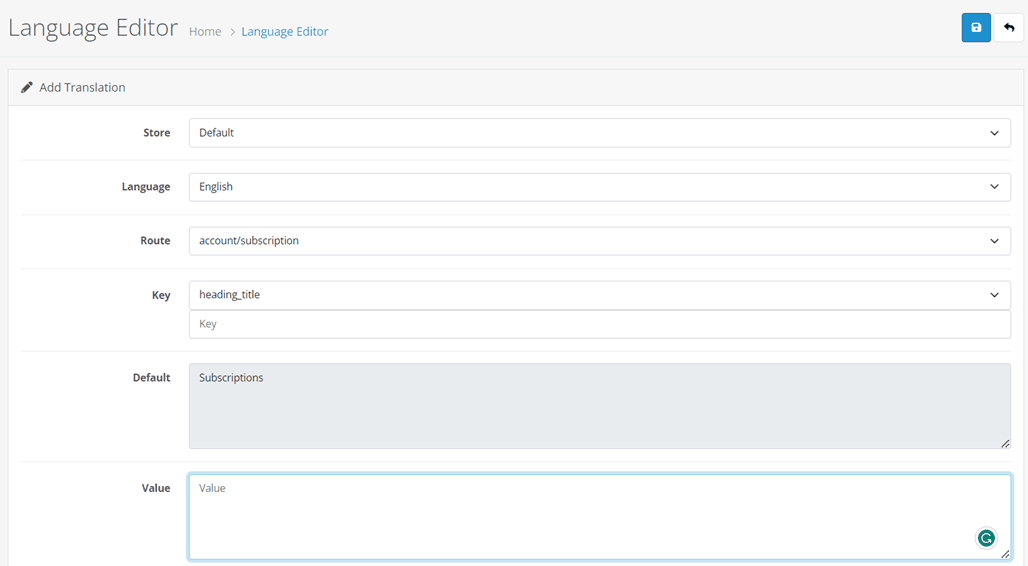
Như đã thấy ở trên, sự khác biệt cơ bản giữa trình soạn thảo Linguise và hướng dẫn sử dụng của OpenCartnằm ở sự dễ dàng trong việc chọn phần cần dịch.
Trong OpenCart, bạn phải tự chọn điểm bắt đầu của lộ trình, trong khi ở Linguise bạn có thể chọn trực tiếp trên trang chủ của trang web.
Từ đây, chúng ta có thể thấy rằng Linguise có trình soạn thảo trực tuyến đơn giản và dễ hiểu hơn đối với người mới bắt đầu.
Dịch URL SEO
Tiếp theo là Dịch URL. Khi bạn cài đặt Linguise trên OpenCart , tất cả các URL trên trang web sẽ được dịch sang nhiều ngôn ngữ khác nhau, kèm theo mã hreflang . Vì Dịch URL SEO là một trong những yếu tố của SEO đa ngôn ngữ , nên nó rất quan trọng đối với hiệu suất của trang web.
Trong khi đó, việc bản địa hóa thủ công yêu cầu bạn nhập kết quả dịch dựa trên ngôn ngữ đích. Bạn có thể tìm thấy menu này trong Thiết kế > URL SEO.
Ví dụ, trong hình minh họa sau, chúng ta sẽ dịch URL sang tiếng Đức với từ khóa "about-us". Vì được dịch sang tiếng Đức, các từ khóa sẽ như sau. Nếu vậy, hãy nhấp vào "Lưu".
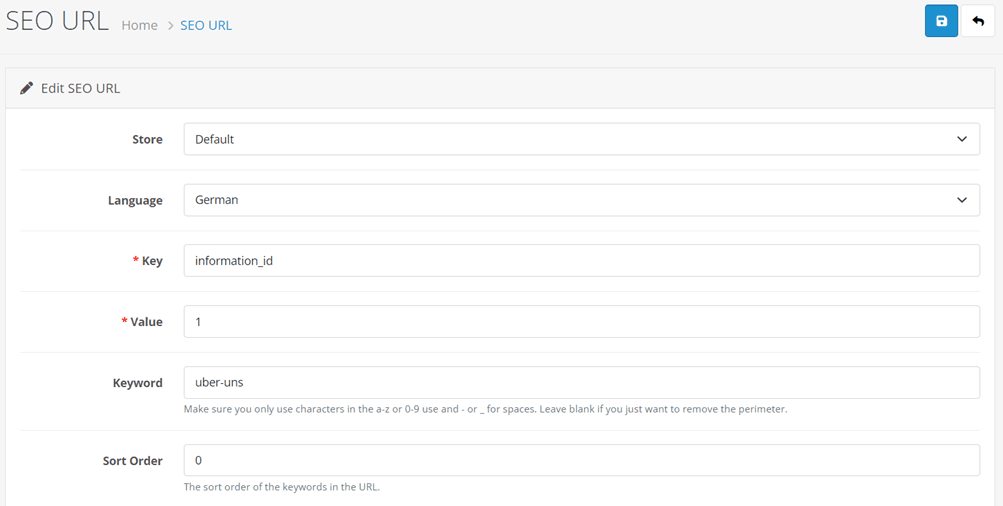
Việc dịch URL thủ công như trên tiềm ẩn rủi ro khá cao vì nếu nhập sai bản dịch URL, hậu quả sẽ rất nghiêm trọng, đặc biệt đối với người dùng sử dụng ngôn ngữ đó.
Có thể thêm trình dịch
Mặc dù kết quả dịch máy có độ chính xác cao, việc hiệu đính thủ công, trong trường hợp này là với sự hỗ trợ của một dịch giả chuyên nghiệp, vẫn không có hại gì.
Linguise thực sự hỗ trợ việc này vì chúng tôi có tính năng thêm người dịch vào bảng điều khiển người dùng. Họ có thể mời người dịch thông qua email mời để giúp dịch các ngôn ngữ nhất định trên OpenCart eCommerce.
Bạn có thể dễ dàng thực hiện việc này thông qua bảng điều khiển > Thành viên > Mời thành viên mới.
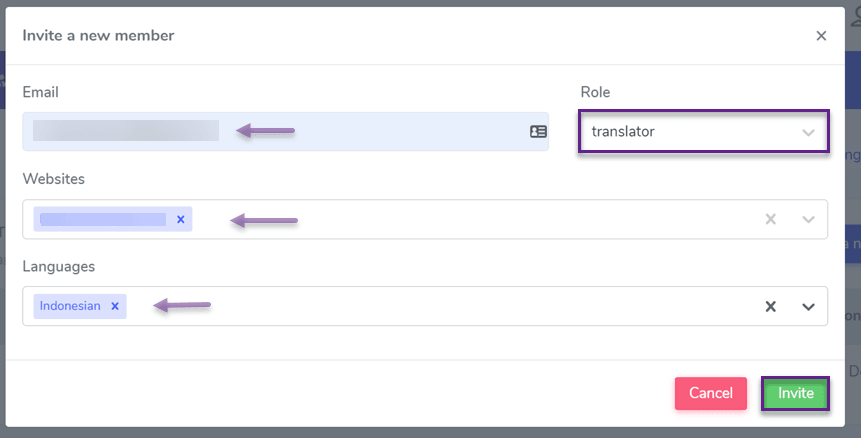
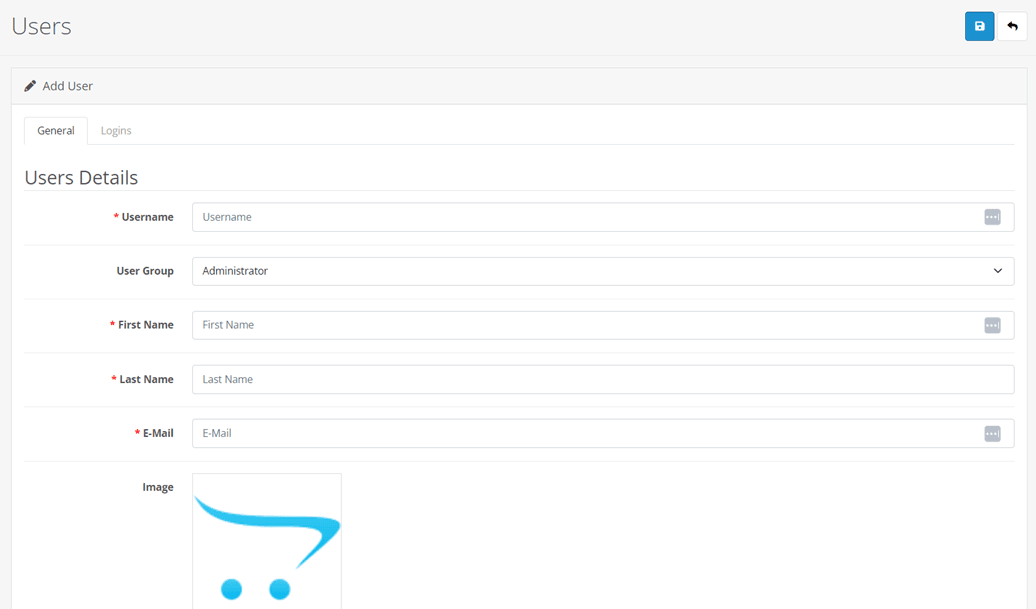
Mặc dù các tính năng như vậy không tồn tại trong tính năng bản địa hóa thủ công OpenCart , chúng chỉ cho phép người dùng thêm người dùng trong bảng điều khiển mà không đề cập cụ thể đến người dịch.
Vì xét cho cùng, quyền truy cập của người dùng (chủ tài khoản) và người dịch tất nhiên sẽ khác nhau, như có thể được thiết lập trong Linguise.
Loại trừ bản dịch
Điều cuối cùng chúng ta sẽ so sánh là loại trừ bản dịch , một số trang web có thể có nội dung hoặc các phần mà họ không muốn dịch, ví dụ như tên thương hiệu / thuật ngữ chuyên ngành hoặc kỹ thuật.
Do đó, điều quan trọng là phải bao gồm một số điều này. Tin tốt là Linguise hỗ trợ nhu cầu này với tính năng Dịch theo Quy tắc.
Một số quy tắc có sẵn trong Linguise bao gồm:
- Văn bản bị bỏ qua
- Thay thế văn bản
- Loại trừ nội dung
- Loại trừ theo URL
- Bỏ qua nội dung nội tuyến

Với tính năng này, người dùng có thể dễ dàng tạo ra các quy tắc dịch thuật. Trong khi đó, tính năng bản địa hóa thủ công OpenCart lại không hỗ trợ tính năng này, mặc dù đây là một tính năng quan trọng đối với một trang web đa ngôn ngữ, để nếu có nội dung nào không muốn dịch sang ngôn ngữ khác, nội dung đó vẫn giữ nguyên ngôn ngữ gốc và người dùng sẽ không bị nhầm lẫn.
Hãy sử dụng Linguise để dịch trang thương mại điện tử OpenCart của bạn ngay từ bây giờ!
Giờ bạn đã hiểu cách dịch trang thương mại điện tử OpenCart của mình và so sánh nó với việc bản địa hóa OpenCart thủ công. Khi chọn dịch vụ dịch thuật thương mại điện tử, điều quan trọng là phải xem xét một số tính năng hỗ trợ có sẵn.
Do đó, hãy đảm bảo bạn chọn một dịch vụ dịch thuật có khả năng cung cấp kết quả dịch nhanh chóng, chính xác, đầy đủ tính năng và dễ sử dụng.
Nếu bạn quan tâm, hãy tận hưởng bản dùng thử miễn phí 1 tháng của Linguise và dịch OpenCart eCommerce lên đến 600.000 từ mà không có bất kỳ hạn chế ngôn ngữ nào!