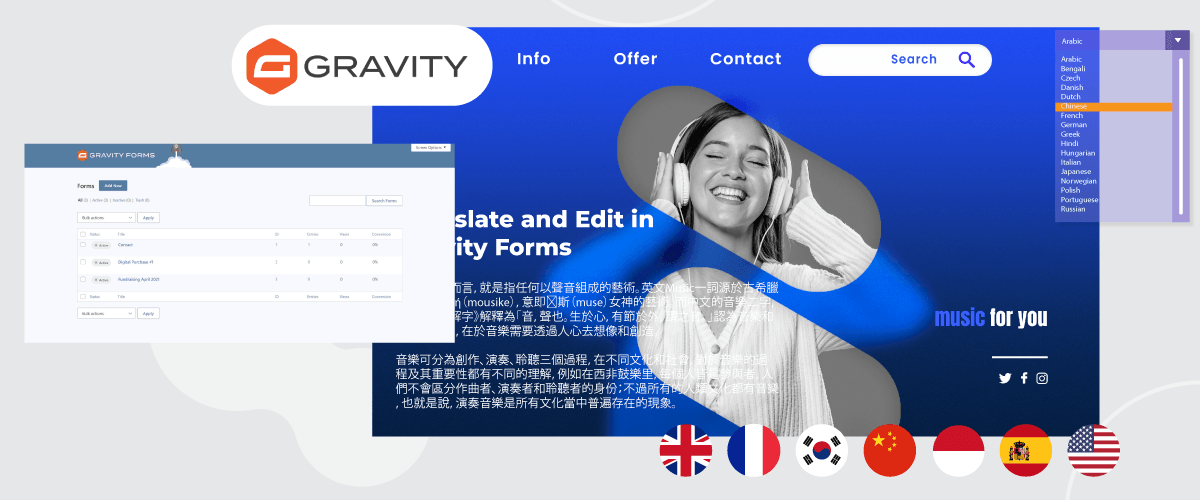
Bạn có muốn thêm biểu mẫu liên hệ, biểu mẫu đăng ký hoặc biểu mẫu đăng ký nhận bản tin để khách truy cập trang web có thể điền vào không? Biểu mẫu là một trong những thứ bạn cần thêm vào trang web của mình vì chúng có thể giúp bạn tương tác dễ dàng hơn với khán giả, bên cạnh đó, bạn cũng có thể thu thập dữ liệu về khán giả để liên hệ với họ trong tương lai.
Có nhiều plugin tạo biểu mẫu khác nhau, trong đó có Gravity Forms. Gravity là một plugin khá đầy đủ chức năng và dễ sử dụng dành cho những ai muốn thêm biểu mẫu.
Đối với những chủ sở hữu trang web đa ngôn ngữ, khi thêm biểu mẫu, việc dịch các biểu mẫu này rất quan trọng để thể hiện tính nhất quán với bản dịch trên trang web của bạn. Vậy làm thế nào để tự động dịch và chỉnh sửa plugin Gravity Forms? Hãy đọc bài viết này đến hết!
Plugin Gravity Forms là gì?
Gravity Forms là một plugin trả phí WordPress cho phép bạn tạo các biểu mẫu cho trang web của mình. Với plugin này, bạn có thể dễ dàng thêm các biểu mẫu liên hệ, bài kiểm tra và khảo sát vào trang web chỉ bằng thao tác kéo và thả.
Gravity đang trở nên phổ biến nhờ vào số lượng lớn các mẫu có sẵn và nhiều trường tùy chỉnh có thể sử dụng. Ngoài ra, Gravity cũng có thể hiển thị hoặc ẩn một số câu hỏi nhất định dựa trên câu trả lời của người dùng cho các câu hỏi trước đó, cũng như chuyển hướng các biểu mẫu đã gửi đến địa chỉ email được chỉ định trong nội dung biểu mẫu.
Trong hơn một thập kỷ qua, Gravity Forms đã là plugin tạo biểu mẫu đáng tin cậy WordPress . Trong bài viết này, chúng ta sẽ tìm hiểu cách cài đặt Gravity Forms trên trang web của bạn, các mẫu có sẵn, cách tạo biểu mẫu bằng Gravity Forms và nhiều hơn nữa.
Hướng dẫn cài đặt plugin Gravity Forms?
Trước khi đi vào hướng dẫn tạo biểu mẫu, lần này chúng ta sẽ cài đặt plugin Gravity Forms trước. Vì Gravity Forms là plugin trả phí, bạn cần tạo tài khoản Gravity trước và lấy mã bản quyền.
Một số hình ảnh hướng dẫn cài đặt Gravity Forms bên dưới được lấy trực tiếp từ trang web chính thức của Gravity.
Cách thứ nhất là truy cập trang web Gravity, đăng ký, sau đó mua giấy phép plugin Gravity. Sau đó, bạn chọn Tải xuống để tải tệp .zip về.
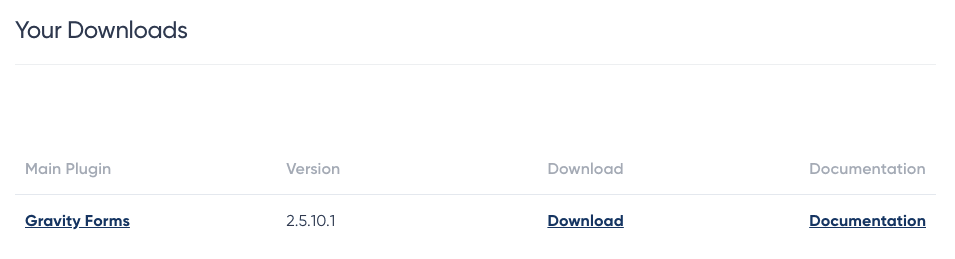
Nếu tệp đã được tải xuống thành công, hãy mở WordPress > Plugin > Thêm mới > Tải lên Plugin rồi tải lên tệp zip đã tải xuống trước đó.
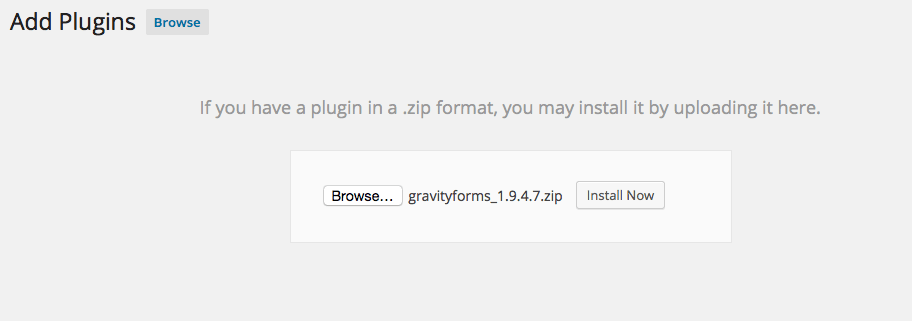
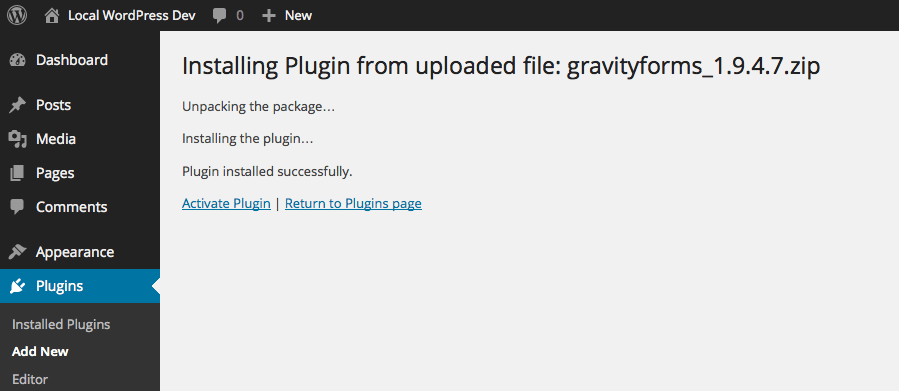
Bước tiếp theo là kích hoạt plugin, hãy nhấp vào Cài đặt ngay > Kích hoạt Plugin.
Bước cuối cùng là nhập mã bản quyền bạn nhận được khi mua sản phẩm. Để làm điều này, hãy chọn menu Biểu mẫu > Cài đặt > Dán mã bản quyền của bạn.
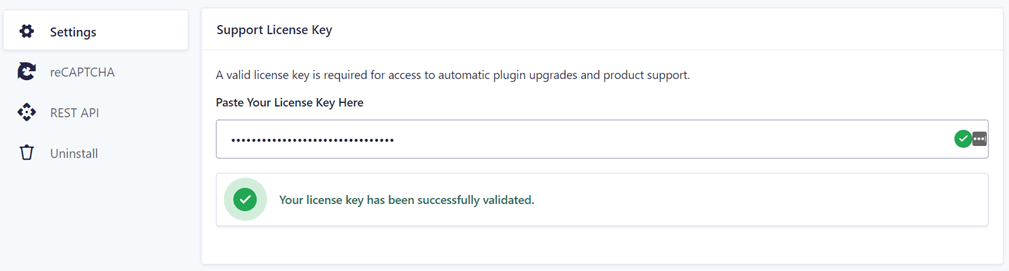
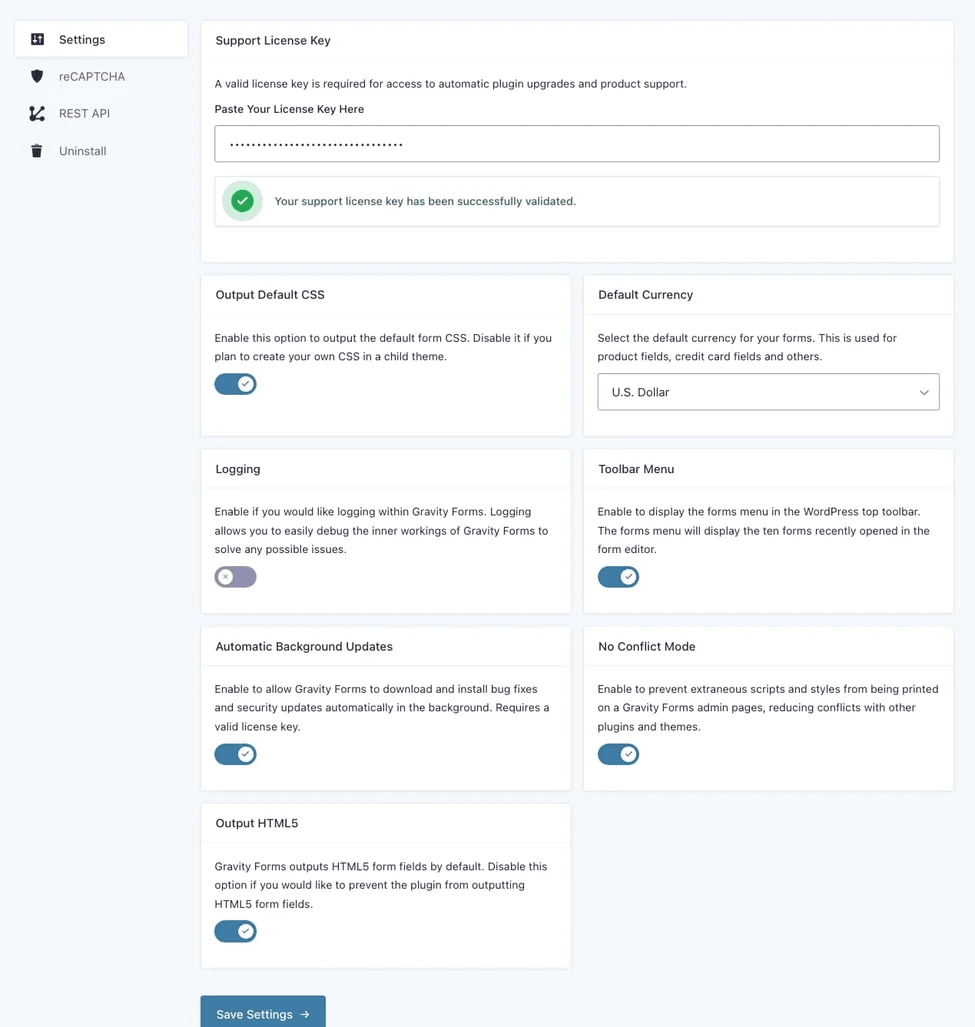
Sau đó, hãy Lưu cài đặt hoặc bạn cũng có thể thiết lập một số cài đặt chung khác như hình ảnh bên dưới.
Mẫu Gravity Forms
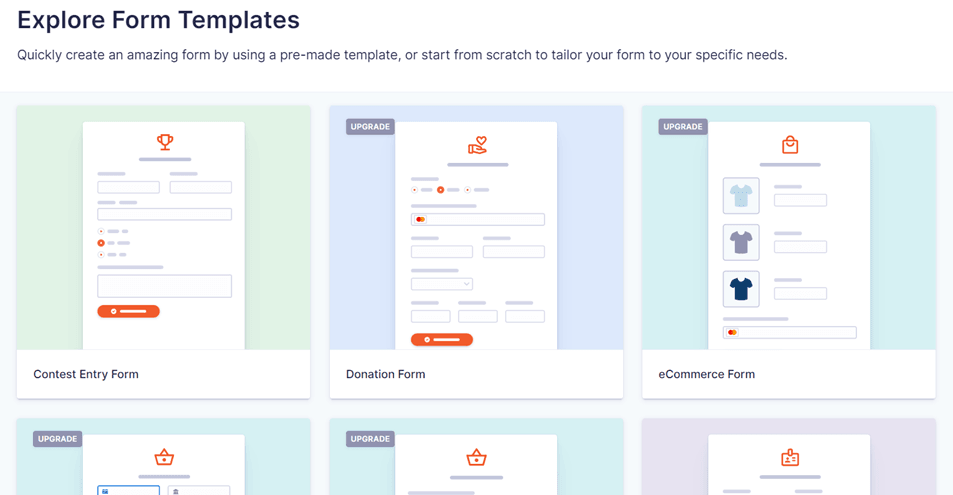
Giờ đây, sau khi plugin Gravity Forms đã được cài đặt thành công, chúng ta sẽ xem Gravity cung cấp những gì, một trong số đó là mẫu mà bạn có thể tùy chỉnh ngay lập tức.
Gravity Forms cung cấp một số mẫu miễn phí mà bạn có thể sử dụng ngay hoặc tùy chỉnh, chỉ là một số mẫu sau đây chỉ có trong phiên bản chuyên nghiệp.
- Mẫu liên hệ đơn giản
- Biểu mẫu liên hệ nâng cao
- Mẫu đơn quyên góp (nâng cấp)
- Biểu mẫu thương mại điện tử (nâng cấp)
- Biểu mẫu thanh toán Stripe (nâng cấp)
- Biểu mẫu thanh toán PayPal (nâng cấp)
- Mẫu đơn xin việc
- Mẫu đăng ký sự kiện (nâng cấp)
- Mẫu phiếu quà tặng (nâng cấp)
- Mẫu đăng ký nhận bản tin
- Mẫu yêu cầu báo giá
- Phiếu khảo sát (nâng cấp)
- Biểu mẫu đăng ký người dùng (nâng cấp)
- Mẫu đăng ký hội thảo trực tuyến
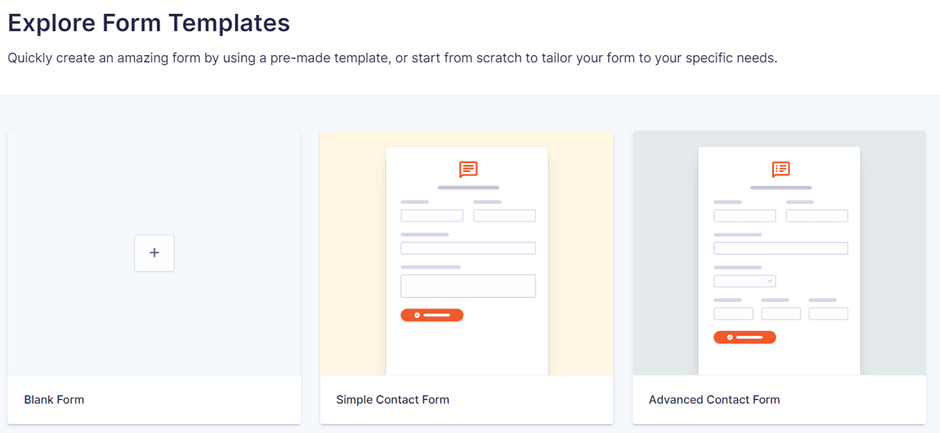
Bạn có thể sử dụng và chỉnh sửa ngay một số mẫu ở trên khi cần. Nếu muốn tự tạo mẫu từ đầu, bạn có thể chọn Mẫu trống.
Các trường trên các dạng trọng lực
Sau khi tìm hiểu về các mẫu có sẵn, chúng ta sẽ thảo luận về các trường có sẵn trong Gravity Forms. Trường là các phần bạn sẽ thêm vào biểu mẫu, trường trong Gravity được chia thành 4 loại, bao gồm:
Các trường tiêu chuẩn
Có một số trường tiêu chuẩn mà bạn có thể sử dụng trong cả phiên bản cơ bản và phiên bản chuyên nghiệp của Gravity, bao gồm:
- Văn bản một dòng
- Văn bản đoạn văn
- Trình đơn thả xuống
- Con số
- Hộp kiểm
- Nút chọn
- Ẩn giấu
- HTML
- Phần
- Trang
Các lĩnh vực nâng cao
- Tên
- Ngày
- Thời gian
- Điện thoại
- Địa chỉ
- Trang web
- Thư điện tử
- Tải lên tệp
- CAPTCHA
- Danh sách
- Chọn nhiều
- Bằng lòng
Bài đăng
- Tiêu đề
- Nội dung
- Trích đoạn
- Thẻ
- Danh mục
- Hình ảnh bài đăng
- Trường tùy chỉnh
Các lĩnh vực sản phẩm
- Sản phẩm
- Số lượng
- Lựa chọn
- Mua sắm
- Tổng cộng
Đó là các trường khác nhau trong plugin Gravity Forms, trong phần thảo luận sau đây, chúng ta sẽ thử tạo biểu mẫu bằng Gravity trong WordPress.
Tạo biểu mẫu bằng plugin Gravity Forms trên WordPress
Giờ bạn đã biết các mẫu và trường có sẵn trong Gravity Forms, chúng ta sẽ cùng thử tạo các biểu mẫu này.
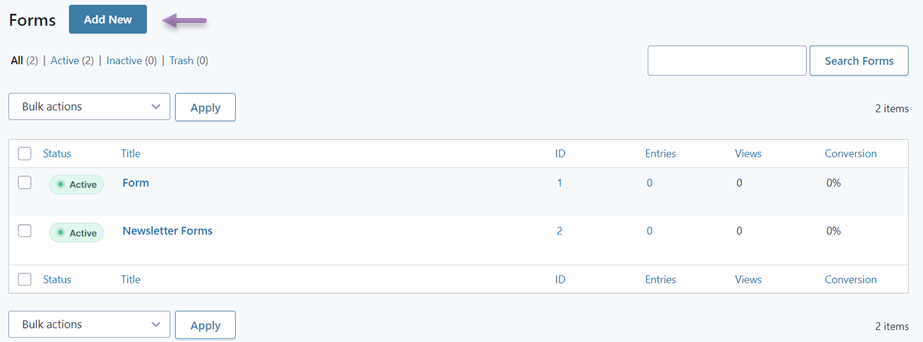
Để thực hiện việc này, hãy vào menu Biểu mẫu ở menu bên trái rồi chọn Tạo biểu mẫu mới. Sau đó, một màn hình tương tự như hình bên dưới sẽ hiện ra, ở đây có một số biểu mẫu đã được tạo trước đó, bạn có thể nhấp vào Thêm mới nếu bạn chưa tạo biểu mẫu nào.
Sau đó, bạn sẽ được yêu cầu chọn mẫu bạn muốn sử dụng hoặc một hình thức thay thế khác. Ở đây, chúng ta sẽ thử tạo một biểu mẫu đăng ký nhận bản tin, vì vậy hãy chọn mẫu Đăng ký nhận bản tin.
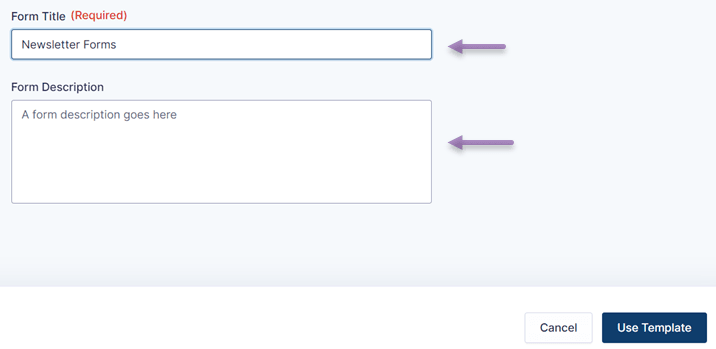
Nếu vậy, bạn phải nhập tên của biểu mẫu cần tạo. Bạn cũng có thể thêm mô tả sau đó nhấp vào " Sử dụng mẫu".
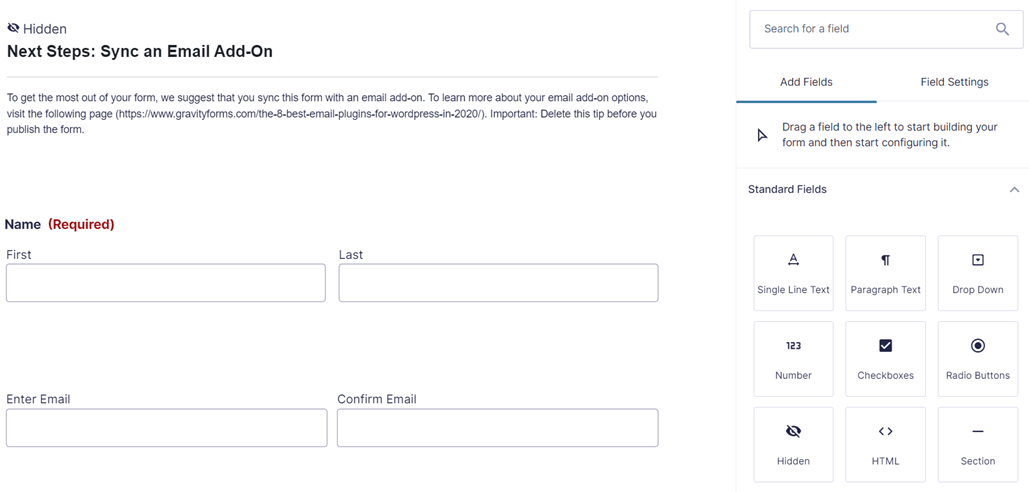
Bước tiếp theo là chỉnh sửa mẫu mà bạn đã chọn. Bên trái là mẫu bản tin hiển thị, còn bên phải là các tùy chọn trường thông tin khác nhau mà bạn có thể thêm vào.
Bạn cũng có thể thay đổi tên nhãn bằng cách chọn Tên, Quyền riêng tư hoặc các nhãn khác theo mẫu. Sau khi điều chỉnh mẫu, đừng quên nhấp vào Lưu biểu mẫu.
Cho đến nay, bạn đã tạo thành công một biểu mẫu mới trong WordPress bằng cách sử dụng plugin Gravity Forms.
Nhúng Gravity Forms vào trang web của bạn
Sau khi biểu mẫu được tạo thành công, bước tiếp theo là chèn biểu mẫu vào trang web bạn muốn. Có nhiều cách để chèn biểu mẫu vào trang web, chẳng hạn như thông qua phần tử <form>, trình chỉnh sửa WordPress hoặc các phương pháp khác.
Vì vậy, trong phương pháp này, chúng ta sử dụng trình soạn thảo mặc định WordPress để chèn một biểu mẫu vào một trong các trang.
Bước đầu tiên là mở trang hoặc nội dung bạn muốn chèn biểu mẫu vào, ví dụ như trang cửa hàng WooCommerce, sau đó nhấp vào Chỉnh sửa. Sau đó, WordPress sẽ hiện ra như hình bên dưới, rồi nhấp vào biểu tượng + như hình minh họa. Trong ô tìm kiếm, nhập Gravity và chọn Gravity Forms.
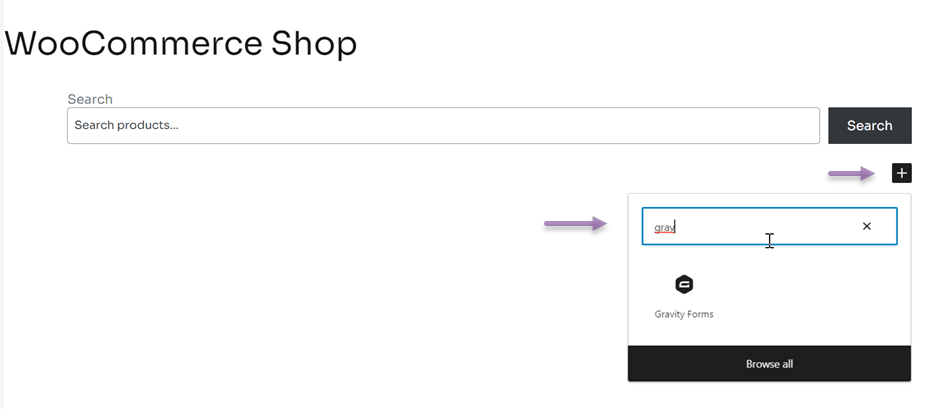
Nếu vậy, bạn sẽ được yêu cầu chọn biểu mẫu cần chèn từ Gravity Forms.
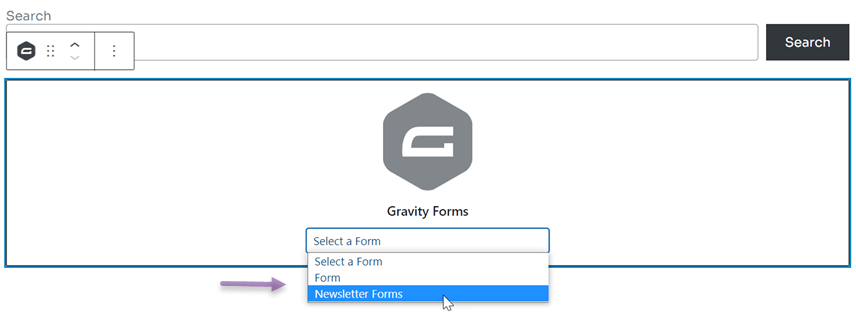
Sau khi lưu các thay đổi, hãy mở trang mà bạn đã chèn trước đó, và biểu mẫu sẽ ngay lập tức xuất hiện trên trang đó.
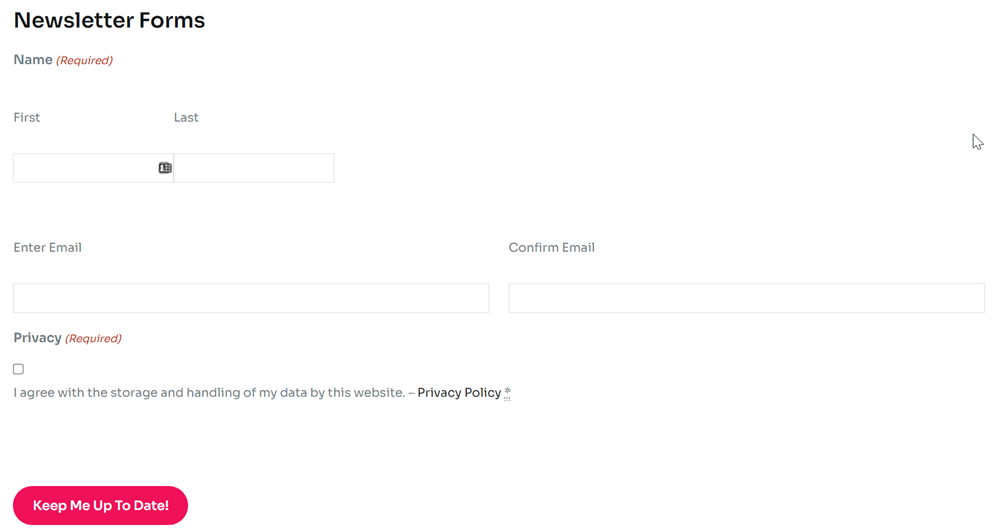
Tự động dịch và chỉnh sửa Gravity Forms với Linguise
Là chủ sở hữu trang web đa ngôn ngữ, bạn cần dịch tất cả các yếu tố trên trang web, trong đó có cả biểu mẫu. Vì vậy, điều quan trọng là phải biết cách dịch và chỉnh sửa tự động plugin Gravity Forms.
Để dịch các trang web sang nhiều ngôn ngữ khác nhau, có nhiều WordPress có thể được sử dụng, một trong số đó là Linguise .
Linguise là một dịch vụ dịch thuật website có thể dịch nhiều thành phần khác nhau của website, chẳng hạn như các biểu mẫu. Dịch vụ này hỗ trợ hơn 80 ngôn ngữ, tích hợp với nhiều hệ thống quản lý nội dung (CMS) và có thể được sử dụng để dịch tất cả các plugin WordPress .
Trong bài viết này, chúng ta sẽ thử dịch plugin Gravity Forms bằng Linguise. Dưới đây là các bước thực hiện.
1. Đăng ký Linguise và nhận mã API
Bước đầu tiên là Linguise miễn phí . Linguise cung cấp phiên bản dùng thử miễn phí trong 1 tháng. Trong thời gian 1 tháng đó, bạn có thể dịch tối đa 600 nghìn từ mà không bị giới hạn ngôn ngữ.
Sau đó, bạn sẽ truy cập được vào bảng điều khiển Linguise , rồi chọn Cài đặt. Cuộn xuống và tìm cột Khóa API, sau đó nhấp vào sao chép vào clipboard.

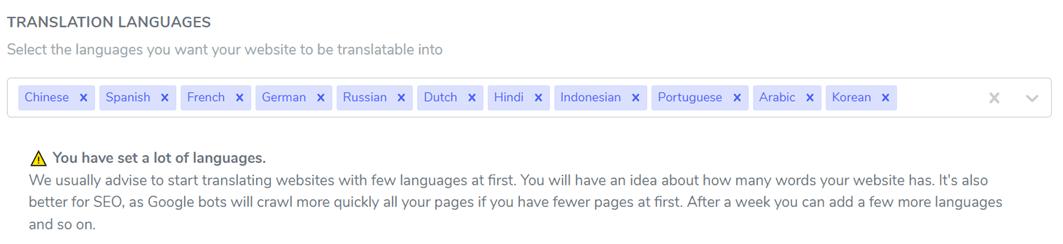
Bước tiếp theo là chọn ngôn ngữ bạn muốn thêm vào trang web. Bạn có thể thêm nhiều ngôn ngữ cùng lúc, bằng cách tìm kiếm ngôn ngữ rồi nhấp vào ngôn ngữ đó. Sau đó, nhấp vào Lưu thay đổi.
2. Cài đặt Linguise và cấu hình plugin
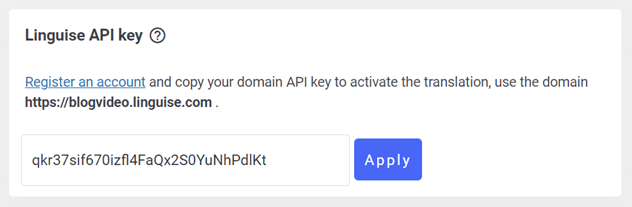
Sau đó, cài đặt plugin Linguise trên trang quản trị WordPress của bạn, rồi chọn Cài đặt và Kích hoạt. Nếu plugin đã được cài đặt, bạn cần dán đoạn mã API mà bạn đã sao chép trước đó.
Trong Linguise , hãy dán API và nhấn Áp dụng .
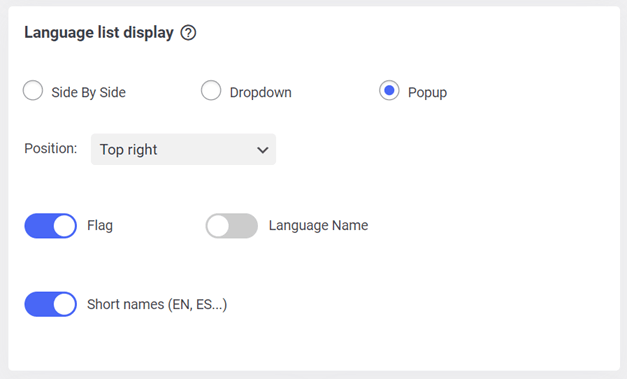
Sau đó, bạn cũng cần thiết lập hiển thị danh sách ngôn ngữ trên trang web; đối với các trang web đa ngôn ngữ, bạn cần thiết lập danh sách ngôn ngữ sao cho khách truy cập dễ dàng chuyển đổi từ ngôn ngữ này sang ngôn ngữ khác.
Cách chọn chế độ hiển thị song song, menu thả xuống hoặc cửa sổ bật lên. Sau đó chọn vị trí và chọn xem hiển thị ngôn ngữ và tên ngôn ngữ, hay ngôn ngữ kèm tên viết tắt. Nếu chọn một trong hai, đừng quên nhấn Lưu cài đặt.
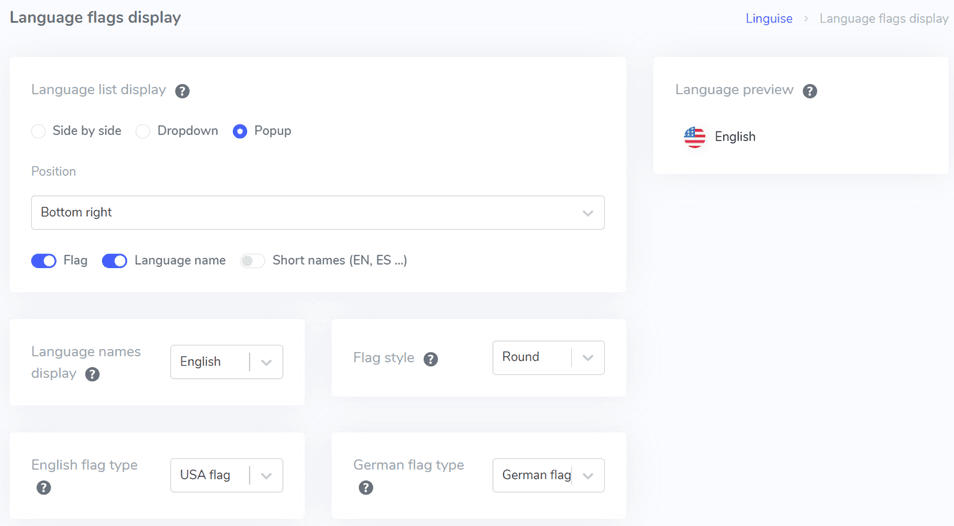
Ngoài việc thiết lập thông qua WordPress , giờ đây bạn cũng có thể thiết lập thông qua Linguise Đây là tính năng mới mà chúng tôi vừa ra mắt gần đây, cách thực hiện như sau: chọn Cài đặt > Hiển thị cờ ngôn ngữ.
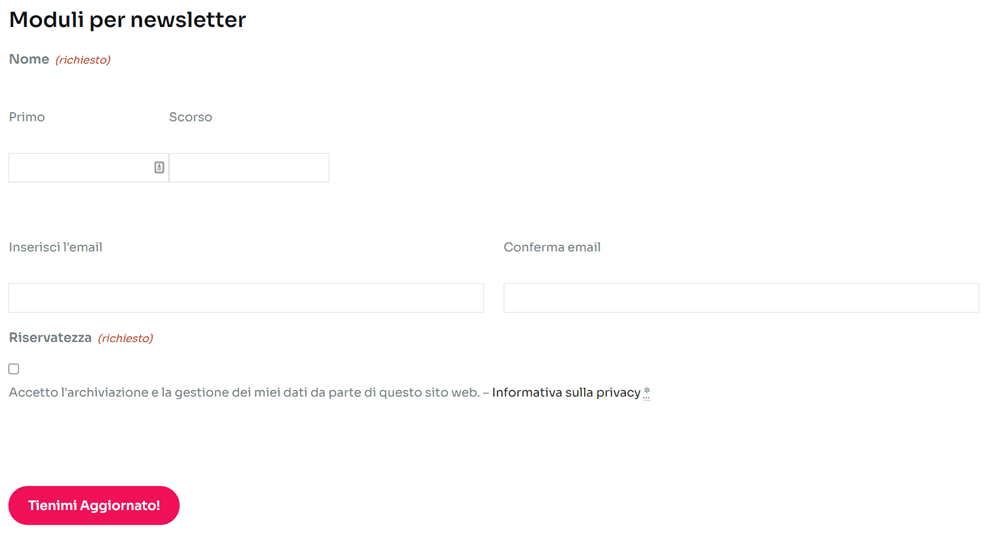
Nếu các thay đổi đã được lưu, đã đến lúc xem kết quả dịch của plugin Gravity Forms. Ở đây, chúng ta sẽ thử dịch từ tiếng Anh sang tiếng Ý.
3. Chỉnh sửa bản dịch plugin Gravity Forms bằng trình soạn thảo trực tuyến Linguise
Ngoài chức năng dịch trực tiếp, Linguise còn cho phép chỉnh sửa bản dịch trực tiếp thông qua trang chủ hoặc giao diện người dùng. Điều này cho phép bạn chỉ chỉnh sửa bản dịch ở những phần nhất định.
Để thực hiện việc này, bạn cần truy cập vào Linguise sau đó chọn Trình chỉnh sửa trực tiếp > Mở Trình chỉnh sửa trực tiếp > chọn Ngôn ngữ > Dịch.
Sau đó, một màn hình sẽ hiện ra như sau, ở đây chúng tôi cũng sẽ cố gắng dịch từ tiếng Anh sang tiếng Ý nếu bạn đã nhấn Lưu .
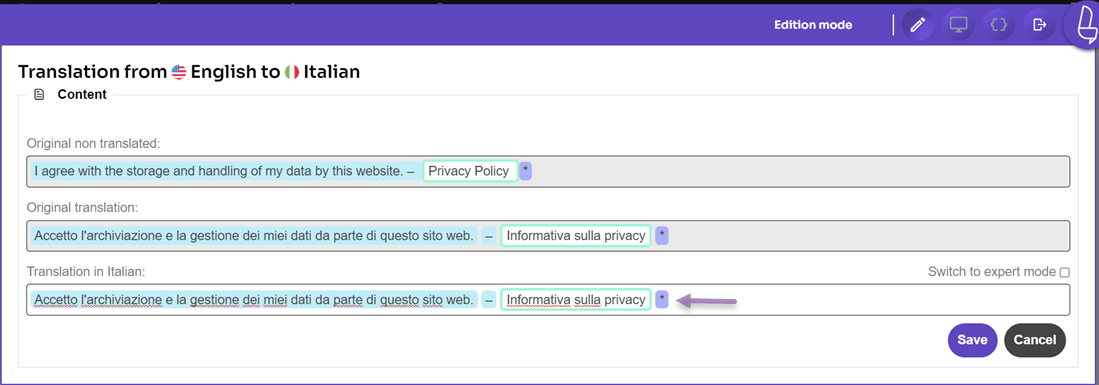
Cho đến nay, bạn đã dịch thành công plugin Gravity Forms bằng tính năng chỉnh sửa trực tiếp trong Linguise.
Đối với những ai quan tâm đến việc sử dụng Linguise, đây là danh sách các tính năng dùng thử miễn phí trong 1 tháng, sau khi thời gian dùng thử kết thúc, bạn có thể gia hạn gói dịch vụ với mức giá như sau
BẮT ĐẦU
- ĐƯỢC BAO GỒM TRONG THÁNG ĐẦU TIÊN DÙNG THỬ MIỄN PHÍ
- 200.000 từ được dịch
- Không giới hạn lượt xem trang đã dịch
- Không giới hạn ngôn ngữ
- GIẢM GIÁ 10% so với giá hàng tháng
- 1 trang web mỗi kế hoạch với một tháng miễn phí
CHUYÊN NGHIỆP
- ĐƯỢC BAO GỒM TRONG THÁNG ĐẦU TIÊN DÙNG THỬ MIỄN PHÍ
- 600.000 từ được dịch
- Không giới hạn lượt xem trang đã dịch
- Không giới hạn ngôn ngữ
- GIẢM GIÁ 10% so với giá hàng tháng
- 1 trang web mỗi kế hoạch với một tháng miễn phí
LỚN
- ĐĂNG KÝ & ĐĂNG NHẬP
- KHÔNG GIỚI HẠN từ được dịch
- Không giới hạn lượt xem trang đã dịch
- Không giới hạn ngôn ngữ
- GIẢM GIÁ 10% so với giá hàng tháng
- 1 trang web mỗi kế hoạch với một tháng miễn phí
Kết luận
Giờ bạn đã biết cách tự động dịch và chỉnh sửa plugin Gravity Forms, hoàn chỉnh với quá trình cài đặt Gravity, cũng như tạo các biểu mẫu mới và nhiều mẫu khác nhau có sẵn trong plugin Gravity.
Khi lựa chọn dịch vụ dịch thuật, hãy đảm bảo dịch vụ đó tích hợp với nhiều plugin khác nhau như Gravity Forms, để các biểu mẫu WordPress của bạn có thể được dịch sang nhiều ngôn ngữ.
Như vậy, du khách từ nước ngoài vẫn có thể điền thông tin và hiểu được.