
Bộ lọc FacetWP vừa trở nên thông minh hơn với Linguise! Với sự tích hợp mới nhất giữa Linguise và FacetWP, các tùy chọn bộ lọc trên trang WordPress của bạn giờ đây tự động điều chỉnh theo ngôn ngữ mà người dùng đã chọn. Không còn phải cấu hình thủ công các bộ lọc cho từng ngôn ngữ khác nhau—bản cập nhật này đảm bảo rằng mọi bộ lọc FacetWP đều được dịch liền mạch theo thời gian thực, từ đó cải thiện trải nghiệm duyệt web cho đối tượng khán giả toàn cầu.
Tích hợp này giúp việc dịch sang các ngôn ngữ khác trở nên dễ dàng hơn và giúp duy trì tính nhất quán SEO across các ngôn ngữ. Dù bạn quản lý cửa hàng thương mại điện tử hay trang web giàu nội dung, FacetWP và Linguise phối hợp cùng nhau để giữ cho các bộ lọc của bạn chính xác, phù hợp và được bản địa hóa hoàn toàn. Hãy cùng tìm hiểu cách tích hợp FacetWP với Linguise!
FacetWP Filters là gì?
FacetWP Filters là một plugin bộ lọc mạnh mẽ cho WordPress giúp bạn lọc và hiển thị nội dung một cách cụ thể hơn. Với FacetWP, người dùng có thể dễ dàng lọc sản phẩm, bài viết hoặc danh mục dựa trên các tham số như giá cả, thẻ, danh mục hoặc dữ liệu tùy chỉnh khác.
Điều làm cho FacetWP trở nên đặc biệt là khả năng hoạt động linh hoạt mà không cần tải lại trang. Plugin này sử dụng công nghệ AJAX, vì vậy các bộ lọc được áp dụng ngay lập tức mà không làm gián đoạn trải nghiệm của người dùng.
Với tích hợp mới nhất với Linguise, FacetWP giờ đây xử lý các trang web đa ngôn ngữ thông minh hơn. Trước đây, các bộ lọc tĩnh có thể tự động điều chỉnh theo ngôn ngữ người dùng chọn, đảm bảo trải nghiệm tìm kiếm tự nhiên và trực quan hơn trên nhiều ngôn ngữ.
Lợi ích khi tích hợp FacetWP với Linguise và dịch tự động

Với sự tích hợp giữa FacetWP và Linguise, các bộ lọc giờ đây có thể tự động điều chỉnh theo ngôn ngữ mà không cần cấu hình thủ công phức tạp. Dưới đây là một số lợi ích chính của sự tích hợp này:
- Bộ lọc tự động theo ngôn ngữ người dùng – Người dùng không còn thấy bộ lọc sai ngôn ngữ. Tất cả tùy chọn bộ lọc FacetWP được dịch ngay lập tức dựa trên ngôn ngữ đã chọn, đảm bảo trải nghiệm trực quan hơn.
- Cải thiện SEO đa ngôn ngữ – Với các bộ lọc được dịch tự động, các trang kết quả luôn phù hợp với chiến lược SEO đa ngôn ngữ . Điều này giúp các công cụ tìm kiếm lập chỉ mục nội dung bằng nhiều ngôn ngữ tốt hơn.
- Trải nghiệm người dùng mượt mà hơn – Giờ đây, không còn rào cản nào khi tìm kiếm sản phẩm hoặc nội dung chỉ vì khác biệt ngôn ngữ. Người dùng có thể tìm thấy điều họ muốn nhanh hơn, tăng mức độ tương tác và tiềm năng chuyển đổi.
Cách tích hợp FacetWP với Linguise
Linguise dịch tự động có thể tự động dịch các mẫu và lựa chọn FacetWP. Nó cũng hỗ trợ dịch nội dung AJAX, vì vậy bạn không phải lo lắng về nội dung động của trang web mình. Chúng tôi sẽ tích hợp hai nền tảng ngay lập tức.
#1 Tạo tài khoản và cài đặt plugin Linguise
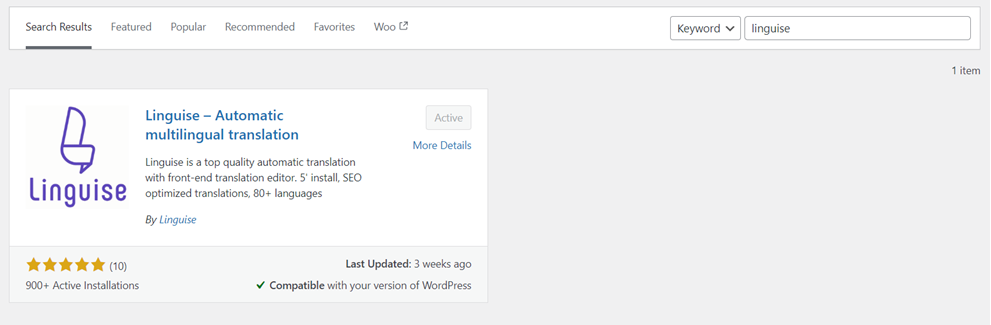
Bước đầu tiên là đăng ký một tài khoản Linguise . Bạn có thể dùng thử phiên bản miễn phí trong một tháng. Bạn có thể truy cập bảng điều khiển Linguise và lấy khóa API nếu đăng ký thành công. Sau đó, cài đặt plugin Linguise trên WordPress của bạn bằng cách chọn Plugins > Add new plugin > Install > Activate.
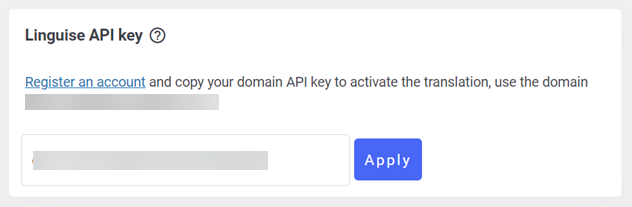
Sau khi cài đặt, hãy dán khóa API từ bảng điều khiển Linguise trước đó và chọn Áp dụng.
#2 Cài đặt FacetWP
Bước thứ hai là cài đặt plugin FacetWP trên trang web của bạn. Bạn có thể mua và sau đó tải xuống từ liên kết FacetWP hoặc tìm trực tiếp trong menu WordPress’s Thêm Plugin Mới .
#3 Cài đặt FacetWP
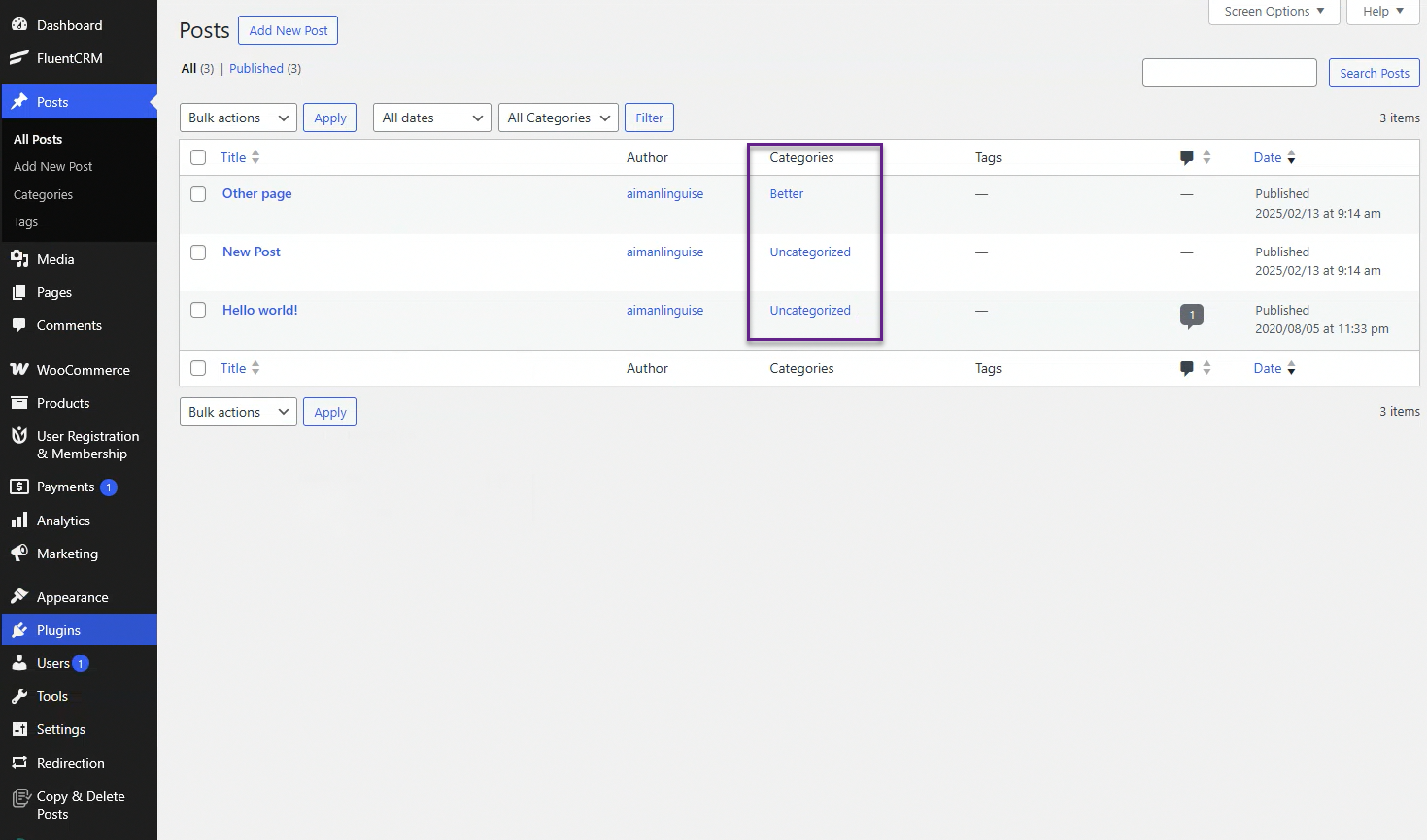
Sau khi cài đặt, menu FacetWP sẽ xuất hiện trong menu Cài đặt . Nhưng trước đó, chúng ta sẽ lọc một số bài viết blog mẫu vào nhiều danh mục khác nhau.
Đầu tiên, chúng ta sẽ tạo 3 bài viết được chia thành 2 danh mục, cụ thể là danh mục “Chưa phân loại” và danh mục “Tốt hơn”.
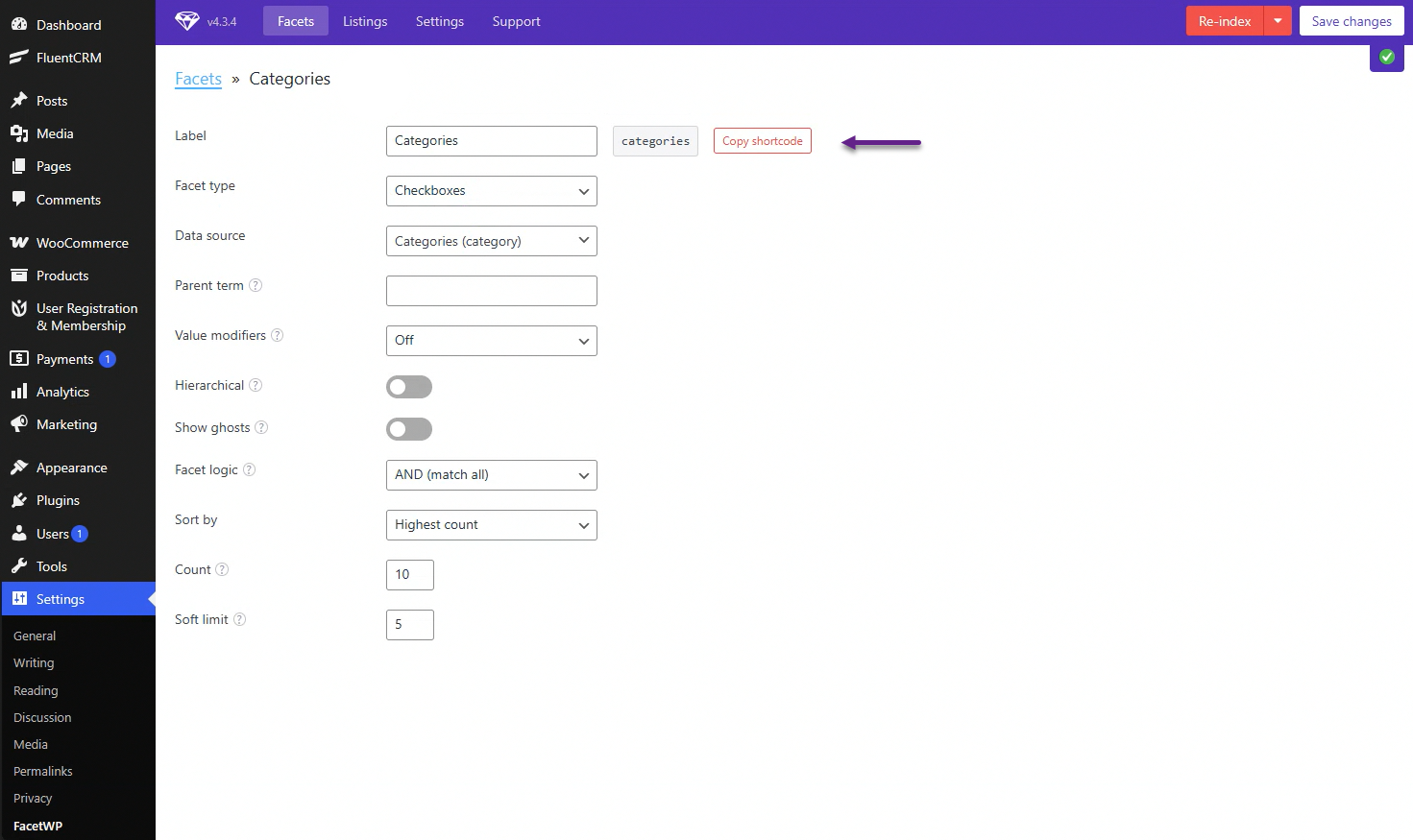
Tiếp theo, truy cập Cài đặt > FacetWP > Thêm Facet mới. Sau đó, tạo một Facet mới, đặt nhãn là Danh mục và chọn Danh mục (category) trong cột Nguồn dữ liệu vì chúng ta sẽ lọc theo danh mục.
Trong hình ảnh bên dưới, hãy chọn Sao chép mã ngắn để sao chép mã.
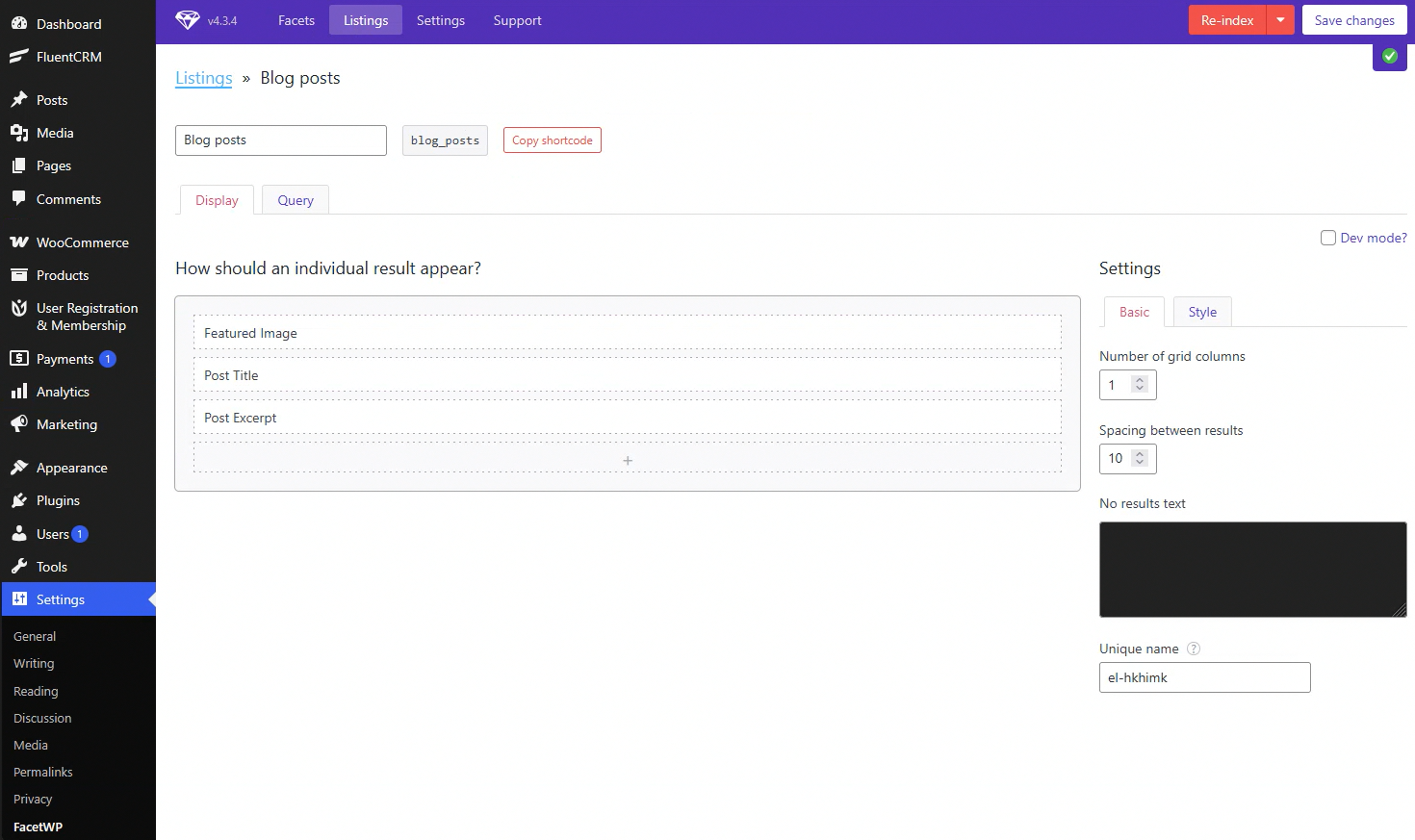
Trong bước tiếp theo, hãy chuyển đến tab “Listings” , chọn “Add New”, sau đó đặt tên là “Blog Posts”. Sau đó, bạn có thể thêm một số phần sẽ xuất hiện trên danh sách bài viết blog. Ví dụ, ở đây chúng tôi thêm:
- Ảnh đại diện
- Tiêu đề bài viết
- Trích đoạn bài viết
Đừng quên sao chép mã ngắn bằng cách chọn Sao chép mã ngắn. Cuối cùng, chọn Lưu thay đổi để lưu các thay đổi của bạn.
Bước tiếp theo, đã đến lúc bạn hiển thị các bộ lọc mà bạn đã thiết lập.
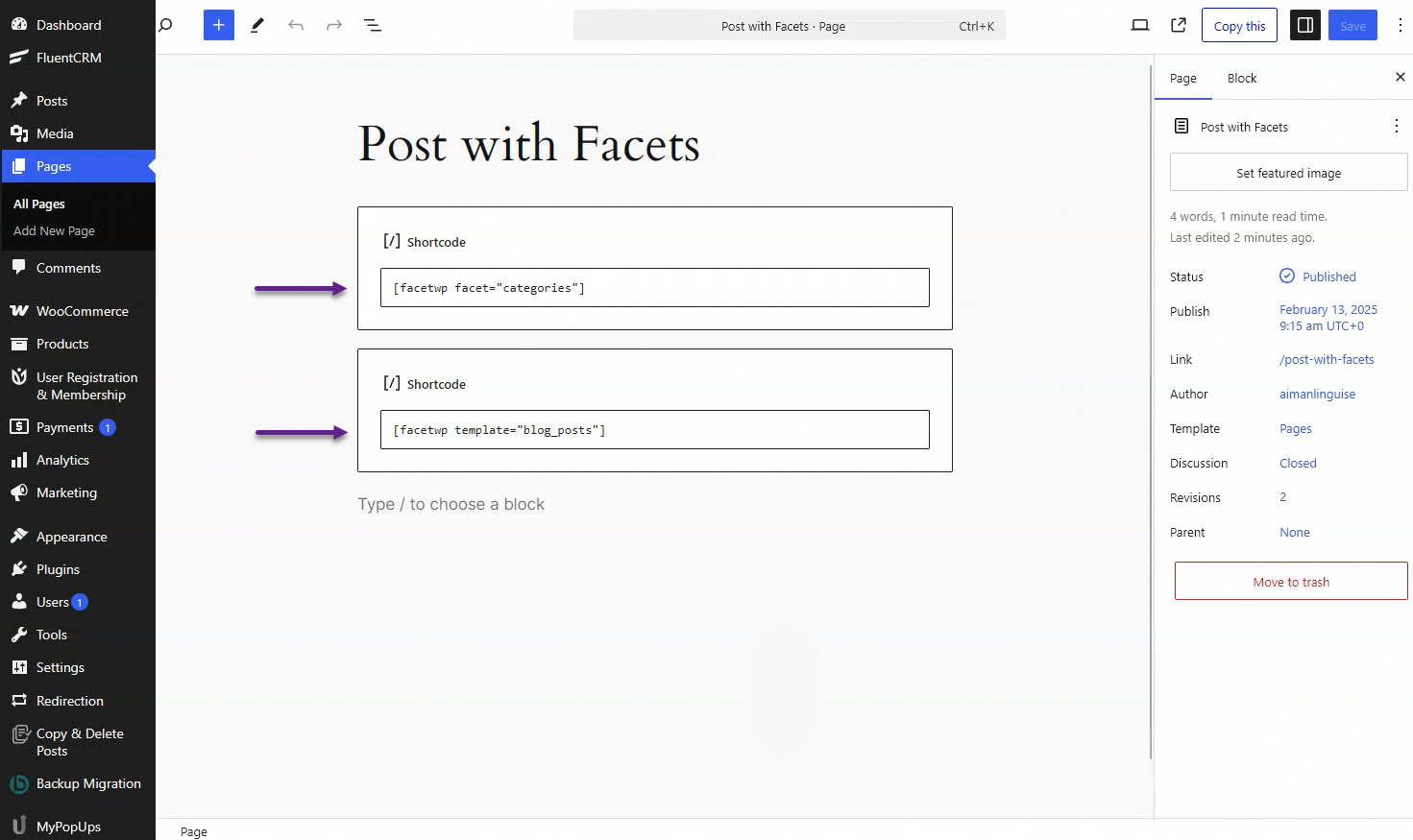
Tạo một trang mới trong WordPress tại menu Trang. Sau đó, tạo tiêu đề “Bài viết với Facets” và thêm 2 khối shortcode. Tiếp theo, dán các shortcode “categories” và “blog_posts” như bạn đã có trước đó. Nếu vậy, hãy nhấp Xuất bản để hiển thị trên trang web của bạn.
#3 Tự động dịch bộ lọc FacetWP của bạn
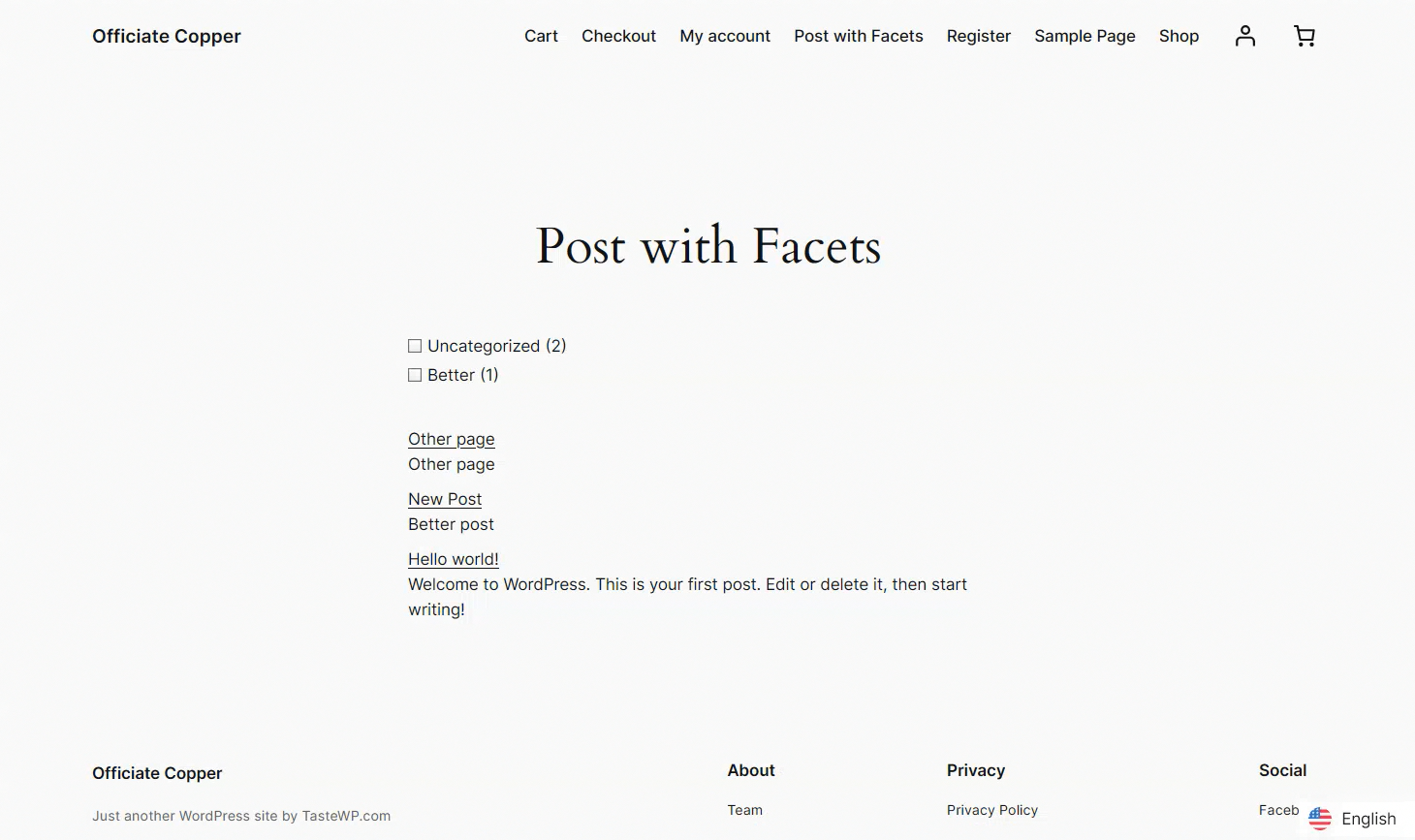
Nếu bạn xuất bản nó, nó sẽ trông như thế này: Chế độ xem bộ lọc mặc định hiển thị bằng tiếng Anh. Sau đó, chúng tôi sẽ dịch nó sang tiếng Indonesia bằng cách chọn công cụ chuyển đổi ngôn ngữ Linguise ở góc dưới cùng bên phải.
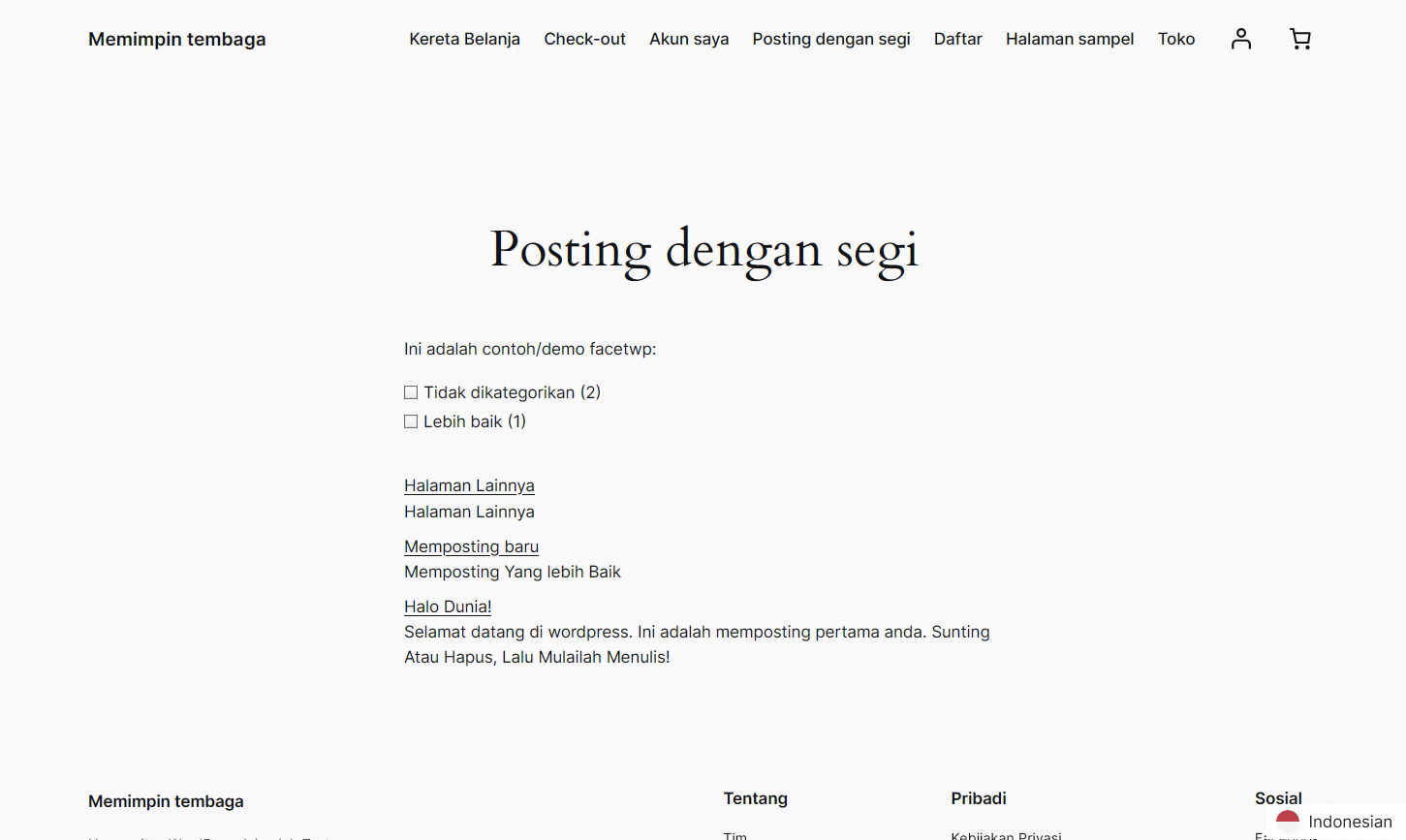
Sau khi chọn tiếng Indonesia, trang sẽ được dịch tự động, bao gồm cả các tùy chọn lọc danh mục đã tạo.
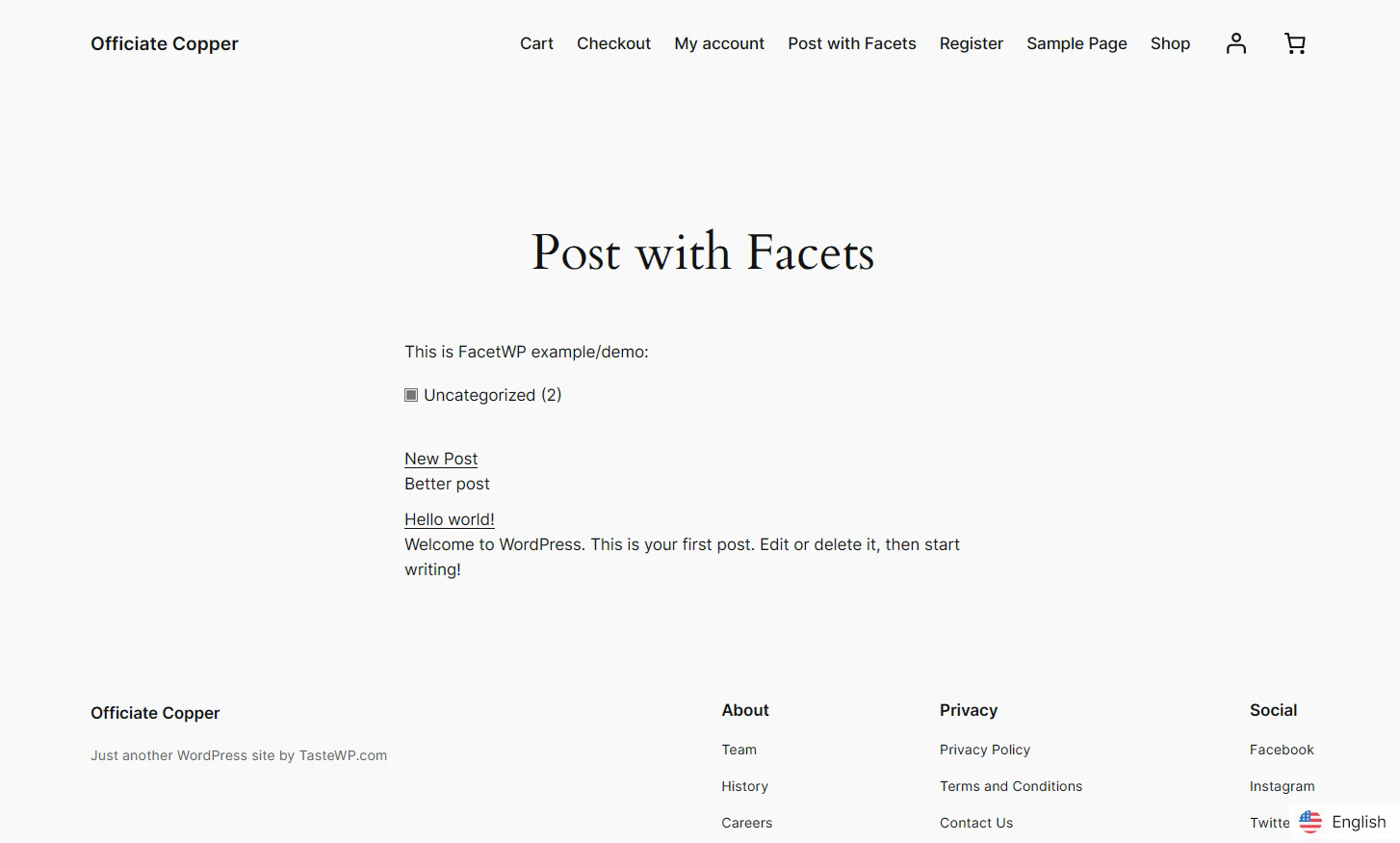
Vậy thì sao nếu chúng ta lọc theo một trong các danh mục sau? Ví dụ, chúng ta sẽ chọn danh mục “Chưa phân loại”, và sau đó chỉ những bài viết blog thuộc danh mục đó sẽ xuất hiện.
Sau đó, chúng ta sẽ dịch kết quả lọc ở trên sang tiếng Indonesia, trông giống như thế này.
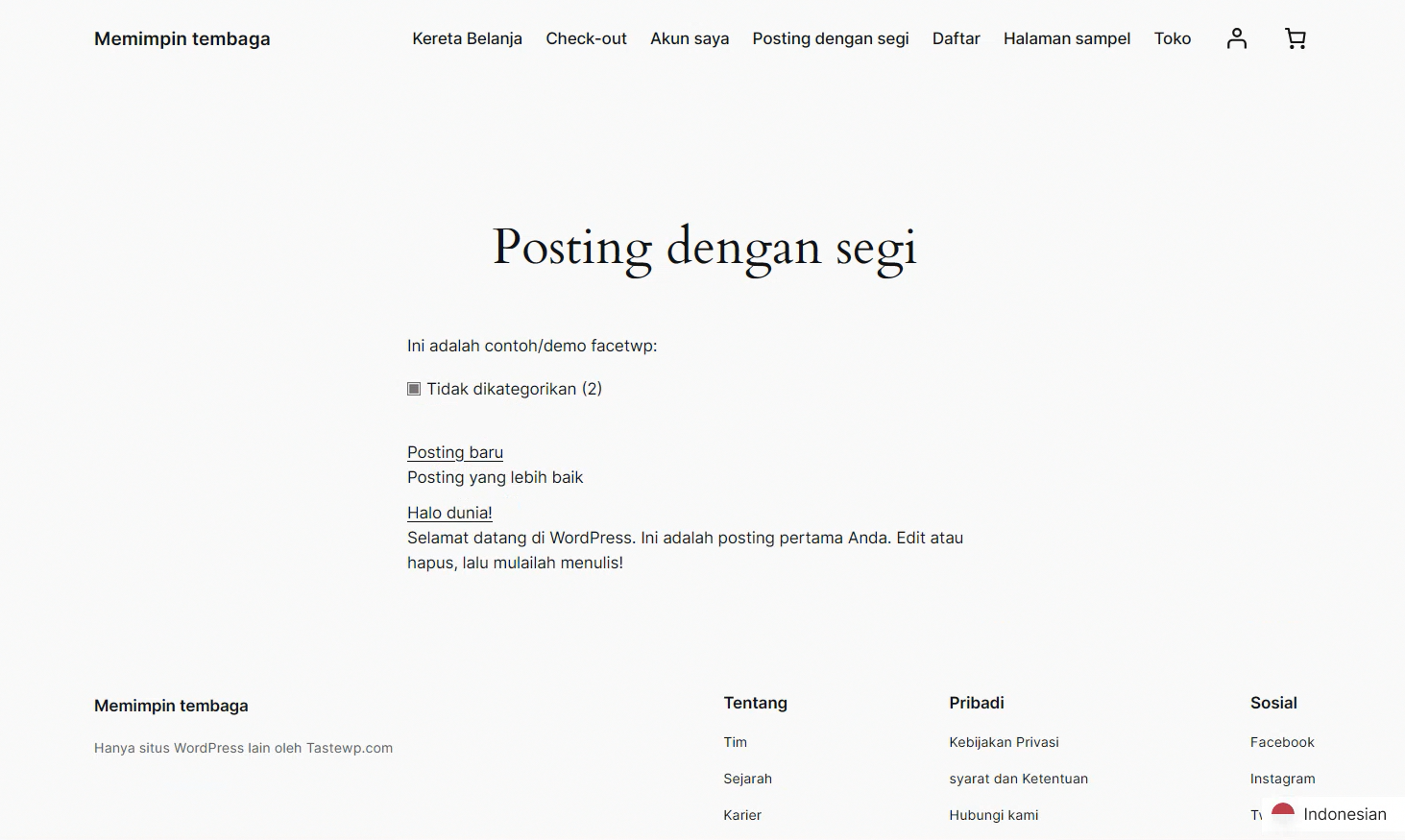
Vậy là xong. Bạn đã tích hợp thành công các bộ lọc FacetWP và Linguise cũng như dịch tất cả các phần tử bạn đã tạo trong FacetWP.
Conclusion
Linguisetích hợp với FacetWP mang đến giải pháp thiết thực để tự động quản lý bộ lọc trên các trang web đa ngôn ngữ. Tính năng này cho phép người dùng tận hưởng trải nghiệm tìm kiếm mượt mà hơn mà không gặp rào cản ngôn ngữ. Ngoài việc nâng cao sự tiện lợi cho người dùng, sự tích hợp này còn giúp duy trì tính nhất quán SEO trên nhiều ngôn ngữ, đảm bảo trang web của bạn luôn được tối ưu hóa cho các công cụ tìm kiếm.
Đừng bỏ lỡ cơ hội cải thiện trải nghiệm đa ngôn ngữ trên trang WordPress của bạn! Hãy đảm bảo rằng bạn đã cập nhật phiên bản mới nhất của Linguise để tận hưởng tích hợp FacetWP này và các tính năng nâng cao khác.