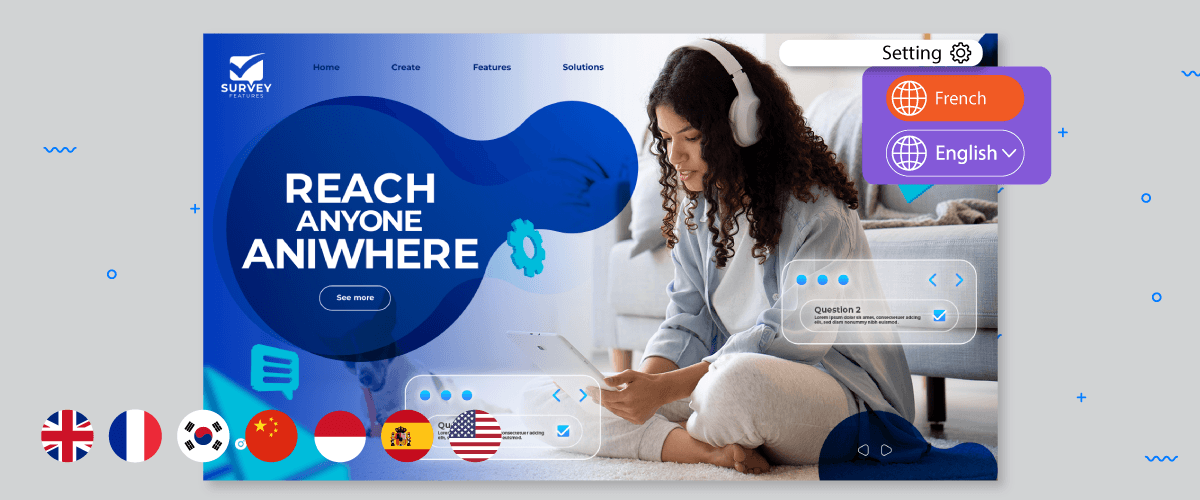
Một trang web đa ngôn ngữ cần có bản dịch chính xác theo sở thích văn hóa của ngôn ngữ đó. Dịch máy hoặc chỉ NMT thường dẫn đến những bản dịch thiếu tự nhiên; do đó, việc thêm một người dịch vào trang web của bạn cũng không có hại gì.
Vì vậy, trong bài viết này, chúng ta sẽ thảo luận cách quản lý quyền truy cập cho người dịch trên trang web của bạn thông qua Linguise.
Lợi ích khi có người dịch ở nhiều ngôn ngữ khác nhau trên trang web của bạn
Trước khi tìm hiểu cách cấp quyền truy cập cho người dịch, bạn cần biết rằng có một số lợi ích khi bạn có người dịch cho mỗi ngôn ngữ bạn có, bao gồm những lợi ích sau đây.
- Chất lượng dịch cao hơn: dịch giả có thể cung cấp bản dịch chính xác và chất lượng cao hơn. Họ hiểu sâu sắc ngôn ngữ đích và có thể nắm bắt những sắc thái văn hóa và ngữ cảnh mà máy móc không thể làm được.
- Bảo trì và chỉnh sửa tốt hơn: Bạn có thể cộng tác trực tiếp với dịch giả để đảm bảo tính chính xác và phù hợp của nội dung với ngôn ngữ đích, đồng thời thay đổi hoặc cải thiện bản dịch khi cần thiết.
- Giao tiếp trôi chảy hơn: Dịch giả có thể hỗ trợ diễn giải thông điệp một cách chính xác và tránh những hiểu lầm có thể xảy ra trong quá trình dịch.
- Khả năng thích ứng văn hóa tốt hơn: Người dịch có hiểu biết sâu sắc hơn về văn hóa và các chuẩn mực địa phương của ngôn ngữ đích. Điều này cho phép họ thực hiện các điều chỉnh dịch phù hợp để phù hợp với bối cảnh văn hóa liên quan.
- Hỗ trợ tùy chỉnh rộng hơn: Dịch giả có thể cung cấp hỗ trợ tùy chỉnh rộng hơn cho nội dung chuyên ngành hoặc kỹ thuật để đảm bảo thông tin phức tạp hoặc chuyên biệt được thể hiện đúng trong ngôn ngữ đích.
- Dịch vụ cá nhân hóa hơn: Bạn có thể xây dựng mối quan hệ cá nhân và lâu dài hơn với họ. Điều này cho phép cộng tác chặt chẽ hơn, hiểu rõ hơn về nhu cầu và sở thích thương hiệu của bạn, cũng như khả năng tạo ra các bản dịch phù hợp với phong cách và giọng điệu thương hiệu của bạn.
Linguise bảng giá cho các trang web đa ngôn ngữ với nhiều ngôn ngữ khác nhau
Linguise là dịch vụ dịch website có tính năng thêm hoặc mời người dịch cho từng ngôn ngữ để dịch hoặc chỉnh sửa các bản dịch tự động hiện có.
Với 85 ngôn ngữ được cung cấp bởi Linguise, bạn có thể thêm người dịch cho từng ngôn ngữ mà bạn đã chọn trước đó. Vậy dịch vụ Linguise có giá bao nhiêu để có thể mời thành viên mới làm người dịch?
Như bạn có thể thấy bên dưới, Linguise có sẵn trong 3 gói, cụ thể là START, PRO và LARGE.
Một số điểm khác biệt giữa ba gói là số lượng từ được dịch và lượt xem trang. Về số lượng ngôn ngữ được truy cập, tất cả các gói đều cung cấp khả năng sử dụng ngôn ngữ không giới hạn.
Vì vậy, bạn không cần phải lo lắng nếu bạn muốn thêm nhiều người dịch khác nhau cho mỗi ngôn ngữ.
START
- ĐƯỢC BAO GỒM TRONG 1 THÁNG DÙNG THỬ MIỄN PHÍ
- 200 000 từ đã dịch
- Không giới hạn lượt xem trang đã dịch
- Không giới hạn ngôn ngữ
- GIẢM 10% so với giá hàng tháng
- 1 website mỗi gói với một tháng miễn phí
PRO
- ĐƯỢC BAO GỒM TRONG 1 THÁNG DÙNG THỬ MIỄN PHÍ
- 600 000 từ đã dịch
- Không giới hạn lượt xem trang đã dịch
- Không giới hạn ngôn ngữ
- GIẢM 10% so với giá hàng tháng
- 1 website mỗi gói với một tháng miễn phí
LARGE
- ĐĂNG KÝ & ĐĂNG KÝ NHẬN TIN
- KHÔNG GIỚI HẠN số từ được dịch
- Không giới hạn lượt xem trang đã dịch
- Không giới hạn ngôn ngữ
- GIẢM 10% so với giá hàng tháng
- 1 website mỗi gói với một tháng miễn phí
Lọc bản dịch theo ngôn ngữ
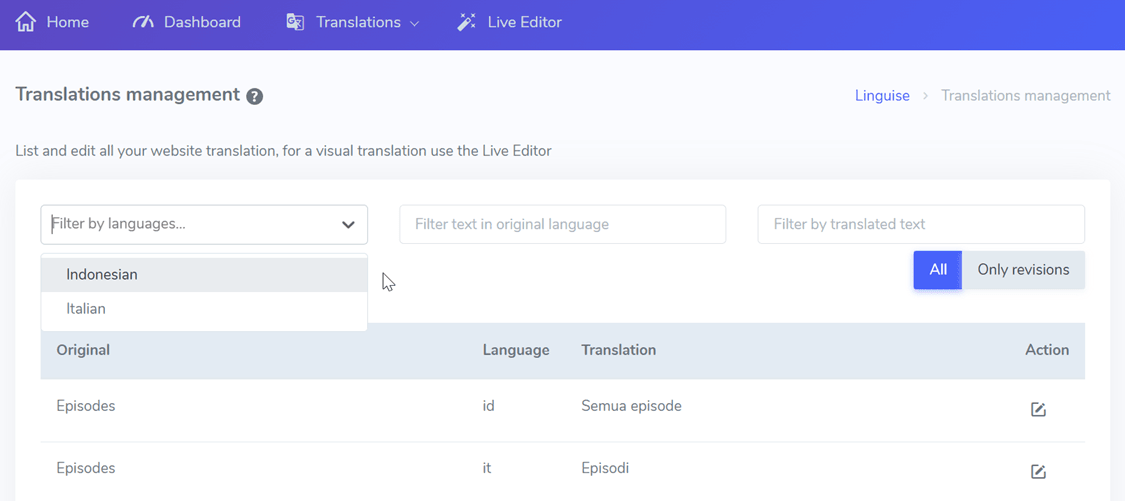
Một trong những tính năng trong Linguise giúp bạn dễ dàng xem các bản dịch đã chỉnh sửa là bộ lọc dựa trên ngôn ngữ. Tại đây bạn có thể chọn ngôn ngữ mà bạn muốn xem kết quả dịch đã chỉnh sửa.
Mẹo là truy cập Linguise bảng điều khiển > Bản dịch > Bản dịch > chọn ngôn ngữ > nhấp vào Chỉ bản sửa đổi. Trong màn hình sau, chúng tôi sẽ thử lọc ra các sửa đổi đã xảy ra trong bản dịch tiếng Indonesia.
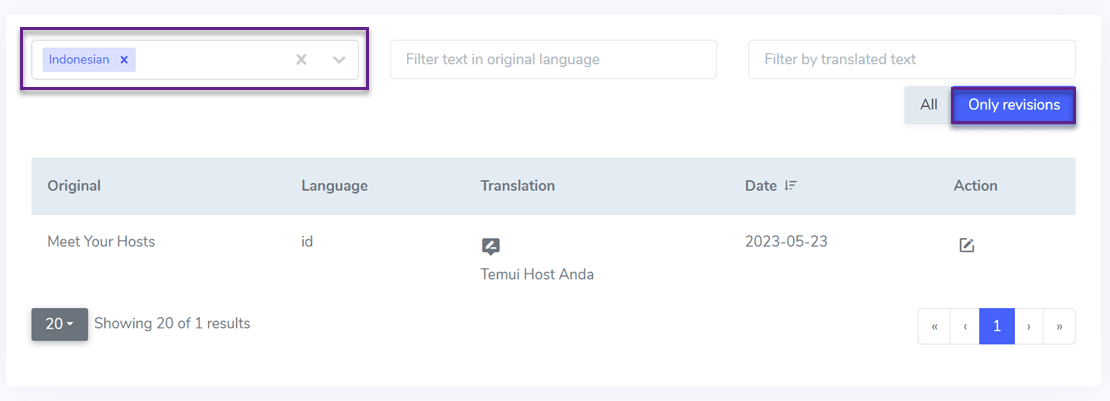
Ngoài việc xem các thay đổi, bạn cũng có thể tìm ra ngày mà thay đổi được thực hiện.
Các loại tài khoản khác nhau trong Linguise
Linguise cung cấp một số loại tài khoản khác nhau, mỗi loại có quyền truy cập khác nhau. Sự khác biệt về tài khoản trên Linguise cũng sẽ liên quan đến cách thiết lập quyền truy cập cho người dịch trên trang web của bạn.
Quản trị viên
Ngoài việc xem các thay đổi, bạn cũng có thể tìm ra ngày mà thay đổi được thực hiện.
- Phiên bản backend ngôn ngữ.
- Quy tắc dịch.
- Trình chỉnh sửa trực tiếp.
- Cấu hình tên miền.
- Thanh toán.
Người quản lý
Người quản lý ở đây có nghĩa là người quản lý ngôn ngữ, họ có toàn quyền truy cập liên quan đến nội dung đã dịch, bao gồm những thứ như.
- Bản chỉnh sửa backend ngôn ngữ
- Quy tắc dịch thuật
- Trình chỉnh sửa trực tiếp
- Truy cập tất cả các ngôn ngữ có sẵn
Điều phân biệt giữa ngôn ngữ quản trị viên và quản lý là quản lý không có quyền quản lý cấu hình tên miền và thanh toán.
Người dịch
Người dịch loại tài khoản chỉ có thể truy cập nội dung cần dịch, ngoài ra, quyền truy cập vào cấu hình tên miền và phân công cũng không được cấp cho người dịch. Dưới đây là một số quyền truy cập mà người dịch có thể thực hiện.
- Chỉ trình chỉnh sửa trực tiếp
- Anh ấy chỉ có quyền truy cập vào các ngôn ngữ mà quản trị viên đã chọn
Cách chia sẻ quyền truy cập cho người dịch
Bây giờ chúng ta sẽ tìm hiểu cách thiết lập quyền truy cập cho người dịch trên trang web của bạn. Để có thể cấp quyền truy cập, trước tiên chúng ta phải thêm người dịch làm thành viên mới.
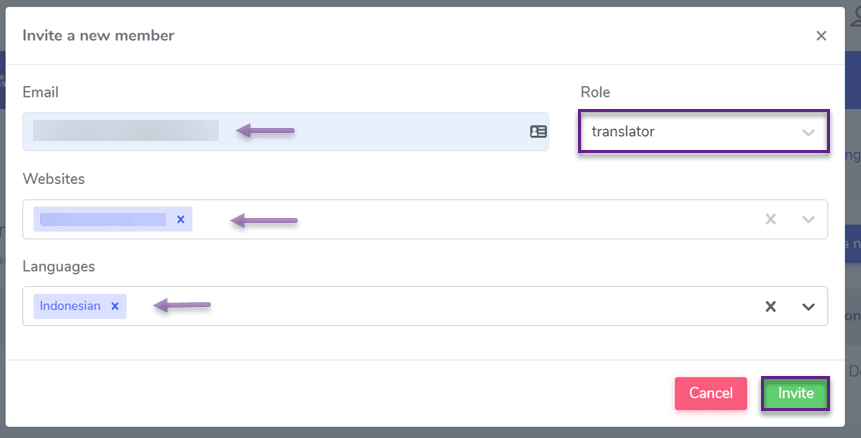
Mẹo là mở Linguise bảng điều khiển > Thành viên > Mời thành viên mới. Sau đó điền vào một số trường như bên dưới. Chẳng hạn như.
- Email: nhập email của thành viên
- Vai trò: đặt vai trò cho thành viên đó, ví dụ: người dịch.
- Website: trang web mà thành viên sẽ dịch.
- Ngôn ngữ: ngôn ngữ mà người dịch sẽ dịch.
Sau đó nhấp vào Mời.
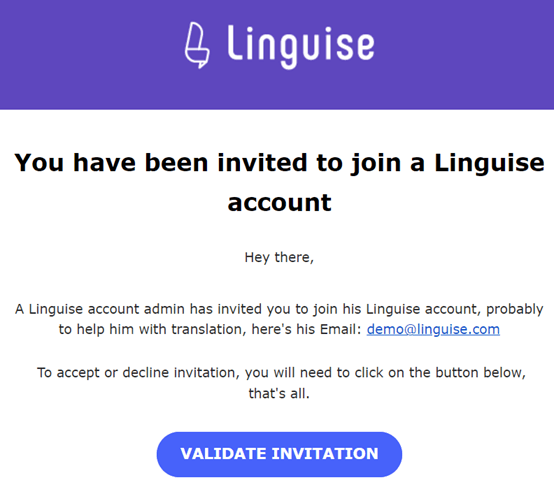
Sau đó, để nhận được lời mời, các thành viên phải kiểm tra email. Nếu có email đến, họ phải xác thực bằng cách nhấp vào Xác thực lời mời như trong hình sau.
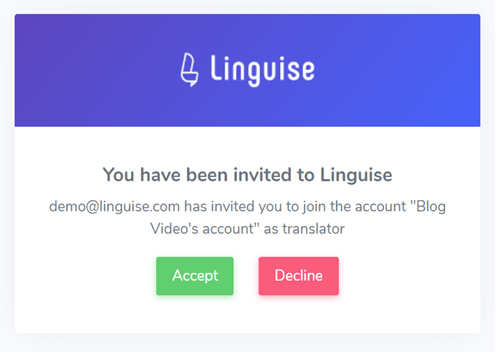
Sau đó, bạn sẽ được yêu cầu chấp nhận lời mời bằng cách nhấp vào Chấp nhận.
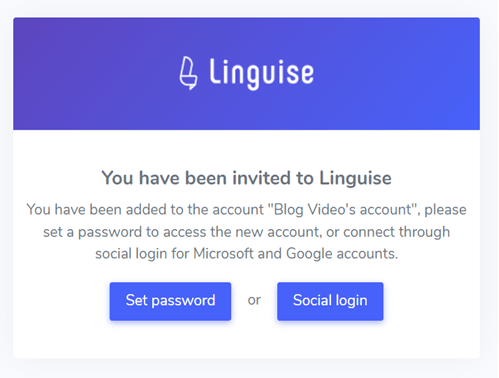
Nếu vậy, hãy đặt mật khẩu hoặc đăng nhập bằng tài khoản Google được liên kết với email đó.
Sau đó, bạn sẽ vào bảng điều khiển Linguise cho tài khoản dịch giả, giao diện trông như thế này.
Sau đó, bạn sẽ vào bảng điều khiển Linguise cho tài khoản dịch viên, giao diện sẽ trông như thế này.
Gửi lại liên kết mời
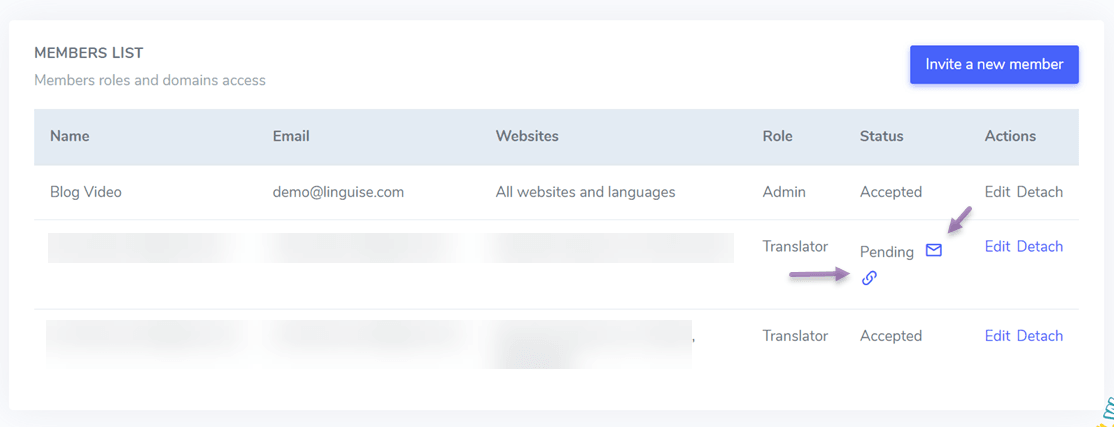
Nếu thành viên chưa nhận được liên kết hoặc đang gặp vấn đề với lời mời, bạn có thể gửi lại liên kết theo cách sau.
Nhấp vào biểu tượng tin nhắn, sau đó liên kết mời sẽ tự động được gửi lại, hoặc bạn cũng có thể nhấp vào biểu tượng URL để sao chép liên kết vào clipboard, sau đó liên kết sẽ được gửi thủ công qua email.
Thiết lập vai trò cho thành viên
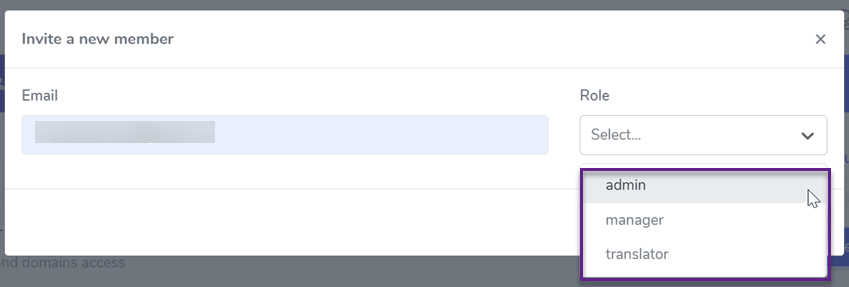
Cuối cùng, khi bạn mời thành viên tham gia, bạn đã có thể đặt trước vai trò mà họ sẽ đảm nhận. Như trong cột Vai trò bên dưới.
Khi bạn chọn trở thành quản trị viên, bạn chỉ cần nhập email của mình. Đối với vai trò quản lý, bạn cần nhập email và trang web của mình. Sau đó, nếu là vai trò dịch giả, bạn cần nhập email, trang web và ngôn ngữ theo các bước trên.
Conclusion
Thật dễ dàng phải không, làm thế nào để thiết lập quyền truy cập cho người dịch trên trang web của bạn với Linguise? Bây giờ bạn đã hiểu những vai trò nào tồn tại trong Linguise và từng quyền truy cập khác nhau. Bên cạnh đó, bạn cũng hiểu rõ hơn về cách gửi lại lời mời.
Đối với những ai chưa có dịch viên cho nhiều ngôn ngữ khác nhau trên trang web của mình, hãy nhanh chóng mời dịch viên cho trang web của bạn để việc dịch trang web được tối ưu hóa tối đa. Nếu bạn vẫn chưa có dịch viên, Linguise cũng có thể giúp bạn tìm một dịch viên đã được xác minh với chi phí phải chăng.