多语言网站需要根据语言的文化偏好进行准确翻译。仅靠机器翻译或NMT通常会产生不自然的翻译;因此,为您的网站添加译员也无妨。.
那么,在本文中,我们将讨论如何通过 Linguise管理您网站上翻译人员的访问权限。.
在您的网站上拥有多语言翻译员的好处
在介绍如何为译员提供访问权限之前,您需要了解,为每种语言配备一名译员会带来诸多好处,包括以下几点。.
- 更高质量的翻译: 译员能够提供更准确、更高质量的翻译。他们对目标语言有深入的理解,能够捕捉机器无法察觉的文化和语境细微差别。
- 更好的维护和修订: 您可以直接与译员协作,确保内容对目标语言的准确性和适用性,并根据需要更改或改进翻译。
- 更顺畅的沟通: 译者可以帮助正确解读信息,避免翻译过程中可能出现的误解。
- 更好的文化适应性: 译员对目标语言的文化和当地规范有更深入的了解。这使他们能够进行适当的翻译调整,以契合相关的文化语境。
- 更广泛的自定义支持: 译员可以提供更广泛的自定义支持,针对专业或技术内容,确保复杂或专业的信息在目标语言中得到恰当表达。
- 更个性化的服务: 您可以与他们建立更个性化、更持久的关系。这有助于更紧密的协作,更好地了解您的品牌需求和偏好,并能够产出与您品牌风格和语调相匹配的译文。
Linguise 面向多语言网站的多语言定价
Linguise 是一项网站翻译服务,具有为每种语言添加或邀请译员来翻译或编辑现有自动翻译的功能。.
借助 Linguise提供的 85 种语言,您可以为之前选择的每种语言添加译员。那么,为了能够邀请新成员作为译员, Linguise 服务的费用是多少?
如下所示, Linguise 提供 3 种套餐,分别是 START、PRO 和 LARGE。.
区分这三个套餐的一些因素是翻译字数和页面浏览量。就可访问的语言数量而言,所有套餐都提供无限的语言使用。.
因此,如果您想为每种语言添加多位译员,也无需担心。.
START
- 首月免费试用包含
- 200,000 个已翻译单词
- 无限 翻译页面浏览量
- 无限 语言
- 10% 折扣 相比月度价格
- 每个方案 1 个网站, 免费一个月
PRO
- 首月免费试用包含
- 600 000 已翻译字数
- 无限 翻译页面浏览量
- 无限 语言
- 10% 折扣 相比月度价格
- 每个方案 1 个网站, 免费一个月
大型
- 注册 & 订阅
- 无限翻译字数
- 无限 翻译页面浏览量
- 无限 语言
- 10% 折扣 相比月度价格
- 每个方案 1 个网站, 免费一个月
按语言筛选翻译
Linguise 中让您更轻松查看已编辑翻译的功能之一是基于语言的筛选器。在这里,您可以选择希望以哪种语言查看修改后的翻译结果。.
操作方法是进入 Linguise 仪表盘 > 翻译 > 翻译 > 选择语言 > 点击仅显示修订版本。 在接下来的显示中,我们将尝试筛选出印尼语翻译中发生的修改。
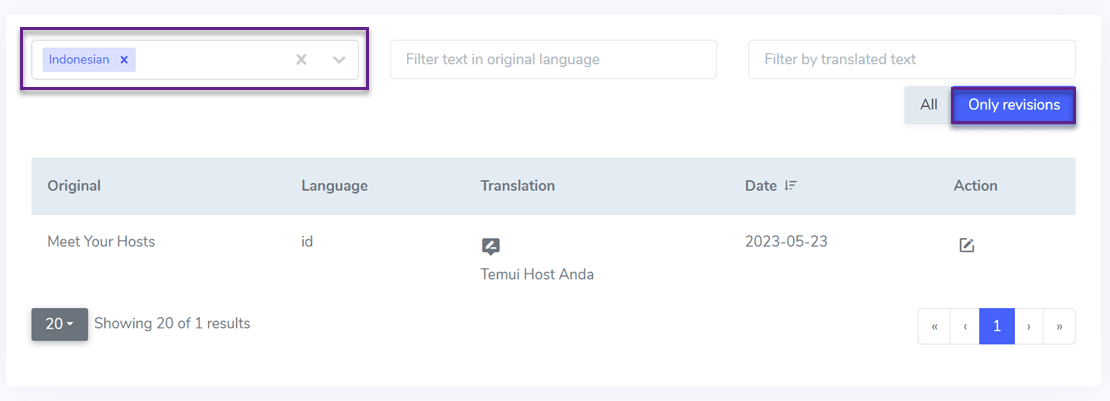
除了查看修改内容外,您还可以了解修改的日期。.
Linguise 中的不同账户类型
Linguise 提供多种不同类型的账户,每种账户拥有不同的访问权限。 Linguise 上账户的差异还与如何在您的网站上为翻译人员设置访问权限有关。.
超级管理员
除了查看修改内容外,您还可以了解修改的日期。.
- 语言后台版本。.
- 翻译规则。.
- 实时编辑器。.
- 域名配置。.
- 账单。.
管理员
这里的“管理员”指的是管理语言的人员,他拥有与翻译内容相关的所有访问权限,包括以下内容。.
- 语言后台版本
- 翻译规则
- 实时编辑器
- 访问所有可用语言
管理员与经理语言权限的区别在于,经理无权管理域名配置和账单。.
翻译员
账户类型的译者只能访问待翻译的内容,除此之外,译者也未被授予域名配置和分配的访问权限。以下是译者可以进行的一些访问。.
- 仅限实时编辑器
- 他只能访问管理员已选择的语言
如何为译员共享访问权限
现在我们来了解如何在您的网站上为译员设置访问权限。要提供访问权限,我们必须先将译员添加为新成员。.
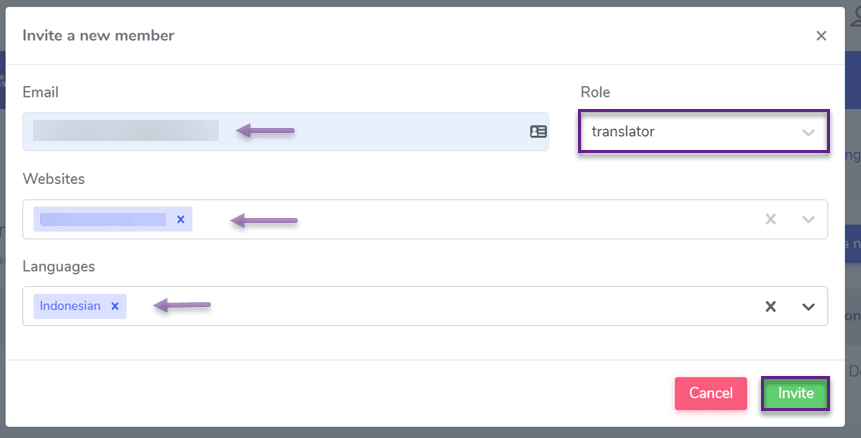
诀窍是打开 Linguise 仪表盘 > 成员 > 邀请新成员。 然后像下面这样填写一些字段。例如。
- 邮箱: 输入成员的邮箱地址
- 角色: 为该成员设置角色,例如翻译员。
- 网站: 该成员将要翻译的网站。
- 语言: 译员将翻译的语言。
然后点击 邀请。
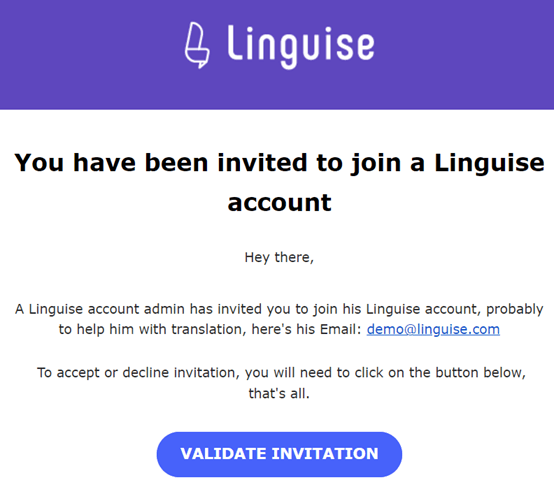
然后,成员必须查看邮箱才能收到邀请。如果有新邮件,必须点击“验证邀请”进行验证,如下图所示。.
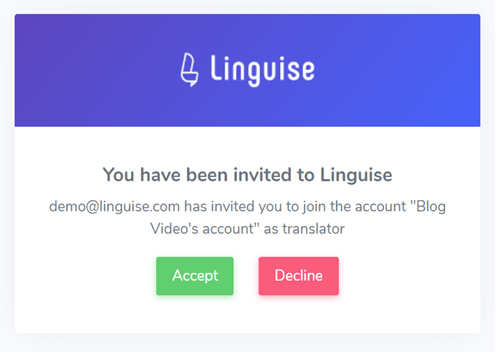
之后,系统会要求您点击“接受”来接受邀请。.
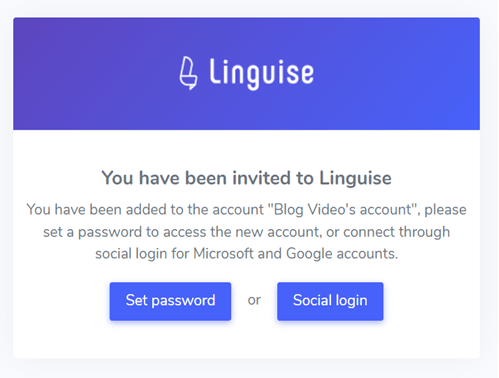
如果是这样,请设置密码或使用与该邮箱关联的 Google 账号登录。.
之后,您将进入 Linguise 的译者账户仪表盘,界面如下所示。.
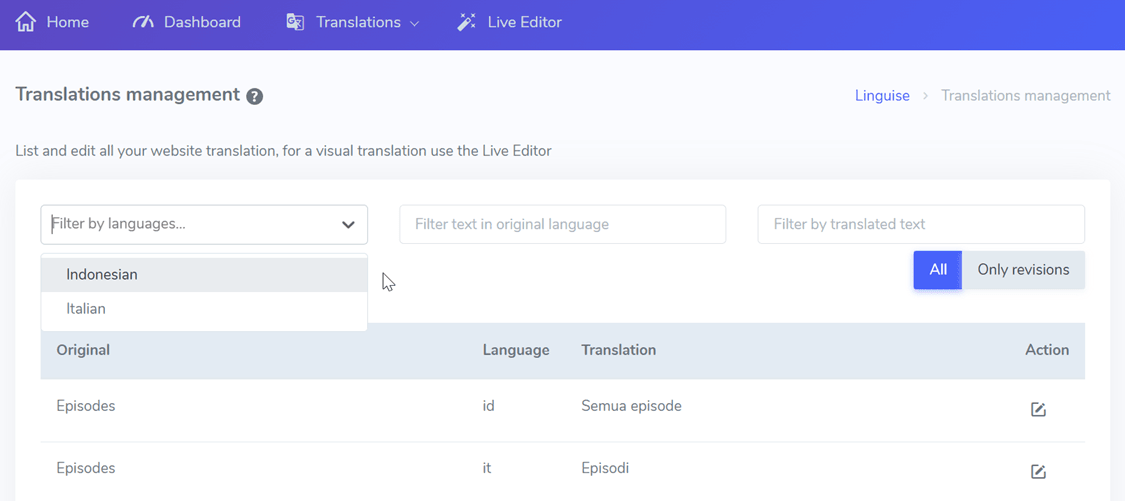
然后,之后您将进入 Linguise 翻译账户的仪表板,它看起来像这样。.
重新发送邀请链接
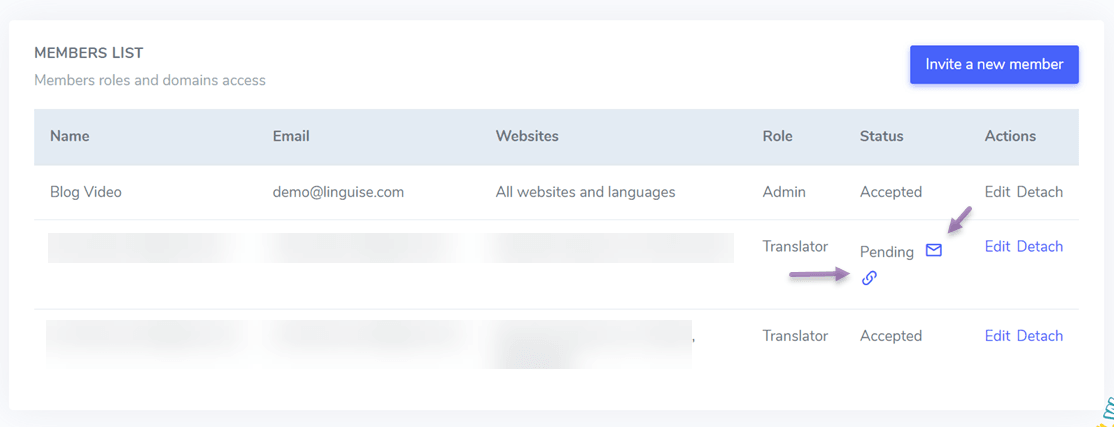
如果成员尚未收到链接,或在接受邀请时遇到问题,您可以通过以下方式重新发送链接。.
点击消息图标,邀请链接将自动重新发送;或者您也可以点击 URL 图标将链接复制到剪贴板,之后通过电子邮件手动发送。.
为成员设置角色
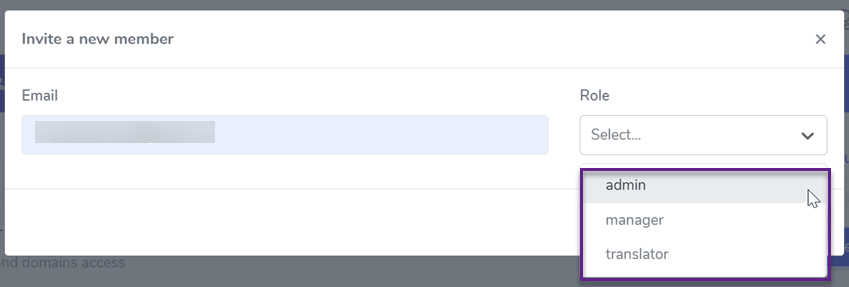
最后,当您邀请成员加入时,您已经可以设置他们将成为什么角色。如下方“角色”列所示。.
当您选择成为管理员时,只需输入您的邮箱。至于角色经理,您需要输入您的邮箱和网站。然后,如果是翻译员角色,您需要按照上述步骤输入您的邮箱、网站和语言。.
Conclusion
使用 Linguise为网站上的翻译人员设置访问权限,是不是很简单?现在您已经了解了 Linguise 中存在哪些角色,以及每种不同的访问权限。此外,您也更好地理解了如何重新发送邀请。.
如果您的网站上还没有各种语言的翻译人员,那就立即为您的网站邀请翻译人员,以最大化网站翻译效果。如果您仍然没有翻译人员, Linguise 也可以帮助您以实惠的价格找到经过认证的翻译人员。.