如今,许多网店店主都将提升国际客户的购物体验放在首位。Linguise Linguise 与 WooCommerce Stripe 集成,以支持国际支付并确保支付流程更加顺畅。.
此次更新优化了翻译后的结账页面,确保用户选择的任何语言版本中,支付方式都能正确显示和使用。这项集成使商家能够为全球客户提供一致的在线购物体验,消除语言障碍。.
多语言支付和结账的重要性

提供多语言结账和支付体验是一种能够提升客户便利性的商业策略。当国际客户访问在线商店时,如果交易信息以他们能够理解的语言显示,他们会感到更加安全和放心。这可以降低出现困惑、数据输入错误以及犹豫不决等情况的风险。.
不仅如此,本地化的结账体验还会直接影响转化率。结账是决定顾客是否会继续购物的最关键环节。.
提供包容性购物体验的商家在吸引和留住跨境顾客方面更具优势。因此,整合这项功能不仅是技术上的改进,更是建立国际市场顾客信任和忠诚度的重要一步。.
如何启用 WooCommerce Stripe 插件以支持多语言支付?

在最新更新之前,用户在翻译结账页面时会遇到问题。已启用的支付方式经常无法在翻译后的页面中加载,导致结账流程卡住,无法完成。这个问题直接影响了用户体验,并可能降低转化率,尤其对于面向国际市场的商店而言更是如此。.
WooCommerce Stripe 是一款官方插件,可将 WooCommerce 商店与 Stripe 支付服务连接起来,帮助店主安全高效地接受信用卡和其他支付方式。现在,该插件已成功测试并优化了多语言支持,即使在多语言商店,不受技术障碍的限制。
如果您想启用此多语言支付功能,请按以下步骤操作。.
步骤 1:安装并激活 WooCommerce Stripe 插件
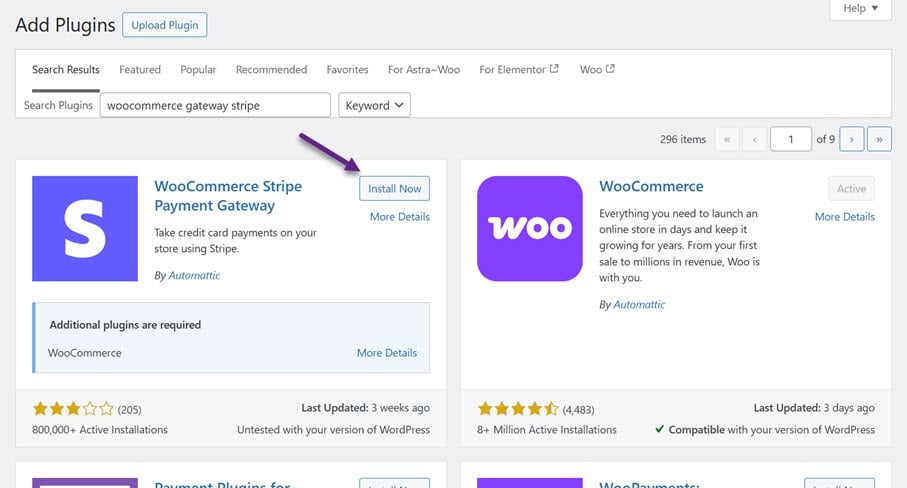
第一步是在WordPress,转到“插件”菜单> “添加插件” >然后搜索 WooCommerce Stripe Payment Gateway > “立即安装” > 然后“激活”。
步骤 2:启用 Stripe 付款方式
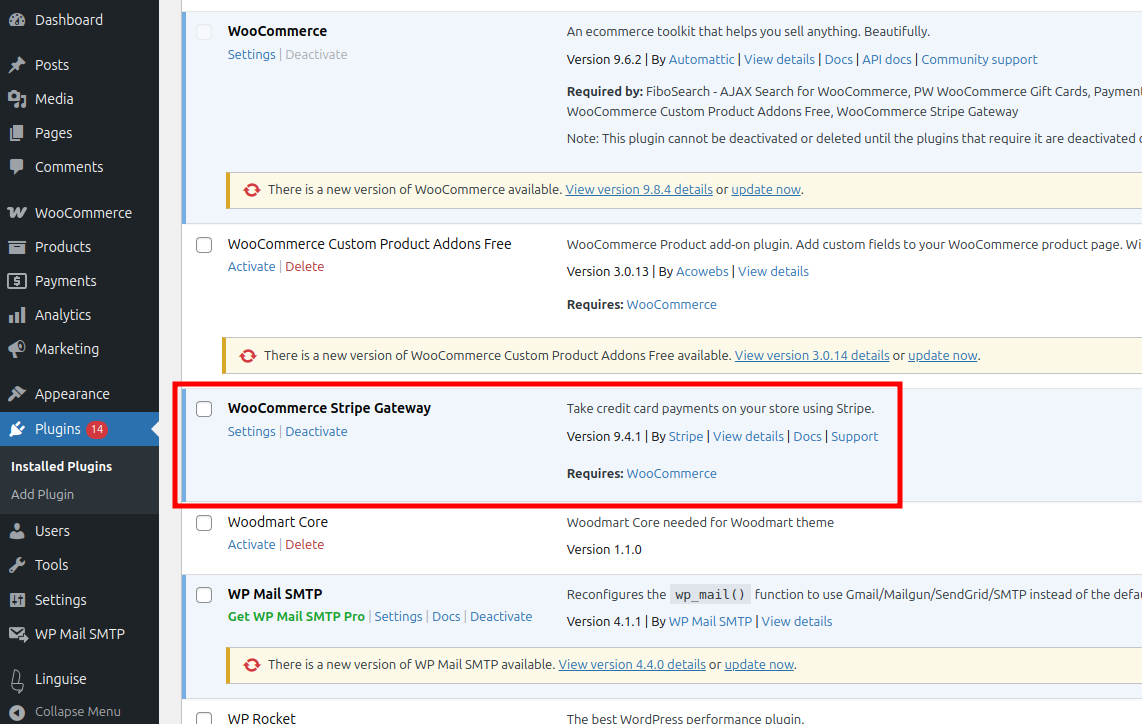
插件安装成功后,按如下方式打开“插件”>“已安装插件”菜单。在 WooCommerce Stripe 插件上,选择“设置”菜单。
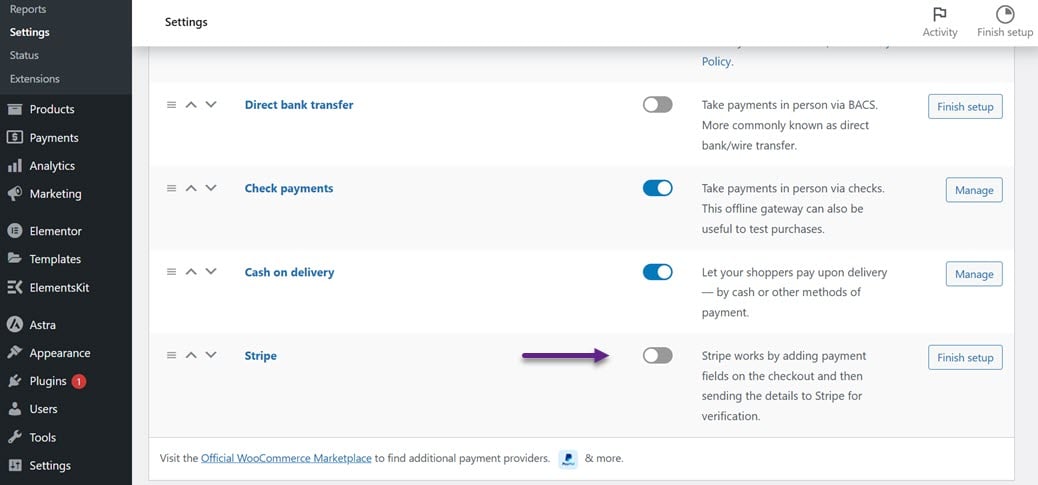
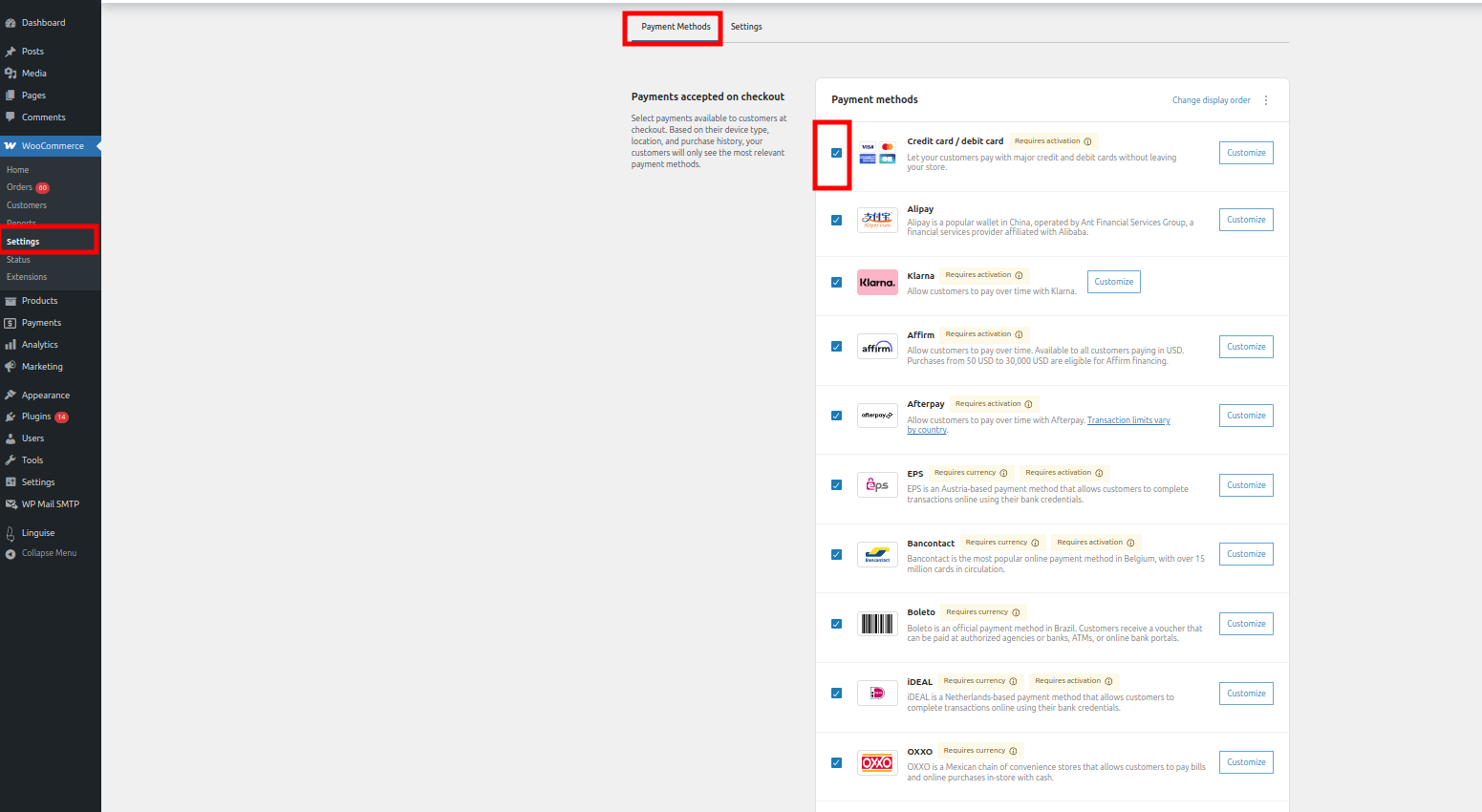
之后,选择“付款”菜单,向下滚动,然后通过以下图标启用 Stripe。
此外,在“付款方式”部分,您可以选择要激活的几种付款方式,或者也可以通过勾选来激活所有付款方式。
步骤 3:确保支付方式结账页面已翻译
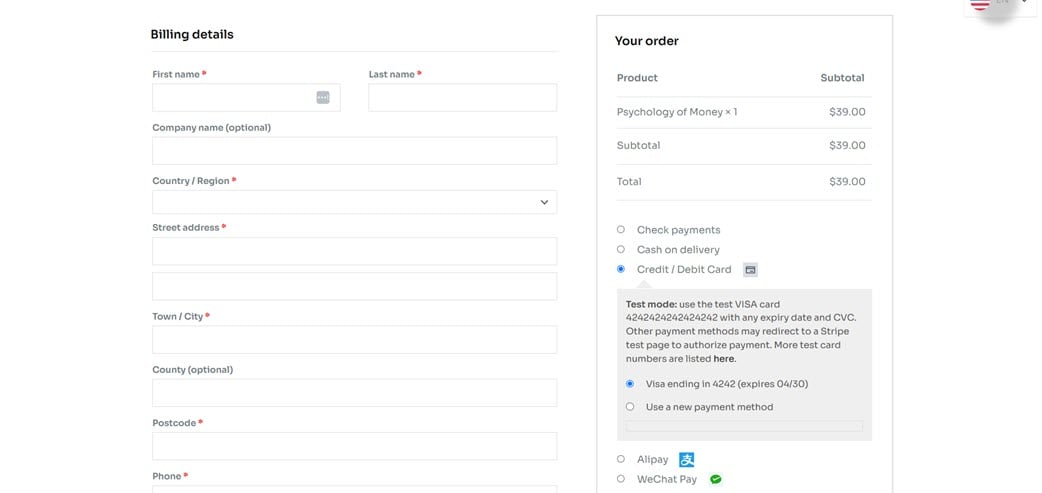
如果符合条件,我们将在此处进行结算,以检查使用 Stripe 付款是否成功。例如,这里我们选择英文的信用卡/借记卡付款方式。.
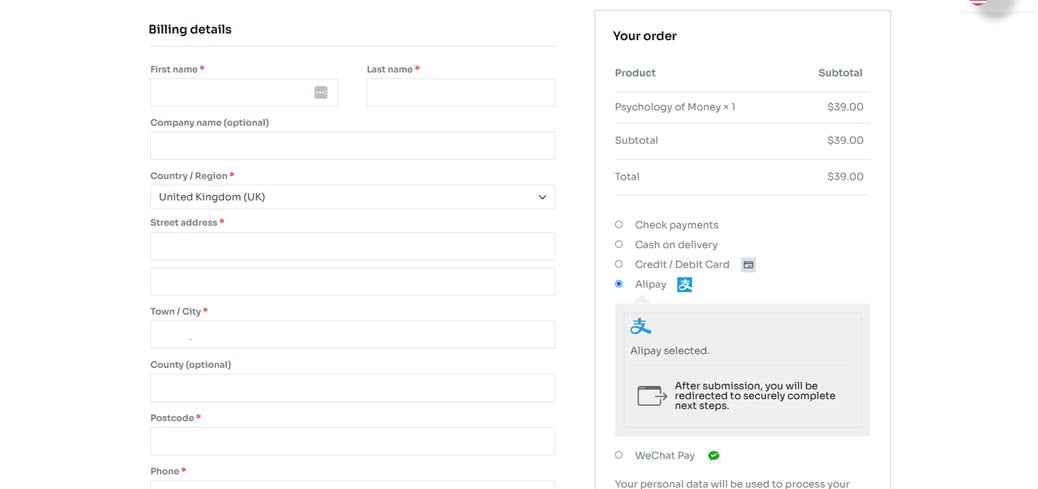
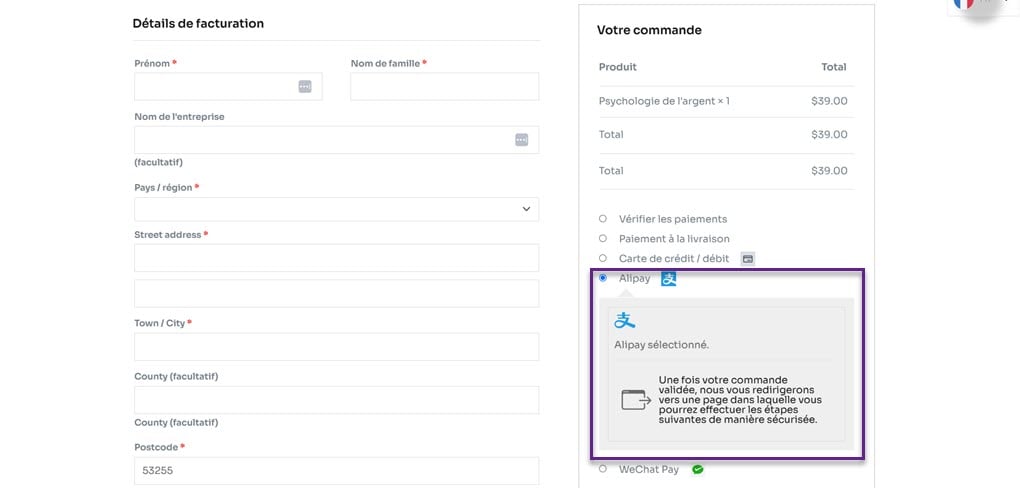
我们还考察了支付宝支付方式。.
例如,一旦翻译成法语,该方法也会自动翻译。.
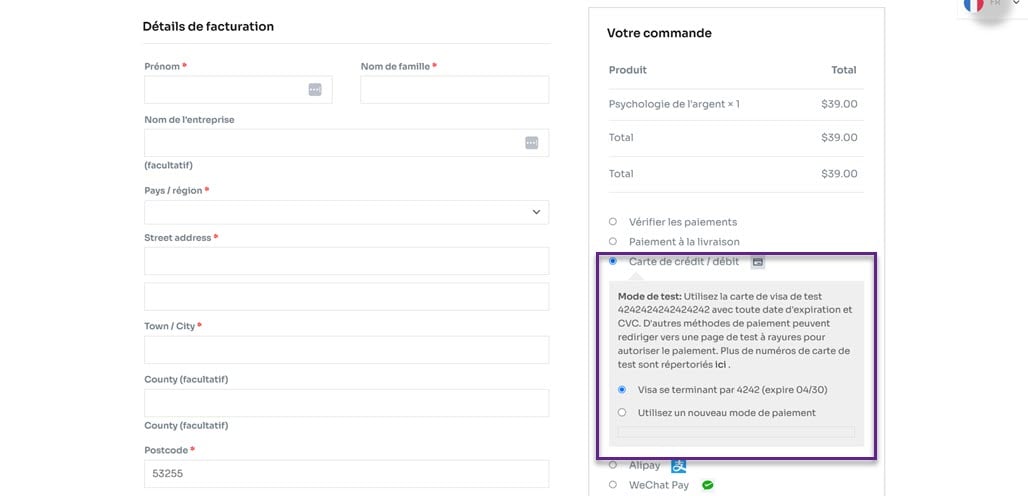
支付宝支付方式也将翻译成法语。其他支付方式包括借记卡/信用卡、支付宝、Affirm、 Klarna 、Afterpay 等。
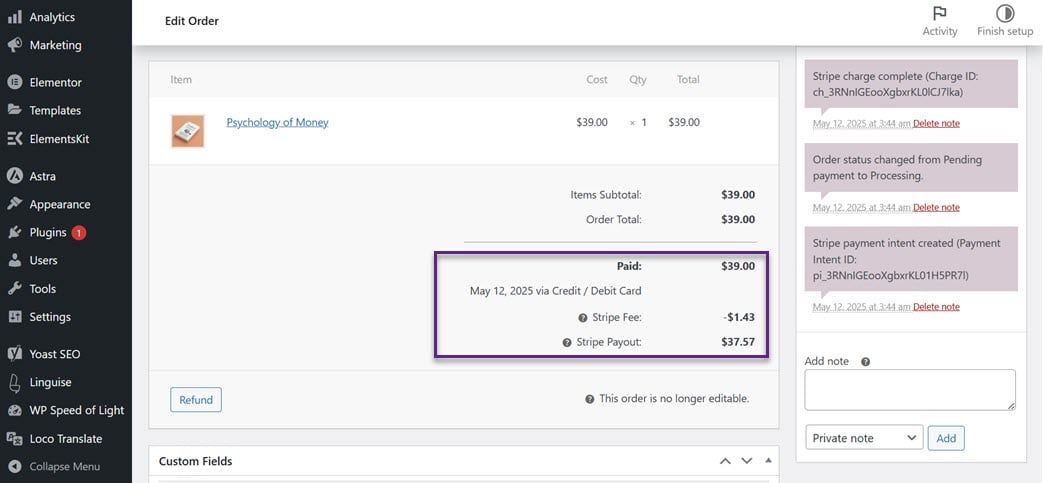
您还可以查看“订单”部分,确认 Stripe 是否已完成付款。以下订单摘要包含 Stripe 手续费和 Stripe 付款信息。.
您已成功将 WooCommerce Stripe 插件与 Linguise集成。这样,所有通过 Stripe 进行的支付方式都可以翻译成您的语言。.