多语言网站是网站所有者高度重视的事情之一。大多数所有者希望拥有一个完全多语言的网站,因为它可以接触到更广泛的受众。.
但有时会出现一些情况,我们只需要翻译 WordPress 站点的一部分。有些部分无法翻译,使其看起来纯粹且含义不变。.
对于那些打算排除 WordPress 内容不进行翻译,但仍然对如何操作感到困惑的用户,请看下面的解释。.
为什么要从翻译中排除内容?
您可能希望在 WordPress 中翻译内容,但也希望排除其中某些部分,有几个原因。当它是网站的私有部分或仅以一种语言交互的部分时,例如支持票务系统。
不仅内容可以被排除,甚至页面上最详细的部分,如文本字符串、内容块和品牌名称也可以被排除。.
使用 Linguise部分翻译 WordPress 内容
如何从翻译中排除内容?
如何将部分内容翻译成 Linguise 可以通过三种方式完成,首先是使用内容排除功能。以下是具体操作方法。.
步骤1:打开仪表板,选择规则选项卡
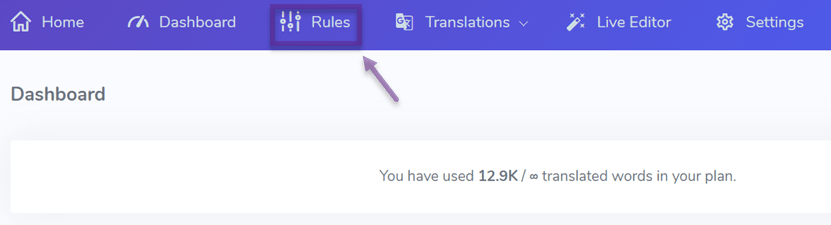
第一步是打开Linguise仪表板。在仪表板上有几个选项卡菜单,然后选择规则选项卡,如下所示。
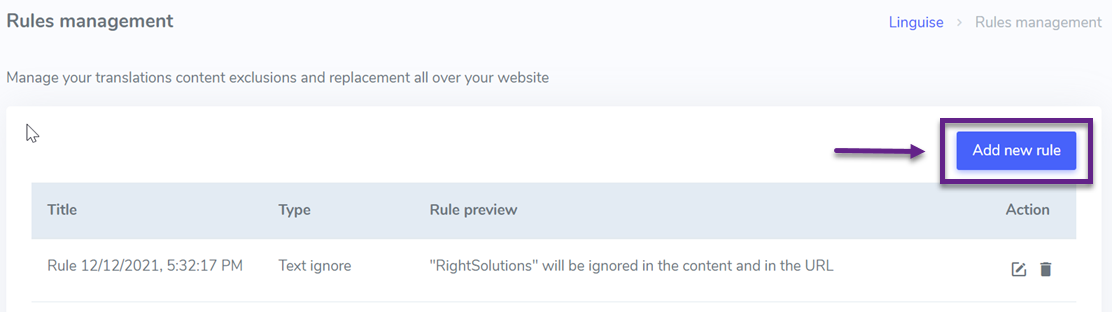
进入规则选项卡后,会显示之前制定的若干规则。然后点击添加新规则按钮以创建新规则。
步骤 2:选择内容排除选项卡
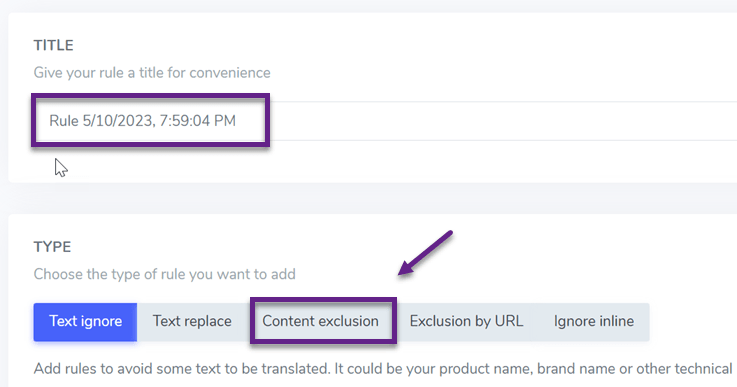
现在您已进入创建新规则的页面。在标题部分,您可以输入要制定的规则标题,也可以保留默认值。然后在类型部分选择内容排除。
步骤3:完成CSS选择器,应用URL和应用到语言
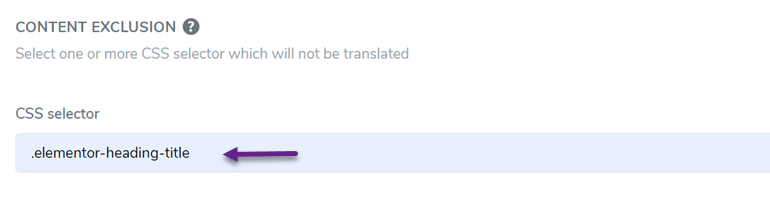
第三步是完成以下列。第一列是CSS选择器,在这里您可以输入CSS代码,其内容将被部分翻译。
如果您想要再次输入代码,则选择添加新的
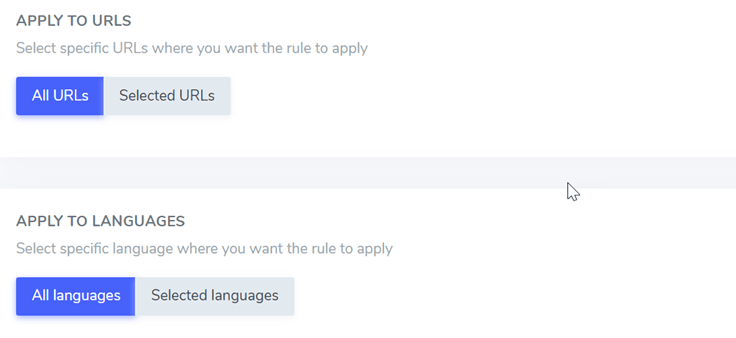
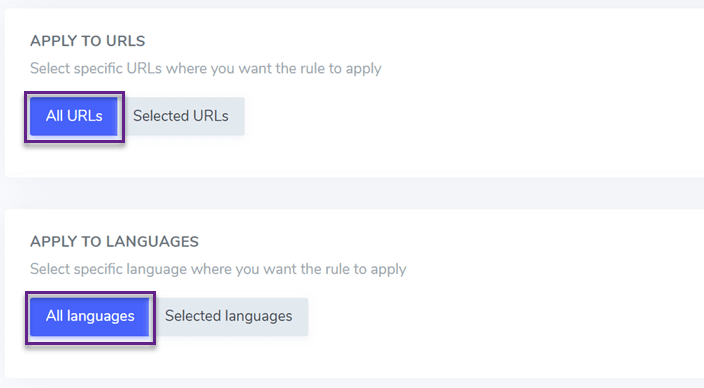
然后,您可以选择将这些规则应用于所有URL页面或仅选定的URL。然后,您还可以设置要应用于任何语言的内容。.
如果所有字段都已填写,请点击保存以保存规则。
完成,您已成功部分翻译了您想要的 WordPress 内容。.
如何通过URL排除翻译内容?
除了使用内容排除工具外,您还可以根据URL排除翻译内容。以下是操作方法。.
步骤 1:打开仪表板,选择规则选项卡
和之前一样,第一步是打开Linguise控制台。在控制台上,有几个选项卡菜单,然后选择规则选项卡,如下所示。
进入规则选项卡后,会显示之前制定的若干规则。然后点击添加新规则以创建新规则。
步骤 2:选择按 URL 排除选项卡
之后,选择按URL排除,然后在标题
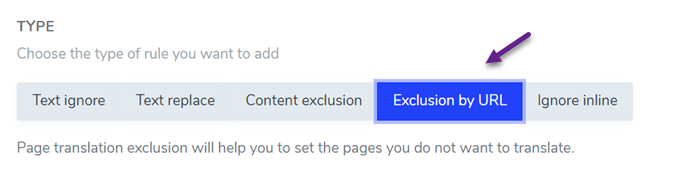
步骤3:完成应用URL,使用多语言URL并应用于语言
然后,您可以选择将更改应用到所有URL或多个URL,就像下面的示例一样,即仅在一个URL上应用。.
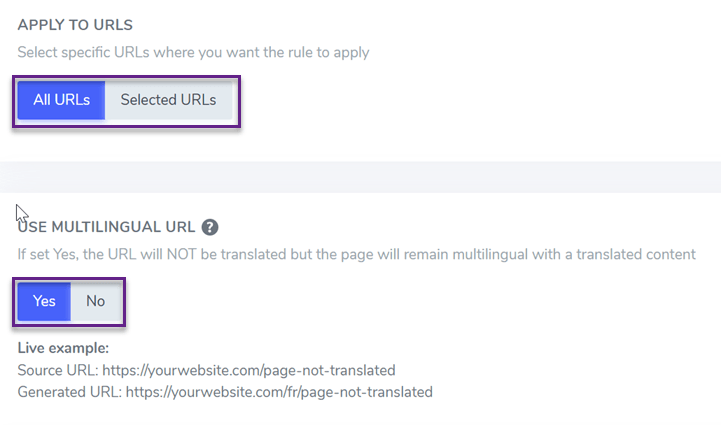
下一列是翻译URL,如果您选择是,则URL不会被翻译,但URL内的内容仍将根据访客的语言进行翻译。
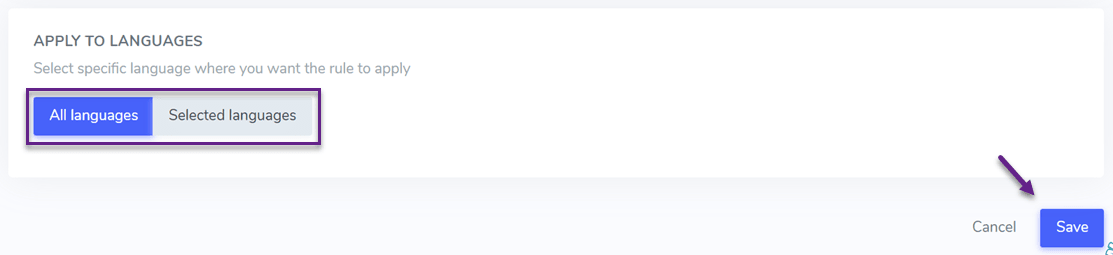
之后,您还可以将这些规则应用于多种语言。如果所有内容都已填写完毕,请不要忘记点击保存以保存并应用规则。
如何使用文本忽略功能排除翻译内容
除了上述两种方法外,还有另一种方法,即忽略文本。以下是操作方法。.
步骤 1:打开仪表板,选择规则选项卡
第一步是打开Linguise仪表板。在仪表板上有几个选项卡菜单,然后选择规则选项卡,如下所示。
进入规则选项卡后,会显示之前制定的若干规则。然后点击添加新规则以创建新规则。
步骤2:选择文本忽略选项卡
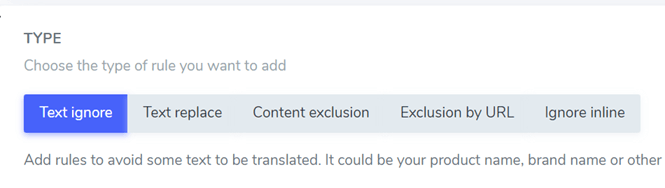
之后,在标题列中,输入规则标题,并在类型列中,选择忽略文本。
步骤3:完成要忽略的文本,应用于URL,HTML内容,语言和在URL中排除
然后在要忽略的文本列中,输入您不想翻译的单词或句子。然后,您可以将其应用于所有URL或仅选定的URL。

然后将此规则应用于所有语言或特定语言,您还可以将其应用于所有内容或特定的CSS代码。.
最后,在URL排除列中,如果选择是,则此规则也将应用于URL翻译。然后点击保存