拥有多语言网站可以让您在全球范围内获得访客。成功翻译的网站将被搜索引擎索引,并可能在搜索关键词时出现,即使您不在该国家。.
这使得来自不同国家的人无法找到您的网站。但是,要翻译 WordPress 网站的内容,需要 WordPress 翻译插件。.
WordPress 是世界上最流行的建站工具,市场份额占43%,您有许多选项可以翻译它。对于那些有兴趣拥有多语言网站但仍然对选择插件感到困惑的人,这里是针对 WordPress 的主要翻译插件的比较!
在 WordPress 翻译插件中比较什么?
在讨论翻译插件比较之前,您必须首先了解翻译插件需要什么。这样,您就可以选择具有适当功能的插件。.
- 多种语言可用:第一个要求是支持多种语言,如果您想接触来自多个国家的受众,那么您还必须设置多个语言选项作为翻译目标。语言越多,获得大量访客的机会就越大。
- 支持国际SEO:SEO将帮助您的网站出现在搜索结果顶部,因此不仅是翻译内容,还有其他元素,如元数据、URL、关键词等。因此,选择支持SEO的翻译插件非常重要。
- 友好的用户界面:并非所有插件用户都精通技术,也许有些新用户是第一次使用WordPress和插件。因此,一个具有友好用户界面的插件是所有用户所需要的。界面越直观,用户就越容易理解它是如何工作的。
- 准确的翻译结果: 即使机器翻译结果不是100%完美,也要寻找至少提供超过80%准确翻译结果的插件。
- 价格合理:后者是一个合理的价格。价格是选择翻译插件时的关键因素之一。每个插件提供不同的价格和好处。然而,您必须聪明地找到提供合理价格且质量不差的插件。
这些是您在搜索翻译插件时需要考虑的一些因素。下面是5个最好的 WordPress 翻译插件供您选择。.
插件 #1 Linguise
比较关键点:高质量的自动翻译和前端编辑器

Linguise 是一个翻译插件,不仅可以在 WordPress 上使用,还可以在其他类型的 CMS 上使用。该插件采用 NMT(神经机器翻译)技术开发,从而产生准确的自动翻译,并将每 3 个月持续更新。
如果您在WordPress上使用Linguise作为翻译插件,您将获得的一些好处。.
- 支持超过80种语言: Linguise 插件提供超过80种语言,您可以将其添加到您的 WordPress 网站以获取翻译选项。
- 从前端实时编辑器翻译:下一个好处是通过网站前端的实时编辑器。因此,您可以直接手动编辑您想要的内容。
- 无限制使用语言:提供多种语言,并且Linguise提供的每个套餐都提供无限制使用语言的优势。因此,您可以自由添加所需的语言。
- 免费自定义安装:仍然对安装插件等技术问题感到困惑?别担心,Linguise 可以帮助您免费安装插件。只需在 Linguise 注册,然后联系我们的团队请求安装请求。
- 翻译排除功能:有不想被翻译的内容吗?使用规则功能,在此功能中,您可以根据内容、URL或每个单词管理翻译的添加。
- 100% SEO 支持: 即使您的内容被翻译,Linguise 仍将优化 SEO,以便翻译后的内容结果根据目标语言出现在搜索引擎上。不仅如此,URL 和元描述也会自动翻译。
凭借上述各种优点,您可以通过使用免费试用功能1个月免费使用它。要激活此功能,您只需创建一个帐户,无需输入信用卡信息。.
如果试用功能已经完成,您可以通过选择以下套餐继续您的订阅。每个套餐提供不同的字数,从20万字到最大的套餐无限制。.
同时,语言的使用不受限制,无论是最小的套餐,15美元/月(165美元/年)还是无限的套餐,45美元/月(495美元/年)。.
开始
- 包含在第 1 个月免费试用
- 20万翻译字数
- 无限个翻译页面浏览量
- 无限种语言
- 每个计划 包含1个网站,首月免费
专业版
- 包含在第 1 个月免费试用
- 60万翻译字数
- 无限个翻译页面浏览量
- 无限种语言
- 每个计划 包含1个网站,首月免费
大
- 需订阅访问
- 翻译字数不限
- 无限个翻译页面浏览量
- 无限种语言
- 每个计划对应1个网站
在了解您将获得的功能和价格之后,以下是在 WordPress上安装 Linguise 插件的步骤。.
步骤 1:安装 Linguise 插件
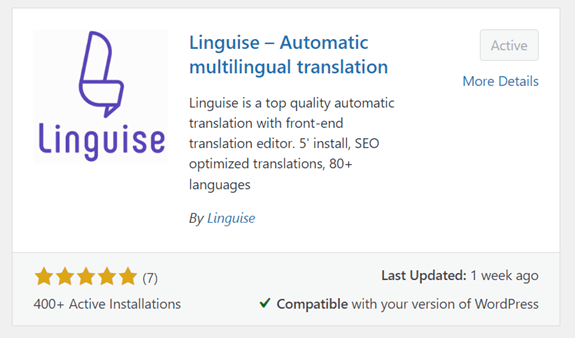
第一步是在WordPress上安装Linguise插件,方法不是WordPress仪表板> 选择添加插件> 搜索“Linguise”> 点击安装>激活。
步骤2:访问仪表板并获取API密钥
如果插件已安装,然后打开Linguise仪表板。然后Linguise仪表板将出现,然后选择设置> API密钥>复制到剪贴板。

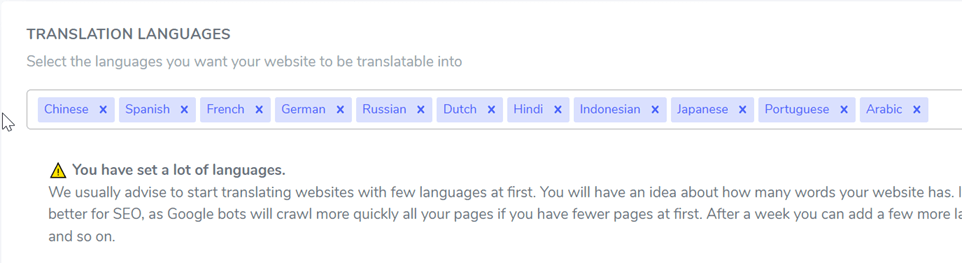
步骤3:添加您需要的语言
在API密钥列下,有一个翻译语言列,用于稍后将语言添加到翻译选项中。不要忘记点击保存以保存更改。
步骤 4:粘贴 API 密钥并设置标志
重新打开 WordPress 仪表板,然后进入 Linguise 设置菜单,在下面的列中粘贴您之前复制的 API 密钥。.
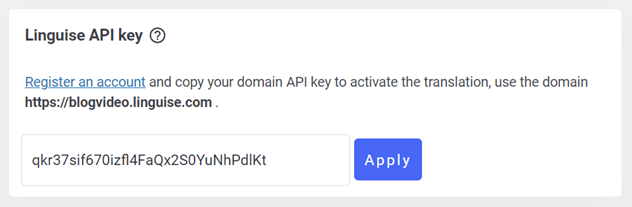
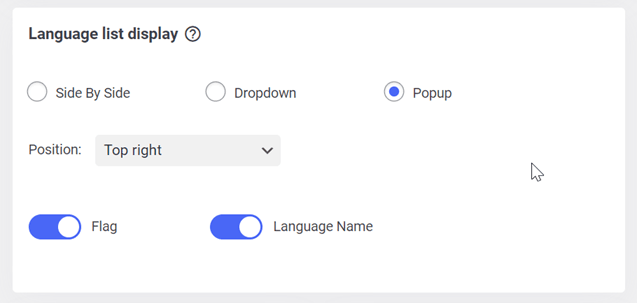
粘贴API密钥后,您还可以根据所选语言设置旗帜标志。该标志使访客在选择翻译的目标语言时更加方便。.
步骤 5:使用翻译排除排除内容
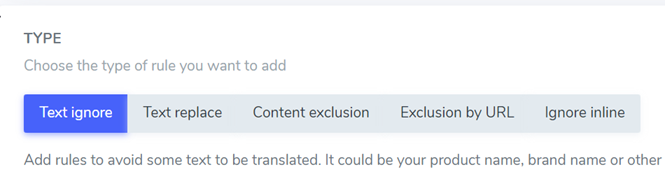
下一个功能是添加翻译,您可以在仪表板上的“规则”菜单上找到此功能。排除项按内容、URL 和文本进行细分。.
这样,您就可以翻译网站上的所有内容,除了被排除的部分。.
步骤 6:从前端实时编辑器编辑翻译
现在,我们将介绍翻译时可以使用的几个功能,即前端实时编辑器。.
下面的图像是通过实时编辑器从英语翻译成法语的示例。.
要使用此功能,您只需在 Linguise 仪表板上选择实时编辑器菜单即可。之后,选择语言并开始翻译。.
这是针对WordPress的翻译插件比较的首个推荐。Linguise,您只需注册Linguise账户即可免费试用1个月。在免费试用后,您可以根据需求选择订阅功能。
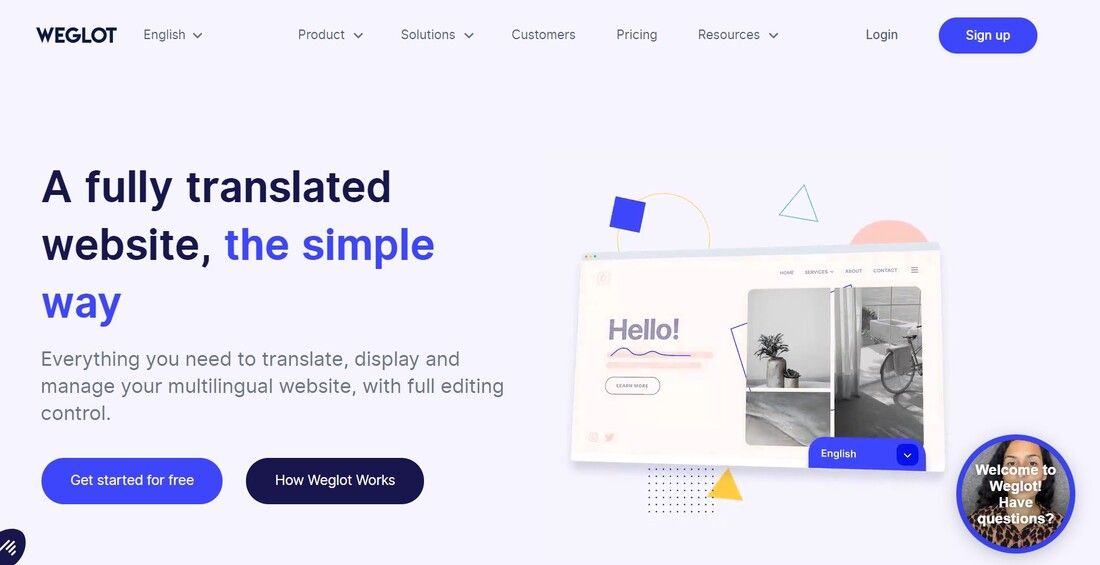
插件 #2. Weglot
比较要点:高质量的自动翻译,但价格昂贵
插件 #3. Polylang
比较关键点:易于使用,无自动翻译,无前端编辑器
下一个用于 WordPress 的翻译插件是 Polylang,该插件专门为 WordPress设计,因此不能用于其他类型的 CMS。在 Polylang 上,您可以根据需要添加多达 10 种语言。.
在其免费功能中,您可以翻译页面、文章、分类目录、菜单和小工具。但是,如果您想访问新的区块编辑器、区块语言切换器和许多其他功能,那么您应该升级到价格为99美元的专业计划。.
除了 WordPress之外,Polylang还可以用于WooCommerce,名称为Polylang WooCommerce。在那里,您可以翻译诸如商店、结账和账户之类的页面,以支持Rest API。.
优点:
- Polylang 是一个免费插件,因此使用它没有任何额外费用
- 兼容大多数 WordPress 主题和插件
- 翻译网站的标题和描述
缺点:
- 高级版本不便宜
- Polylang 不提供自动翻译
- 不是外部翻译管理,所有内容都是重复的
插件 #4 WPML
对比要点:大量的插件集成,昂贵的自动翻译
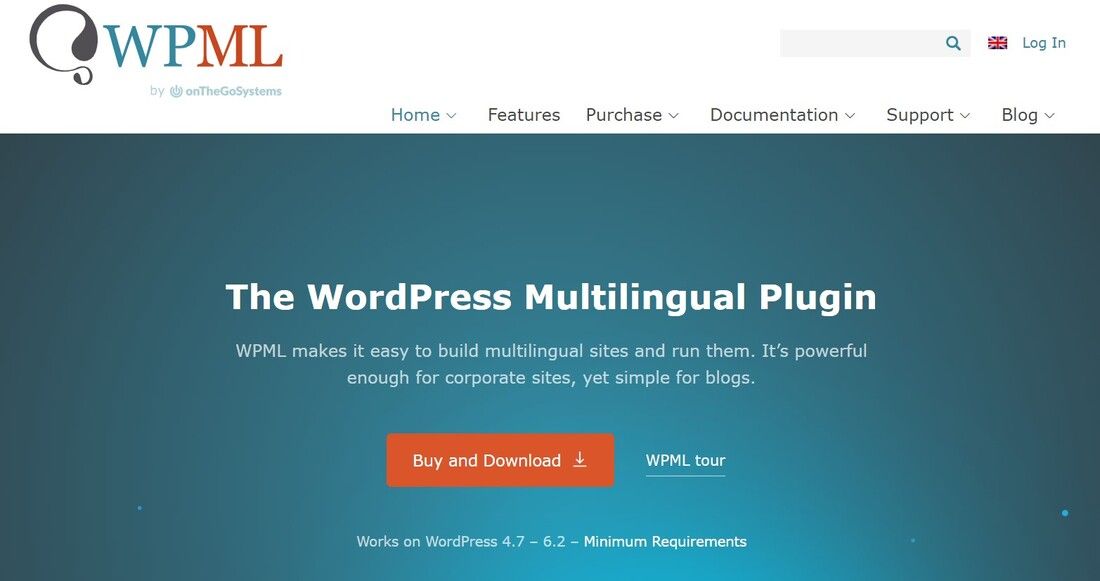
WPML 或 WordPress 多语言插件是一个专注于 WordPress的翻译插件,就像 Polylang 一样,WPML 只能在 WordPress 上使用,但支持 1 个其他平台,即 WooCommerce。.
该插件最多支持40种语言选择,这个数字当然仍小于 Linguise 所提供的85种语言,即 Linguise的两倍多。.
WPML 不提供免费试用,但有 3 个价格层级,其中最受欢迎的计划是“多语言 CMS”,价格为 $99。.
在这里,您将获得诸如自动翻译(最高90,000积分,根据所使用的翻译服务,可以从90,000字到30,000字不等)等好处,并且可以获得一支翻译团队的帮助,使您的翻译更加准确,此功能需额外付费。.
插件 #5 GTranslate
比较关键点:无用的免费版本和基本翻译版本
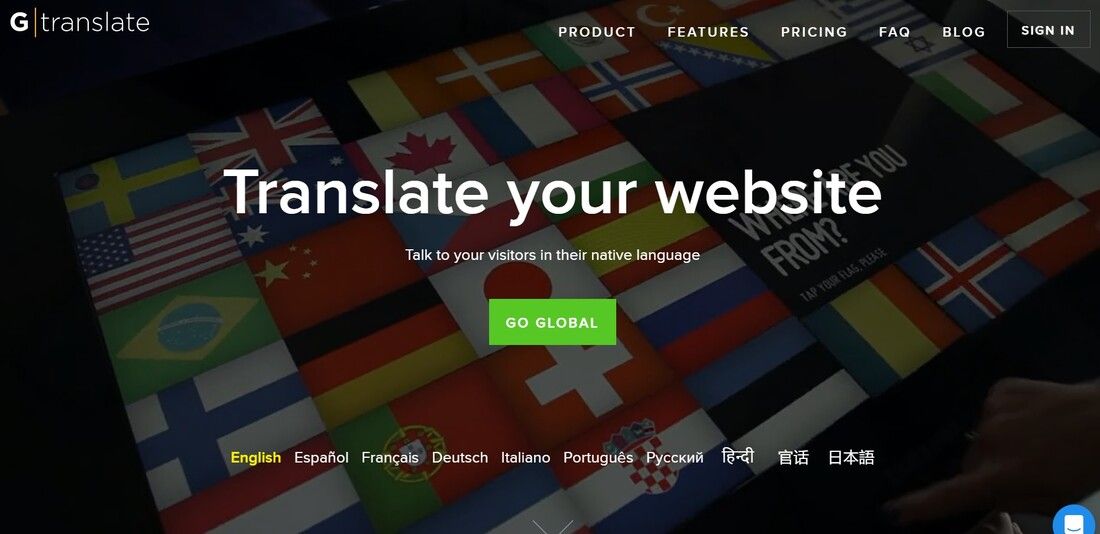
最后比较的翻译插件是 GTranslate,它是一个可以添加到网站或博客的插件,用于将内容翻译成其他语言。.
此插件使用谷歌翻译服务自动执行翻译,并可为网站访客显示不同的语言选项。通过使用 GTranslate 插件,来自不同国家或说不同语言的访客可以轻松理解您网站上的内容。.
GTranslate 有一个免费功能,您可以使用15天,之后您可以根据提供的套餐续订。要体验其所有功能,如无限语言、NMT技术翻译等,您可以选择成本为29美元的商业计划。.
Linguise,是比较中最好的 WordPress 翻译插件
现在,您知道了通过此次对比可以选择的主要的 WordPress 翻译插件。在上述5个插件中,您可以选择适合自己需求的插件。.
在选择插件之前,请确保您了解插件中必须包含的内容,例如您需要的功能和提供的价格。.
Linguise 是最佳的 WordPress 翻译插件之一,价格实惠,但仍提供有助于生成高质量翻译的功能。.
您还在等什么?让我们加入 Linguise ,与成千上万的其他用户一起!