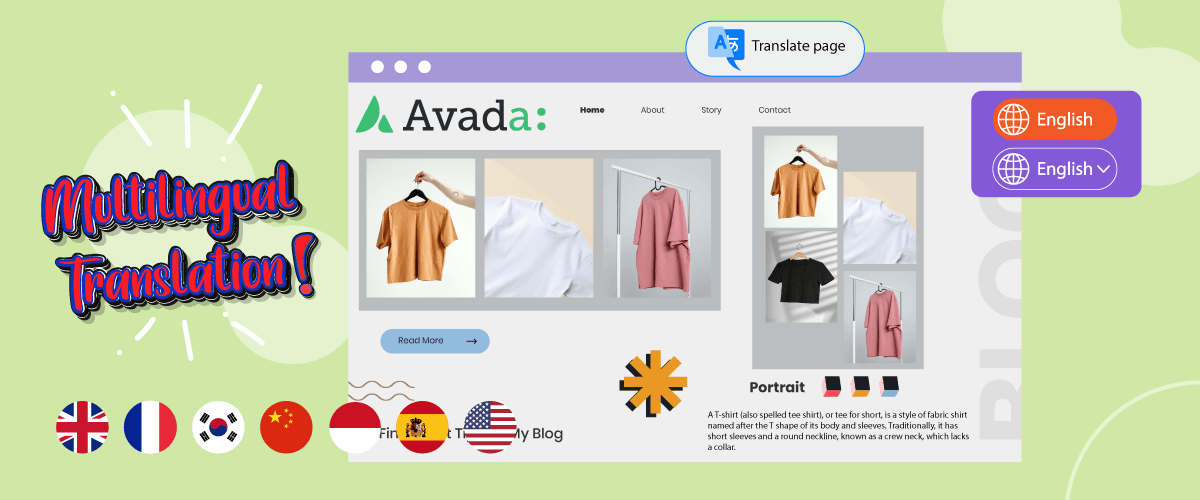
您打算创建一个多语言网站,但仍然对使用哪个主题感到困惑?Avada主题是您可以用来创建多语言网站的 WordPress 主题之一。.
Avada主题很受欢迎,因为它具有简单的自定义功能,适用于各种类型的网站。对于那些想使用Avada创建网站的人,请确保元素和内容也根据目标语言进行翻译。.
因此,在本文中,我们将讨论如何使Avada主题实现多语言并进行内容翻译。.
什么是Avada主题?
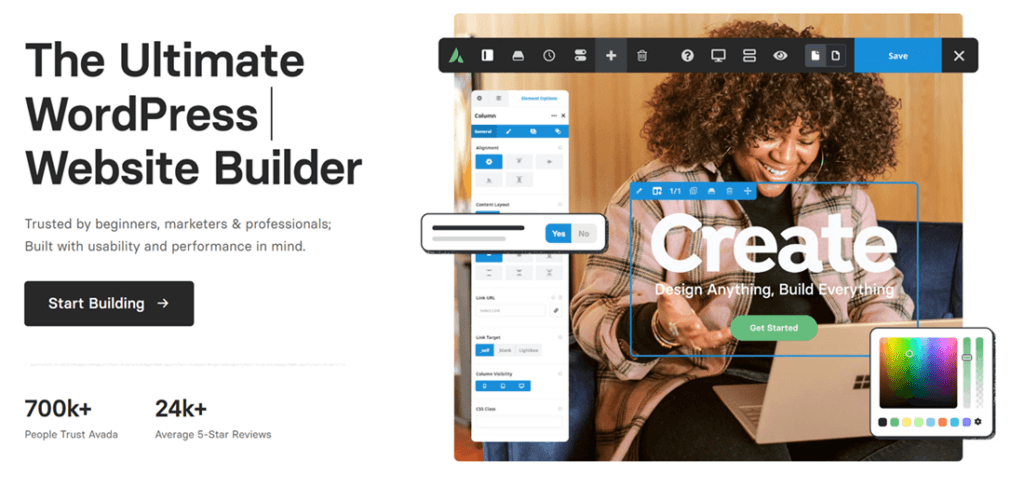
Avada是由ThemeFusion创建的 WordPress 主题,广受欢迎且功能多样。它以其灵活性、广泛的自定义选项和各种功能而闻名,使其适合创建各种类型的网站,从博客、企业网站到在线商店和作品集。.
Avada 提供 Fusion Builder,这是一个功能强大的可视化页面构建工具,用户可以通过简单的拖放轻松创建和自定义网站布局。除此之外,Avada 还提供了大量的预先设计的组件库,例如轮播图、图库、按钮和表单,以便用户无需编程知识即可构建出吸引人且交互性强的网页。.
截至 2023 年 6 月,Avada 主题已被超过 90 万卖家购买,并在 2.5 万条用户评论中获得了约 4.7 的评分。.
为什么要选择 Avada 来创建多语言网站?
有几个原因使 Avada 成为创建多语言网站的正确选择。以下是 Avada 适合多语言网站的一些原因:
- 与翻译插件的兼容性: Avada 集成了许多流行的翻译插件。这简化了使用成熟可靠的工具将网站内容翻译成多种语言的过程。
- 深入的语言和翻译功能: Avada 提供多种语言和字幕相关的功能和设置。您可以设置要使用的语言、管理翻译内容,并分别自定义每种语言的菜单和页脚等元素。
- 自定义内容的翻译支持: Avada允许您翻译使用Fusion Builder创建的自定义内容,例如自定义页面元素、布局、滑块和作品集。这使您能够在不同语言版本之间保持内容的一致性和适当性。
- 易用性: Avada 为经验丰富的用户和新手用户都提供了直观易用的用户界面。您无需具备深厚的编程知识即可使用 Avada 管理多语言网站。
- 性能和速度: 本主题采用优化代码设计,并利用其他优化技术确保快速加载时间,这对于良好的用户体验和更好的 SEO 排名至关重要。
在 WordPress 安装并激活 Avada 主题
在了解了什么是 Avada 主题以及使用它的一些原因之后,我们将尝试在 WordPress安装并激活 Avada 主题。.
您需要按照以下几种方法进行操作。.
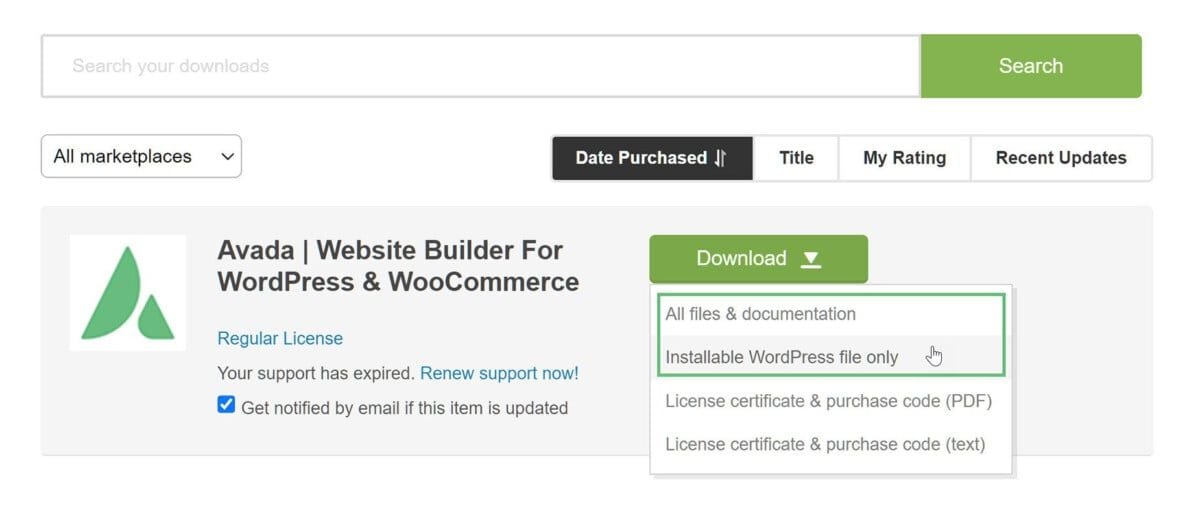
第一步是登录到 ThemeForest 账户,因为我们将通过 ThemeForest 获取 Avada 主题,然后搜索 Avada 主题并选择 下载。
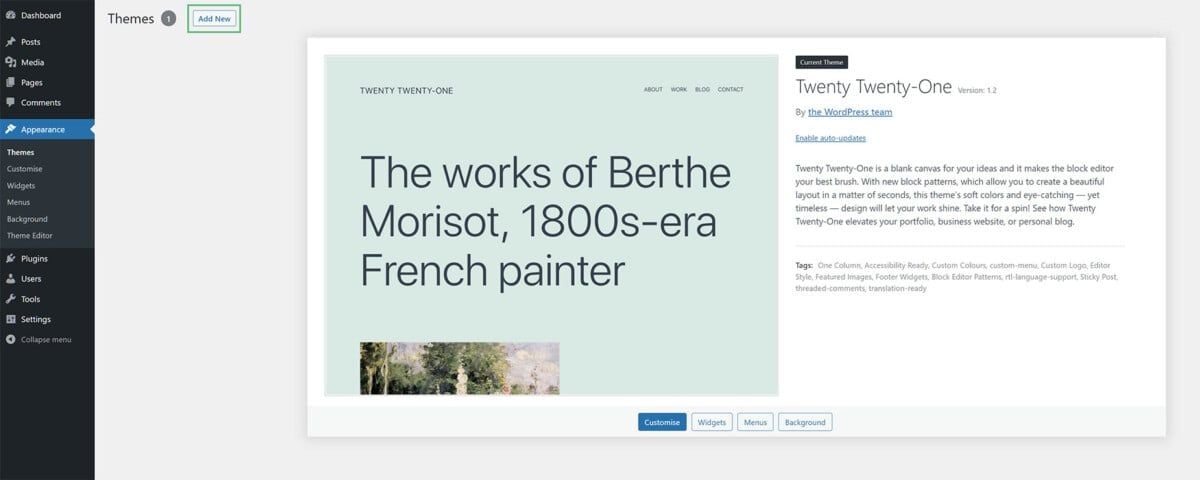
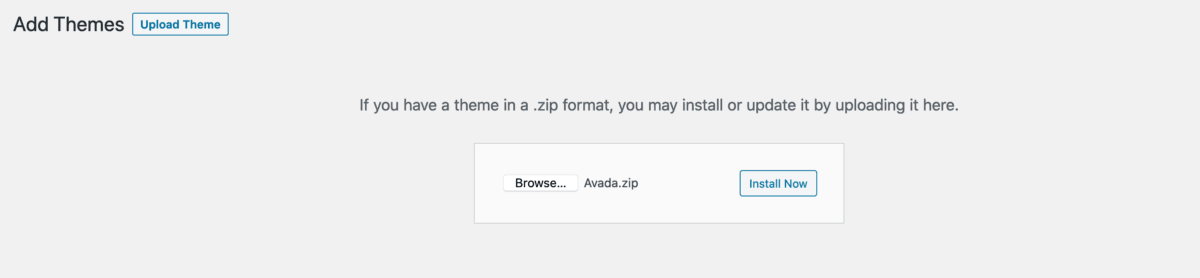
如果主题已经下载,我们将直接在 WordPress。 前往 WordPress 控制面板 > 外观 > 主题, 然后点击 “添加新主题”。
之后选择 “上传主题”>“选择文件” ,然后选择之前下载的 Avada 文件,再点击 “立即安装”。
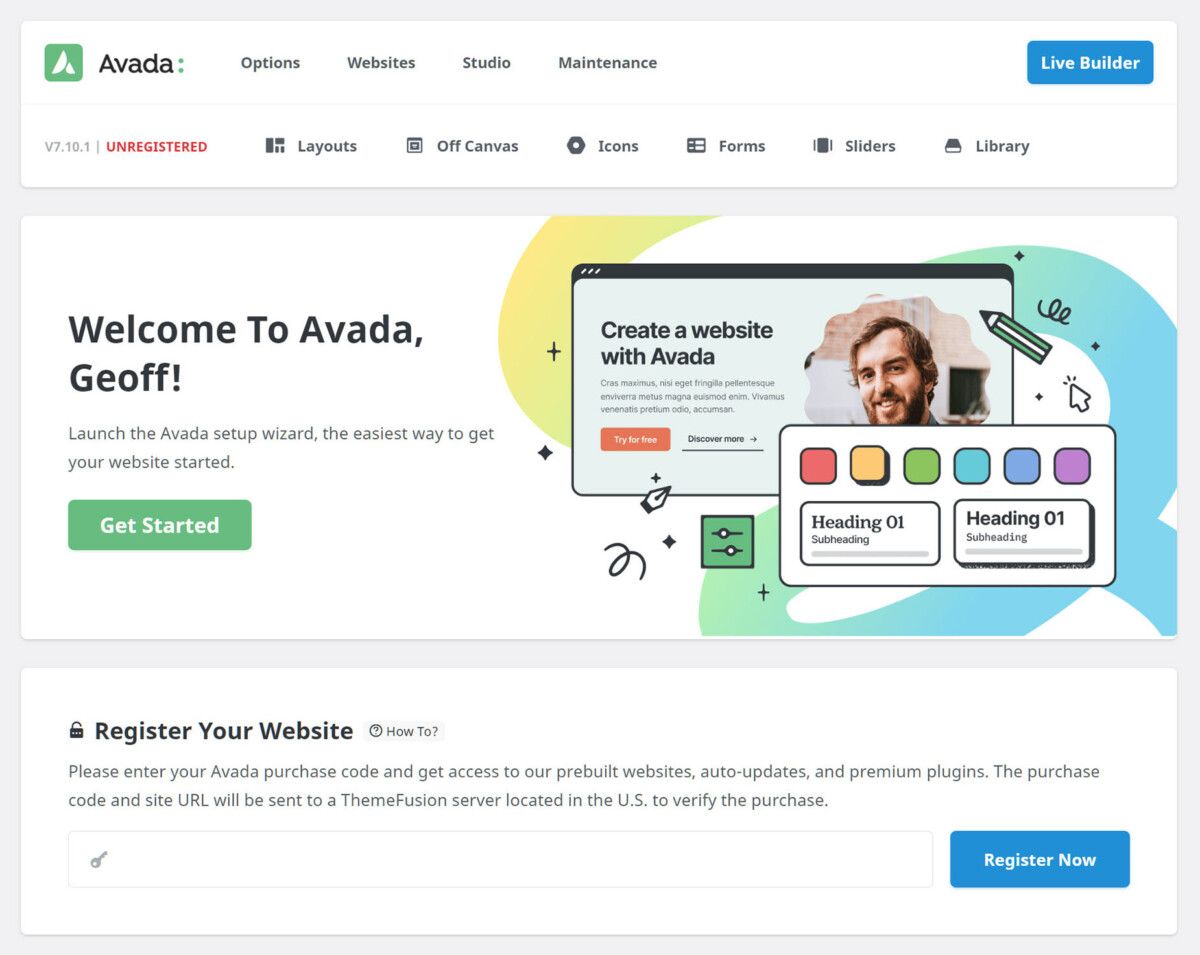
如果Avada已激活,那么您将被带到Avada仪表板页面。在下一页,您需要注册之前获得的购买代码并点击 立即注册。
使用Avada主题创建多语言网站
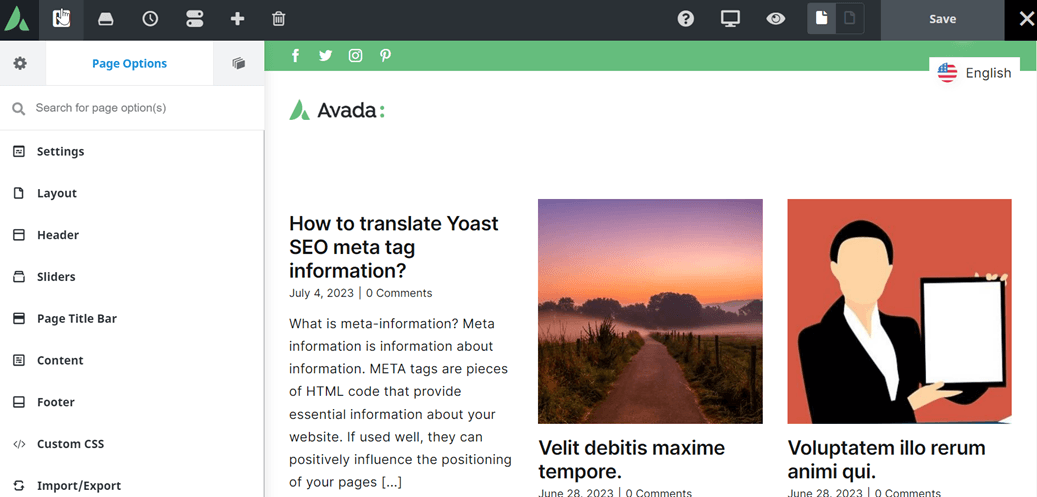
您已成功激活 Avada 主题,下一步是创建多语言网站。方法如下:打开 WordPress 然后选择 Avada > Live Builder。
之后,将出现如下所示的显示,仅在下图中创建了多个网站元素。.
正如你所看到的,左边有一个侧边栏,用于设置各种选项,如布局、页眉、调整设计颜色等。要进行设置,你只需点击每个子菜单。.
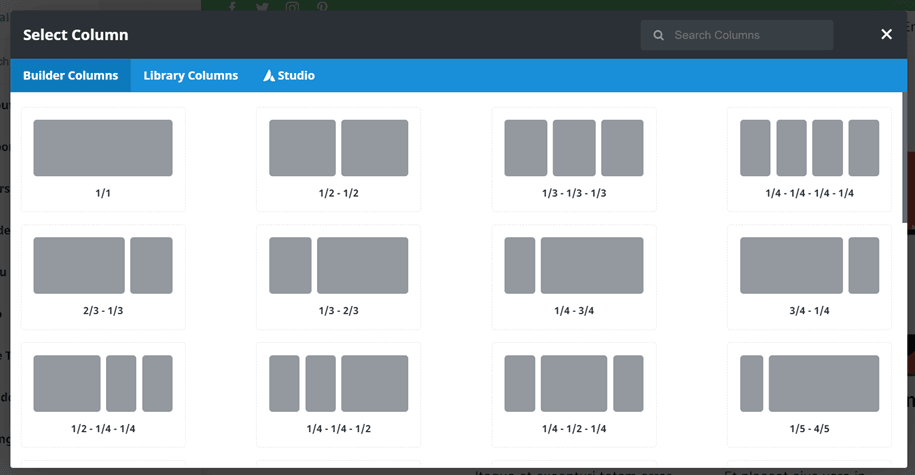
此外,如果你点击页面的右侧,你可以调整列布局,如下所示。.
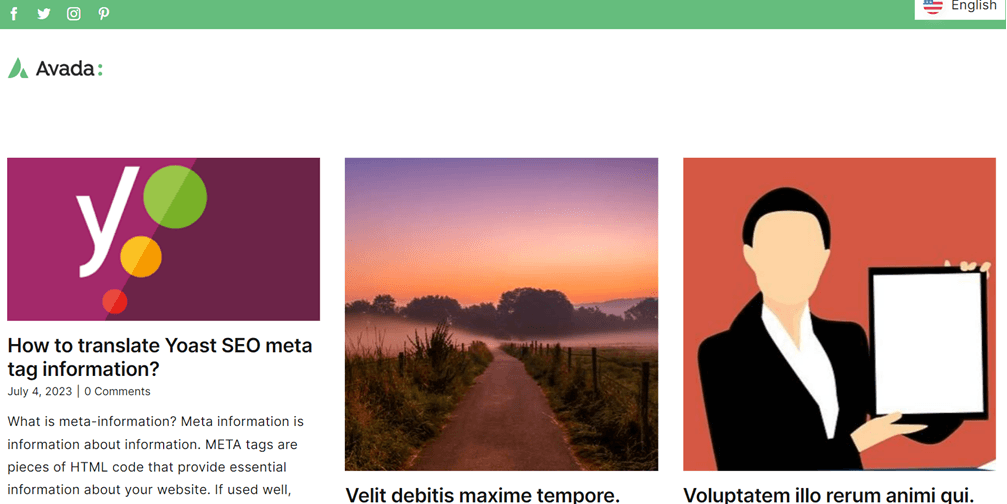
按照你希望的方式设置网站后,现在制作的Avada网站看起来是这样的。.
使用 Linguise自动翻译Avada网站的多语言版本
一个多语言网站已经创建,现在是时候让网站支持多语言。有各种插件和网站翻译服务可供免费使用。.
Lingusie是一种翻译服务,允许您自动翻译网站,速度快,准确率高达95%,媲美人工翻译。.
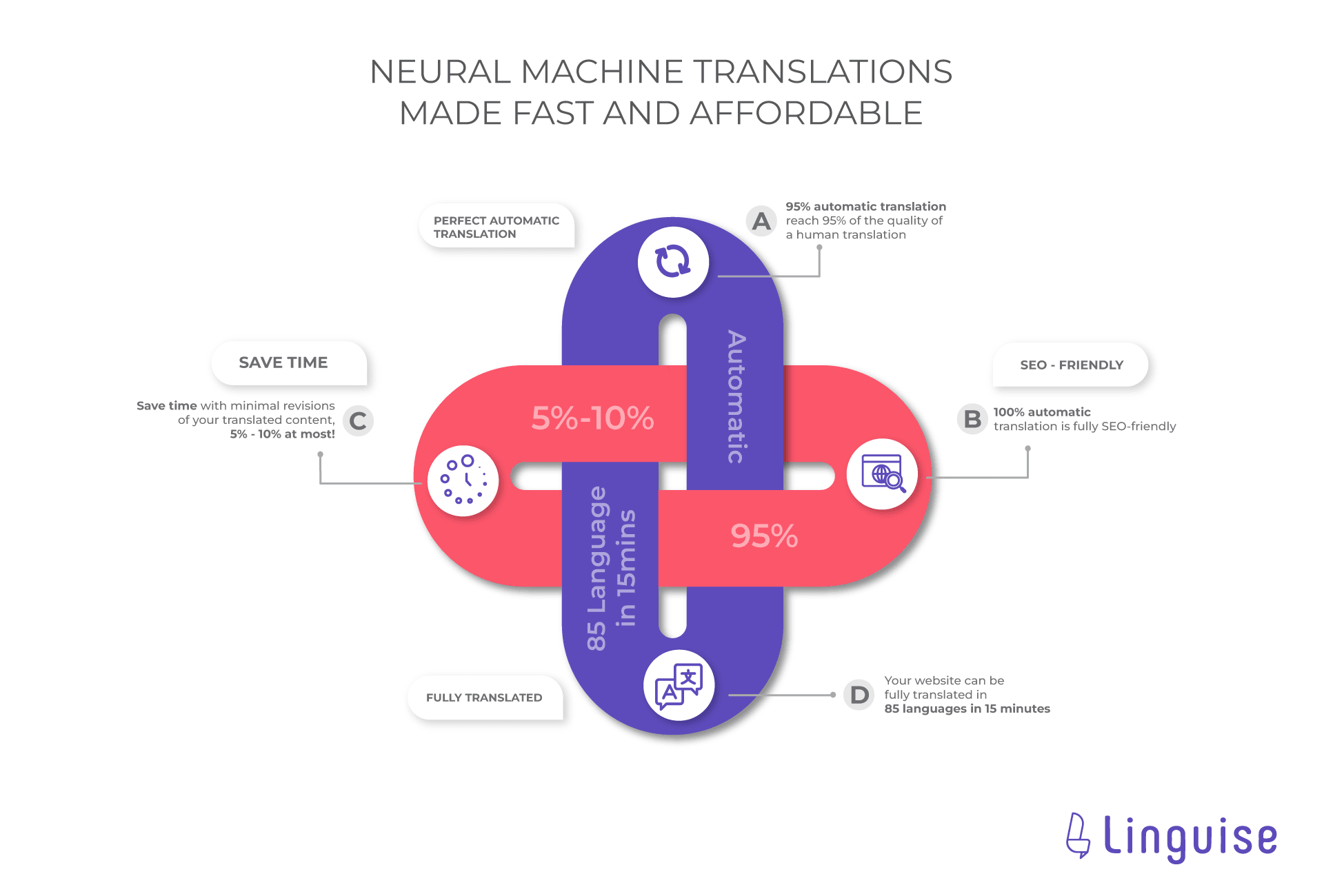
Linguise 是一种神经网络技术服务,提供多种功能,如下图所示。.
有几个有吸引力的 Linguise 报价,可以简化您的网站翻译过程。.
- 完美的自动翻译: Linguise 翻译结果与人工翻译的相似度高达 95%,因此翻译结果更加自然流畅。这样,访问者就能更容易地理解翻译内容。
- 节省时间: Linguise 使您能够节省大约5-10%的时间。
- 对搜索引擎友好: Linguise 100% 支持搜索引擎优化,因此它还能翻译元描述、ALT 图片以及其他各种 SEO 组件,让您的网站在不同国家/地区的访客搜索结果中脱颖而出。
- 完整翻译: 您可以在 15 分钟内将整个网站翻译成您选择的 85 种语言。
好吧,现在是时候使用 Linguise开始翻译Avada网站了。以下是您需要遵循的一些步骤。.
1. 注册 Linguise 并获取API密钥
第一步是 注册一个 Linguise 账号 以获取 API 密钥。在 Linguise 控制面板的访问权限 Linguise,转到 “设置”>“获取 API 密钥”>“复制到剪贴板”。

然后,在复制API后,您需要设置默认语言,这里我们将使用中文。之后,设置您要添加到Avada多语言网站的语言。例如,如下所示,有几种语言被添加。.
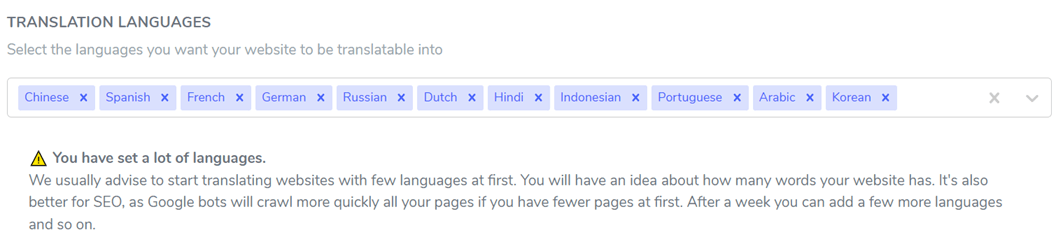
如果您已选择 保存 以应用更改并将其应用于网站。我们的下一步将转到 WordPress 仪表盘。
2. 激活并配置 Linguise 插件
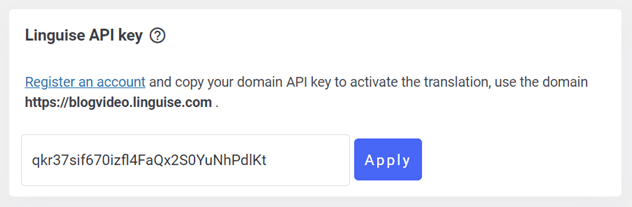
您需要在此处安装并配置 Linguise 插件。方法是:搜索 Linguise 然后选择 “安装”>“激活”。 插件激活后,打开“设置”菜单,粘贴之前复制的 API 密钥,然后点击 “应用”。
如果您再次向下滚动,您将找到语言显示设置,或多或少类似于以下内容。您有两个选项,即在 WordPress 仪表板或 Linguise 仪表板上进行设置,这是 Linguise 最近发布的新功能。.
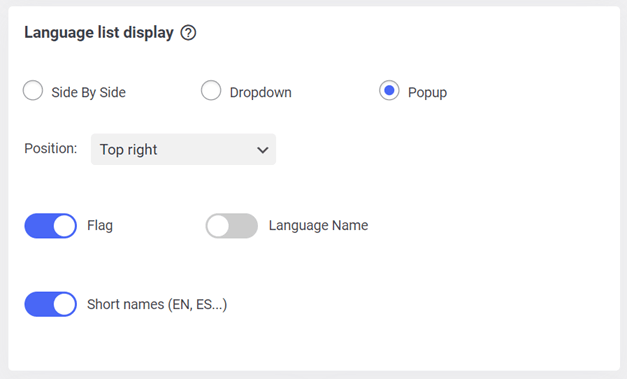
3. 在 Linguise仪表板上配置语言列表显示
除了在 WordPress 进行设置 Linguise ,方法是 打开控制面板 > 设置 > 语言标志显示中的设置类似 WordPress,您可以设置位置、徽标、名称、语言以及其他一些设置。
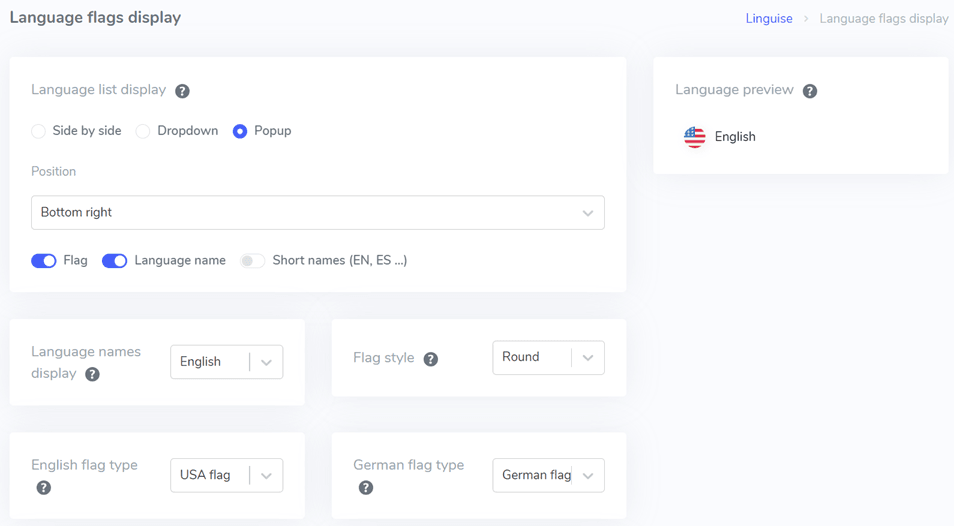
之后,我们将尝试查看使用 Linguise 的Avada网站在一个站点内容上的翻译结果。.
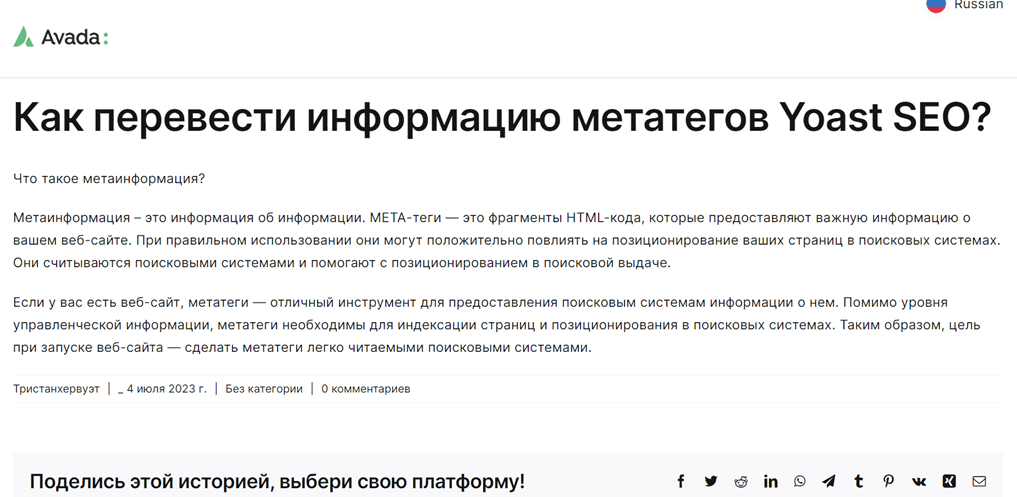
使用实时编辑器 Linguise编辑自动翻译
除了自动翻译之外, Linguise实时编辑器功能编辑翻译结果。前往 “语言控制面板”>“打开实时编辑器”>“实时编辑器”>“选择语言”>“翻译”。
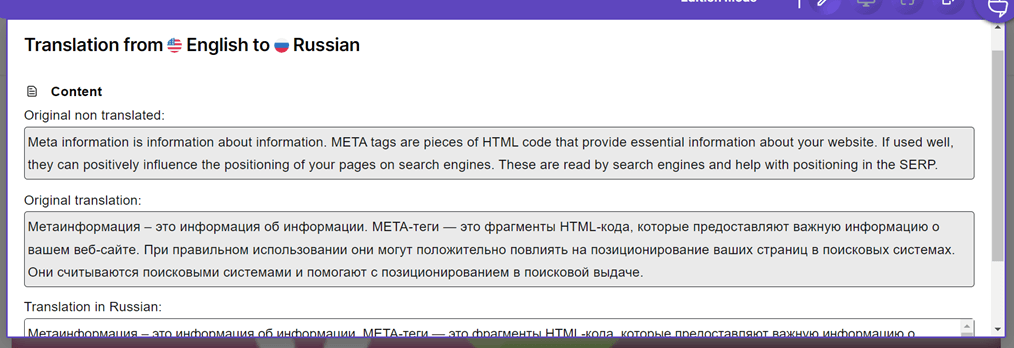
上面的例子是从英语到俄语的直接翻译。在俄语翻译部分,如果您点击了 保存,您可以立即根据您认为正确的翻译进行编辑。
结论
好吧,您已经成功地弄清楚了如何创建一个具有内容翻译功能的多语言 Avada 主题。Avada 是一个 WordPress 主题,您可以使用它来创建一个网站。在 Avada 网站创建完成后,您可以翻译网站的所有元素,包括内容。.
对于那些有兴趣使用 Linguise的用户,我们提供为期 1 个月的免费试用,最高可达 60 万字,并且没有语言选择限制。现在就注册吧!