The7 是用户常用的热门 WordPress 主题之一,尤其适用于在线商店网站。The7 是 ThemeForest 上的热门主题,拥有众多功能和自定义选项。.
使用 The7 主题构建的网站也可以是一个提供多种语言的多语言网站。.
对于有兴趣使用The7主题建站的朋友,本文将全面探讨The7主题是什么、其功能、安装方法以及在The7网站上编辑内容翻译的流程,并附上完整评测。.
The7 主题是什么?
The7是一个高度可定制的 WordPress 主题,在当今市场上是最灵活的选择。.
它提供了无与伦比的创作自由,使其成为各级用户的绝佳选择,无论他们是初学者、网站所有者、创意专业人士还是数字机构。The7为每个人提供了非凡的力量和无与伦比的价值,让他们能够释放创造力,并根据自己独特的偏好和需求定制网站。.
到目前为止,已有27万活跃用户在其网站上使用The7主题。此外,该主题还获得了用户的好评,即5星评价。.
然后,The7 主题提供了各种即用型网站模板和演示,涵盖广泛的行业和细分领域。这些即用型设计可以一键导入,为构建专业外观的网站提供了快速便捷的起点。.
The7 主题的主要功能
如果您对使用The7主题仍犹豫不决,这次我们将介绍The7主题的主要功能,这些功能将完善您的多语言网站。.
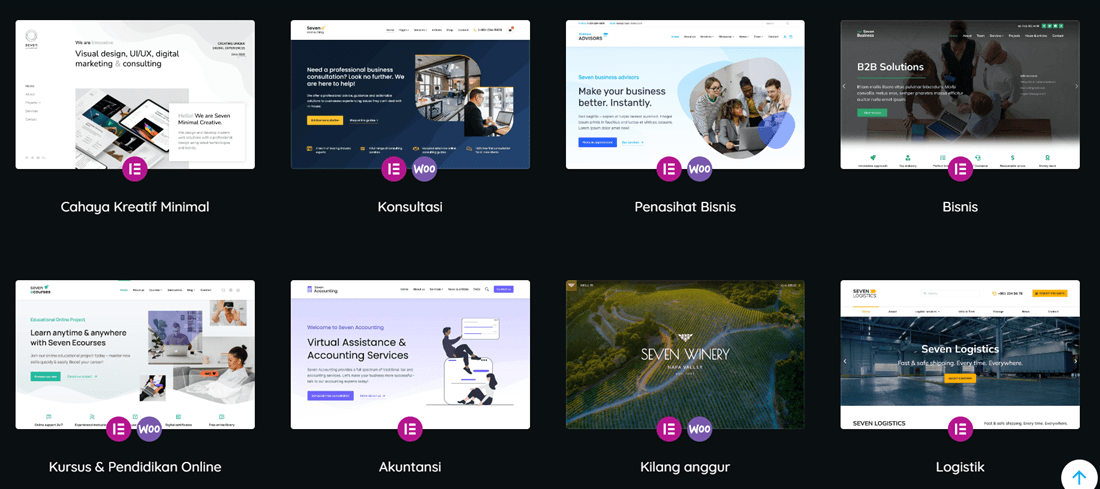
60+ 演示站点
The7 主题配备了 60 多个网站演示,您可以轻松导入并随心所欲地进行自定义。因此,您无需精通网站编程,因为 The7 让想要搭建自己网站的初学者也能轻松上手。.
The7提供了多种演示类别,涵盖电子商务行业、公司、商业、教育以及如上所示的各种其他细分领域。.
页面构建器支持
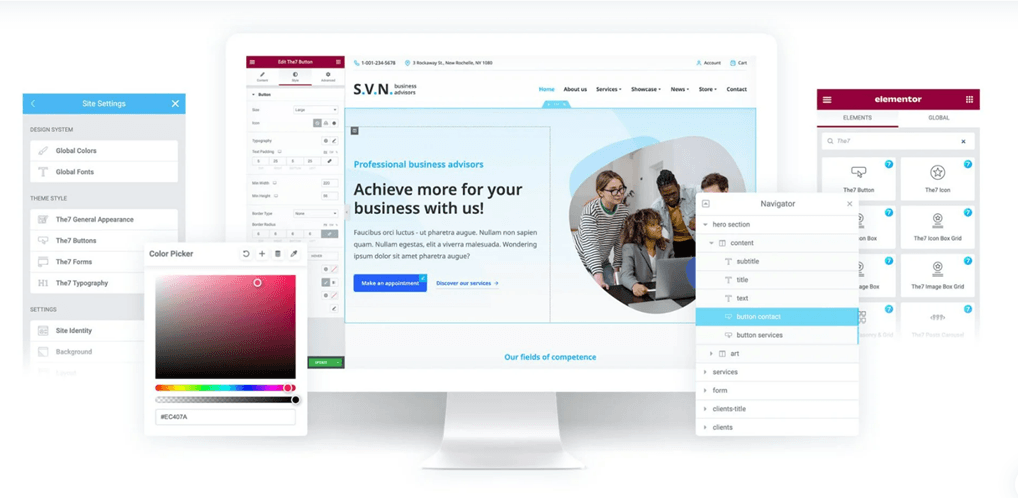
The7 提供的主要功能之一是完全支持像 Elementor 和 WPBakery 这样流行的主页构建器。.
首先,The7与 Elementor 页面构建器完全兼容。除此之外,The7还支持WPBakery页面构建器(前身为Visual Composer)。它是一个拖放式可视化页面构建器,让您可以通过拖放功能轻松创建令人惊艳的布局。.
您可以使用前端或后端模式的编辑器对网站进行更改。您还可以立即看到所做更改的效果。.
这样,您就可以轻松优雅地创建网站的几乎任何方面。.
与 WooCommerce 集成
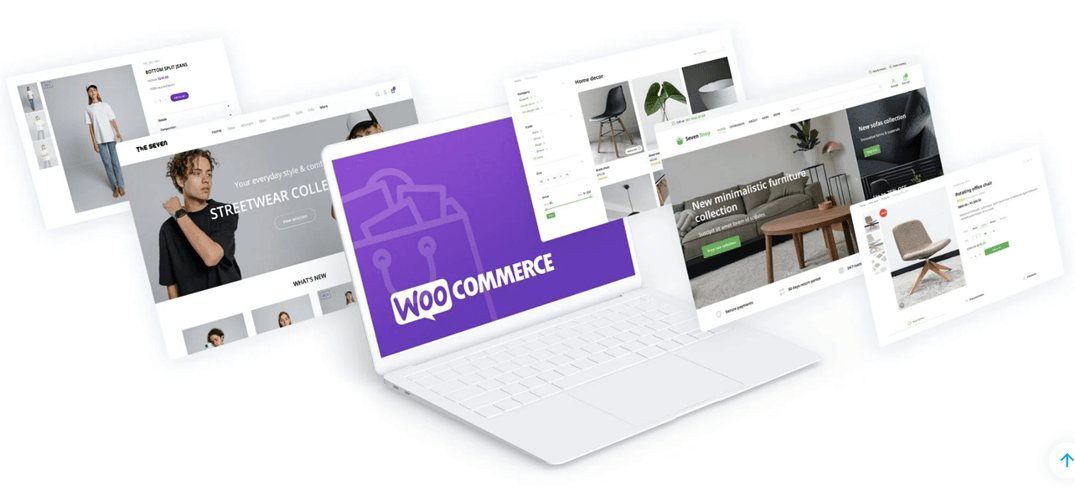
下一个关键功能是与WooCommerce的深度集成。WooCommerce是一个用于构建在线网店的流行平台,而The7与其集成得非常好。.
在这里,您可以添加专门用于出色展示产品的商店页面、分类和归档页面。除此之外,本主题还包含购物车与结账、产品网格与轮播、产品筛选、追加销售优惠等众多功能。这样,您就拥有了使用 The7 轻松创建和管理在线商店所需的一切。.
多语言和翻译就绪
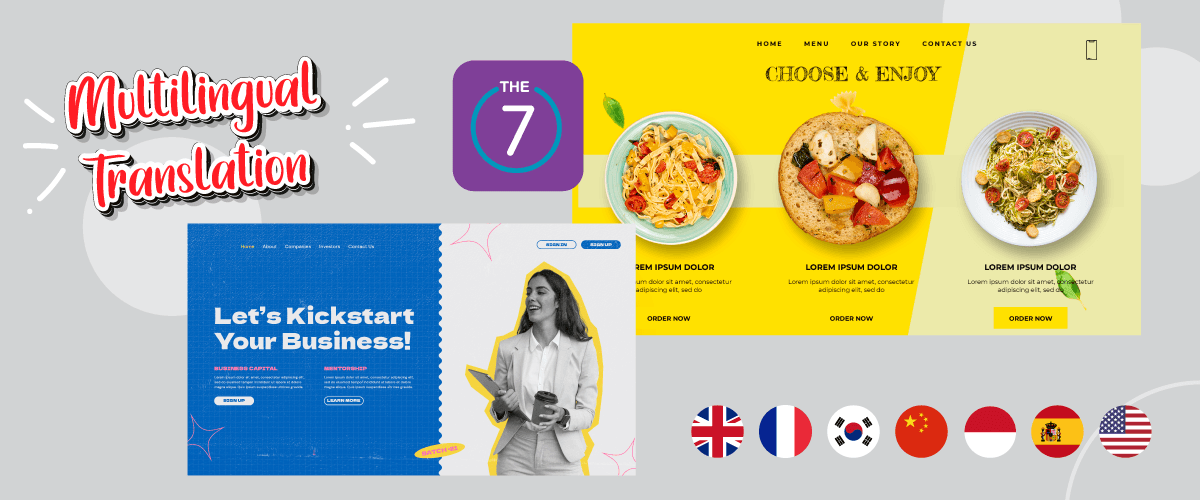
The7 是一个支持超过 10 种语言的翻译就绪型 WordPress 主题,这样您就可以创建多语言网站并吸引来自不同国家的访客。.
然而,考虑到世界上存在众多语言,10 种语言可能显得不够。因此,之后您需要添加网站翻译服务,以帮助翻译成更多语言。.
无需担心,因为 The7 也与各种插件兼容,其中之一是多语言插件。.
除此之外,The7 捆绑包中还包含其他几个插件,包括 Slider Revolution、WPBakery Page Builder、Ultimate Addons for WPB、Convert Plus 和 Go Pricing Tables。.
The7 主题入门
在了解了The7主题的主要功能之后,这次我们将从购买、安装和自定义网站开始,尝试使用The7主题。.
购买 The7 主题
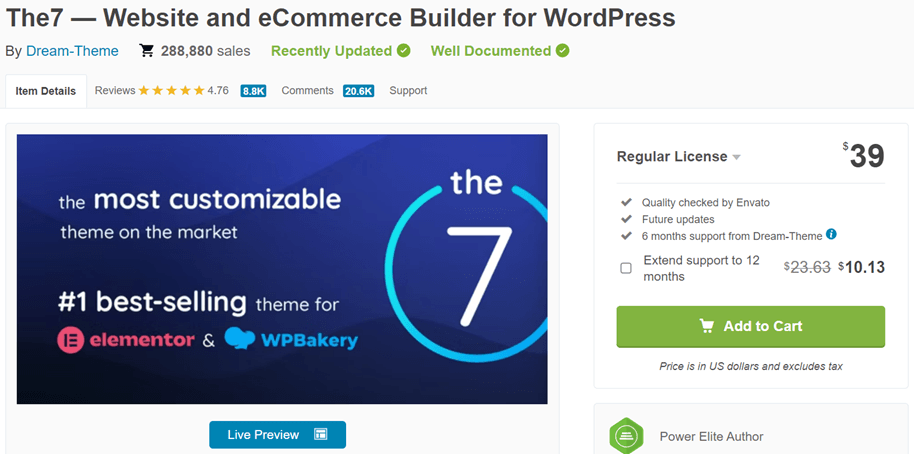
要购买 The7 主题,您需要访问 ThemeForest 网站,然后搜索 The7 主题。之后点击 加入购物车。
如果是这样,系统会要求您创建账户并支付费用。付款完成后,您将收到一个许可证密钥和一个可下载的文件。.
安装 The7 主题
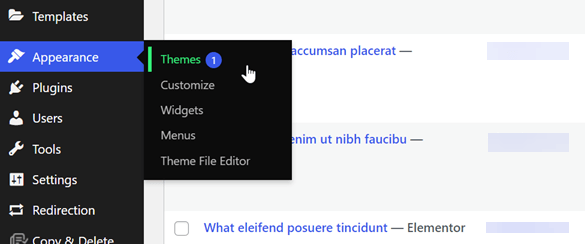
您可以从 WordPress 仪表盘开始 The7 主题的安装步骤。在仪表盘上选择 外观 > 主题。
然后选择 添加新 > 上传主题 > 选择 The7 文件(之前已下载)。之后点击 立即安装 > 激活。
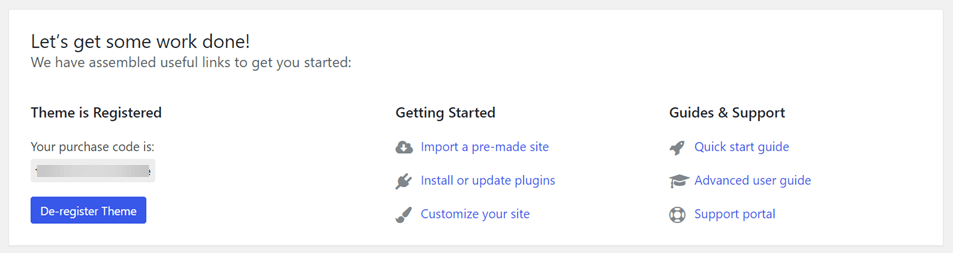
如果是这样,请输入您购买时获得的购买代码 > 注册主题。
导入并自定义 The7 演示站点
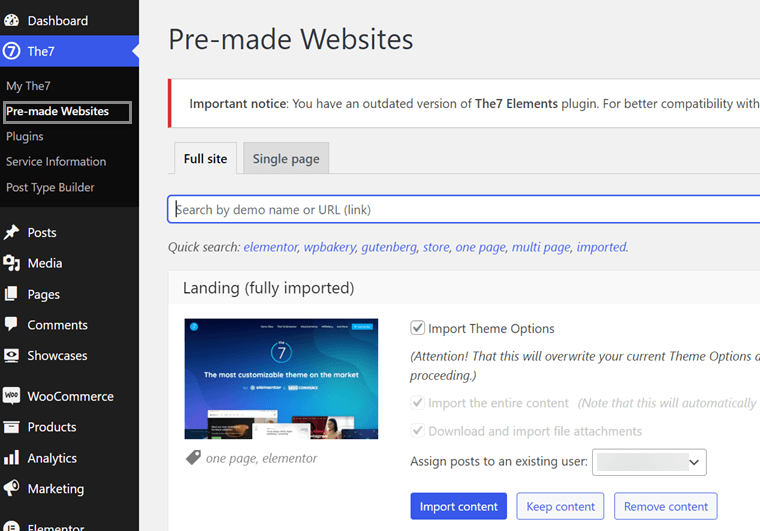
安装完成后,下一步是导入The7提供的演示网站。The7主题提供了各种类别、可随时导入的演示网站。.
如果您找到了合适的演示网站,现在选择 导入内容
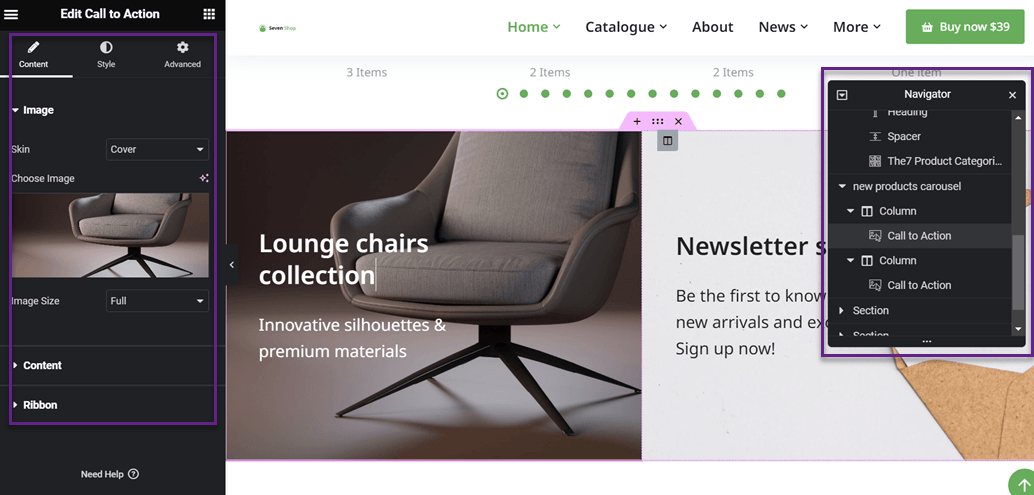
然后,您只需自定义已选定的网站,打开网站后点击使用 Elementor 或其他编辑器选项进行编辑,具体取决于您使用的工具。.
在右侧,即 导航器,您可以选择要编辑的部分,然后在左侧,您可以更改内容。
同样,对于您想要自定义的其他网站部分,您可以按照上述方法操作。.
打破语言障碍
告别语言障碍,迎接无限增长!立即试用我们的自动翻译服务。.
使用 Linguise 翻译 The7 网站
如果您已经完成了自定义的The7网站,现在是时候将网站打造成多语言网站了。要使网站支持多语言,可以使用多语言插件或翻译插件来帮助实现。.
翻译服务或多语言 WordPress 插件之一是 Linguise。 Linguise 是一款可以帮助您翻译 The7 网站的工具。
凭借所提供的所有令人兴奋的功能, Linguise 可以让您的网站更轻松地实现多语言化。您可以为网站添加 80 多种语言选项,以及各种语言显示选项。.
因此, Linguise 适合作为翻译辅助工具。那么如何使用 Linguise让The7主题实现多语言和内容翻译呢?以下是完整说明。.
安装并配置 Linguise
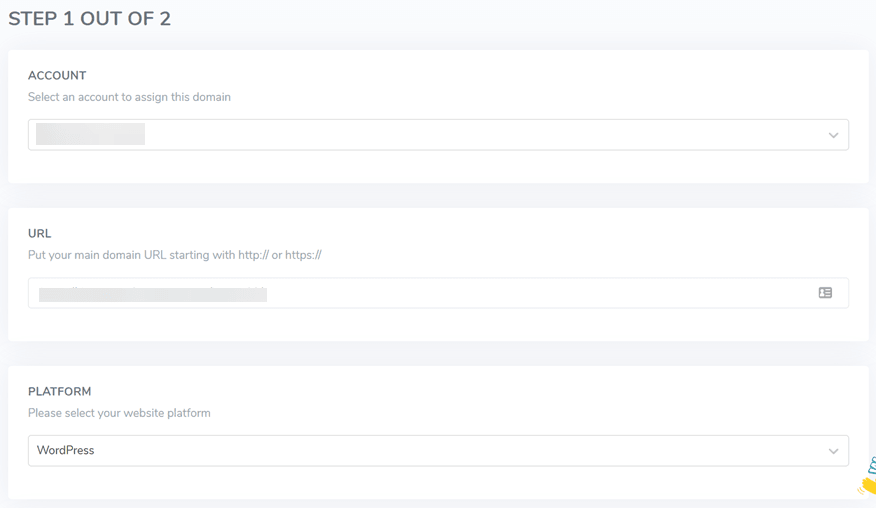
第一步是 在 Linguise 免费注册一个账户,您只需输入您的邮箱和密码。如果账户已创建,您将可以访问 Linguise 仪表盘,并通过选择 添加域名
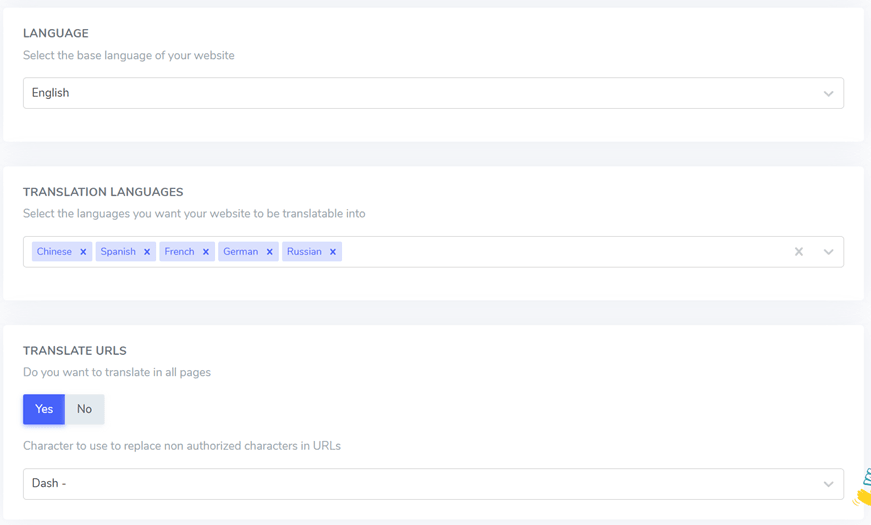
之后,还有几个字段需要填写,例如网站 URL、使用的平台、默认语言、选择语言以及翻译 URL。.
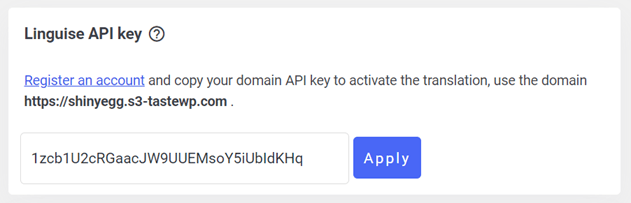
在下一步中,您需要输入下一步,然后您将进入 设置 菜单。在这里,您需要复制以下字段中的 API 密钥。
您稍后可以将此 API 嵌入到 WordPress The7 仪表盘中。.
接下来,打开您的 WordPress 仪表盘,然后通过选择 Linguise 插件 > 添加新插件 > Linguise > 立即安装 > 启用 > 点击 Linguise 插件 > 主设置
在 Linguise API 密钥栏中,粘贴已获取的 API,然后点击 应用。
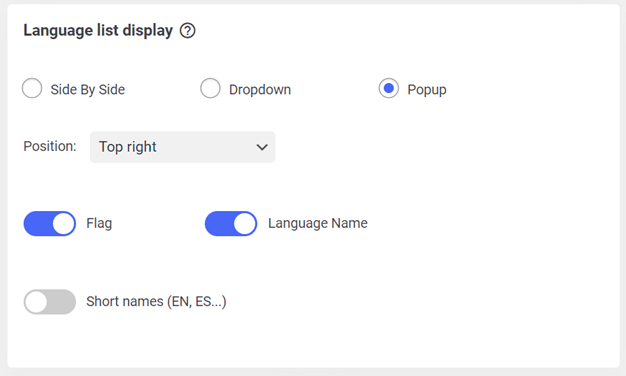
如果是这样,请再次向下滚动,将会出现一个语言列表,该列表将显示在您网站的每个页面上。.
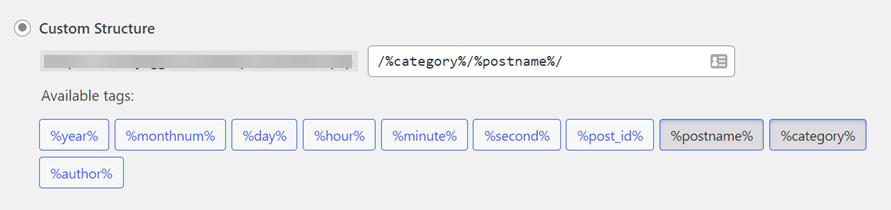
一切设置完成后,选择“保存设置”以保存更改。然后别忘了激活 URL 重写,以便例如在 namadomain.com/id 上加载您的新语言。.
如何进入菜单 常规 > 固定链接 > 自定义结构。 按如下方式设置。
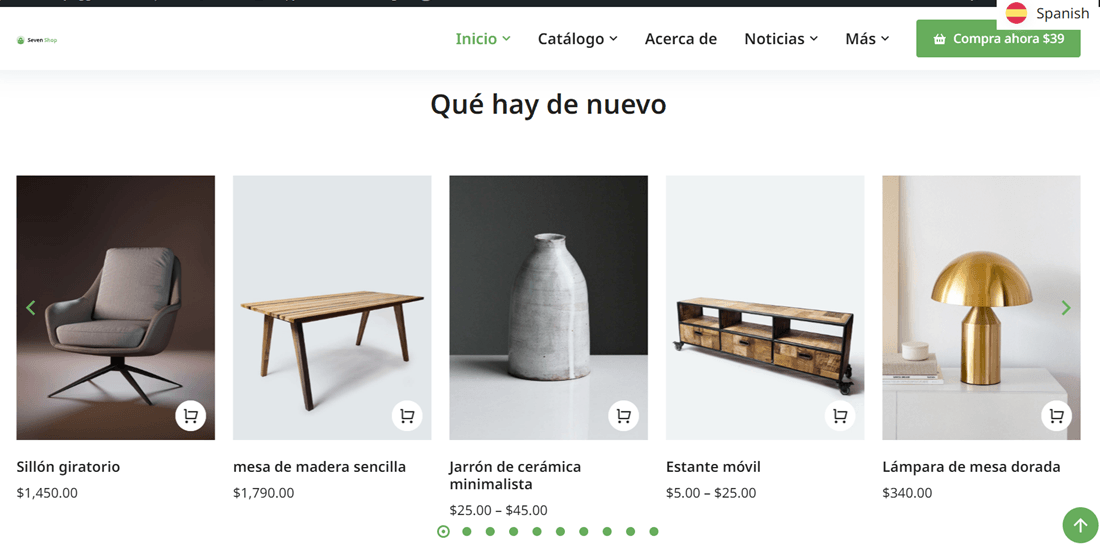
然后访问 The7 网站查看结果。The7 网站的结果大致如下。右上角有一个语言切换器。下面是网站翻译成西班牙语的示例。.
使用实时编辑器编辑翻译
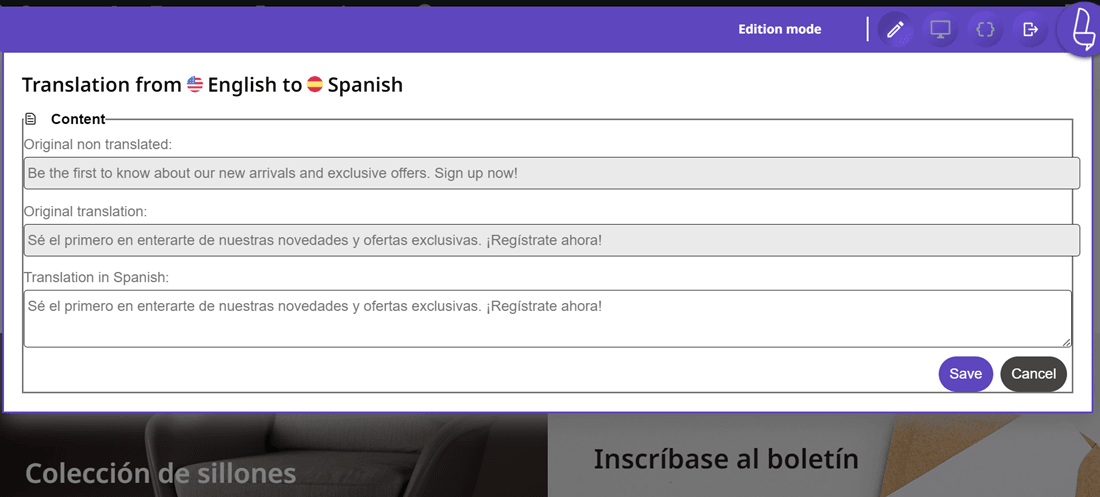
如果自动 Linguise 翻译的结果中有不适合您的内容,您可以通过前端实时编辑器直接或手动编辑翻译。.
方法同样简单,您只需进入 Linguise 仪表盘 > 实时编辑器 > 打开实时编辑器 > 选择语言 > 翻译。 然后选择您想要编辑翻译的网站部分。编辑完成后,别忘了点击保存。