为什么需要创建 Elementor 多语言并翻译所有内容?
以下是您需要创建 Elementor 多语言网站并翻译所有内容的一些原因。.
- 触及全球受众: 将内容翻译成多种语言可以让您触及全球更广泛的受众。这可以让您向不同的人口和文化群体推销产品或服务。
- 增加商业机会:此外,提供多语言内容也为国际市场打开了新的商业机会。通过接触全球受众,您可以扩大业务范围,并有可能显著增加市场份额。
- 提升用户体验:以访客偏好的语言呈现的内容能够创造更好的用户体验,并让访客更容易理解。从而减少困惑并提高用户满意度。
- 提高搜索引擎排名:像谷歌这样的搜索引擎优先考虑并排名那些具有符合用户偏好语言的高质量内容的网站。将您的网站内容翻译成多种语言,可以增加在本地和国际搜索中获得更好排名的机会。更高的排名可以增加您的网站流量并最终提高销售转化率。
如何创建 Elementor 多语言网站?
了解为什么要创建 Elementor 多语言网站并翻译其所有内容后,我们将尝试在 WordPress中实现它。.
本教程将使用Linguise的自动网站翻译服务。让我们一步一步地探索Linguise的功能并创建网站。请继续阅读下面的说明。
步骤1:使用 Elementor添加页面到网站
第一步是使用Elementor根据您的需求添加网站页面。要添加新页面,请打开WordPress仪表板>页面>添加新页面。
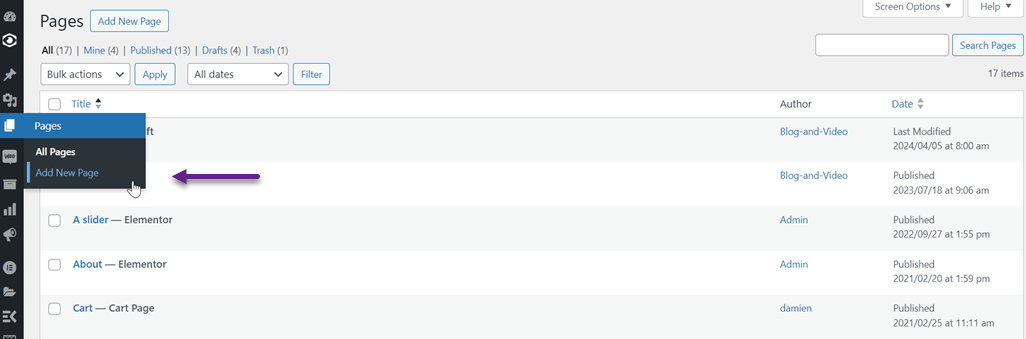
之后,您将看到一个类似以下的屏幕,然后点击使用Elementor进行编辑。
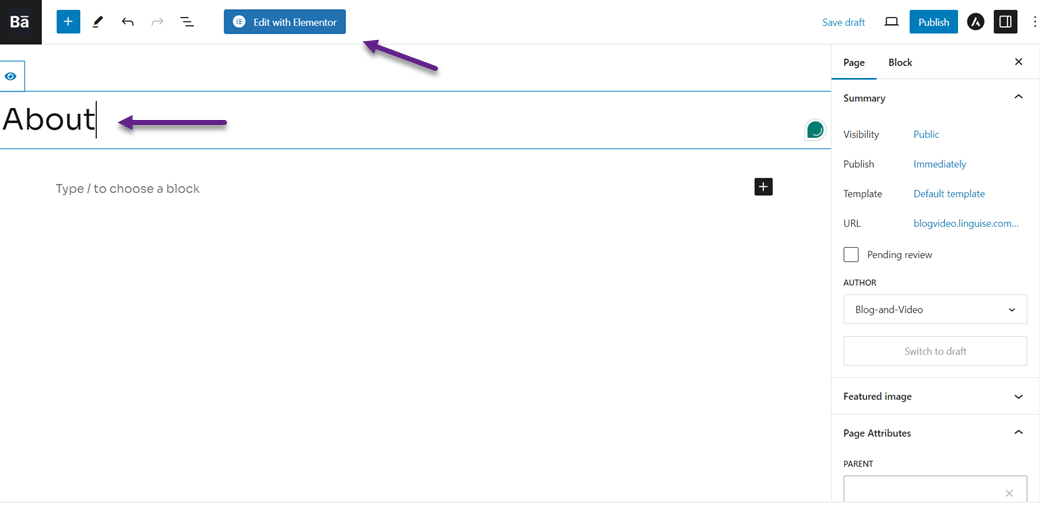
完成上述步骤后,默认视图如下所示。由于在此网站示例中预先创建了页眉和页脚,因此在创建新页面时它们将自动出现。.
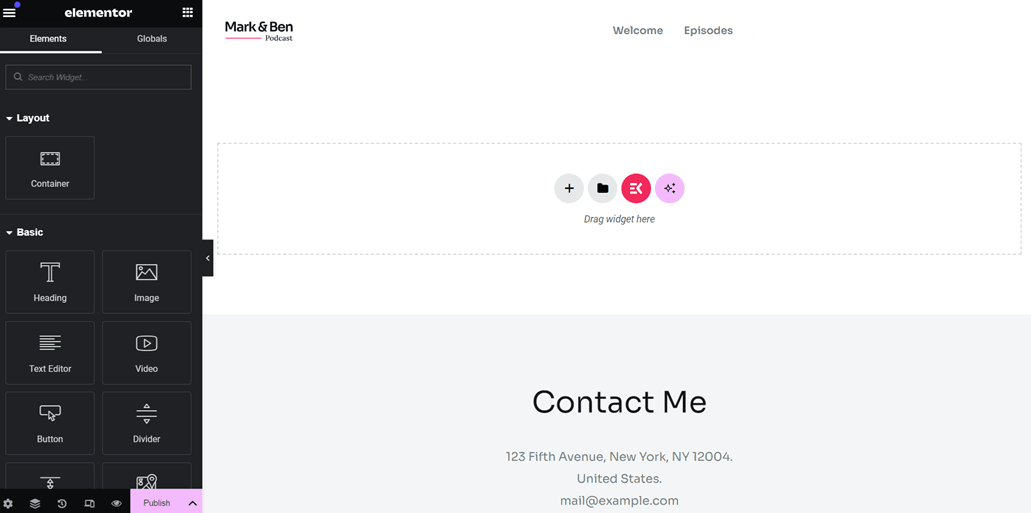
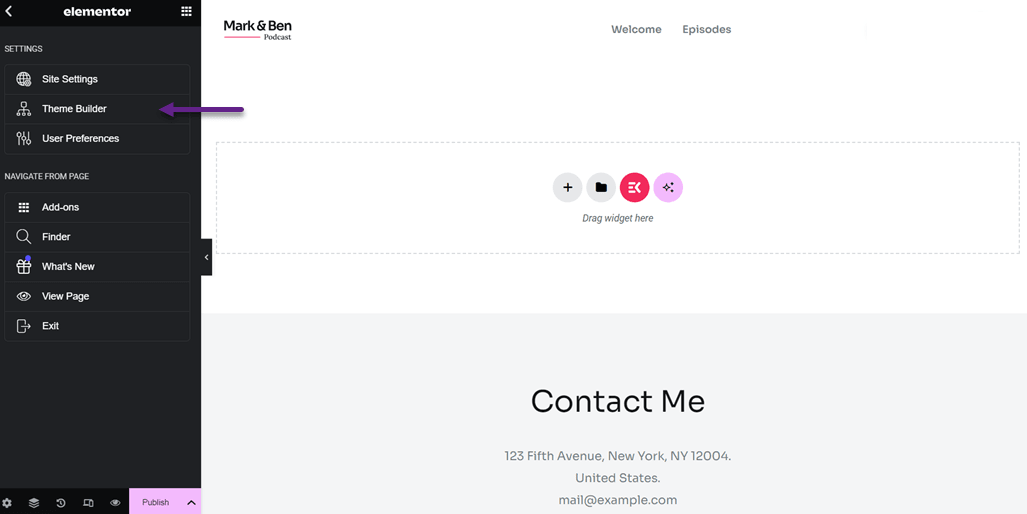
在这里,您可以从头开始创建页面或从预建模板中选择。在此示例中,我们将尝试使用现有模板。为此,请单击左上角的三条线,然后选择主题构建器。
之后,您将看到如下图所示的视图。在以下视图中,有各种模板可供选择,包括页眉、页脚、单个帖子等。.
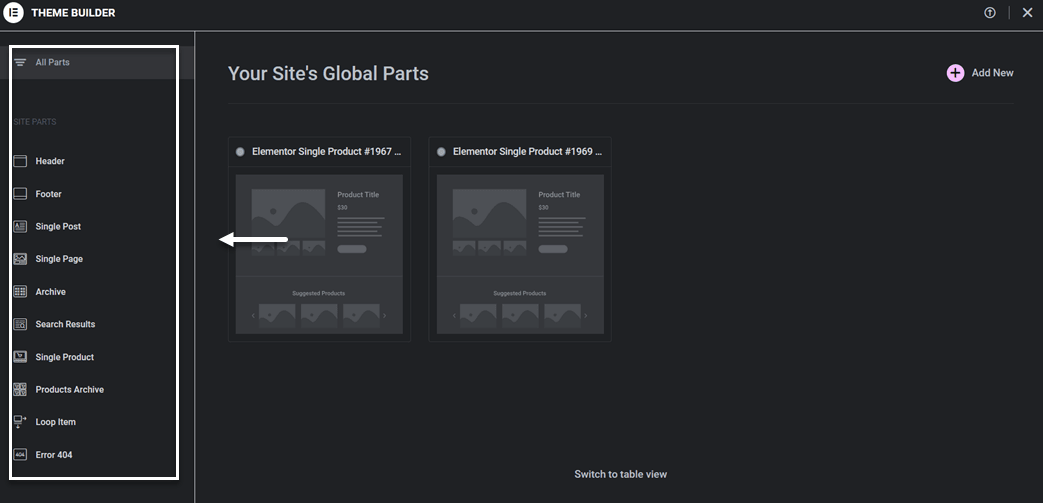
在本教程中,我们将尝试为“关于”部分创建一个单独的页面。点击“单页”部分,然后选择“添加新”。完成后,您将看到如下所示的库视图。在“页面”部分,您可以选择一个模板,然后点击插入>应用。
如果您没有帐户,系统将提示您先创建一个免费帐户。.
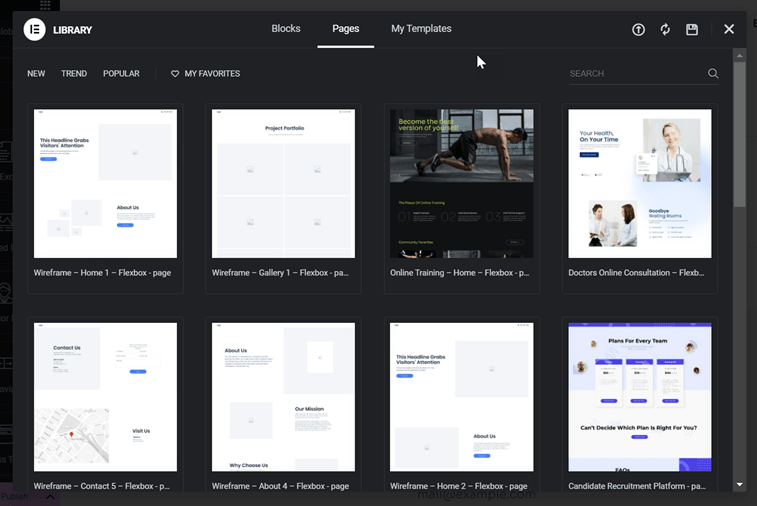
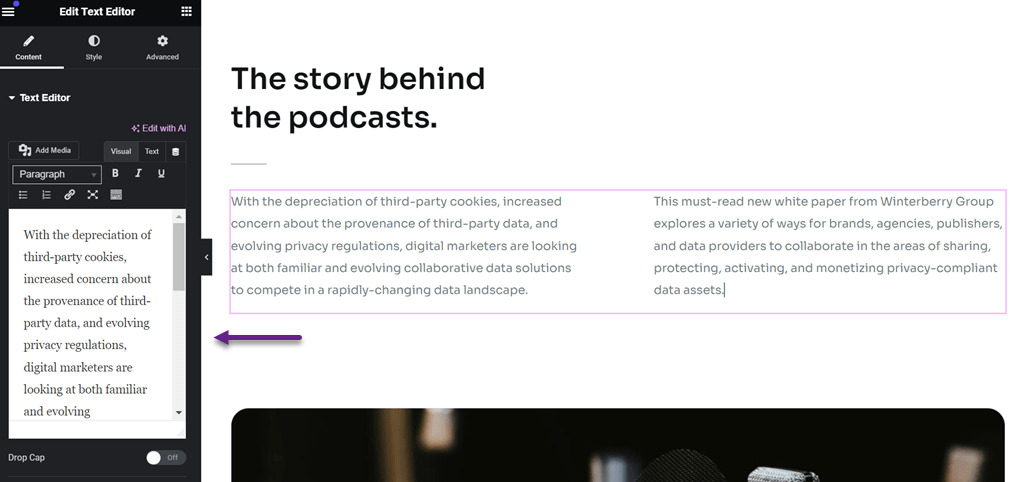
如果成功,您之前选择的模板将会出现。接下来,您可以自定义或编辑文本、图像或其他元素。.
要更改内容,请点击您要编辑的部分,就像这样。.
一旦页面被创建并根据您的需求进行定制,就是通过点击发布按钮来发布它的时候了。然后,尝试打开页面,它应该看起来像这样。.
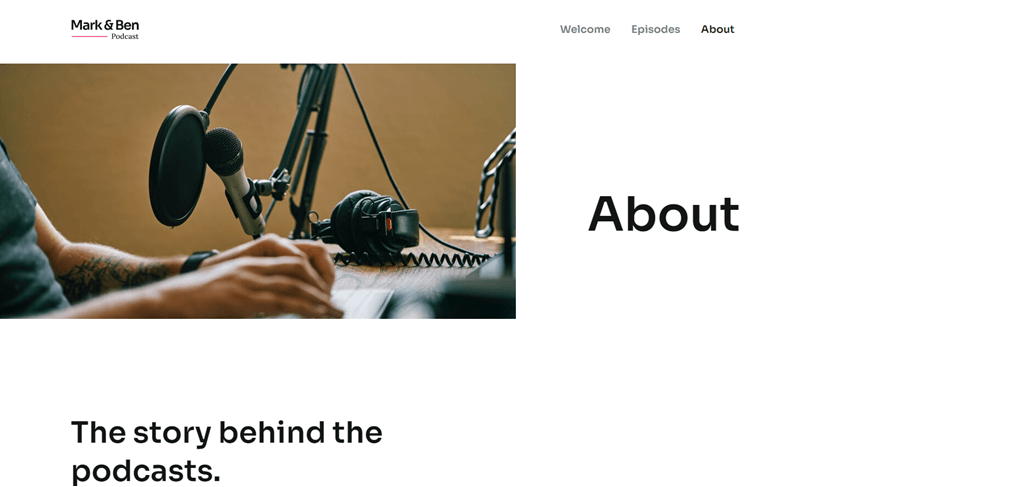
在这里,您已经成功创建了一个网站页面。接下来,我们将继续讨论使其多语言化的步骤。.
步骤 2:注册您的 Linguise 帐户
步骤3:添加域名 Elementor 多语言网站
注册帐户后,您将获得 Linguise 仪表板的访问权限。然后,选择 “添加域名” 并输入以下域名信息。
- Linguise 帐户
- 网址
- 平台 / CMS
- 默认语言
- 翻译语言
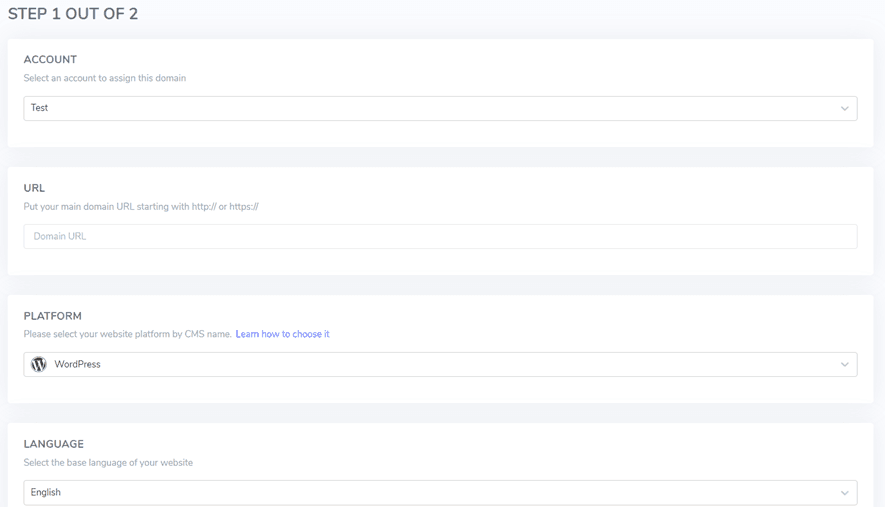
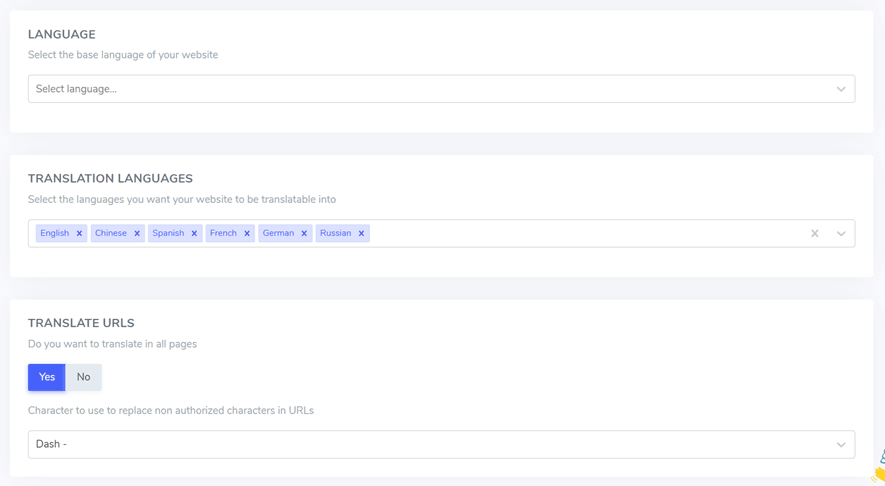
之后,您将收到一个 API 密钥,需要将其粘贴到 WordPress的 WordPress 插件中。.

步骤4:安装 Linguise 插件
成功创建帐户后,下一步是在 WordPress 中激活 Linguise 插件。步骤如下:插件 > 添加插件 > 搜索 Linguise > 安装 > 激活。
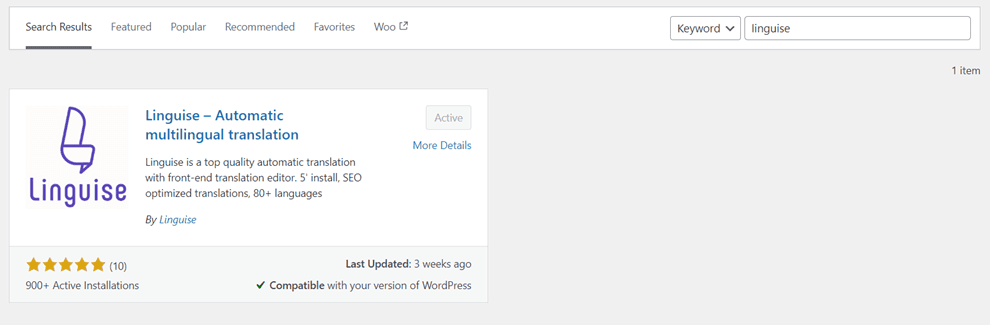
成功安装插件后,下一步是将您之前获得的API密钥输入到API密钥列中,然后点击应用。
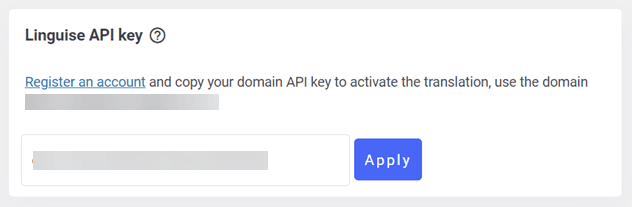
通过将API密钥粘贴到 Linguise WordPress 插件中,您将把您的网站与 Linguise连接起来,语言切换器将自动创建默认设置。.
步骤 5:自动翻译您的 Elementor 页面
以下是您之前创建的多语言网站可能的样子。在这里,您还可以根据之前选择的语言找到默认的语言切换器。.
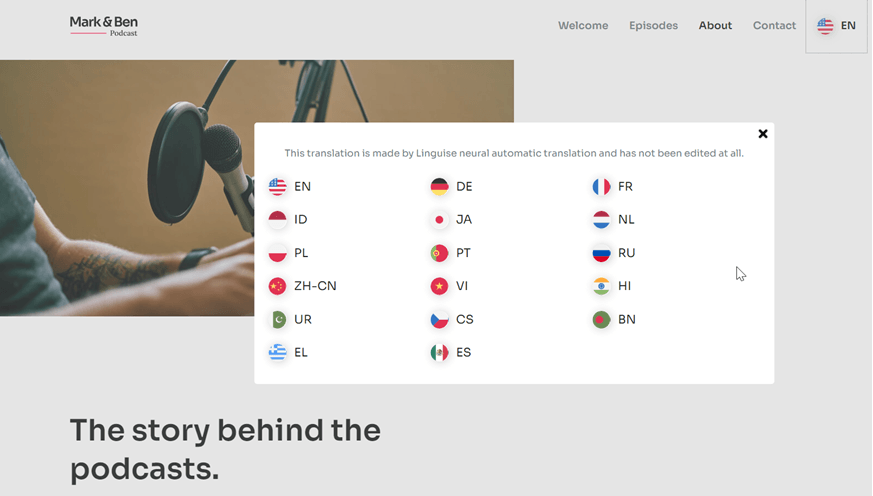
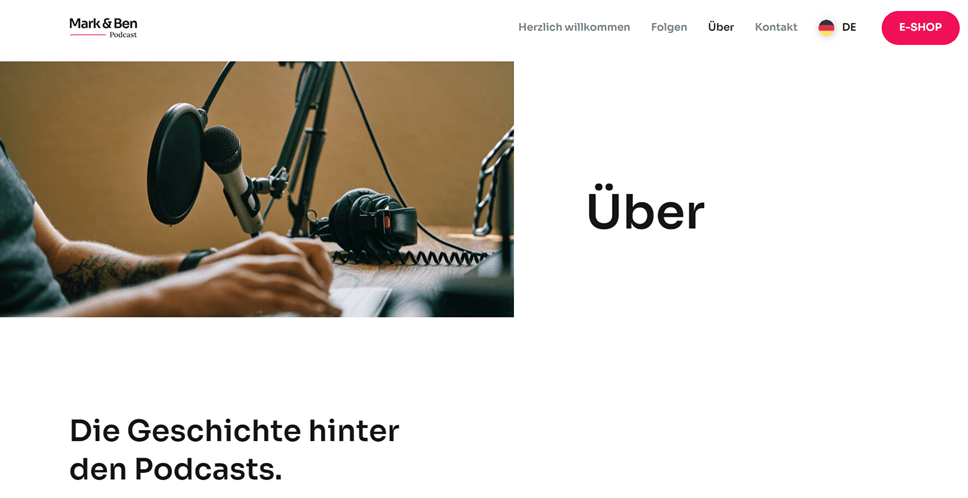
接下来,我们将尝试将上面的 关于 页面翻译成另一种语言,例如德语。正如您在下面的图片中看到的,所有内容,包括网站内容和导航栏,都将自动翻译成目标语言。
步骤 6:自定义语言切换器
如前所述,上述语言切换器是默认生成的,这意味着您可以根据网站需求对其进行编辑或自定义。Linguise允许您设计语言选择器,从选择按钮位置到更改字体大小、图标大小、颜色等,您都可以通过以下面板进行自定义。
您可以通过Linguise仪表板>设置>语言标志显示找到它。

第 7 步:编辑您的 Elementor 多语言翻译
除了设置语言切换器外,Linguise还允许您编辑自动翻译结果。您可以使用前端实时编辑器功能更改翻译内容,如果翻译结果与原文不符。

您只需要选择要编辑其翻译的部分,然后输入您认为最准确的翻译。您可以将其应用于您创建的所有 Elementor 多语言页面。.
如何在 Elementor中翻译特定元素?
成功创建 Elementor 多语言网站后,您已经翻译了各种内容。但是,不要仅仅关注内容;您必须将各种元素翻译成不同的语言,以确保一致性。.
以下是使用 Linguise翻译元素的一些方法。.
如何翻译 Elementor 图像
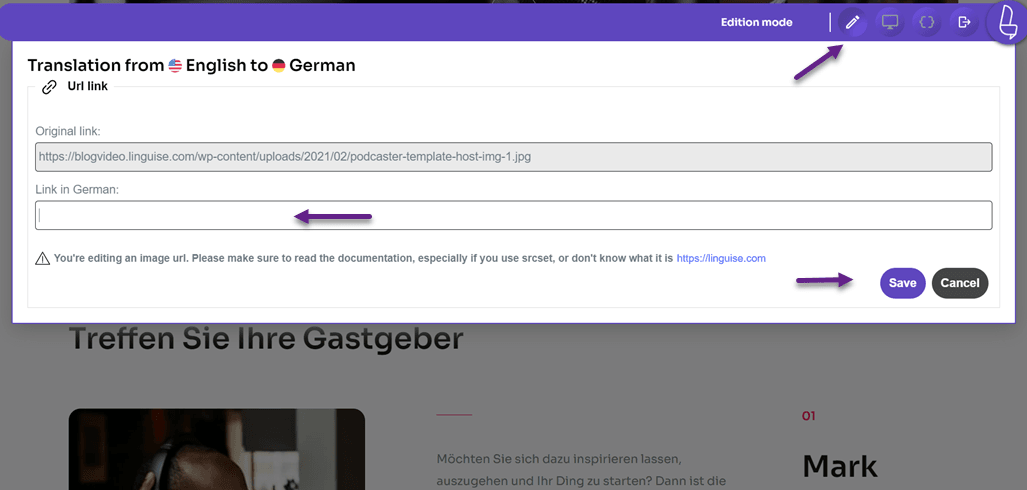
第一个元素是图像,要本地化网站,您还必须翻译所使用的图像。Linguise的实时编辑器功能通过翻译图像源帮助您翻译图像。在Linguise仪表板上,选择实时编辑器>选择语言>然后单击图像您要翻译的内容。
确保您处于编辑模式右上角。然后,在德语链接列中输入翻译并单击保存。
如何翻译 Elementor 表单
除了图像外,网站通常还包括用户可以填写的表单。在表单中,通常有几项内容需要被翻译,包括。.
- 标签
- 占位符
- 按钮
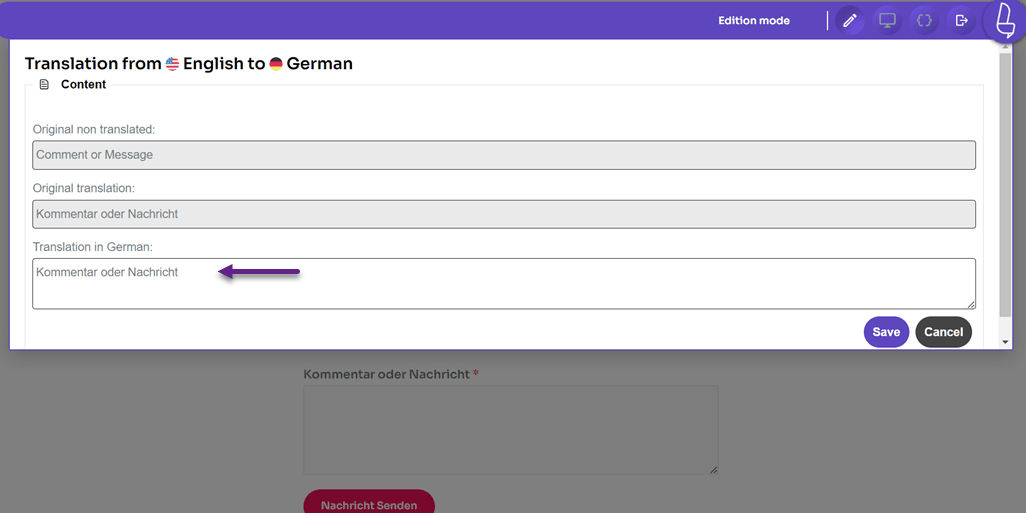
使用Linguise,您可以像以前一样轻松翻译表单,实时编辑器>选择语言>导航到表单页面您要翻译>单击要翻译的部分并输入翻译。
How to translate Elementors menus
第三步是翻译已创建的 Elementor 多语言网站上的菜单。.
事实上,您网站上的所有网站菜单都已被 Linguise 自动翻译,但如果存在翻译错误,您可以在此处进行编辑。.
网站上通常有几种类型的菜单,例如导航栏中的首页、关于、联系等。.
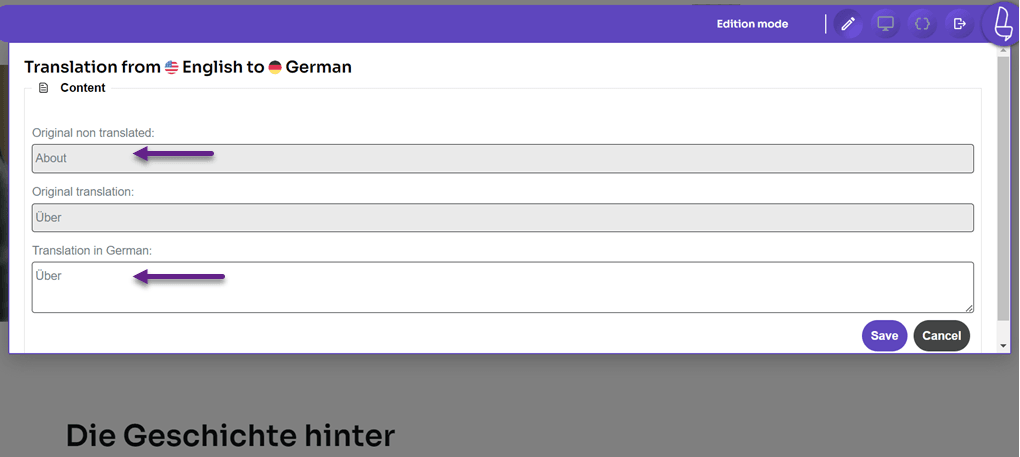
这次我们将尝试翻译其中一个菜单。点击您要翻译的菜单,然后输入翻译。例如,这次我们将翻译网站上的“关于”菜单。.
如何翻译 Elementor 网址
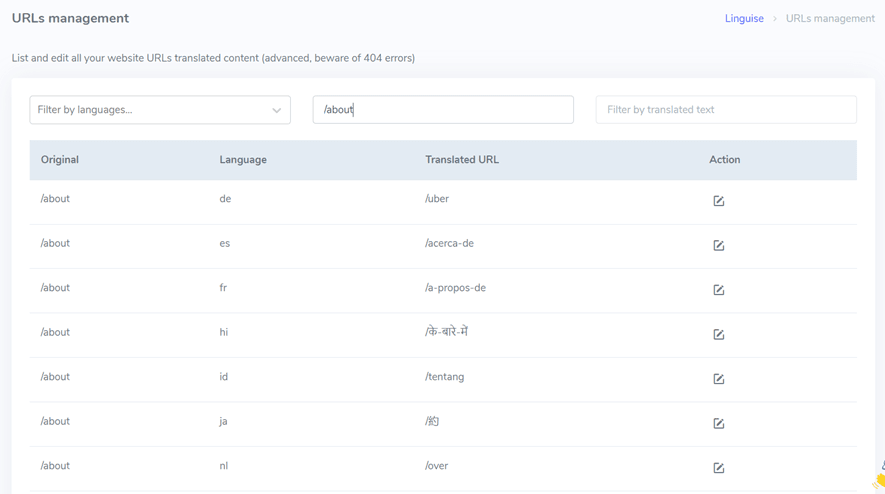
同样重要的是要翻译网站上的所有URL,包括内部和外部URL。您可以在Linguise仪表板>翻译>URL翻译中找到URL翻译功能。
在此页面上,有URL管理,您可以在此处翻译现有的链接。除此之外, Linguise 还使您能够根据语言、原始语言和翻译文本过滤链接。.
您只需选择要翻译的链接,然后检查或 编辑URL翻译 并 保存。
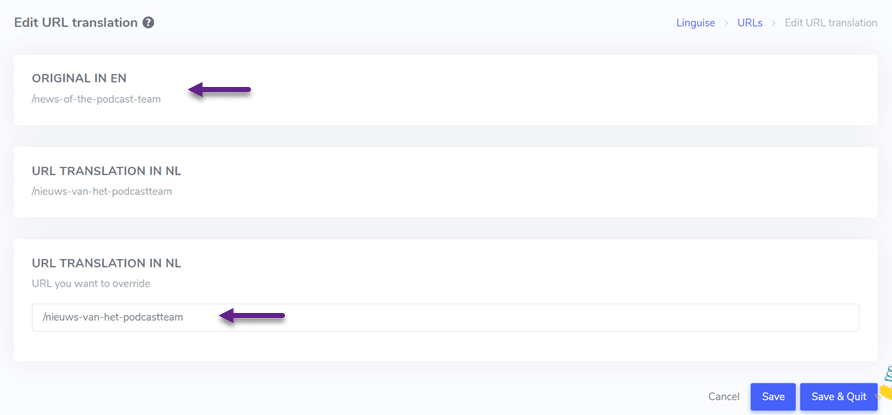
除此之外,您还可以检查链接是否已正确翻译成多种语言。编写链接的方式在 过滤文本为原始语言,例如 /about 链接,然后各种 /about 链接将出现在其他语言中。
从网站上的各种元素,如图像、菜单、按钮、链接、表单等, Linguise 使得用户可以轻松地翻译它们。.
Linguise 将自动翻译,您仍然可以通过实时编辑器或仪表板上的翻译功能进行编辑。.
优化 Elementor 多语言网站有哪些最佳实践?
以下是创建 Elementor 多语言网站的一些最佳实践,您可以遵循。.
- 选择与 Elementor 集成的插件或服务: 使用兼容且与 Elementor 集成良好的翻译插件。确保您选择的插件支持简单的翻译管理、语言切换选项以及与所有设计元素(如 Linguise)的兼容性,它可以涵盖所有元素。
- 翻译所有元素: 翻译您网站上的所有可见元素,不例外地包括页面标题、菜单、标题和文本。如果有不想翻译的特定部分,请使用插件的例外功能。
- 为每种语言使用特定的URL: 为您网站的每个语言版本实施特定的URL。这有助于搜索引擎和用户了解语言和目标区域。在URL中使用hreflang代码 以获得更好的SEO效果。
- 使用直观的语言切换器: 确保语言切换器可见且直观,以便用户轻松切换语言。考虑将语言切换器放在页眉或页脚中,以便使用友好的界面轻松访问。您可以使用“语言标志显示”功能于Linguise来实现此目的。
- 每种语言的SEO优化: 对您网站的每个语言版本执行SEO优化。进行特定的关键词研究,并为每种语言插入国际关键词。在元标签、标题和内容中包含相关关键词。确保每个语言版本都针对搜索引擎可见性进行了优化。
- 测试所有语言的功能: 对您的Elementor多语言网站进行彻底测试,以确保所有功能、表单和交互元素在所有语言版本中都能顺畅运行。注意不同语言中的特殊字符和内容格式。
- 定期更新和维护: 确保您的主题、插件和翻译始终更新到最新版本。定期审查和更新内容,以反映变化和改进。监控用户反馈,并进行必要的调整,以增强用户体验。
为什么 Linguise 是创建多语言 Elementor 网站的最佳选择
如上所述创建 Elementor 多语言网站的步骤,我们使用 Linguise 作为网站内容翻译服务。在众多的在线翻译服务中,为什么 Linguise 是翻译 Elementor 多语言网站成多种语言的最佳选择之一?
Linguise 可以自动使您的网站支持多语言。其内置的神经技术确保了翻译的高准确性。它具有成本效益,仅为手动翻译成本的十分之一。.
除了上述功能,如实时编辑器和可定制的语言切换器外,还有一些其他 Linguise 功能,可以帮助创建多语言网站,包括:
- 与超过 40 个 CMS 平台集成
- 与 Elementor兼容
- 网站内容的自动翻译
- 提供
- 支持超过80种语言,并允许您免费为网站添加任意数量的语言
- 允许您翻译站点地图以促进多语言SEO
- 直接翻译编辑器,用于从前端编辑翻译,并邀请专业翻译人员编辑您不熟悉的语言.
- 基于页面、行内、文本等进行翻译排除.