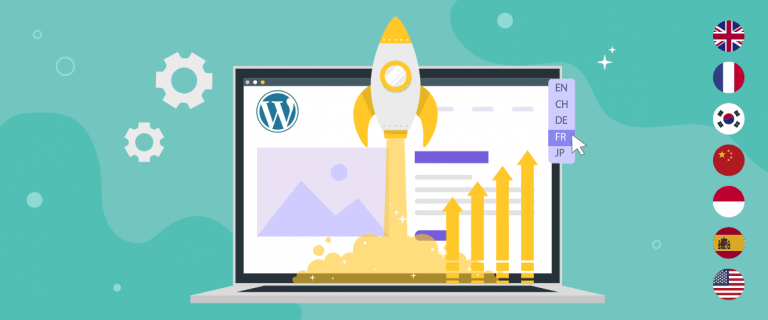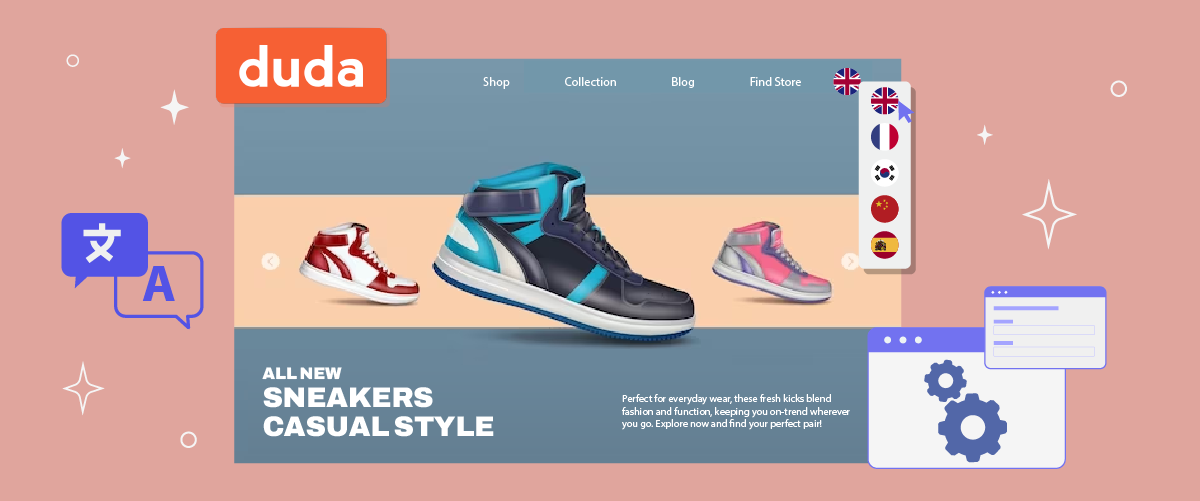
在 Duda 网站上设置语言切换器可以简化用户更改语言的过程。此功能对于面向全球受众的平台尤其有益,允许用户以其首选语言访问内容。.
要在您的 Duda 网站上实施语言切换器,您应该使用支持语言切换器选项的翻译工具。因此,他的文章将介绍使用其中一种自动翻译服务工具在 Duda 上设置语言切换器的步骤。.
您 Duda 网站上的重要语言切换器

在您的 Duda 网站上设置语言切换器具有多个关键目的;以下是其中一些目的。.
- 增强全球用户的可访问性:语言切换器使来自不同国家的访客能够以他们偏好的语言浏览您的网站。这一功能显著改善了用户体验。
- 提升国际SEO性能:通过提供多种语言版本,您的Duda网站可以在外语搜索结果中获得更好的排名。例如,您的网站的德语版本更有可能出现在德语谷歌搜索结果中。
- 提升转化率:提供多种语言的内容可以对您的销售产生积极影响。例如,允许客户切换语言的电子商务平台可以吸引更广泛的客户群并增加购买量。
- 增强用户参与度和留存率: 语言切换器可以延长用户在您网站上的会话时间。例如,用户以其首选语言与社区论坛互动时,往往会保持更长时间的参与度。这种参与度的提高意义重大,因为用户通常在其母语网站上花费的时间是第二语言网站的两倍,从而提高了用户留存率。
如何在 Duda 网站构建器上设置语言切换器
了解语言切换对于多语言 Duda 网站的重要性至关重要。虽然许多网站翻译服务提供此功能,但选择符合您特定需求的服务非常重要。.
并非所有翻译服务都提供可自定义且用户友好的语言切换器。因此,选择一个兼容多种框架并提供灵活语言切换功能的自动翻译服务至关重要。.
Linguise是一项符合这些标准的自动翻译服务。它提供高度适应性和直观的语言切换功能,与流行的CMS和网页构建工具(包括Duda)无缝集成。
Linguise与 Duda 的集成就非常顺畅,使开发人员能够轻松地将语言切换功能集成到他们的多语言网站中。通过利用 Linguise的先进功能和用户友好的界面,您可以简化在 Duda 网站上设置和维护语言切换器的过程。.
步骤1:注册您的 Linguise 账户
首先创建一个 Linguise 账户,其中包括为期30天的免费试用,帮助您入门。注册并进入 Linguise 仪表板后,您需要注册您的域名以启用翻译。.
为此,请复制您的域名URL(包括https://)并选择“其他云托管CMS”作为您的平台。

然后,选择您的源语言和您希望将网站翻译成的目标语言。.

步骤2:使用entri自动添加DNS
在Linguise控制面板中成功注册您的网站后,您将有两个安装选项。要进行自动DNS配置,请点击“自动连接您的DNS。”这将利用Entri功能,通过为您处理DNS更改来简化设置。或者,您可以手动复制并将DNS记录添加到您的域名提供商。
当您选择自动选项时,Entri将扫描您网站的URL并查看公共DNS记录,以确定必要的设置。.
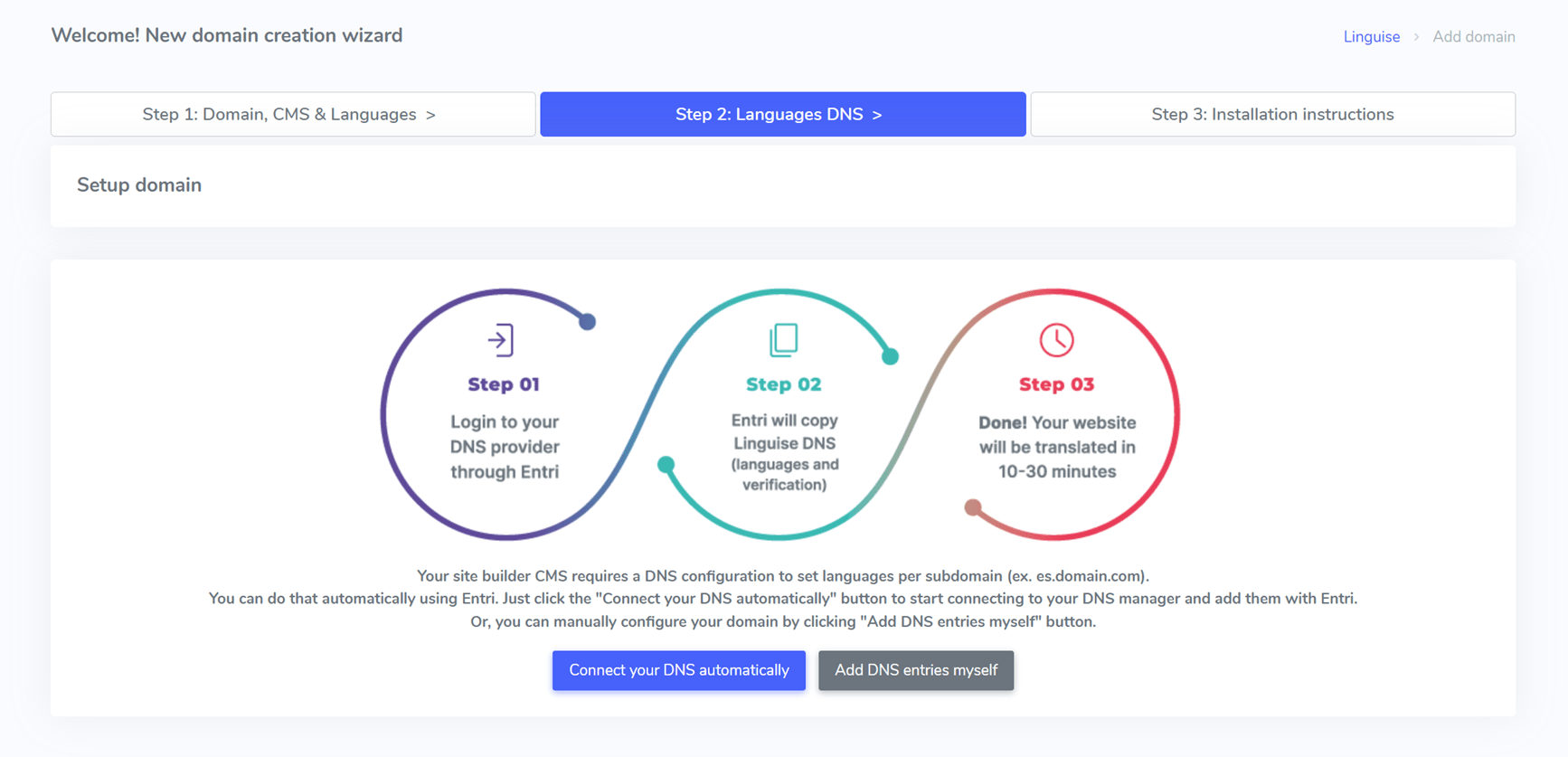
接下来,点击“使用[您的域名提供商]授权”(例如Cloudflare),这将重定向到您的域名提供商的登录页面。.
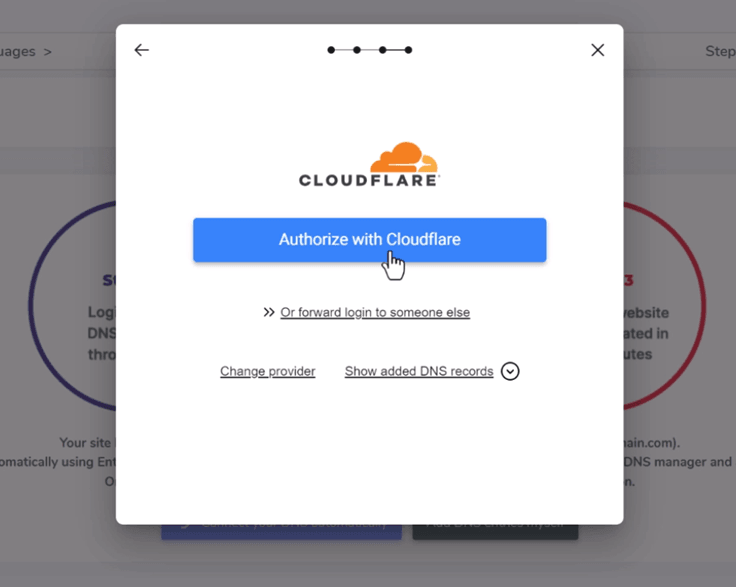
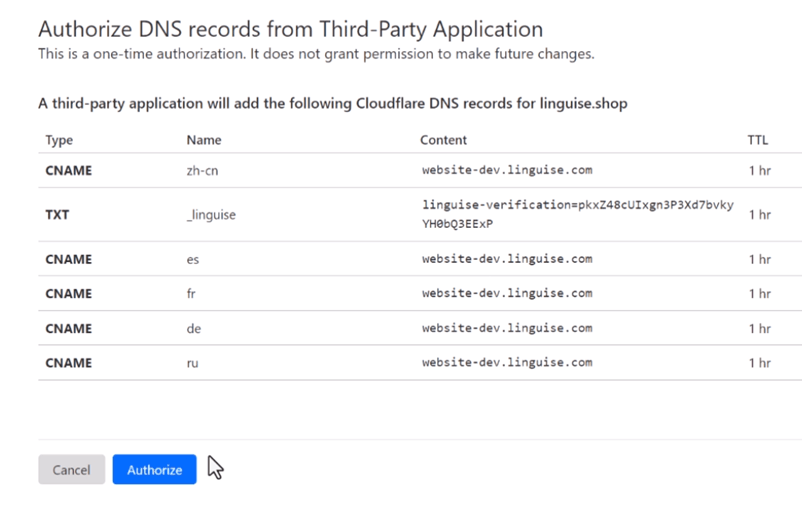
登录后,Entri 将自动插入正确的 DNS 记录——每种语言一个记录,并包含一个用于验证密钥的 TXT 记录。.
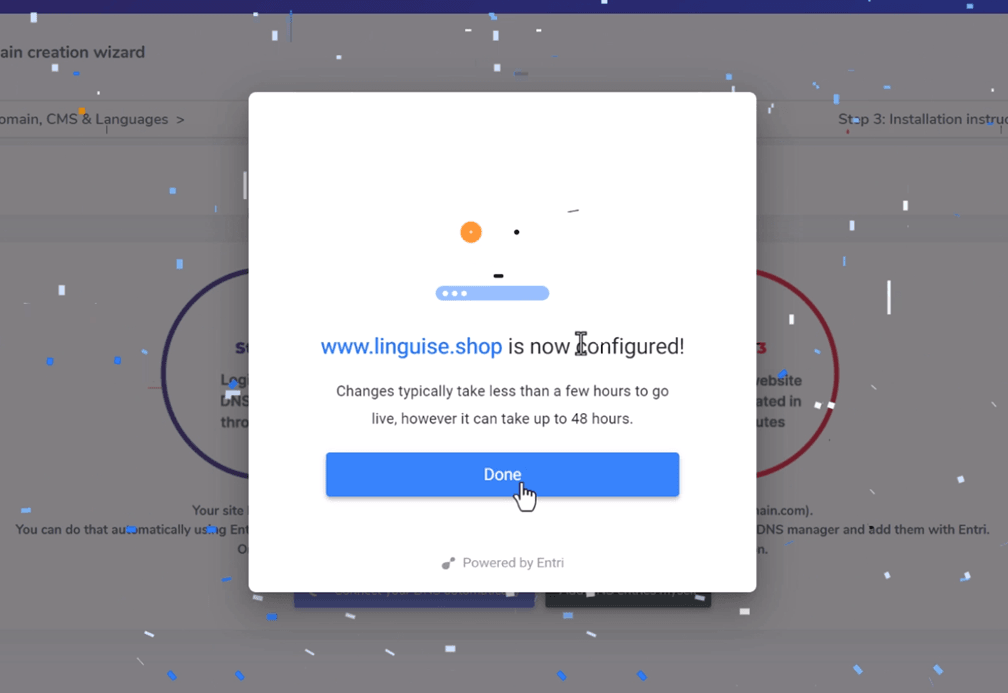
您应该会看到 DNS 记录已添加到您的域名中,Entri 将在 DNS 配置完成后确认。翻译功能将在 DNS 记录传播后激活,通常在 20-30 分钟内。.
对于选择手动设置的用户,以下是指令。.
步骤 3:复制 DNS 记录
成功验证您的域名后,您将被引导到一个屏幕,在那里您可以复制所需的 DNS 记录。这些记录对于加载您的多语言页面(如 fr.domain.com、es.domain.com 等)至关重要。.
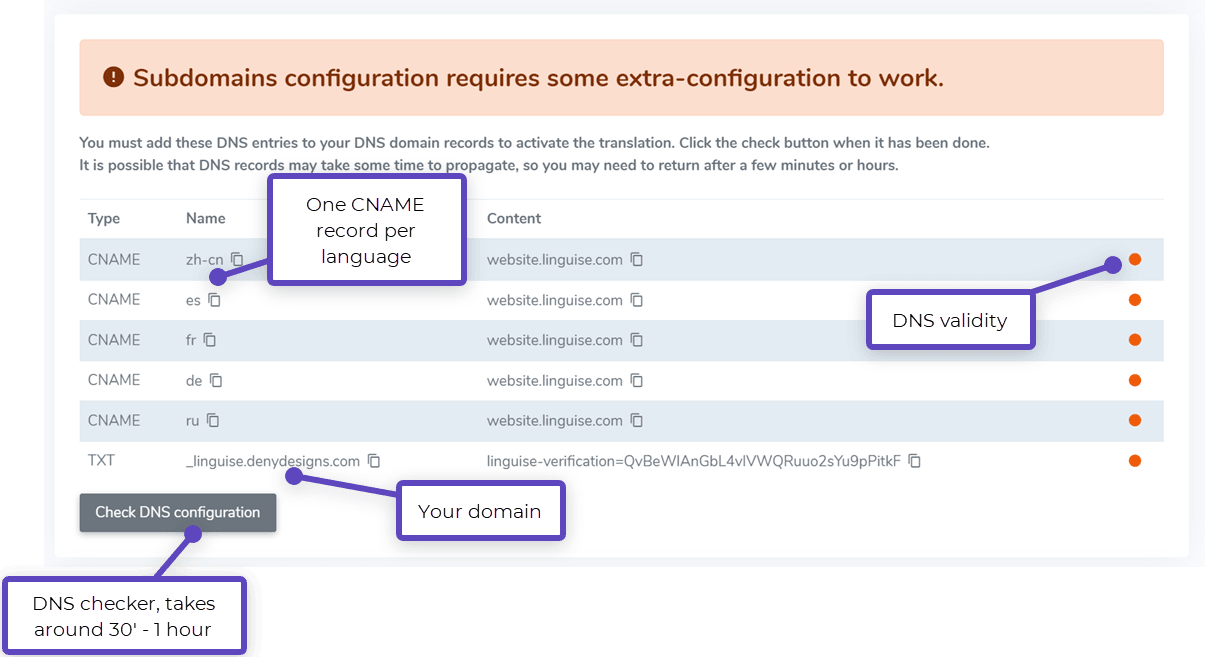
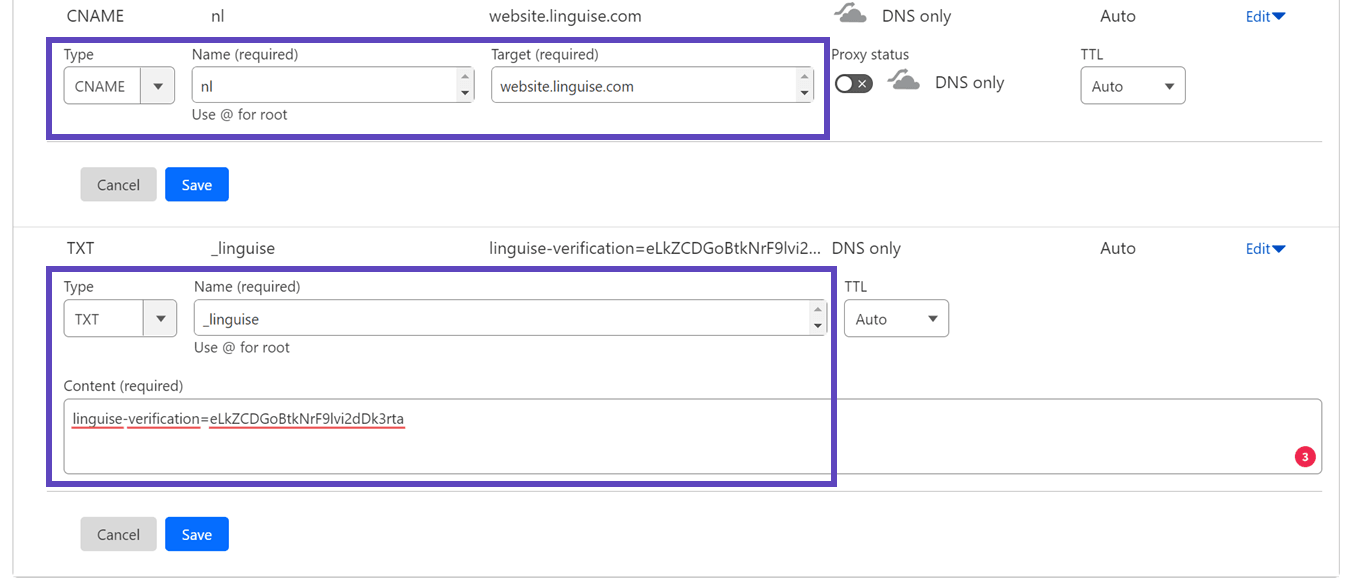
接下来,登录您的域名管理器并转到DNS设置部分。您需要添加以下内容:
- 用于域名验证的TXT记录
- 用于目标语言的一个或多个CNAME记录
以下是TXT和CNAME记录应显示的示例。.
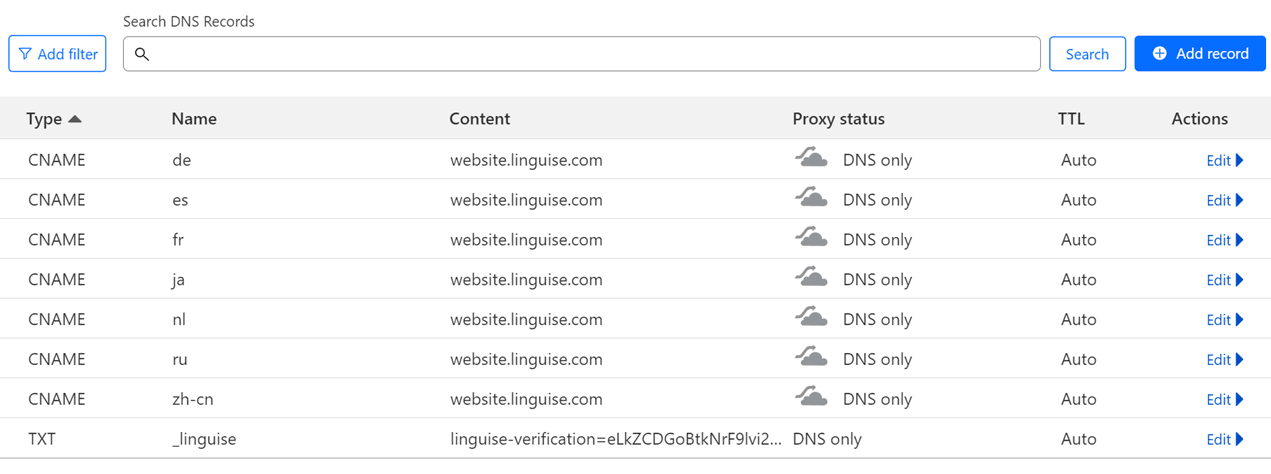
添加所有记录后,您的配置应与此设置类似。.
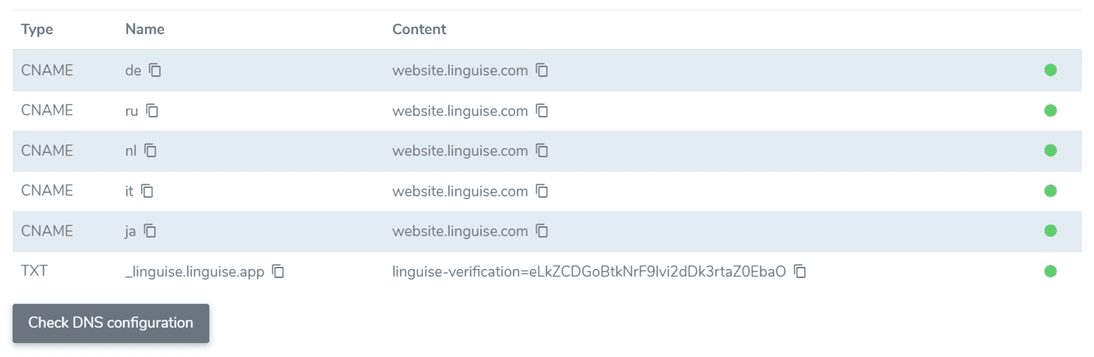
步骤4:验证DNS
将所有DNS记录添加到您的域名后,您可以通过点击“检查DNS配置”LinguiseDuda
步骤5:启用语言切换器
语言切换器是一个弹出标志,允许用户选择他们喜欢的语言。要激活它,请将提供的代码复制到您的 Duda 站点页面的头部区域。这将在您的实时网站上自动显示基于标志的语言切换器。.
代码位于域名注册过程的末尾或您的域名设置中。将其复制到剪贴板。.

接下来,打开您的网站编辑器,从左侧菜单中选择“设置”,然后选择“头部HTML”。
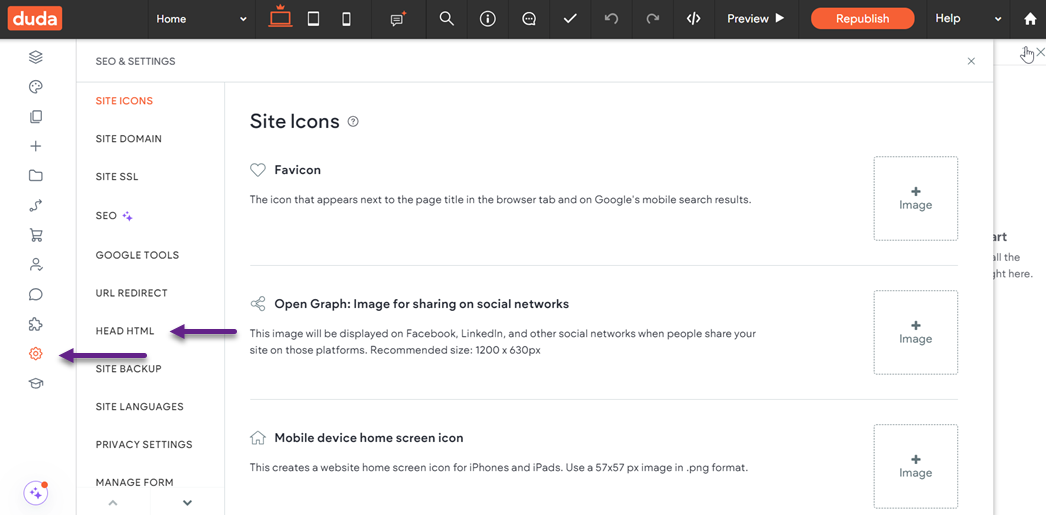
粘贴Linguise脚本,点击“保存”,然后发布您的网站。
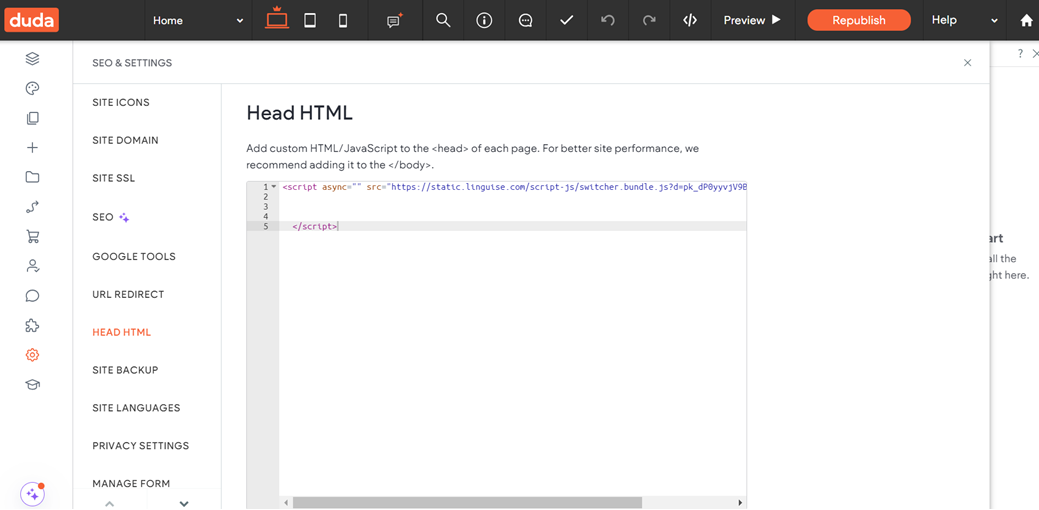
Linguise 语言切换器将在您的 Duda 网站前端可见。.
步骤6:配置主显示
要开始配置语言切换器,请转到“设置”>“语言标志显示”Linguise仪表板中的部分。在这里,您可以自定义多个选项。
- 标志图标样式:在并排显示、下拉菜单或弹出窗口之间进行选择。
- 位置:决定语言切换器在您网站上的显示位置。提供多种放置选项,请确保用户可以轻松访问。
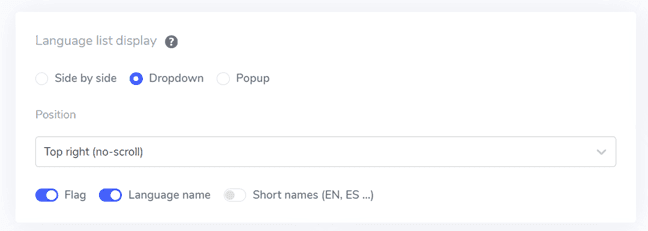
您可以选择显示旗帜和语言名称的组合、旗帜和语言缩写,或仅显示语言名称。建议同时使用旗帜和语言名称,以提高用户识别度和导航便捷性。.
步骤 6:设置旗帜设计
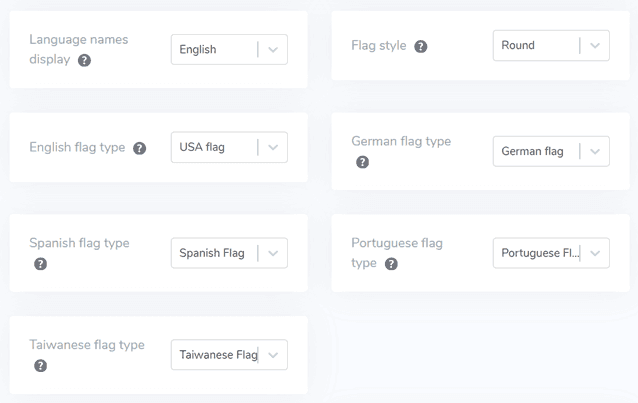
设置好主要显示内容后,您可以进一步自定义旗帜的外观。.
- 显示语言名称:您可以选择根据国家或语言本身显示语言名称。例如,您可以显示“法语”或“Français。”
- 英语标志类型: 此选项适用于具有多种区域变体的语言,如美国英语或英国英语,并适用于其他语言,如西班牙语、台湾话、德语和葡萄牙语。
- 标志样式: 选择标志图标的形状,可以是圆形或矩形
步骤 7:自定义颜色和大小
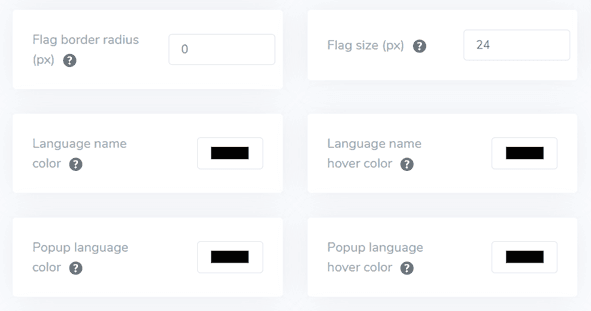
设置标志设计后,您可以进一步自定义标志的颜色和大小。以下是您可以调整的选项。.
- 标志边框半径: 自定义矩形标志的像素角半径。
- Language name color: Select the default text color to display the language name.
- 弹出语言颜色: 设置弹出窗口或下拉菜单中语言标题文本的颜色。
- 旗帜大小: 调整旗帜图标的大小以适应您的设计。
- 语言名称悬停颜色: 选择当用户将鼠标悬停在语言名称上时出现的文本颜色。
- 弹出语言悬停颜色: 为弹出窗口或下拉菜单中的语言标题设置悬停文本颜色。
步骤 8:设置旗帜盒阴影
最后,您可以修改旗帜盒阴影设置。第一个选项允许您对网站上显示的每个旗帜图标应用阴影效果,而第二个选项管理用户将鼠标悬停在语言旗帜上时的阴影效果。.
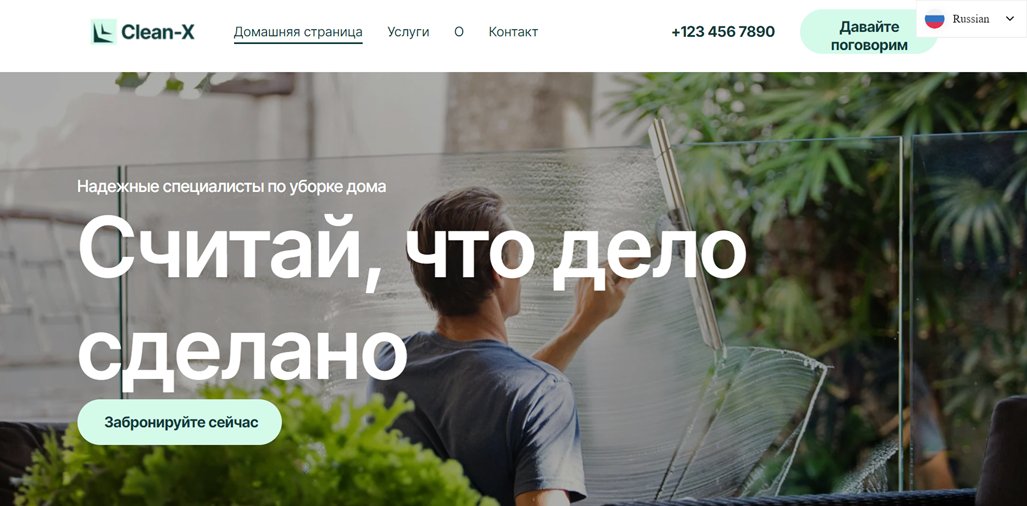
完成所有所需的调整后,点击“保存”按钮以应用您的更改。然后,检查您的 Duda 网站以确认配置已成功实施。这就是语言切换器的外观。.
完成设置后,您可以观察语言切换器如何在您的多语言 Duda 网站上运行。.

接下来,您可以将网站翻译成其他语言,例如俄语。.
优化 Duda 网站语言切换器的最佳实践
在多语言网站上成功实施语言切换器后,Duda必须考虑优化其功能以适应您的网站和访客的提示。
使用易于识别的语言标志或图标
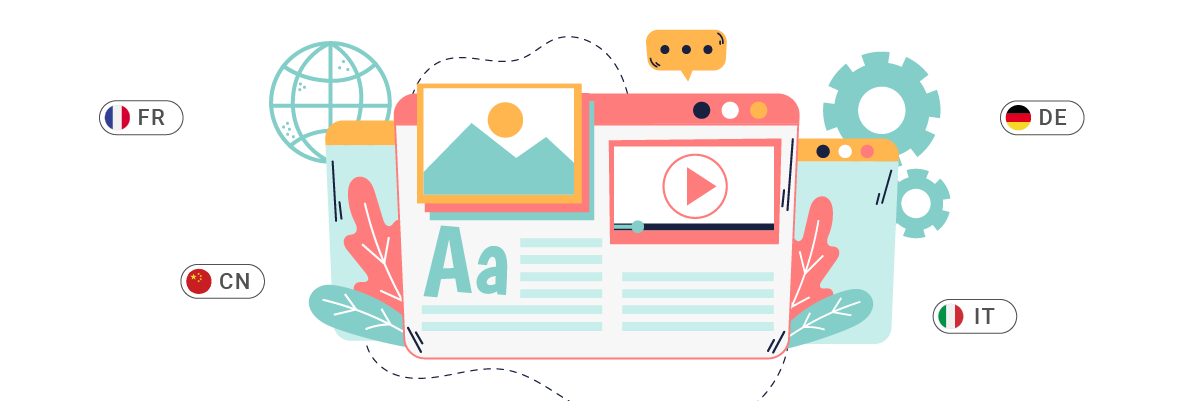
在您的 Duda 网站上添加语言切换器时,使用易于识别的语言标志或图标至关重要。这些视觉元素帮助用户快速识别和选择他们喜欢的语言。例如,地球图标被广泛理解为代表语言选项。虽然国家标志也可以使用,但必须记住,并非所有语言都与单一国家相关联,这有时会导致混淆。.
示例:Amazon网站在顶部导航栏中当前所选语言(例如“EN”)旁边有一个小地球图标。这种简单而有效的设计使用户能够快速找到语言选项,无论其当前语言设置如何。
在标志旁边包含语言名称
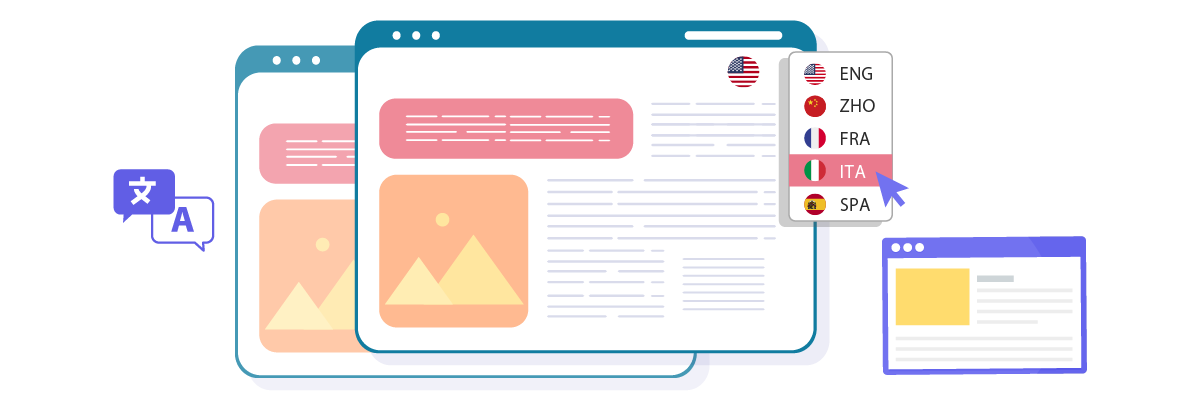
尽管标志可能很有用,但它们不应单独存在。在标志或图标旁边以本地语言显示语言名称,可以提高清晰度并减少潜在的误解。这对于跨多个国家或地区使用的语言尤为重要。.
示例: Airbnb语言切换器同时显示语言名称和对应的国家/地区旗帜。例如,它显示“英语(英国)”和英国旗帜,以及“意大利语”和意大利旗帜。这种组合确保用户可以准确选择他们喜欢的语言选项。
仔细放置语言切换按钮
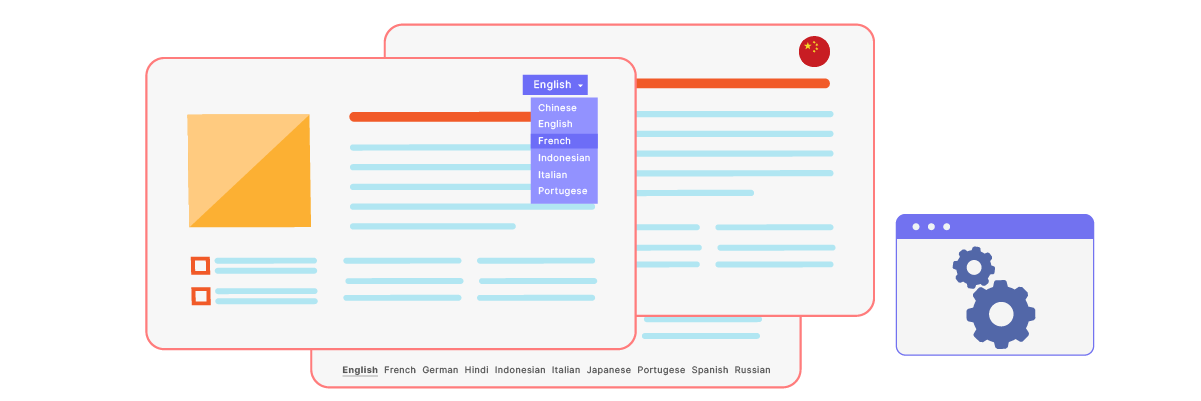
语言切换器的位置对于用户可访问性至关重要。常见的位置包括标题的右上角、页脚或主导航菜单中。关键是确保它易于发现,而不会使主要内容区域混乱。.
示例: 在 linguise.com 上,语言切换器位于页面的右上角,使其始终可见和可访问。这种战略性的定位确保用户可以快速找到并使用语言选项,无论他们在网站的哪个位置。
设计语言切换器以适应响应式布局

确保您的语言切换器在所有设备上(从台式电脑到智能手机)都能正常运行。对于较小的屏幕,您可能需要调整设计——例如,使用下拉菜单而不是水平选项列表。.
示例: 联合国教科文组织网站的语言切换器在不同设备上无缝适应。在桌面设备上,它显示为标题中的水平列表,而在移动设备上,它转换为紧凑的下拉菜单,确保可用性而不牺牲移动布局。
确保语言切换器在各个页面上的一致性
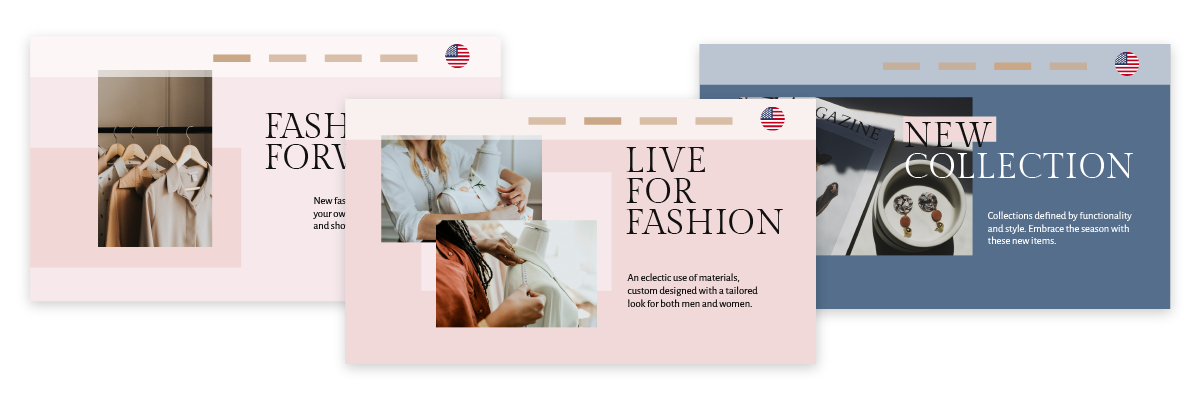
在您的 Duda 网站的所有页面上保持语言切换器的设计、功能和位置一致。这种一致性有助于用户更高效地浏览您的网站,因为他们确切知道在哪里找到语言选项,无论他们在哪个页面上。</p>.
示例:该网站在所有页面中始终将语言切换器放在页脚中,从首页到产品页面再到结账流程。这种统一性确保用户在浏览或购物过程中可以随时轻松切换语言。
使用 Linguise在您的 Duda 网站上设置语言切换器!