创建多语言网站本身就是一项挑战。其中一个重要环节是设置语言切换器或切换按钮。语言切换器可以让访客轻松地在不同语言之间切换。
在所有网站(包括 Tilda的网站)上提供用户友好的语言切换器至关重要。.
本文将探讨如何在功能强大且易于使用的网站构建器 Tilda 平台上设置语言切换器。遵循本指南,您即可轻松实现多语言功能,并配备便捷的语言切换器。.
为什么要为多语言的 Tilda 网站定制语言切换器?
在讨论如何在 Tilda 网站上设置语言切换器之前,了解为什么需要在 Tilda上自定义语言切换器非常重要。.
- 提升用户体验:提供多语言内容的网站能让访客感到宾至如归。便捷的语言切换器使访客能够轻松地用自己偏好的语言浏览和理解内容。这能创造更沉浸、更令人满意的访客体验,从而提升用户参与度和忠诚度。
- 拓展市场覆盖范围:通过将您的Tilda网站翻译成中文、西班牙语、阿拉伯语等常用语言,您可以触达全球更广泛的受众。这将为您开拓新的市场机遇,并助力您的业务走向全球,吸引来自不同国家和文化的客户。
- 优化多语言SEO:谷歌等搜索引擎在对网站进行排名时会考虑用户体验因素。便捷的语言切换器能够让访客更轻松地访问其母语内容,从而提升您的多语言SEO排名。正确翻译内容还能向搜索引擎发出积极信号,表明您的网站与多种语言的各种搜索查询相关。
- 提升销售转化率:通过提供访客能够理解的语言内容,您可以提高产品购买或服务注册等转化率。如果访客能够轻松理解他们所熟悉的语言的产品详情、政策和结账流程,就能减少购买决策的障碍。
如何在 Tilda上设置语言切换器
Tilda上设置语言切换器的重要性之后,我们来探讨一下如何操作。网站翻译服务通常提供此功能,并且可以根据用户需求进行定制。
然而,并非所有翻译服务都提供易于定制且用户友好的语言切换器。因此,选择一款兼容各种内容管理系统平台并提供灵活语言切换功能的自动翻译服务至关重要。.
符合这些标准的自动翻译服务之一是Linguise提供高度可定制且用户友好的语言切换功能,并可TildaLinguise管理系统和网站构建器集成。
以下是使用 Linguise为 Tilda 网站设置语言切换器功能的完整指南。.
步骤1:注册 Linguise 账户
步骤 2:添加域名网站 Tilda
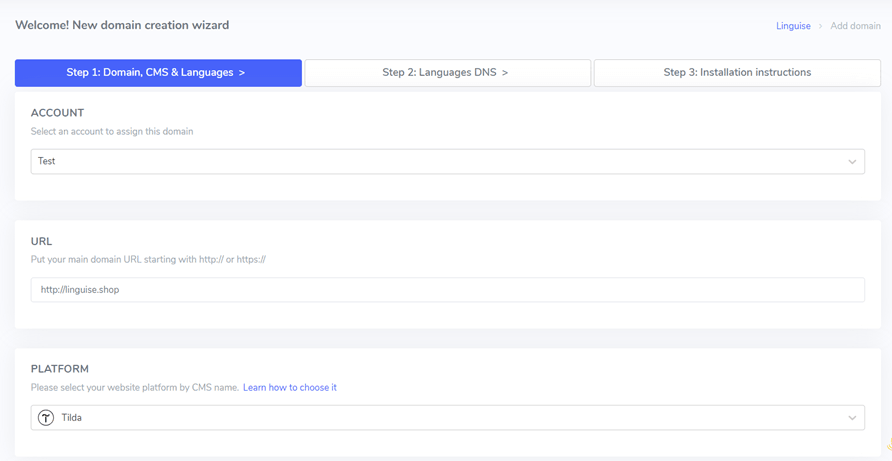
第二步是网站域名添加到Linguise控制面板。您需要填写几个字段才能在LinguiseTilda。
- 账户 Linguise
- URL域名
- 平台网站
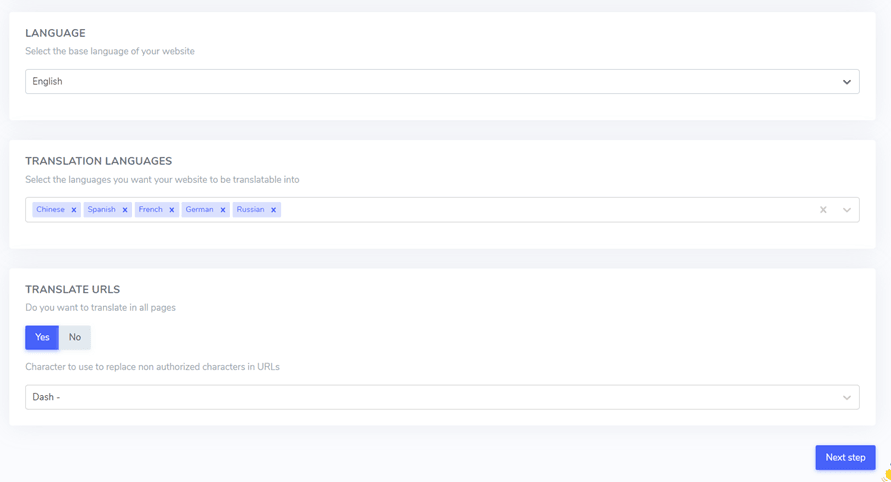
- 默认语言
- 翻译语言
- 翻译网址
之后,您需要配置DNS 设置。有关 DNS 配置的详细指南,您可以参考文章《如何在Tilda网站上实现自动翻译》。
步骤 3:启用语言切换器
DNS 配置完成后,就可以启用语言切换器了。为此,请将 Linguise 提供的脚本插入到 Tilda 网站编辑器中。.
方法如下。.
- 打开您的 Tilda 网站控制面板。.
- 点击“网站设置”>“更多”>“编辑代码”。
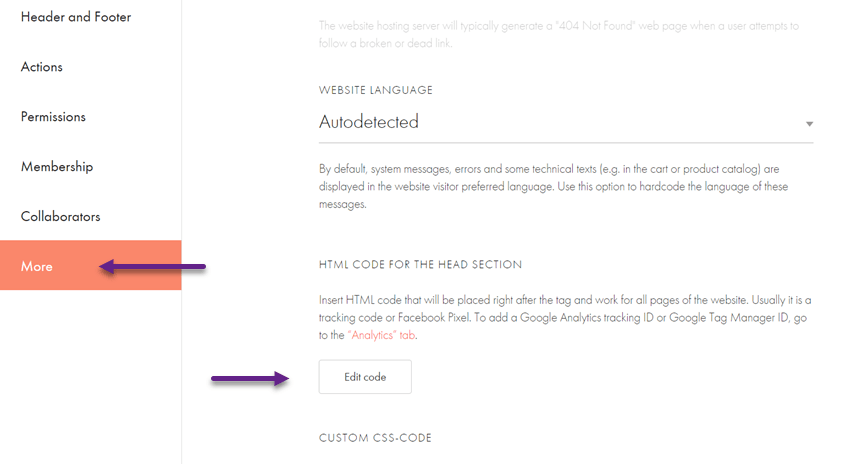
Linguise获取的脚本,然后单击“保存”以保存更改。
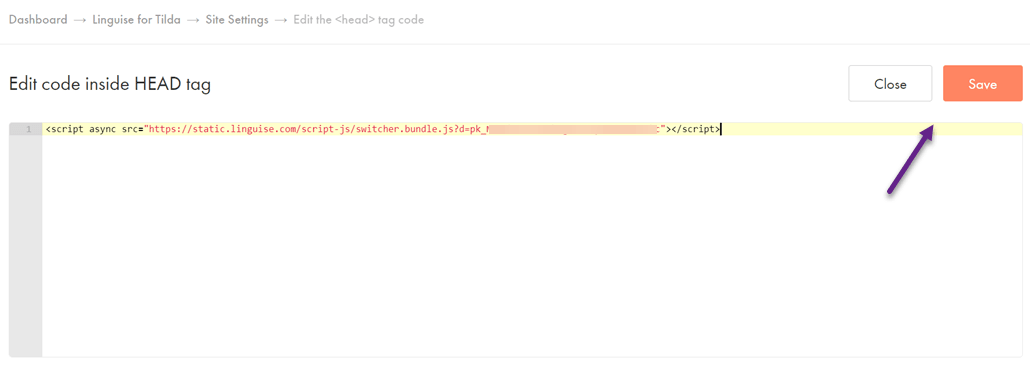
连接成功后,您的Tilda网站默认会自动显示语言切换器。您可以根据需要语言切换器的设置
步骤4:设置主显示
要开始自定义语言切换器,您可以在Linguise“设置”>“语言标志显示”下
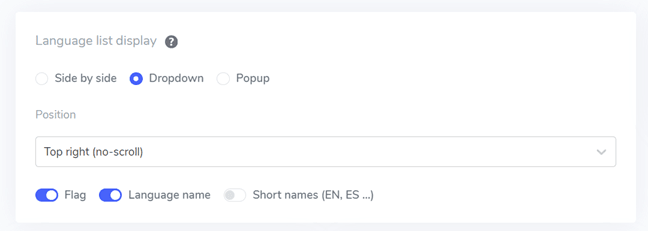
在此页面上,您可以配置多个选项。首先是主显示设置。在这里,您可以调整各种设置,例如:.
- 旗帜图标样式:您可以从 3 种选项中选择;并排显示、下拉菜单或弹出窗口。
- 位置:此选项决定语言切换器在网站上的位置。有多种位置可供选择。请确保选择访客可以轻松访问的位置。
最后,您可以将国旗和语言名称、国旗和语言缩写或仅语言名称组合显示。建议将国旗与语言名称一起使用,以便用户更容易识别。.
步骤 5:设置旗帜设计
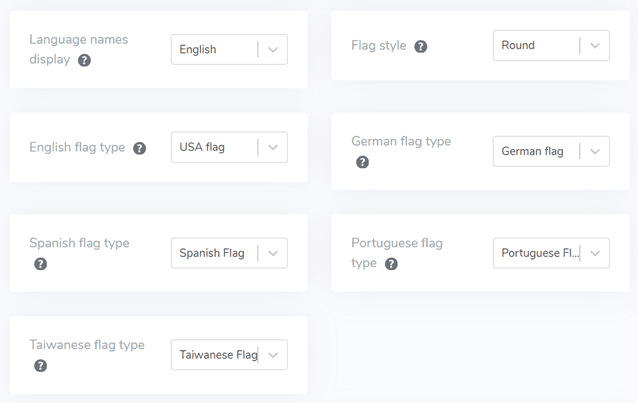
设置好主显示屏后,您就可以自定义要显示的旗帜的设计了。.
- 显示语言名称:您可以选择根据国家/地区名称或语言名称本身来显示语言名称。例如,您可以显示“法语”或“Français”。
- 英语旗帜类型:此选项用于有多种变体的语言,例如美国英语或英国英语(同样适用于西班牙语、台湾英语、德语和葡萄牙语等语言)。
- 旗帜样式:您可以设置旗帜图标的形状,圆形或矩形。
步骤 6:设置颜色和旗帜尺寸
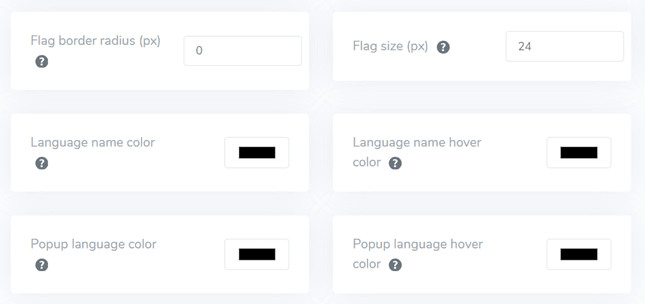
完成旗帜设计后,您可以自定义旗帜的颜色和大小。以下是一些您可以调整的设置:
- 标记边框半径:使用矩形旗帜样式以像素为单位自定义边框半径。
- 语言名称颜色:选择显示语言名称的默认文本颜色。
- 弹出窗口语言颜色:设置弹出窗口或下拉区域中语言标题文本的颜色。
- 旗帜大小:调整旗帜图标的大小。
- 语言名称悬停颜色:设置用户将鼠标悬停在语言名称上时显示的文本颜色。
- 弹出窗口语言悬停颜色:设置用户将鼠标悬停在弹出窗口或下拉区域中的语言标题上时显示的文本颜色。
步骤 7:设置标志框阴影
最后,您可以配置国旗图标的阴影效果。第一个设置允许您为网站上显示的每个国旗图标添加阴影效果。第二个设置控制用户将鼠标悬停在国旗图标上时的阴影效果。.
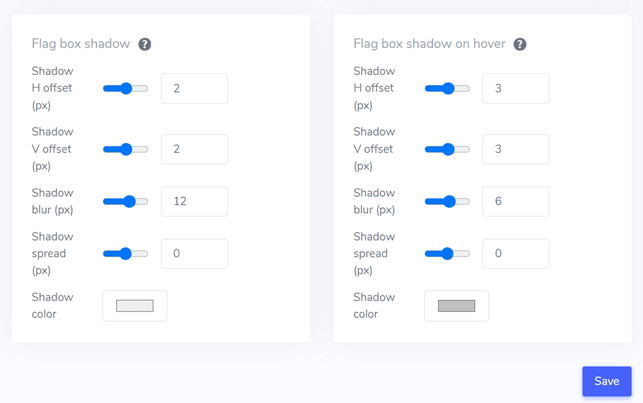
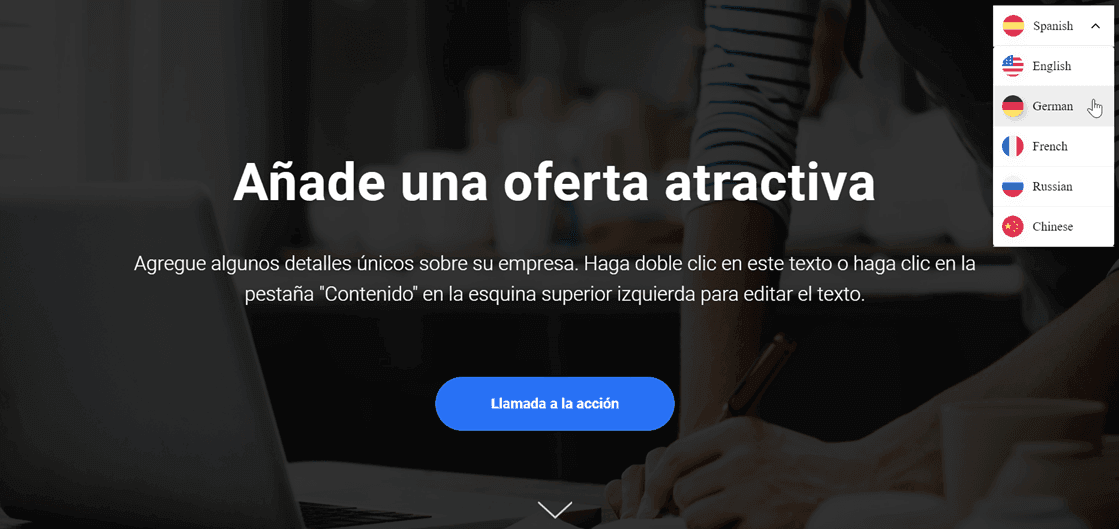
如果您已将所有设置调整至满意状态,请点击“保存”以保存自定义更改。之后,打开您的 Tilda 网站,查看配置是否已成功应用。语言切换器大致如下所示。.
在 Tilda 网站上创建用户友好型语言切换器的最佳实践
Tilda上设置语言切换器之后设计语言选择器的最佳实践以下是一些需要考虑的重要事项:
- 使用易于识别的语言图标或旗帜——使用跨文化熟悉且广为人知的符号,有助于游客轻松找到语言选项。确保图标/旗帜清晰可见、色彩对比鲜明,且为全球通用符号,以免造成混淆。
- 策略性地放置语言切换按钮——将按钮放置在访客容易看到和访问的位置,例如网站的页眉、页脚或主导航菜单。在所有页面上保持一致的位置,确保访客从不同的入口点都能轻松访问。这些区域对于大多数互联网用户来说都是查找语言选项的直观位置。
- 为每个图标/旗帜标注相应的语言——您可以使用语言的完整名称进行标注,例如,英语标注“English”,西班牙语标注“Español”,德语标注“Deutsch”,以此类推。此步骤有助于用户选择所需的语言,尤其对于可能不认识某些旗帜或语言缩写的用户而言。
- 简化语言切换流程——避免使用下拉菜单、冗长的语言图标/图标列表或切换按钮等可能使用户感到复杂和困惑的设计。确保访客只需单击所需的语言选项即可切换语言,从而提供更流畅的用户体验。
- 实现响应式语言切换器设计——确保按钮具有响应性,并且在各种设备和屏幕尺寸(包括台式机、平板电脑和智能手机)上都能良好运行。在各种设备和屏幕分辨率上进行测试,以确保流畅的用户体验,避免元素裁剪或重叠。