创建多语言网站 本身就是一项挑战。其中一个重要元素是设置语言切换器或切换按钮。语言切换器允许访客轻松地在不同语言之间切换。
在所有网站上提供用户友好的语言切换器,包括 Tilda的网站,这一点至关重要。.
本文将讨论在 Tilda 平台上设置语言切换器,这是一个强大且易于使用的网站构建器。遵循这份全面的指南,您可以通过易于使用的语言切换器提供多语言功能。.
为什么要为多语言 Tilda 网站自定义语言切换器?
在讨论如何在 Tilda 网站上设置语言切换器之前,了解为什么需要在 Tilda上自定义语言切换器非常重要。.
- 提升用户体验: 提供多语言内容的网站让访客感到被重视。用户友好的语言切换器让访客能够轻松地以他们偏好的语言浏览和理解内容。这创造了更具沉浸感和满意度的访客体验,提高了对您网站的参与度和忠诚度。
- 扩大市场覆盖范围:通过将您的 Tilda 网站翻译成普通话、西班牙语、阿拉伯语等热门语言,您可以触达全球更广泛的受众。这开辟了新的市场机会,使您的企业能够通过瞄准来自不同国家和文化的客户走向全球。
- 优化多语言SEO: 像Google这样的搜索引擎在网站排名时会考虑用户体验因素。用户友好的语言切换器可以通过让访客更轻松地访问其语言的内容来提升您的 多语言SEO 排名。正确翻译内容还会向搜索引擎发送积极信号,表明您的网站与各种语言的各种查询相关。
- 提高销售转化率: 通过以访客理解的语言提供内容,您可以提高产品购买或服务注册等转化率。如果访客能够轻松理解其语言的产品详情、政策和结账流程,购买决策的障碍将会减少。
打破语言障碍
告别语言障碍,迎来无限增长!今天就试试我们的自动翻译服务吧。.
如何在 Tilda上设置语言切换器
在了解了在 Tilda 网站上设置语言切换器的重要性之后,让我们来讨论如何操作。 网站翻译服务通常会提供此功能,并可根据用户需求进行自定义。
然而,并非所有翻译服务都提供易于自定义且用户友好的语言切换器。因此,选择与各种 CMS 平台兼容并提供灵活语言切换器功能的自动翻译服务非常重要。.
符合这些条件的一个自动翻译服务是 Linguise。 Linguise 提供高度可定制且用户友好的语言切换功能, 可与 CMS 和网站构建器(如 Tilda)集成。
以下是使用 Linguise为 Tilda 网站设置语言切换功能的完整指南。.
步骤1:注册 Linguise 账户
第一步是 注册一个免费的 Linguise 账户 ,以便在 Tilda上设置语言切换器。您只需准备电子邮件、用户名和密码,无需提供信用卡信息。
此外,在订阅之前,您可以利用为期一个月的免费试用功能,该功能有600,000个单词的限制。.
第 2 步:添加域名网站 Tilda
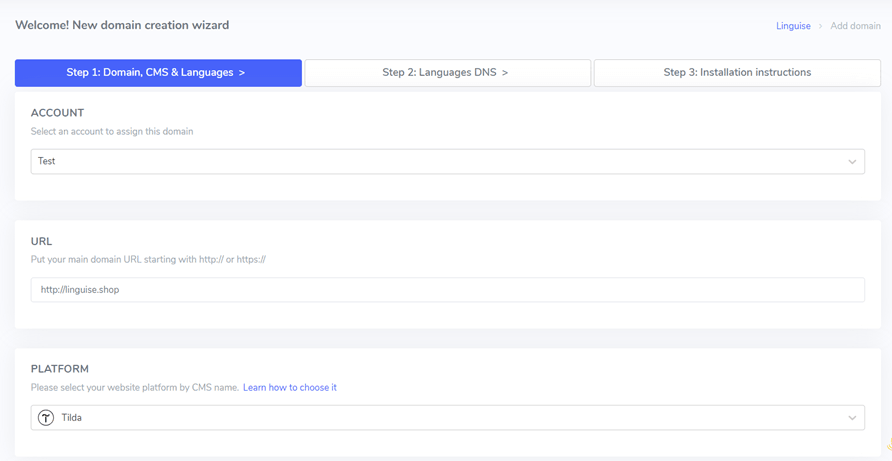
第二步是将您拥有的 网站域名添加 到 Linguise 仪表板。您需要填写几个字段才能在 Tilda 中添加 Linguise域名。
- 账户 Linguise
- URL 域名
- 平台网站
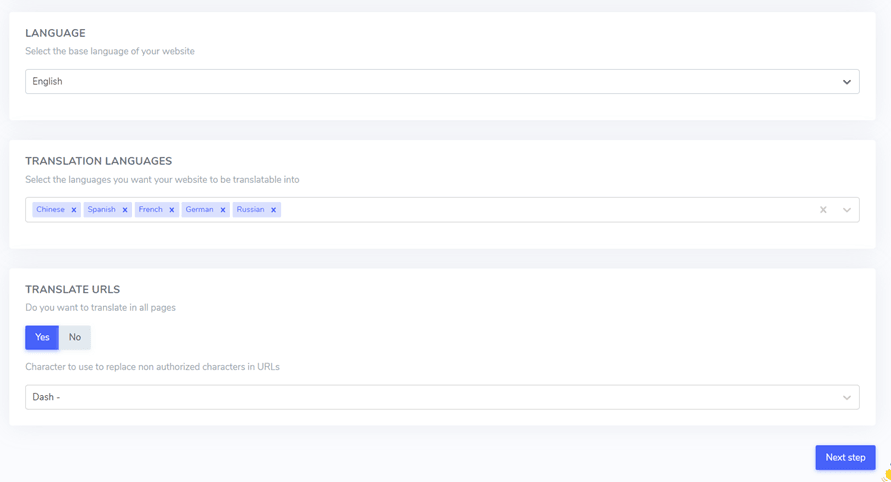
- 默认语言
- 翻译语言
- 翻译网址
第3步:启用语言切换器
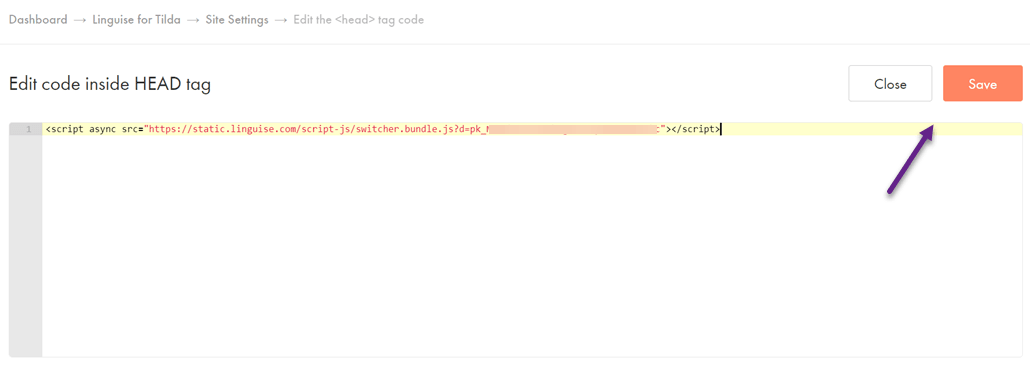
DNS 配置完成后,就该激活语言切换器了。为此,请将 Linguise 提供的脚本插入到 Tilda 网站编辑器中。.
方法如下。.
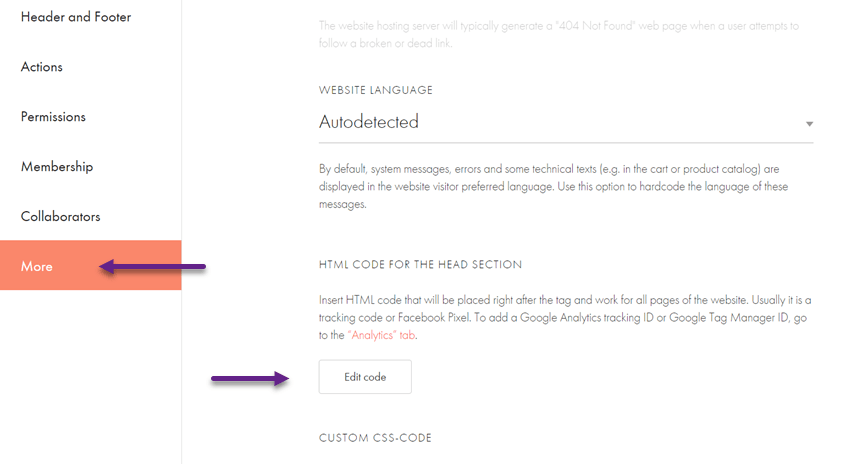
- 打开您的 Tilda 网站仪表板。.
- 点击 “网站设置” > “更多” > “编辑代码。”
接下来,插入您从 Linguise 仪表板获取的脚本,然后点击 “保存” 以 保存更改。
成功连接后,您的 Tilda 网站将默认自动显示语言切换器。您可以根据需要自定义 语言切换器设置 。
步骤4:设置主显示
要开始自定义语言切换器,您可以在 Linguise 仪表板中的 “设置” > “语言旗帜显示”
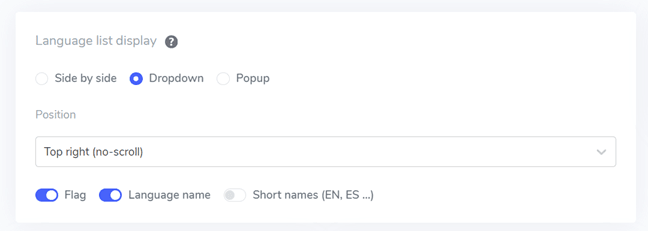
在此页面上,您可以配置多个选项。首先是主显示。在这里,您可以调整各种设置,例如。.
- 旗帜图标样式: 您可以从3个选项中选择;并排显示、下拉菜单或弹出窗口。
- 位置: 此选项决定语言切换器在您网站上的放置位置。提供多种位置选项。请确保选择访客易于访问的位置。
最后,您可以组合显示旗帜和语言名称、旗帜和语言缩写,或仅显示语言名称。建议将旗帜与语言名称一起使用,以便用户更容易识别。.
步骤 5:设置旗帜设计
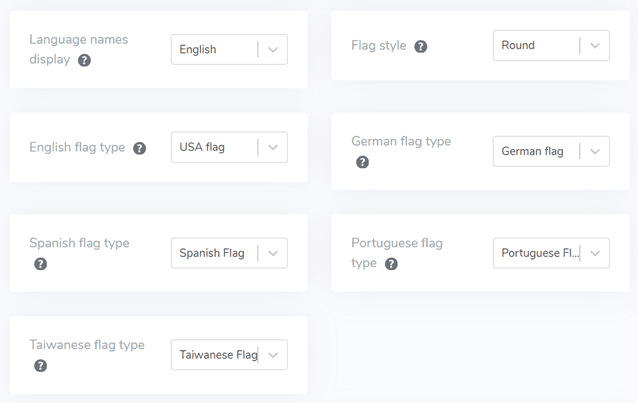
设置好主显示后,您可以接着自定义将要显示的旗帜的设计。.
- 显示语言名称: 您可以选择根据国家名称或语言名称本身来显示语言名称。例如,您可以显示“French”或“Français”。
- 英语旗帜类型: 此选项适用于有多种变体的语言,例如美式英语或英式英语(同样适用于西班牙语、台湾语、德语和葡萄牙语等语言)。
- 旗帜样式: 这允许您设置旗帜图标的形状,可以是圆形或矩形。
第6步:设置颜色和旗帜大小
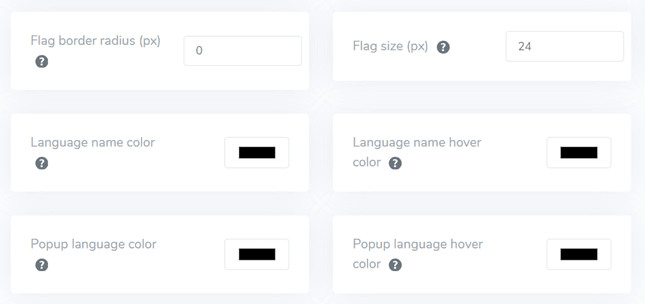
完成旗帜设计配置后,您可以自定义旗帜的颜色和大小。以下是一些您可以调整的设置:
- 标记边框半径: 使用矩形旗帜样式自定义边框半径(以像素为单位)。
- 语言名称颜色: 选择用于显示语言名称的默认文本颜色。
- 弹窗语言颜色: 设置弹窗或下拉区域中语言标题文本的颜色。
- 旗帜大小: 调整旗帜图标的大小。
- 语言名称悬停颜色: 设置当用户悬停在语言名称上时显示的文本颜色。
- 弹窗语言悬停颜色: 设置当用户悬停在弹窗或下拉区域中的语言标题上时出现的文本颜色。
第7步:设置旗帜阴影
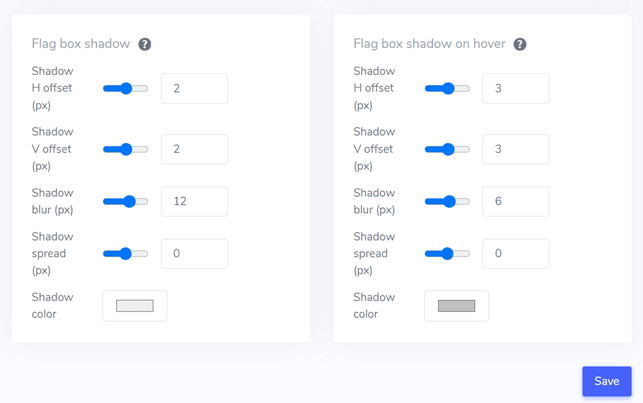
最后,您可以配置旗帜框阴影设置。第一个设置允许您为网站上显示的每个旗帜图标应用阴影效果。下一个设置控制当用户将鼠标悬停在语言旗帜上时的阴影效果。.
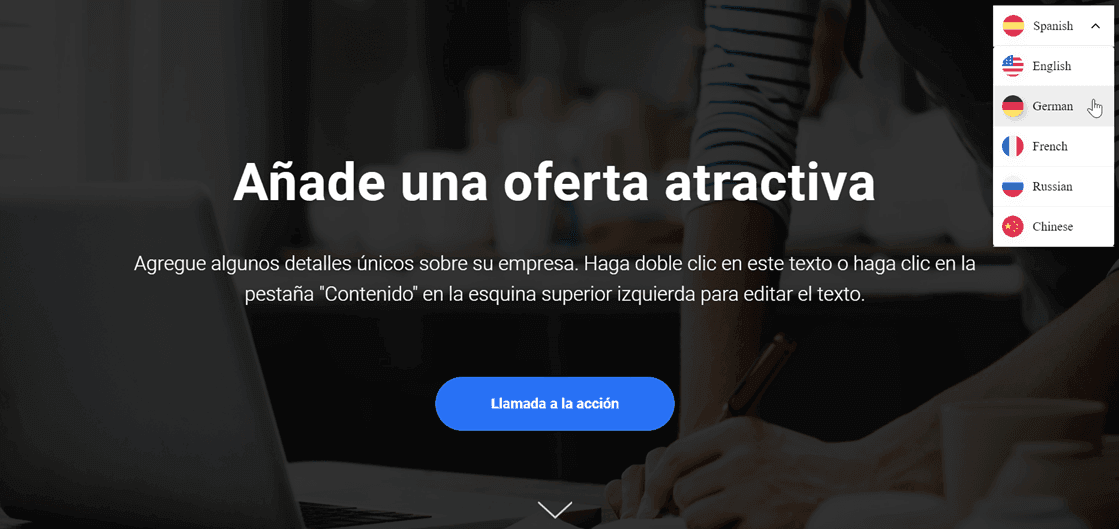
如果您已将所有内容调整至满意状态,请点击保存以保存自定义更改。之后,打开您的 Tilda 网站,查看配置是否已成功应用。语言切换器的显示效果大致如下。.
在 Tilda 网站上创建用户友好型语言切换器的最佳实践
了解如何在 Tilda 网站上设置语言切换器后,您还必须了解 设计语言选择器的最佳实践。 以下是一些需要考虑的重要要点:
- 使用易于识别的语言图标或旗帜 – 利用跨文化熟悉且广为人知的符号,将帮助访客轻松识别语言选项。确保图标/旗帜可见、具有良好的色彩对比度,并被普遍理解,以避免混淆。
- 策略性地放置语言切换按钮 – 将按钮放置在访客容易看到和访问的区域,例如网站的页眉、页脚或主导航菜单。在所有页面上一致地放置它,以确保从不同入口进入的访客都能轻松访问。这些区域是大多数互联网用户寻找语言选项的直观位置。
- 为每个图标/旗帜标注相应的语言 – 您可以使用语言的完整原始名称来提供标签,例如,英语用“English”,西班牙语用“Español”,德语用“Deutsch”,等等。这一步将有助于选择所需的语言,特别是对于那些可能不认识某些旗帜或语言缩写的访客。
- 简化语言切换流程 – 避免使用下拉菜单、冗长的旗帜/图标列表或切换按钮,这些功能可能会让用户感到复杂和困惑。确保访客只需点击所需语言选项即可切换语言,从而提供更流畅的体验。
- 实现响应式语言切换器设计 – 确保按钮具有响应性,并在各种设备和屏幕尺寸上运行良好,包括台式机、平板电脑和智能手机。在各种设备和屏幕分辨率上进行测试,以确保无缝的用户体验,避免元素被裁剪或重叠。
准备好探索新市场了吗?试用我们的自动翻译服务,享受1个月无风险试用,无需信用卡!
结论:使用 Linguise 为 Tilda 网站设置语言切换器
在讨论了如何在 Tilda的网站上设置用户友好的语言切换器之后,您现在了解了可以实施的各种最佳实践。通过根据上述要点优化语言切换器,您可以提升整体用户体验。.
Linguise 是领先的自动翻译服务之一,提供强大且易于自定义的语言切换器功能。 Linguise 还与许多流行的 CMS 平台和网站构建器(如 Tilda)兼容。.
那么,您还在等什么? 立即注册您的 Linguise 账户 ,添加您的 Tilda 网站,并自定义语言切换器设置,以改善全球访客的体验。通过准确翻译的内容触达跨国受众,优化您的全球业务潜力。