Wix上添加西班牙语选项是一项战略举措,尤其当您的目标受众是西班牙语用户时更是如此。全球有超过 4.99 亿西班牙语母语者,对于希望拓展在西班牙、拉丁美洲或世界其他地区西班牙语市场的企业而言,这至关重要。
如果您想在 Wix 网站上添加西班牙语,本文将讨论如何添加西班牙语并将其翻译成西班牙语,以及您将获得的好处!
为什么要为您的 Wix 网站添加西班牙语?

西班牙语是世界上使用最广泛的翻译语言之一,因此您可以想象,全球共有超过 559 名西班牙语使用者,您的网站将面向庞大的受众群体!
提供西班牙语版网站,体现了您对文化多样性的尊重和理解,这有助于建立信任,并加强您与西班牙语用户的关系。客户更倾向于与使用他们母语沟通的企业互动和购买产品。这不仅仅是翻译文字,更重要的是创造一种能够引起受众共鸣的友好体验。.
多语言网站的优势不仅限于提升客户互动。它还能提高搜索引擎排名。添加西班牙语版本有助于提升网站在西班牙语搜索结果中的排名,增加自然流量,并扩大品牌的线上影响力。对于依赖国际市场或服务于西班牙语人口比例较高的市场而言,这一点尤为重要。.
最后,提供西班牙语版网站可以提升您的竞争力。许多企业仍然需要更加重视服务多语言受众的重要性。通过提供西班牙语内容,您可以将自己定位为具有包容性和前瞻性的企业,从而在竞争激烈的市场中为您的品牌带来独特的优势。.
Wix 网站上有哪些西班牙语翻译选项?

既然您已经了解了添加西班牙语的好处,您可以通过两种方式将其添加到您的 Wix 网站。第一种方式是使用 Wix的原生多语言翻译功能,第二种方式是使用第三方自动翻译工具。.
Wix原生自动翻译
Wix 提供自动翻译工具,帮助您打造多语言网站。该功能集成了 Google 翻译和 Wix,支持超过 130 种语言,包括西班牙语。其主要功能包括:全站自动翻译、灵活控制翻译元素,以及可自定义的翻译额度套餐,额度分别为 3,000、10,000 和 50,000 字。.
虽然它提供了审核和更新翻译的工具,但动态内容(例如可展开的文本和图标)仍然需要人工处理,这可能会减慢处理速度。此外,支持较少的语言可能需要人工翻译,这使得全面服务小众群体更具挑战性。.
自动翻译工具
如何使用 Wix 网站的原生翻译工具实现西班牙语翻译

了解了Wix的机器翻译和云端 AI 翻译之间的区别,让我们逐一尝试这两种方法。以下步骤适用于想要使用Wix内置功能并添加西班牙语的用户。
#1 准备您的 Wix 网站
第一步是确保您的 Wix 网站已准备就绪并设置好翻译功能。如果没有,您可以先创建一个。准备就绪后,您将可以访问网站控制面板,在那里您需要配置添加西班牙语。.
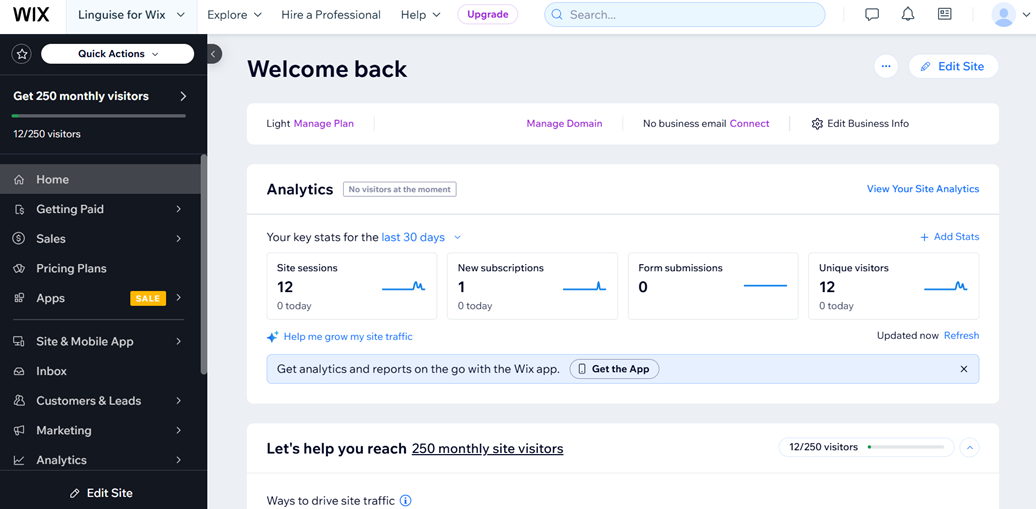
#2 添加西班牙语
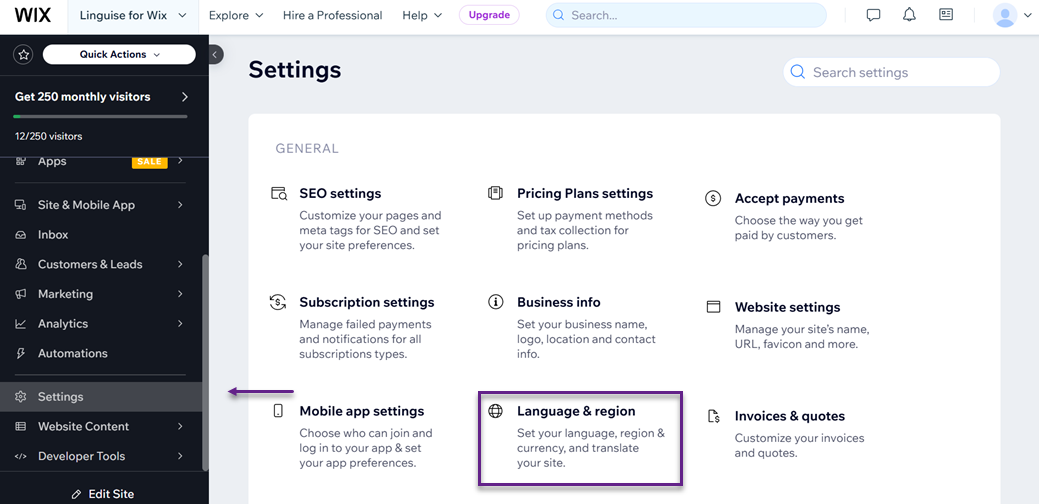
接下来,在左侧边栏中选择“设置”>“语言和地区”。
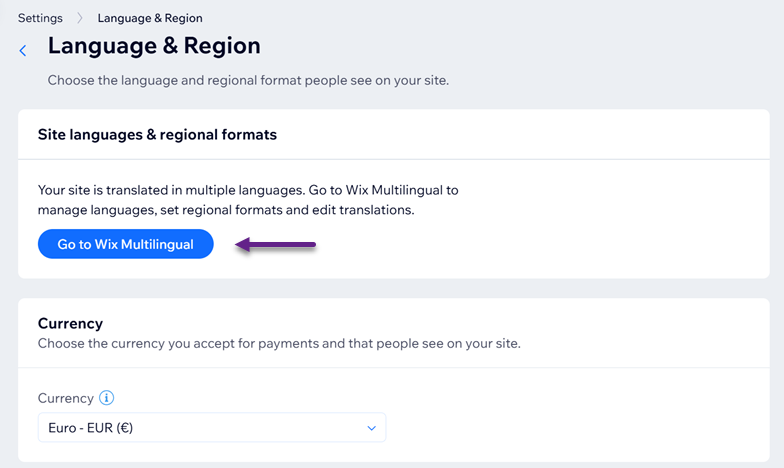
然后点击“前往Wix多语言”按钮。
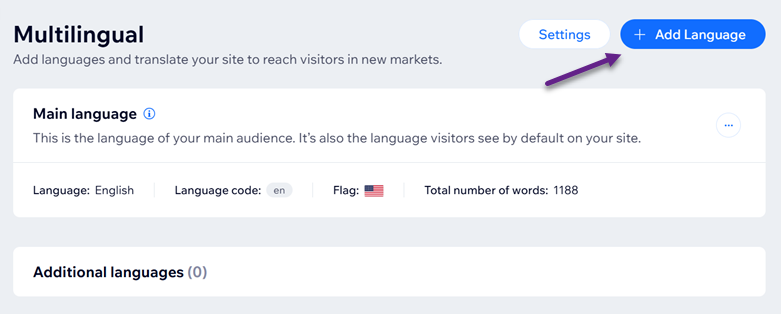
之后,将出现以下页面。点击右上角的“+添加语言”
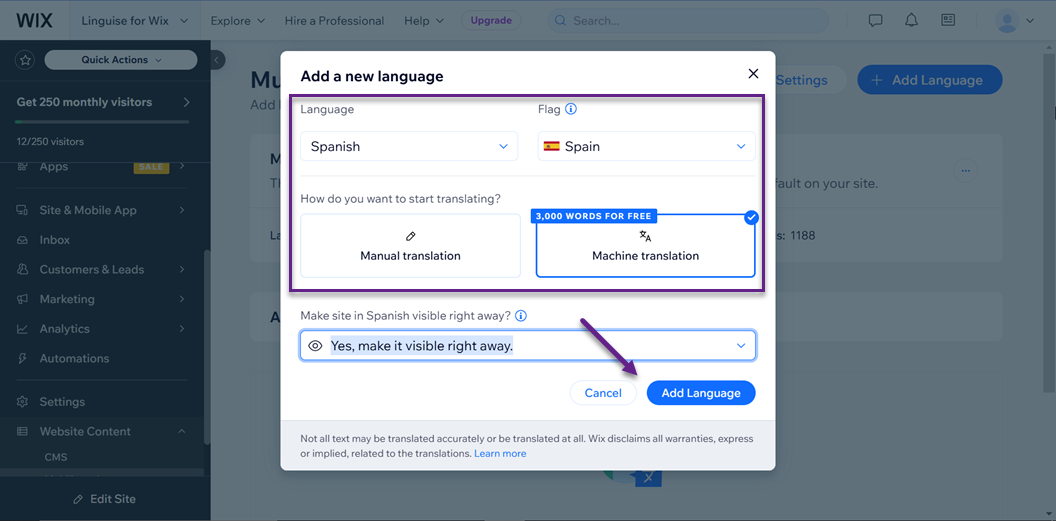
接下来,您可以开始添加西班牙语。选择国旗,然后如前所述,选择人工翻译或机器翻译。机器翻译最多可免费翻译 3000 个单词。完成此操作后,点击“添加语言”。
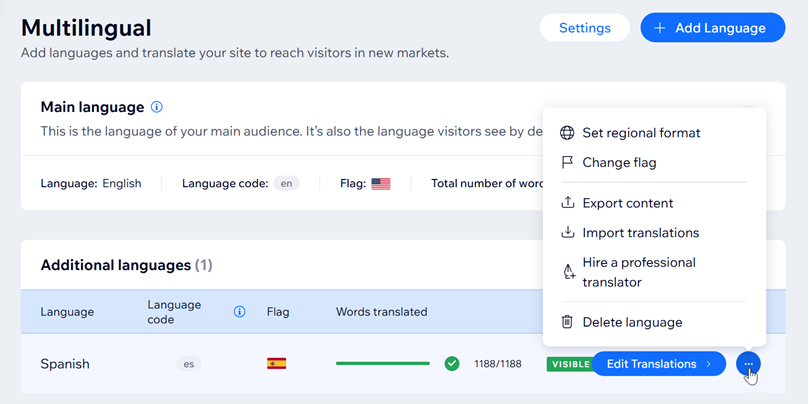
假设添加西班牙语的过程成功。在这种情况下,您将自动返回上一页,西班牙语选项将与其他几个配置选项一起显示,例如“编辑翻译” 、“更改标志选项”、“导出”、“导入”等等。
#3 编辑西班牙语翻译
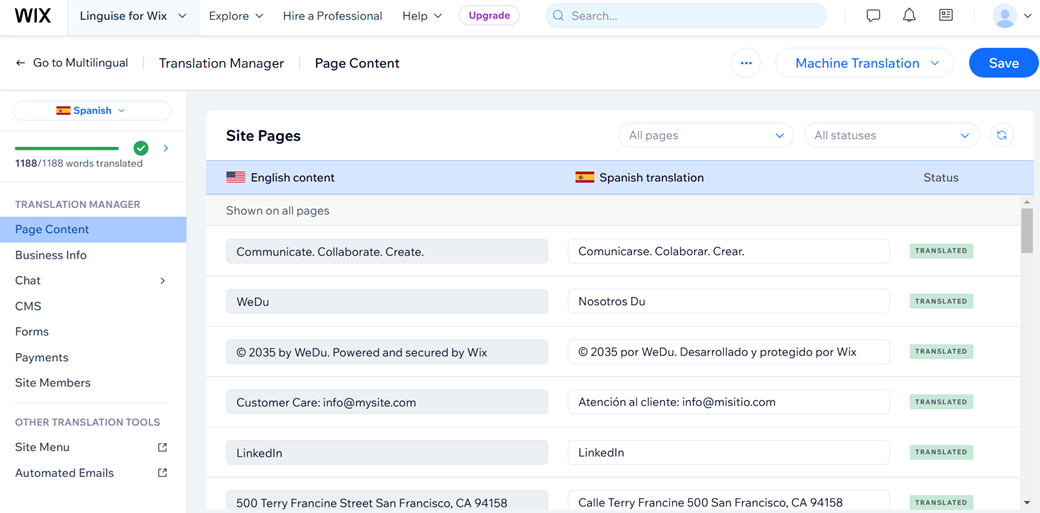
至此,您已成功添加西班牙语。如果您想编辑自动翻译,界面如下所示。.
如何使用自动翻译工具在 Wix 网站上实现西班牙语翻译
Wix的内置翻译功能可以自动翻译,但在优化翻译方面仍然存在一些局限性,例如:
- 没有排除特定短语的选项。
- 没有自定义语言切换器的选项。
- 它不支持动态内容翻译
- 它仅支持控制面板上的编辑器,不支持直接在网站前端进行编辑。
不过别担心。您可以使用 Linguise等自动翻译工具来克服 Wix内置翻译的这些限制。以下是如何为您的 Wix 网站实现西班牙语翻译。.
#1 注册并添加域名 Wix 网站
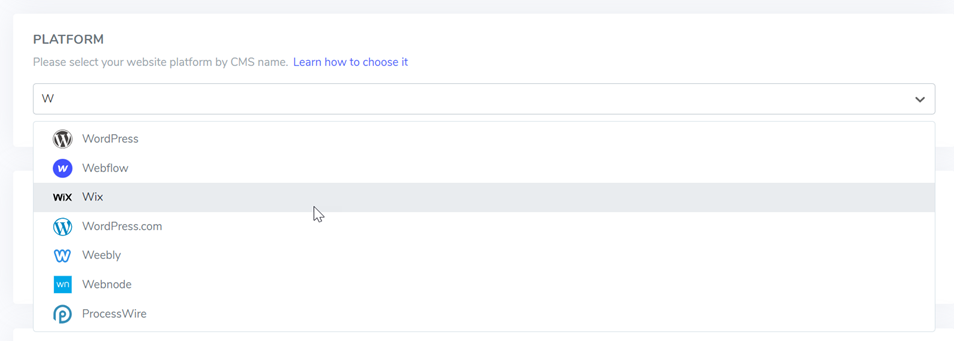
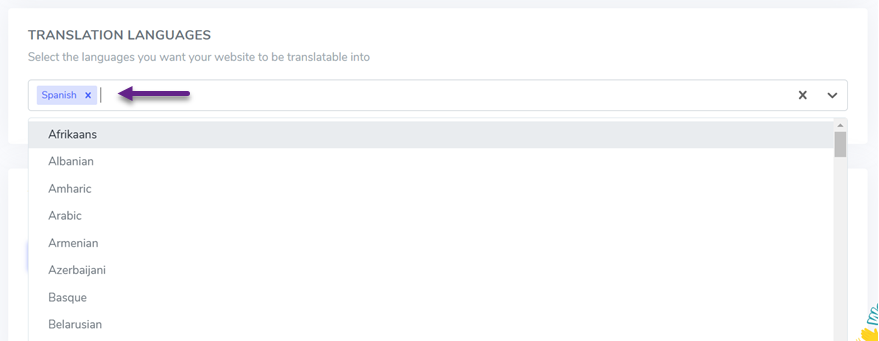
指定您的默认网站语言(例如,英语)以及您希望添加的其他语言(例如,西班牙语)。完成这些步骤后,点击“保存”以完成设置。
添加网站后,您将看到启用多语言页面所需的 DNS 设置(例如,de.domain.com、es.domain.com)。请访问您的域名管理器,导航至 DNS 设置部分,并添加:
- 用于域名验证的TXT记录
- 每种语言的 CNAME 记录
记录保存后,通过Linguise控制面板选择“检查 DNS 配置”来验证配置。
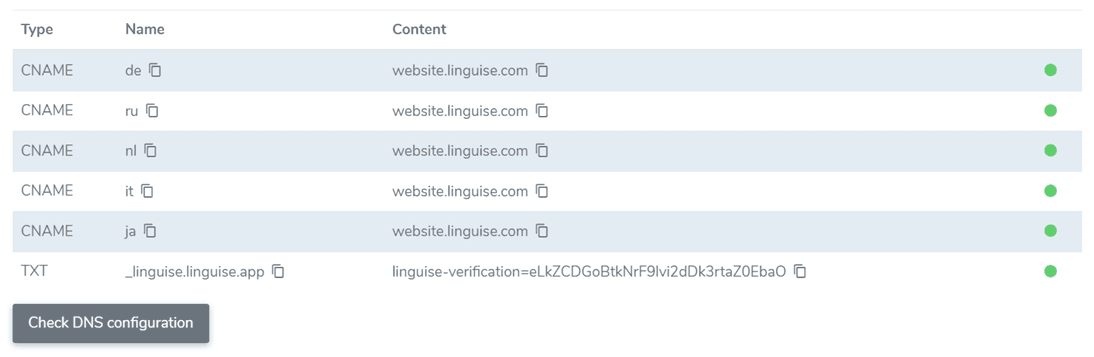
此过程通常需要 30 分钟到 1 小时,绿色指示灯亮起表示设置成功。.
#2 整合 Wix 和 Linguise
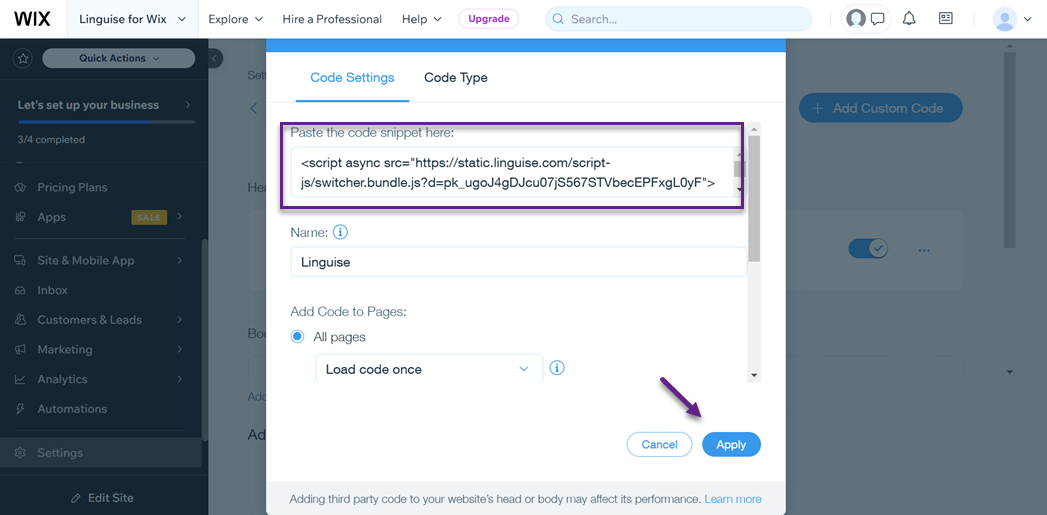
添加 DNS 记录后,下一步是将Wix与LinguiseLinguise过程中提供的脚本。访问控制面板,转到“设置”,然后将代码复制到剪贴板。在Wix控制面板中,转到“设置”>“+添加自定义代码”。
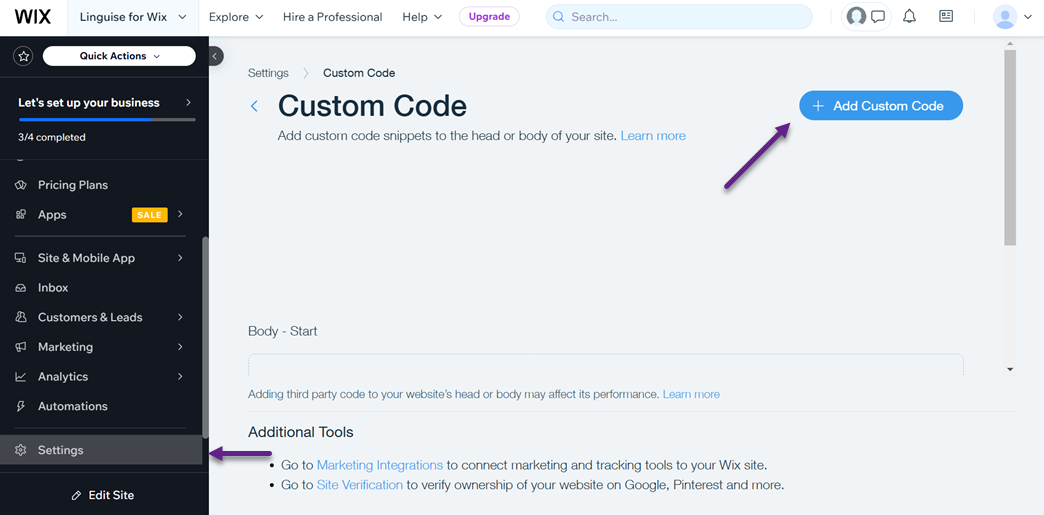
将脚本粘贴到“代码设置”选项卡中,为其命名,设置为在所有页面上加载,并将其放置在“<head>”部分。在“代码类型”下,选择“基本”,然后单击“应用” 。
完成后,您将看到一个确认屏幕,表明集成成功。至此,您已成功集成 Wix 和 Linguise 并添加了西班牙语。以下是默认网页和语言切换器的界面。.
#3 自定义西班牙语语言切换器
Wix的内置功能不同 Linguise允许您自定义语言切换器。您可以通过访问Linguise“设置”>“语言标志显示”下
在这里,您可以调整布局(并排、下拉菜单或弹出窗口)、位置、内容、旗帜样式等等。右侧的实时预览功能可让您在将自定义设置应用到网站之前查看其效果。.

#4 西班牙语翻译实时编辑器
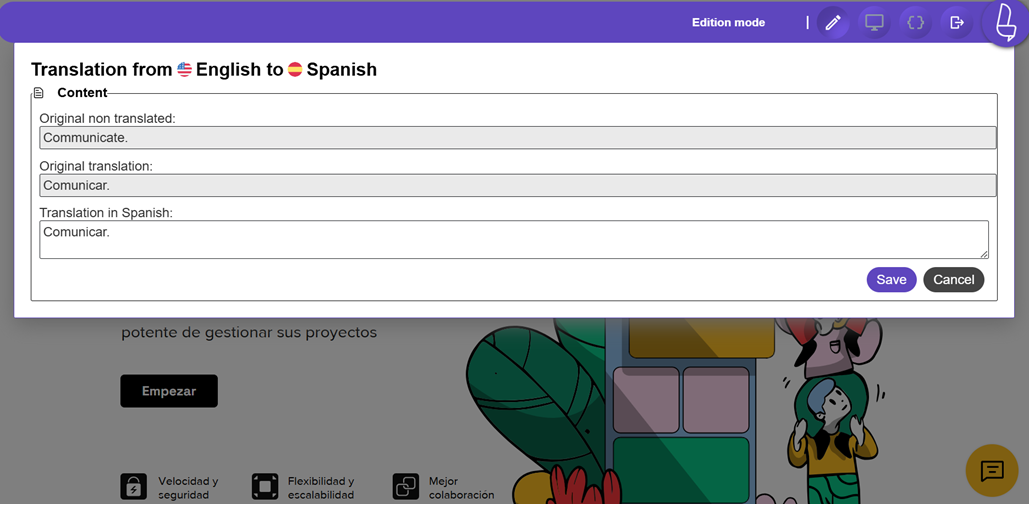
Linguise的前端实时编辑器来微调结果Linguise控制面板 > 实时编辑器 > 选择语言(例如西班牙语)即可找到它。
此工具允许您在 Wix 中点击页面元素,以西班牙语调整文本、链接或图像。您还可以通过选择花括号 {} 选项来编辑标题和描述等元信息。.
以下是编辑西班牙语自动翻译结果时的样子。.
#5 在您的 Wix 网站上翻译西班牙语
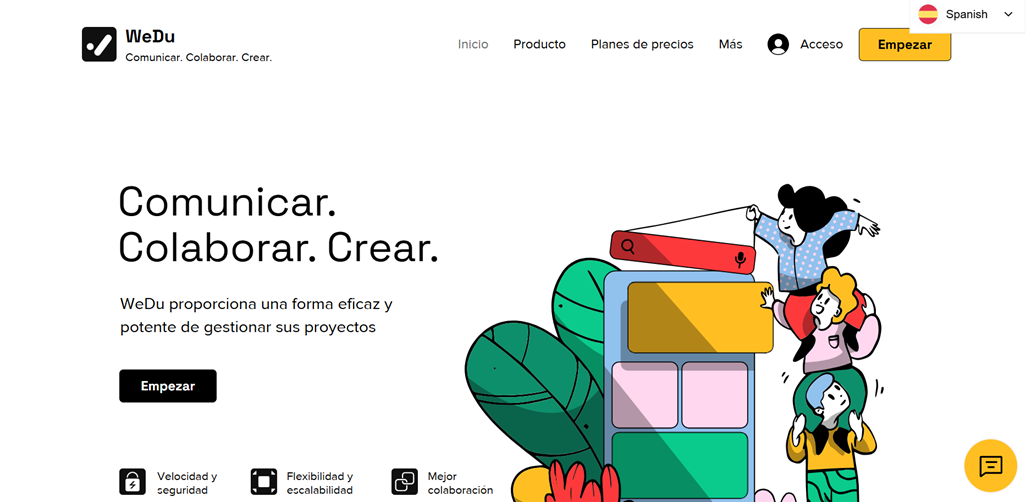
现在,您可以尝试将内容自动翻译成西班牙语页面。以下是翻译结果。.
结论
在您的 Wix 网站上添加西班牙语翻译是拓展全球西班牙语受众群体的关键一步。通过添加西班牙语选项,您可以提升客户互动,改善网站的搜索引擎优化 (SEO),让超过 5.59 亿西班牙语使用者能够访问您的网站。.
为了更有效地进行西班牙语翻译,不妨考虑使用 Linguise的高级功能。这些工具能够确保流畅准确的翻译流程,同时相比 Wix的原生翻译选项,提供更大的灵活性。使用 Linguise ,获得更全面的翻译解决方案!