在您的 Wix 网站上添加西班牙语作为语言选项是一项战略举措,特别是当您瞄准西班牙语受众时。全球有超过 4.99亿西班牙语母语者,对于希望扩大在西班牙、拉丁美洲或世界其他地区西班牙语使用者中市场影响力的企业来说,这是至关重要的一步。
对于想要为您的 Wix 网站添加西班牙语的用户,本文将讨论如何添加并翻译成西班牙语,以及您将获得的好处!
为什么您应该向您的 Wix 网站添加西班牙语?

西班牙语是全球翻译中使用最广泛的语言之一,因此您可以想象,凭借全球超过 559+ 名西班牙语使用者,您的网站将触达庞大的受众群体!
通过提供网站的西班牙语版本,您展现了对文化多样性的尊重和理解,这有助于建立信任并加强与西班牙语用户的关系。客户更有可能与使用其母语沟通的企业互动并进行购买。这不仅仅是翻译文字,更是创造一种能引起受众共鸣的欢迎体验。.
这些好处不仅仅停留在客户互动层面。多语言网站还能提升您的搜索引擎可见度。添加西班牙语可以帮助您的网站在西班牙语查询的搜索结果中获得更高排名,带来自然流量,并扩大您品牌的在线影响力。如果您的业务依赖国际知名度,或服务于西班牙语使用者占比较高的市场,这一点尤为重要。.
最后,为您的网站提供西班牙语版本可以提升您的竞争力。许多企业仍然需要更加重视迎合多语言受众的重要性。通过提供西班牙语内容,您将自己定位为包容且具有前瞻性,让您的品牌在拥挤的市场中获得独特优势。.
在您的 Wix 网站上翻译西班牙语有哪些选项?

既然您已经了解了添加西班牙语的好处,您可以通过两种方式将其添加到您的 Wix 网站。第一种方式是使用 Wix的原生多语言翻译,第二种方式是使用第三方自动翻译工具。.
自动翻译原生 Wix
Wix 提供自动翻译工具,帮助您将网站变为多语言。此功能是 Google Translate 与 Wix的集成,支持超过 130 种语言,包括西班牙语。其主要功能包括整个网站的自动翻译、对翻译元素的灵活控制,以及可定制的 3,000、10,000 或 50,000 字的信用套餐。.
虽然它提供了审查和更新翻译的工具,但可展开文本和图标等动态内容仍需手动处理,这可能会拖慢流程。此外,支持较少的语言可能需要手动翻译,使得全面服务小众受众更具挑战性。.
自动翻译工具
想要更快速、更轻松地为您的 Wix 网站添加西班牙语, Linguise 也可在 Wix 应用市场上作为原生应用使用。 Linguise AI 翻译应用可让您将 Wix 网站自动翻译成 85 种以上语言,包括西班牙语,同时支持动态内容和多语言 SEO 功能。您还可以使用实时编辑器查看和优化翻译。.
无需手动配置 DNS 记录和自定义代码, Wix 用户可以直接从 Linguise Wix 应用市场 安装,并按照引导式设置流程操作。如果您想了解更多关于该应用及其功能的信息,请访问 Linguise AI 翻译与 Wix 应用 ,然后再继续下面的设置方法。
如何使用原生翻译工具在 Wix 网站上实现西班牙语翻译

在了解了 机器翻译与云端 AI 翻译在 Wix 上的区别之后, 让我们逐一尝试每种方法。以下是给想要使用 Wix 内置功能并添加西班牙语的用户的操作步骤。
#1 准备您的 Wix 网站
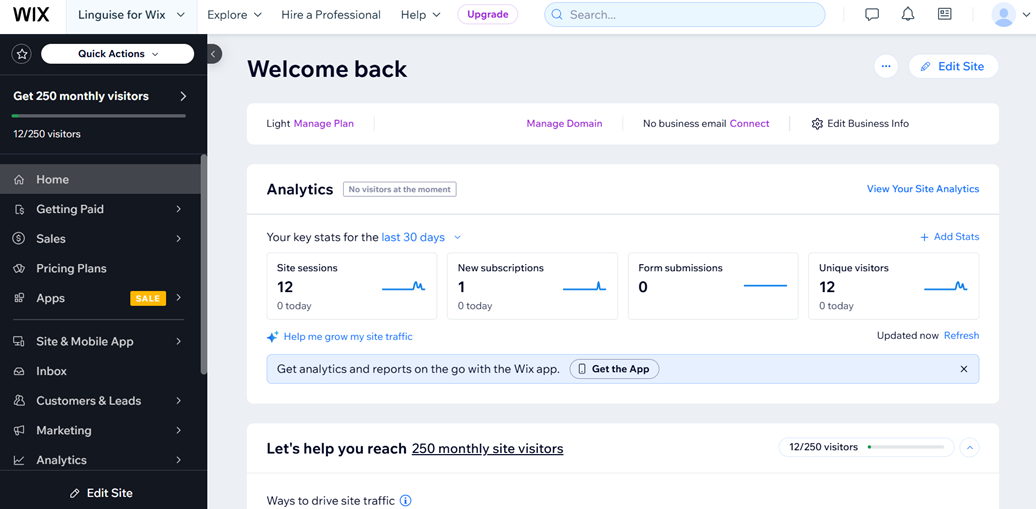
第一步是确保您的 Wix 网站已准备好并设置为可进行翻译。如果尚未准备好,您可以先创建它。一旦准备就绪,您将可以访问网站仪表板,在那里您需要配置添加西班牙语。.
#2 添加西班牙语
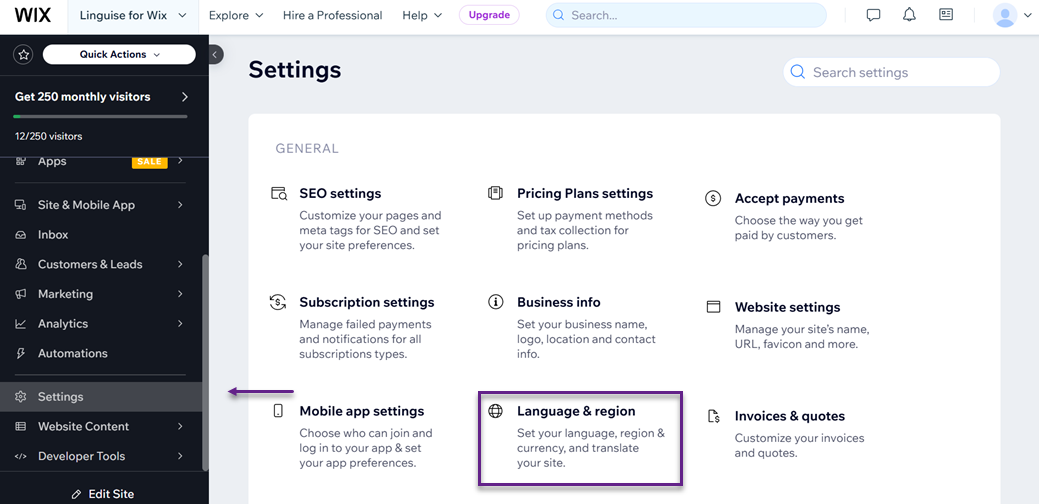
接下来,在左侧边栏中,选择 设置 > 语言和地区。
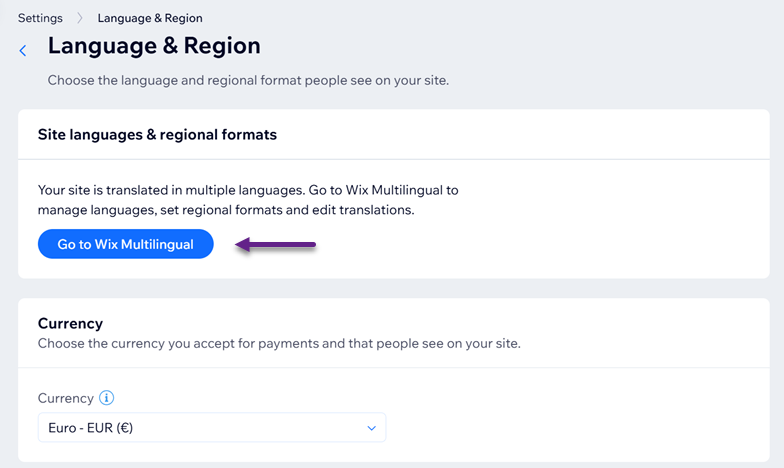
然后点击 前往 Wix 多语言 按钮。
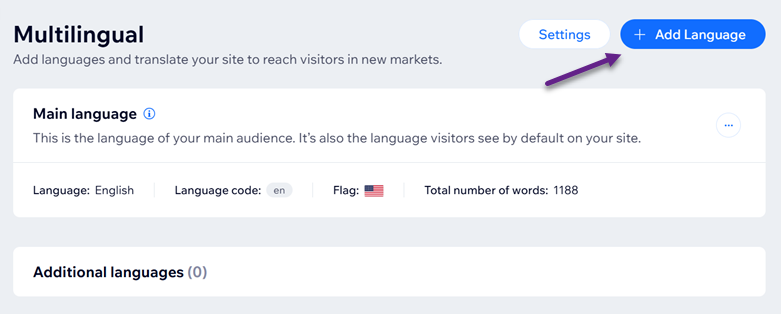
随后,将出现以下页面。点击右上角的 +添加语言 按钮,开始添加西班牙语。
从这里,您可以开始添加西班牙语。选择 旗帜 ,如前所述,选择手动或机器翻译。机器翻译最多可免费翻译 3,000 个单词。完成此操作后,点击 添加语言。
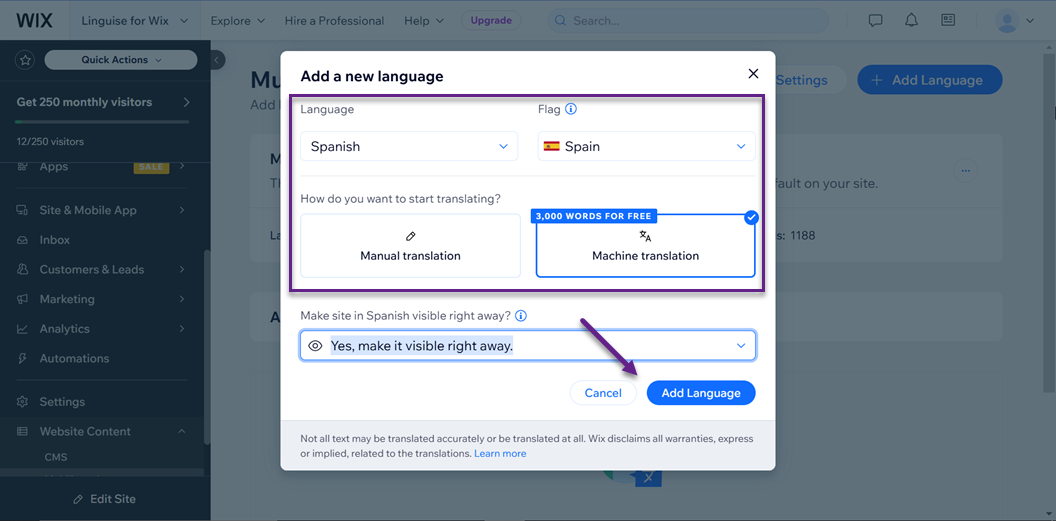
假设添加西班牙语的过程成功。在这种情况下,您将自动返回上一页,西班牙语将与其他几个配置选项一起出现,例如 编辑翻译、更改旗帜选项、导出、导入等。
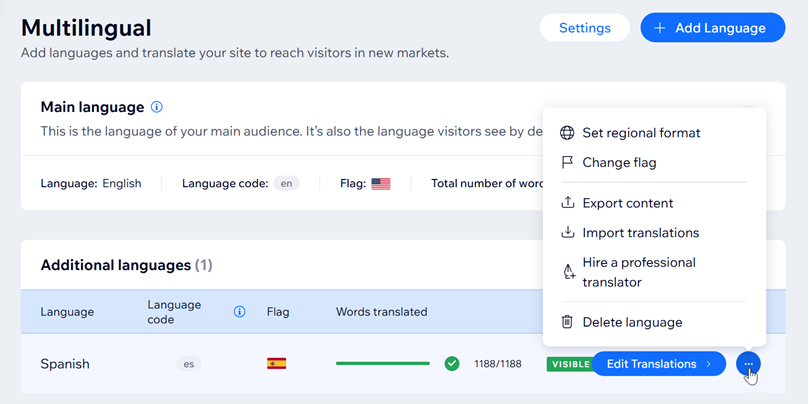
#3 编辑西班牙语翻译
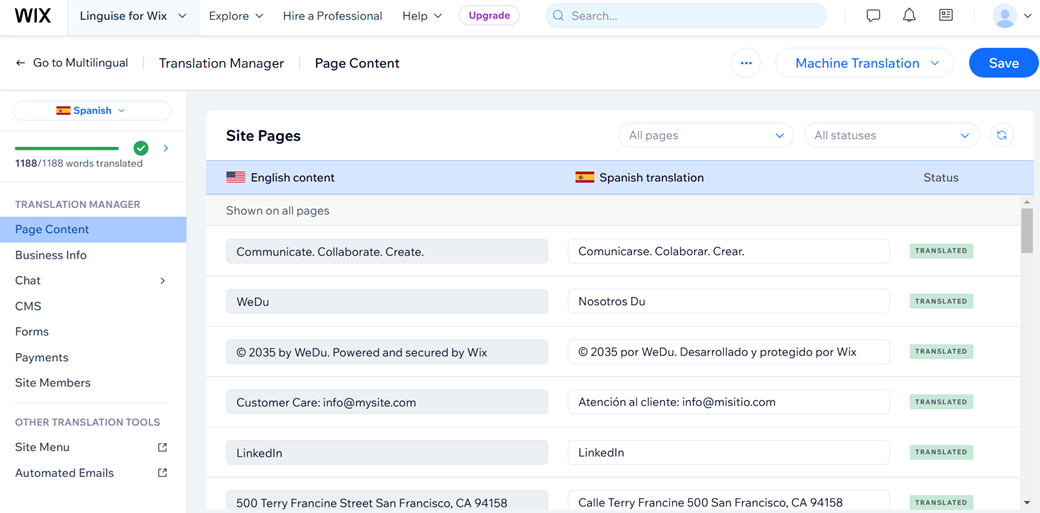
至此,您已成功添加西班牙语。如果您想编辑自动翻译,效果将如下所示。.
如何使用自动翻译工具在 Wix 网站上实现西班牙语翻译
Wix的内置翻译可以自动翻译,但在优化翻译方面仍有一些限制,例如:
- 没有排除特定短语的选项
- 无法自定义语言切换器
- 它不支持动态内容翻译
- 它仅支持仪表板上的编辑器,而不直接支持网站前端
不过,别担心。您可以通过使用像 Linguise这样的自动翻译工具,克服 Wix内置翻译中的这些限制。以下是为您的 Wix 网站实现西班牙语翻译的方法。.
#1 注册并添加域名 Wix 网站
要开始使用 Linguise 来翻译您的 Wix 网站, 请注册一个免费的 Linguise 账户。 这将让您在一个月的试用期内访问所有功能。注册很简单——只需提供电子邮件地址和密码。在继续之前,请确保您拥有 Wix 管理员访问权限、修改DNS设置的权限,以及一个以“www”注册的域名,这是 Wix的要求。
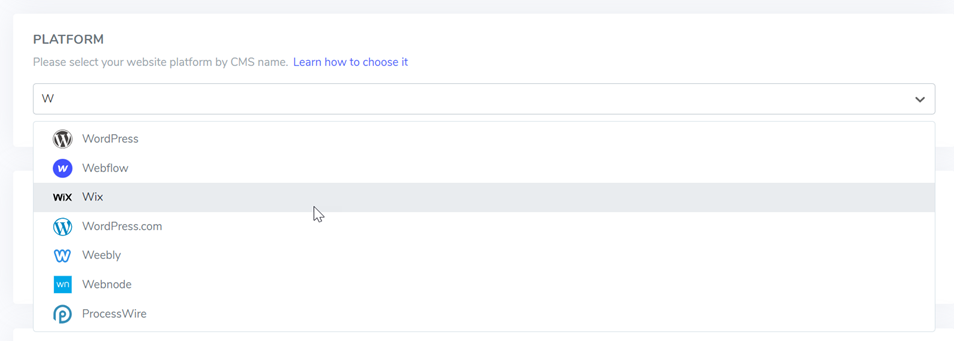
注册后,登录 Linguise 仪表板并转到“添加域名”部分。输入您的 Wix 网站 URL,并选择“Wix”作为平台。.
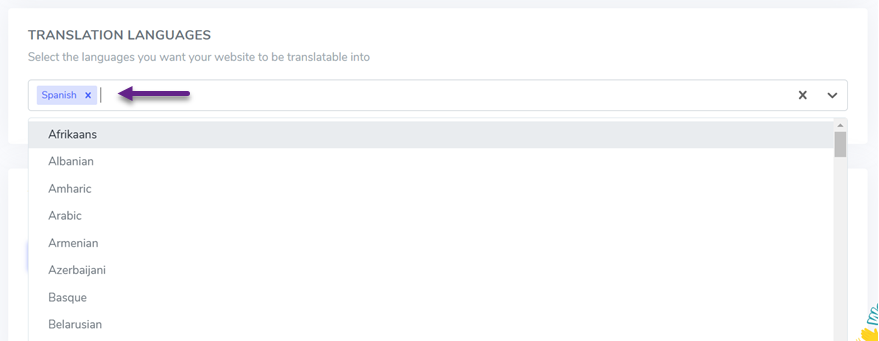
指定您的默认网站语言(例如英语)以及您希望包含的附加语言(西班牙语)。完成这些步骤后,点击 保存 以完成设置。
添加网站后,您将看到启用多语言页面所需的 DNS 设置(例如 de.domain.com、es.domain.com)。访问您的域名管理器,导航到 DNS 设置部分,并添加:
- 用于域名验证的TXT记录
- 每种语言的 CNAME 记录
记录保存后,请通过 Linguise 仪表板选择 检查 DNS 配置
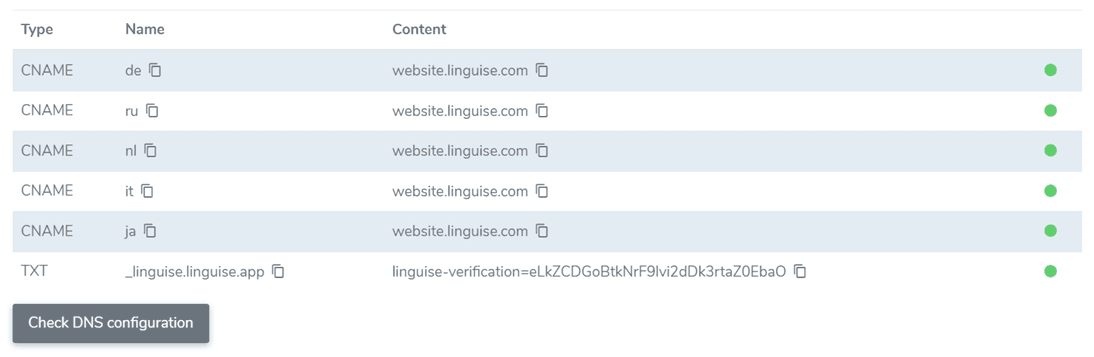
此过程通常需要30分钟到1小时,绿色指示灯表示设置成功。.
#2 集成 Wix & Linguise
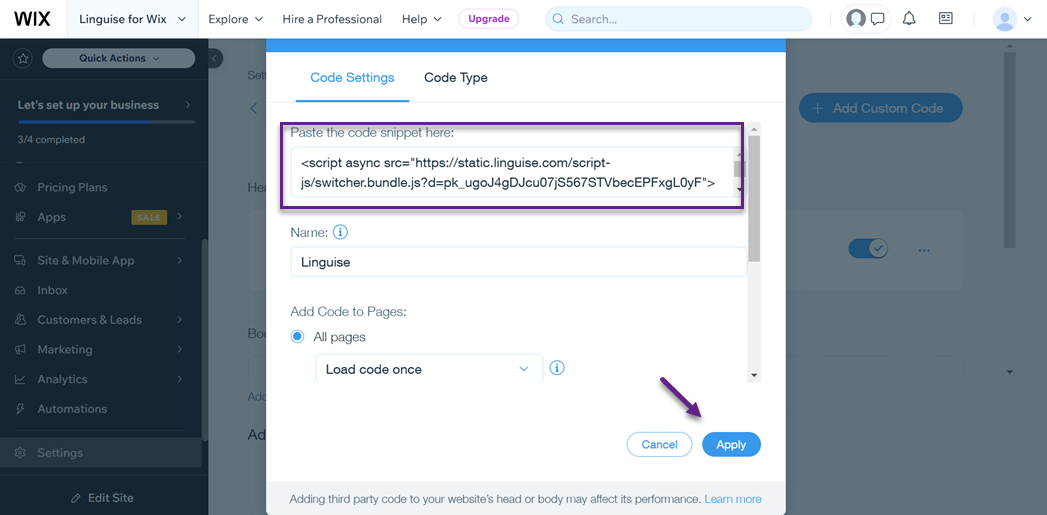
添加 DNS 记录后,下一步是将 Wix 与 Linguise 集成。首先复制在 Linguise 域名设置期间提供的脚本。访问仪表板,进入设置,然后将代码复制到剪贴板。在 Wix 仪表板中,前往 设置 > +添加自定义代码。
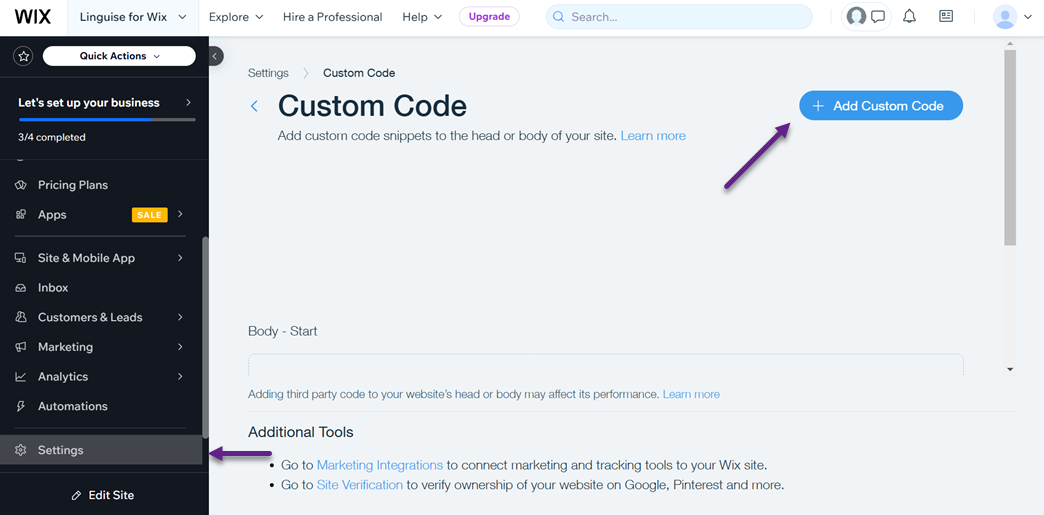
将脚本粘贴到代码设置选项卡中,为其命名,设置为在所有页面上加载,并将其放置在 Head 部分。在代码类型下,选择 Essential 并点击 应用。
完成后,您将看到一个确认屏幕,表明集成成功。此时,您已成功集成 Wix 和 Linguise 并添加了西班牙语。以下是默认网页和语言切换器的外观。.
#3 为西班牙语自定义语言切换器
与 Wix 的内置功能不同, Linguise 允许您自定义语言切换器。您可以访问 Linguise 仪表板下的 设置 > 语言旗帜显示来进一步自定义其设计。
在这里,您可以调整布局(并排、下拉或弹窗)、位置、内容、旗帜样式等。右侧的实时预览让您可以在将自定义设置应用到网站之前,查看它们的效果。.

#4 西班牙语翻译实时编辑器
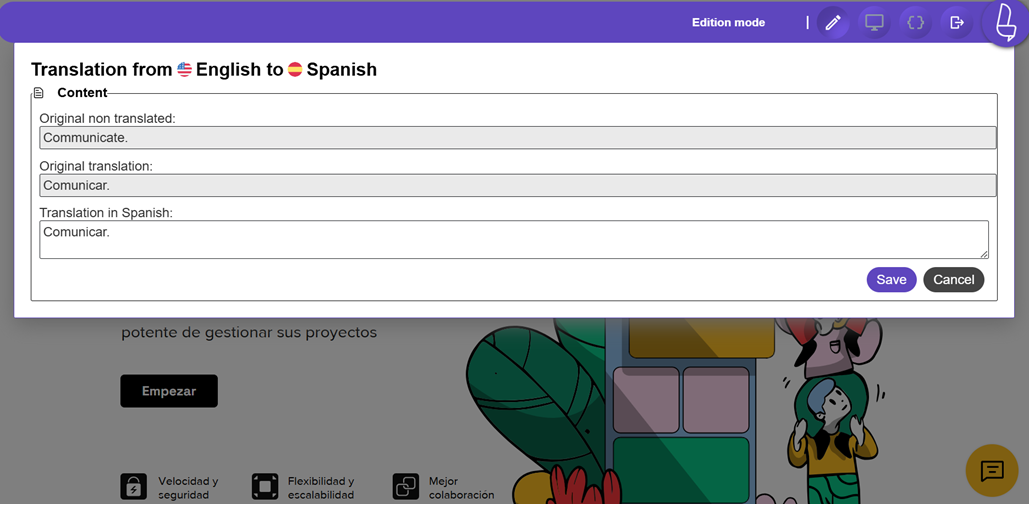
您还可以使用 Linguise 的前端实时编辑器来微调结果。通过 Linguise 仪表板 > 实时编辑器 > 选择语言, 例如西班牙语。
此工具让您可以在 Wix 中点击页面元素,以调整西班牙语的文本、链接或图片。您还可以通过选择大括号 {} 选项来编辑元信息,例如标题和描述。.
以下是编辑西班牙语自动翻译结果时的样子。.
#5 在您的 Wix 网站上翻译西班牙语
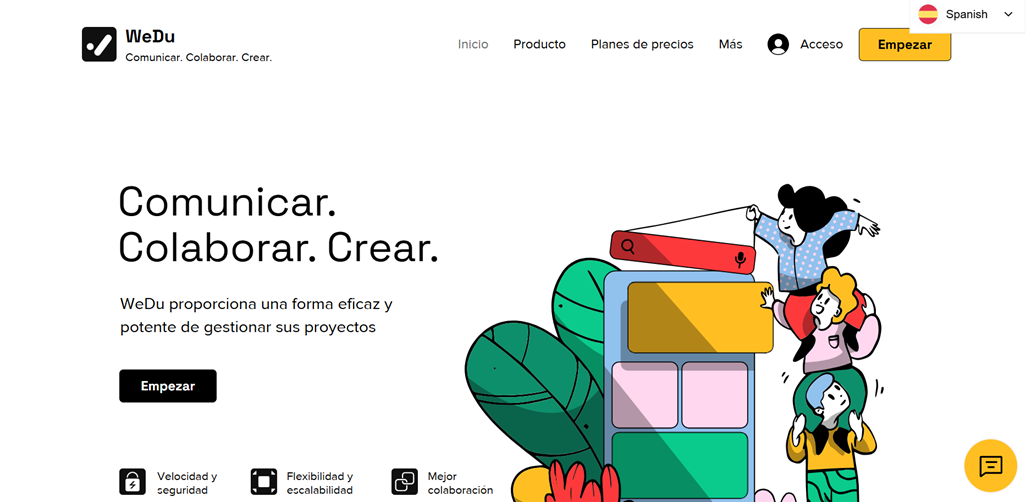
现在,您可以尝试将内容自动翻译到西班牙语页面。以下是翻译后的效果。.
结论
在您的 Wix 网站上实现西班牙语翻译,是扩大您在全球西班牙语受众中覆盖范围的关键一步。通过将西班牙语添加为语言选项,您可以提升客户参与度并改善网站的 SEO,从而触达超过 5.59 亿西班牙语使用者。.
为了有效实现西班牙语翻译,请考虑使用 Linguise的高级功能。这些工具可确保翻译过程顺畅准确,同时相比 Wix的原生翻译选项提供更大的灵活性。使用 Linguise 可获得更全面的翻译解决方案!