您是否希望在 WordPress 网站上实现多语言功能,以便世界各地的用户都能访问您的网站?一种方法是安装 WordPress 插件或使用自动翻译服务。.
在 WordPress上,您可以使用插件连接各种工具和服务。.
谷歌翻译是能够提供准确网站翻译结果的工具之一;因此,您可以考虑通过谷歌语言翻译插件将谷歌翻译添加到 WordPress 网站。另一方面,谷歌翻译只是谷歌翻译工具的一部分,还有谷歌云翻译 API。谷歌云翻译 API 提供更精准的翻译,并能提升 SEO 页面索引。.
因此,在本文中,我们将全面介绍如何将 Google 翻译添加到 WordPress 网站,以及如何通过 Linguise将 WordPress 与 Google 云翻译连接起来。.
要点:如何在 WordPress 网站上添加 Google 翻译
借助谷歌翻译,即可获得即时多语言支持
安装 Google 翻译插件后,您的 WordPress 网站即可提供自动翻译功能,使来自不同国家的访客无需手动操作即可访问网站内容。.
提升用户体验和全球影响力
当访客能够用他们喜欢的语言阅读您的网站时,他们更有可能参与互动、停留更长时间并与您的内容互动,从而帮助您接触到更广泛的国际受众。.
使用支持搜索引擎优化 (SEO) 和保证准确性的翻译工具
连接 Google Cloud 等翻译服务或高级插件可以提高翻译质量,并帮助您的多语言页面被搜索引擎收录。.
为什么要将谷歌翻译添加到您的 WordPress 网站?
为什么要在 WordPress 网站上添加 Google 翻译?以下是您应该在 WordPress 网站上添加 Google 翻译的一些原因。.
- 触达全球受众:通过在您的网站上添加 Google 翻译,您可以让使用不同语言的人访问您的内容,从而帮助您触达更广泛的受众。
- 改善用户体验:如果网站访问者能够以他们喜欢的语言查看内容,他们就更有可能与您的网站互动并花费更多时间,从而改善他们的整体用户体验。
- 提升搜索引擎优化:通过使您的网站支持多种语言,您可以针对国际关键词优化搜索排名,从而触达更广泛的受众,进而提升搜索引擎优化 (SEO) 效果。为此,您需要连接 Google 云翻译 API。
- 经济实惠:谷歌翻译是一款免费工具,您可以轻松地将其添加到您的网站,与聘请专业翻译人员相比,它可以为您节省时间和金钱。
在 WordPress 网站上添加 Google 翻译可以是一种简单有效的方法,可以提高网站的可访问性、用户体验,甚至有可能提高 SEO 效果。.
如何将谷歌翻译添加到您的 WordPress 网站
要在 WordPress 网站上使用 Google 翻译,您需要借助 Google 语言翻译器。Google 语言翻译器插件是 Google 翻译的一部分。.
下面我们将告诉您如何将谷歌翻译添加到您的 WordPress 网站。您需要按照以下几个步骤将插件安装到您的网站上。.
步骤 1:安装并激活 Google 语言翻译插件
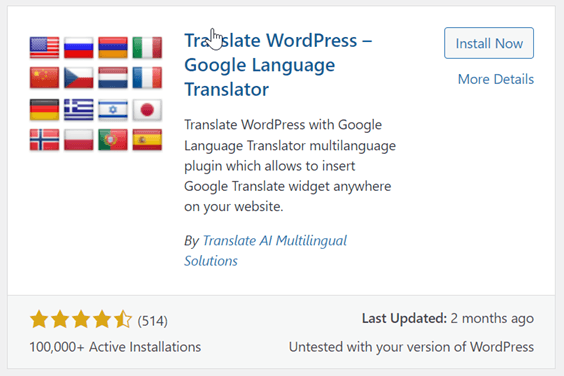
第一步是安装并激活谷歌语言翻译插件。您可以在“插件”菜单 > “添加插件”然后在搜索框中输入“谷歌语言翻译”。
如果找到了,请点击“立即安装”,然后选择“激活”来激活插件。
步骤 2:配置 Google 语言翻译插件
安装并激活插件后,您需要根据网站的需求进行配置。Untuk mengkonfigurasi plugin tersebut, click Settings pada dashboard WordPress kemudian pilih Google Language Translator.
在设置页面,您需要调整几个部分,首先要确保选中“启用此框”复选框。这表示插件已启用。.
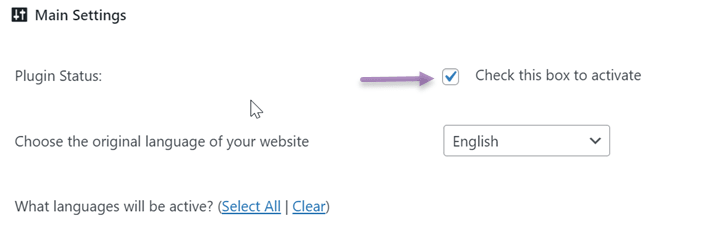
接下来是将该标志设置为语言选择选项。您可以在这里调整语言切换器的大小、颜色和背景颜色。.
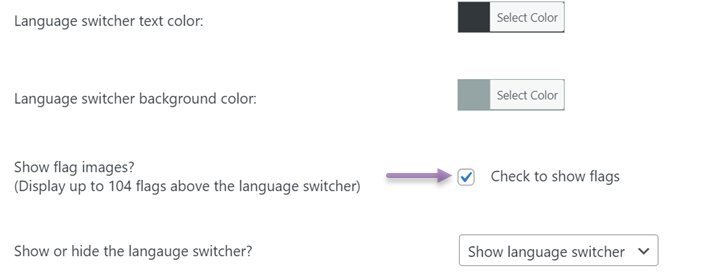
最后一个设置是浮动控件,如果要启用它,请务必勾选下面的复选框。.
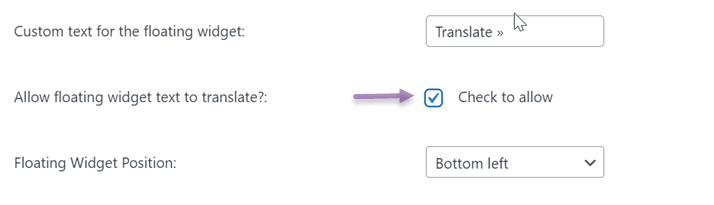
如果所有列都已根据需要进行调整,请单击“保存更改”以保存更改。.
步骤 3:测试您的多语言网站
下一步是测试您的多语言网站。此步骤旨在检查插件中的设置是否已成功应用。.
- 请前往您的网站首页,查看语言切换器是否显示。.
- 从语言切换器中选择一种语言,并检查您的网站内容是否已正确翻译。.
- 点击网站上的不同页面,确保网站所有页面都已正确翻译。.
- 检查网站的设计和布局,确保翻译后的语言版本看起来都正确无误。.
Google 语言翻译器功能
除了了解如何将 Google 翻译添加到 WordPress 网站之外,您还需要了解使用该插件后您将获得哪些功能。.
Google 语言翻译器功能分为免费功能和付费功能两种类型。.
免费版提供以下功能
- 自动翻译
- 与 Google Analytics 集成
- 翻译页面、类别、标签、小部件等等。.
- 翻译 WooCommerce 网站
如您所见,免费版本不包含多语言 SEO 功能、NMT 技术翻译、与各种插件和主题的兼容性、元数据翻译以及许多其他有趣的功能。.
也就是说,在免费版的谷歌语言翻译器中,您只能获得自动翻译和翻译其他网站元素等基本功能。.
至于高级功能,您需要付费购买高级版。.
谷歌翻译的替代方案,隆重推出 Linguise!
众所周知,Google Language Translator 插件的功能不足以支持 WordPress 网站的翻译,因此您可以寻找其他功能更完善的替代插件,例如 Linguise。.
Linguise 是一款 WordPress 自动翻译插件,它采用 NMT(神经机器翻译)技术。Linguise 使用谷 Linguise 最先进的 NMT 模型,确保您的内容获得最准确的翻译。.
您不仅可以进行自动翻译,还可以通过前端实时编辑器功能进行手动翻译。Linguise Linguise 80 多种语言,因此您可以翻译不同语言的访客。.
除此之外, Linguise 也提供免费版本, Linguise 的免费版本与 Google 语言翻译器有所不同。.
尽管 Linguise 提供免费版本,但它仍然提供与付费版本类似的功能,例如100% SEO支持、翻译所有网站元素、采用NMT技术,并且兼容各种主题和插件。.
Linguise 为用户提供了一个专门的控制面板,方便用户轻松管理翻译。.
除了上述插件外,除了谷歌翻译的 Google Language Translator 插件之外,还有其他一些替代方案。这些替代插件可能具有之前插件所不具备的功能。.
与其只是听人介绍 Linguise的有趣功能,不如直接通过 1 个月的免费试用服务来体验一下。.
要使用免费试用版,您只需注册一个 Linguise 帐户,无需添加信用卡信息。以下是在 WordPress 网站上安装 Linguise 的步骤。.
第一步:注册 Linguise账号
步骤 2:访问控制面板并获取 API 密钥
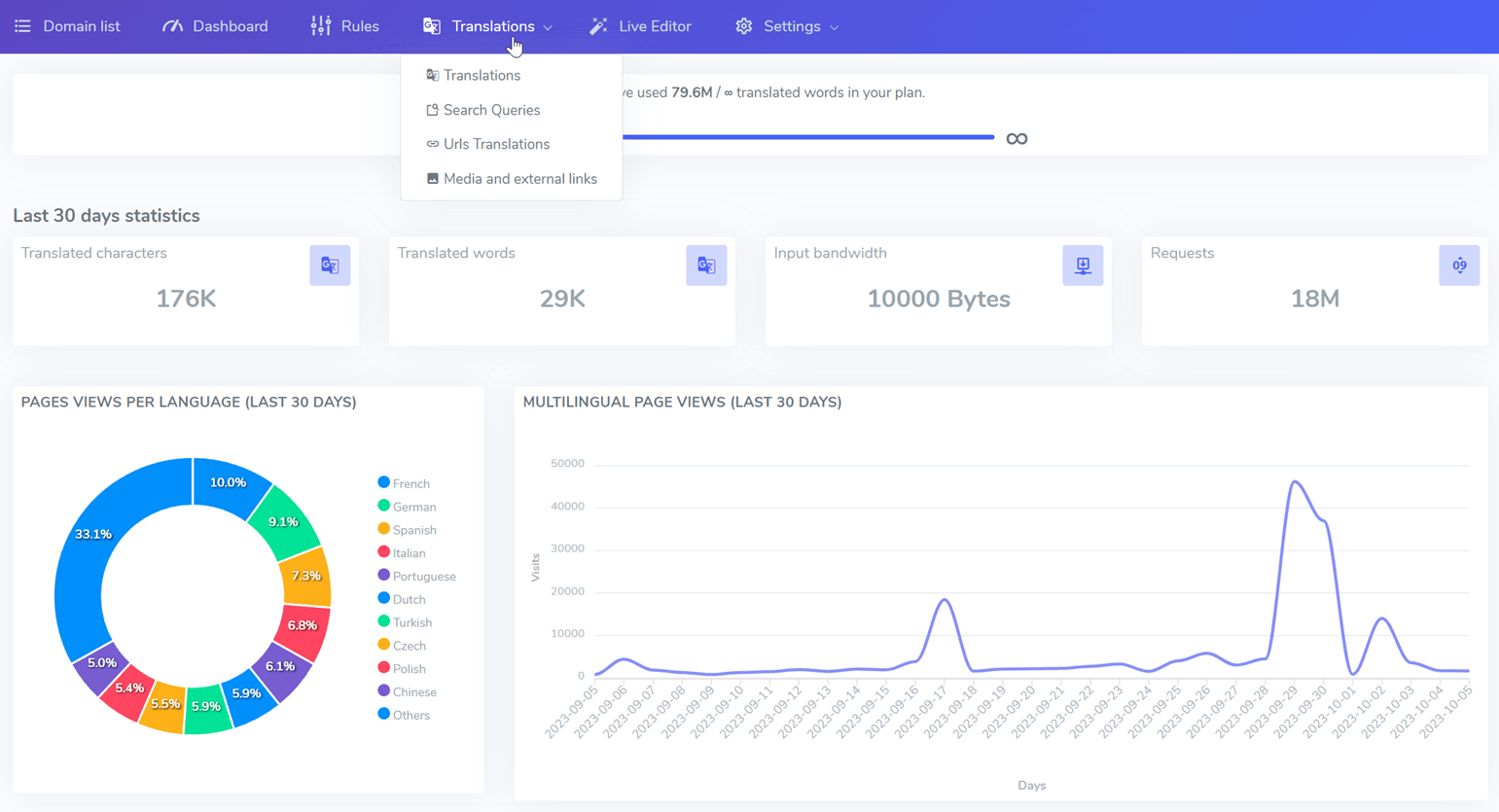
之后,您将可以访问 Linguise 控制面板。Linguise Linguise 面板是用于进行翻译设置的主要页面,其中包含多种设置,例如用于创建翻译语音提示的规则、实时编辑器、用于监控词语使用情况的控制面板、统计数据等等。.
在控制面板的设置菜单中,您可以找到一个 API 密钥,稍后可以将其粘贴到WordPress网站上。要获取 API 密钥,请打开控制面板 > 选择“设置” > 点击 API 密钥。

别忘了复制 API,以便稍后将其复制到 WordPress。.
步骤 3:添加您需要的语言
除了获取 API 密钥外,在设置菜单中还可以选择要添加到网站的语言 Linguise 提供 85 种语言,全部免费且无任何使用限制。.
因此,您可以在这里添加任意数量的语言。您只需在选择后输入语言名称即可。.
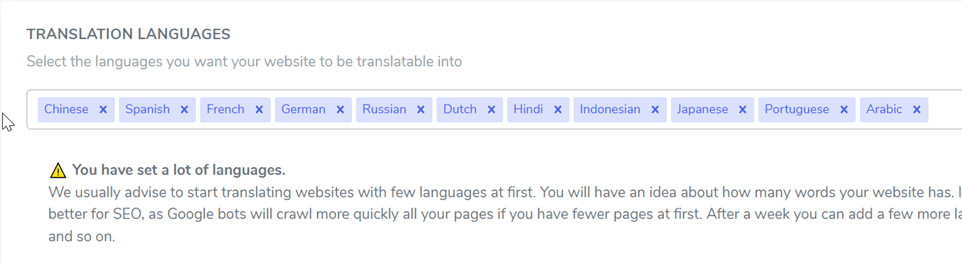
如果是这样,请不要忘记点击“保存更改”来保存更改。因为之后下一步操作将不再在 Linguise 控制面板上进行。.
步骤 4:安装并激活 Linguise插件
使用 Linguise 插件的第四步是在 WordPress 网站上安装并激活该插件。.
诀窍是,先登录 WordPress 控制面板,然后进入插件菜单,选择“添加插件”。在搜索框中输入 Linguise ,然后点击“安装”,最后点击“启用”。.
如果插件已成功安装,请进入主设置,然后复制您之前获得的 API 密钥。.
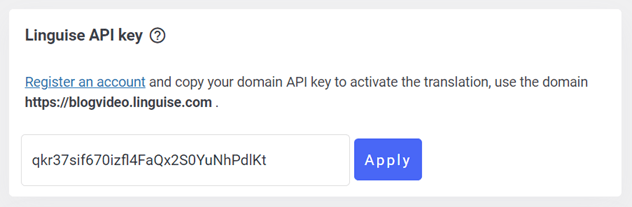
复制 API 密钥后,请不要忘记根据您之前选择的语言设置国旗图标。.
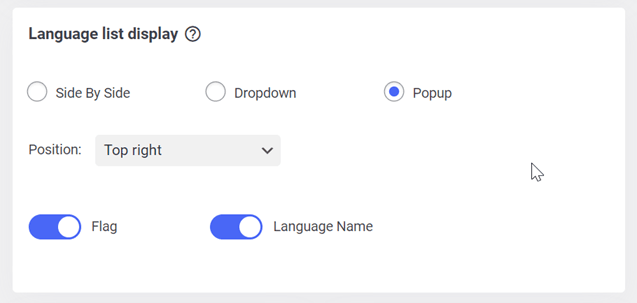
您可以将旗帜标志设置在任意位置,还可以选择显示方式(弹出式、并排式或下拉式)以及标志的大小。.
步骤 5:使用前端实时编辑器进行翻译
将 API 密钥复制到 WordPress 控制面板后,选择语言,并指定徽标或切换器语言,现在可以翻译内容了。.
除了提供自动翻译功能外, Linguise 还拥有一个前端实时编辑器,可用于直接或手动翻译单词。.

通过实时编辑器进行的翻译不计入字数翻译配额,因此您可以翻译任意数量的单词。.
步骤 6:尝试翻译
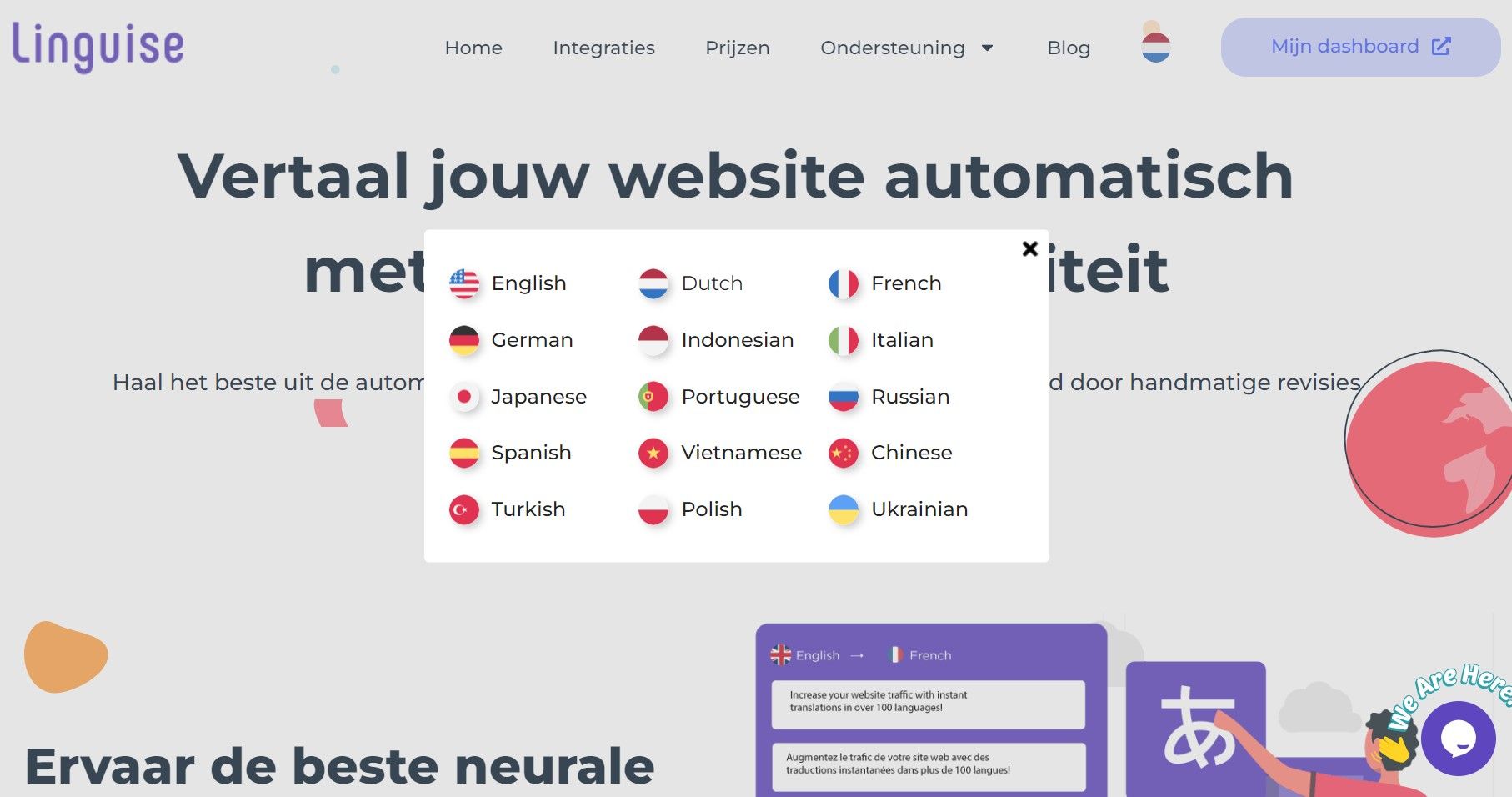
最后一步是尝试翻译已安装 Linguise 插件的 WordPress 网站。诀窍在于,您只需访问其中一个URL,然后在右上角会出现一个以美国国旗标志形式显示的弹出窗口。
点击该按钮,将出现如下所示的其他各种语言。.
为 WordPress 网站添加多语言支持的最佳实践
如果您想拓展用户群体并提升用户参与度,为您的 WordPress 网站添加多语言支持至关重要。以下是为 WordPress 网站添加多语言支持的一些最佳实践:
- 使用合适的多语言插件:要为您的WordPress Linguise等插件。这些插件可以轻松翻译您的内容并管理多种语言的翻译。
- 使用语言切换器:语言切换器是一种允许用户在您的网站上切换不同语言的工具。选择一个与网站设计风格相匹配的语言切换器,以便用户能够轻松找到它。
- 翻译所有内容:添加多语言支持时,务必翻译网站上的所有内容,包括菜单、小部件和插件。确保所有翻译准确一致。
- 考虑文化差异:翻译内容时,请注意不同语言之间可能存在的文化差异。避免使用在其他语言中可能不恰当的习语或短语。
- 测试您的译文:在发布翻译内容之前,请务必进行全面测试,确保其准确无误,并且在目标语言中流畅易读。如有需要,可与专业翻译人员合作。
遵循这些最佳实践,您可以为您的 WordPress 网站添加多语言支持,并触达更广泛的受众。.
结论
如果您想吸引来自不同国家的受众,为您的 WordPress 网站添加多语言支持是一个绝佳的选择。通过添加翻译插件,其他国家的访客也能轻松理解您网站的内容。.
在为网站添加翻译插件支持之前,您可以遵循以上最佳实践。安装插件后,请务必测试网站,以检查翻译是否成功。.
在选择要添加到 WordPress 网站的插件时,请务必选择符合网站需求的插件。此外,还要考虑现有预算。.
现在是时候将谷歌翻译添加到您的 WordPress 网站或其他插件中了。其中一个替代插件是 Linguise,如上所述, Linguise 是一款谷歌翻译的替代翻译插件,它具有一个前端实时编辑器,支持 80 多种语言。.