您是否希望在您的 WordPress 网站上拥有一个多语言站点,以便世界各地的人都能访问您的网站?一种方法是安装 WordPress 插件或使用自动翻译服务。.
在 WordPress上,您可以使用插件连接各种工具和服务。.
Google Translate 是能够提供准确网站翻译结果的工具之一;因此,您应该考虑通过 Google Language Translator 插件将 Google Translate 添加到 WordPress 网站。另一方面,Google Translate 只是 Google 翻译工具的一部分,还有 Google 云翻译 API。Google 云翻译 API 提供更准确的翻译,并支持 SEO 页面索引。.
这就是为什么在本文中,我们将全面介绍如何将Google翻译添加到 WordPress 网站,以及如何通过 Linguise将 WordPress 与Google Cloud翻译连接起来。.
关键点:将 Google 翻译添加到 WordPress 网站
使用 Google 翻译实现即时多语言支持
安装Google翻译插件可以让您的 WordPress 网站提供自动翻译,使不同国家的访客无需手动操作即可访问内容。.
改善用户体验并扩大全球覆盖范围
当访客能够以他们偏好的语言阅读您的网站时,他们更有可能参与互动、停留更长时间并与您的内容互动,从而帮助您触达更广泛的国际受众。.
使用支持 SEO 和准确性的翻译工具
连接 Google Cloud 等翻译服务或高级插件可以提高翻译质量,并帮助您的多语言页面在搜索引擎中被收录。.
为什么你应该将Google Translate添加到你的 WordPress 网站?
为什么必须将 Google Translate 添加到您的 WordPress 网站?以下是将 Google Translate 添加到您的 WordPress 网站的一些理由。.
- 触达全球受众: 通过将 Google Translate 添加到您的网站,您可以让使用不同语言的人访问您的内容,这有助于您触达更广泛的受众。
- 改善用户体验: 如果访问您网站的访客能够以他们偏好的语言查看内容,他们更有可能与您的网站互动并花更多时间浏览,这可以改善他们的整体用户体验。
- 增强SEO: 通过让您的网站能够以不同语言为用户提供服务,您可以通过定位国际关键词并覆盖更广泛的受众来潜在地改善您的搜索引擎优化(SEO)。为此,需要连接Google云翻译API。
- 经济高效: Google Translate 是一款免费工具,您可以轻松将其添加到您的网站,与聘请专业翻译人员相比,这可以节省您的时间和金钱。
将 Google Translate 添加到您的 WordPress 网站是一种简单而有效的方式,可以提升您网站的可访问性、用户体验,甚至可能改善您的 SEO。.
如何将 Google Translate 添加到您的 WordPress 网站
为了在 WordPress 网站上使用 Google 翻译,您需要 Google Language Translator 的帮助。Google Language Translator 插件是 Google 翻译的一部分。.
好的,下面我们将告诉您如何将 Google Translate 添加到您的 WordPress 网站。您需要遵循几种方法,以便该插件安装在网站上。.
第1步:安装并激活Google Language Translator插件
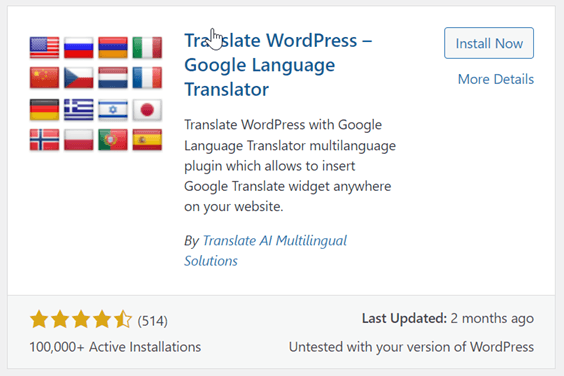
第一步是安装并激活 Google Language Translator 插件。您可以在 插件菜单 > 添加插件 > 然后在搜索字段中输入 Google Language Translator。
如果您找到了它,请点击 立即安装 然后选择 激活 以激活插件。
第2步:配置Google语言翻译器插件
安装并激活插件后,您需要配置它以适合您网站的需求。要配置该插件,请点击 设置 在仪表盘中 WordPress 然后选择 Google Language Translator。
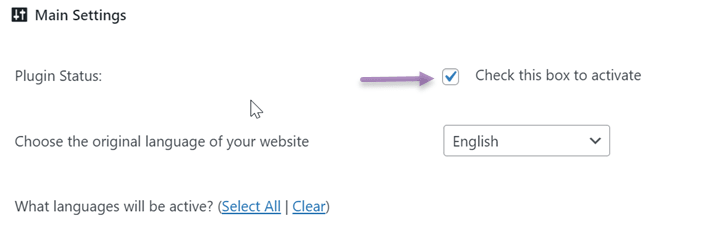
在设置页面上,有几个部分需要您进行调整,首先要确保勾选“激活此插件”复选框。这表明插件已激活。.
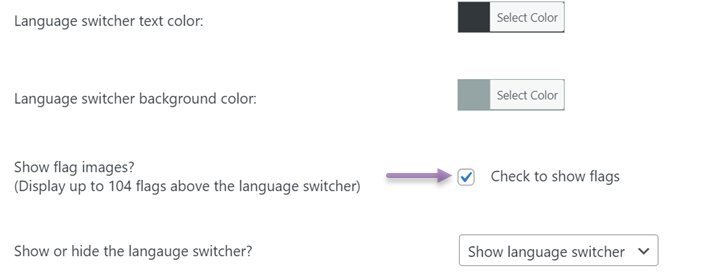
接下来是将旗帜设置为语言选择选项。在这里,您可以调整语言切换器的大小、颜色和背景颜色。.
最后一项设置是浮动小部件,如果您想启用它,请务必勾选下方的复选框。.
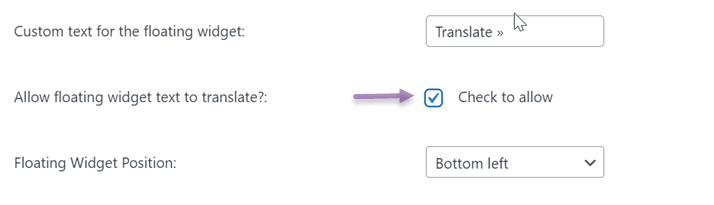
如果所有列都已根据需求调整完毕,请点击“保存更改”以保存更改。.
第 3 步:测试您的多语言网站
下一步是测试您的多语言网站。此步骤用于检查插件中的设置是否已成功应用。.
- 前往您网站的主页,检查是否显示了语言切换器。.
- 从切换器中选择一种语言,然后检查您的网站内容是否已正确翻译。.
- 点击您网站上的不同页面,以确保您网站的所有页面都正确翻译。.
- 检查您网站的设计和布局,确保所有内容在翻译后的语言中显示正确。.
Google Language Translator 功能
除了了解如何将 Google 翻译添加到 WordPress 网站之外,您还必须了解使用该插件后将获得哪些功能。.
Google语言翻译功能分为两种类型,即免费功能和付费功能。.
免费版提供以下功能
- 自动翻译
- 与Google Analytics集成
- 翻译页面、分类、标签、小工具等更多内容。.
- 翻译 WooCommerce 站点
如您所见,在免费版本中,您无法获得多语言 SEO 功能、使用 NMT 技术进行翻译、与各种插件和主题的兼容性、元数据翻译以及许多其他有趣的功能。.
也就是说,在 Google Language Translator 的免费版本中,您只能获得自动翻译和其他网站元素翻译等基本功能。.
至于高级功能,您需要付费购买高级版本。.
Google Translate 的替代方案,隆重推出 Linguise!
众所周知,Google Language Translator 插件没有足够的功能来支持 WordPress 网站的翻译,因此您可以寻找其他功能更完整的替代插件,例如 Linguise。.
Linguise 是一款自动翻译 WordPress 插件,采用 NMT 技术或神经机器翻译。 Linguise 使用 Google 最佳的 NMT 模型,确保您的内容获得最准确的翻译。.
您不仅可以自动翻译,还可以通过前端实时编辑器功能进行手动翻译。 Linguise 支持超过 80 种语言,这样您就可以翻译各种访客语言。.
除此之外, Linguise 也有免费版本, Linguise 中的免费版本与 Google Language Translator 不同。.
因为即使它免费提供, Linguise 仍然提供付费版本的功能。从100% SEO支持开始,翻译所有网站元素,已经使用NMT技术,并且兼容各种主题和插件。.
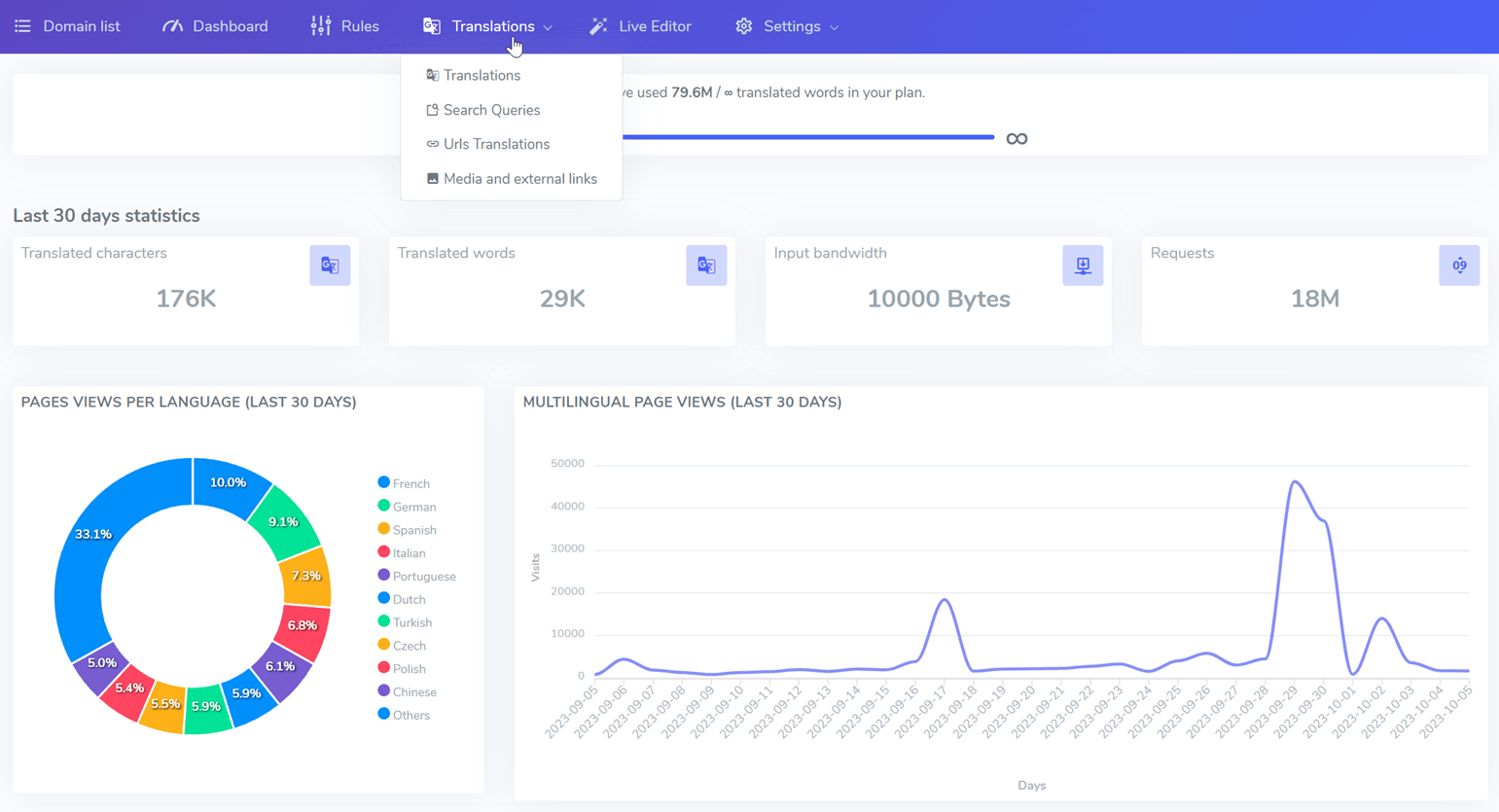
Linguise 提供专用仪表板,方便用户轻松管理翻译。.
除了使用上述插件外,除了 Google Translate 的 Google Language Translator 插件之外,还有其他几种替代方案。这些替代插件可能具有之前插件所没有的功能。.
与其只是了解 Linguise’ 的有趣功能,不如直接通过 1 个月免费试用服务来体验。.
要使用免费试用,您只需注册一个 Linguise 账户,无需添加信用卡信息。以下是立即在 WordPress 网站上安装 Linguise 的步骤。.
第1步:注册 Linguise账户
第一步是 注册一个 Linguise 账户, 注册免费版账户时,您无需输入信用卡信息。您只需输入一些个人数据,包括您的姓名、电子邮件和其他数据。
第 2 步:访问仪表板并获取 API 密钥
之后,您将获得 Linguise 仪表板的访问权限。 Linguise 仪表板是用于进行翻译设置的主页面,其中包含多项设置,例如翻译扬声器规则、实时编辑器、用于监控字数使用情况的仪表板、统计数据等等。.
在仪表盘设置菜单中,有一个 API 密钥,您可以稍后将其粘贴到 WordPress 网站上。要获取 API 密钥, 请打开仪表盘 > 选择设置 > 点击 API 密钥。

别忘了复制API,以便之后可以将其复制到 WordPress。.
第3步:添加您需要的语言
除了获取 API 密钥外,在设置菜单中还可以选择要添加到网站的语言。 Linguise 提供 85 种语言,均可免费使用,且没有任何限制。.
因此,您可以在此处添加任意数量的语言。您只需在该选择后填写语言即可。.
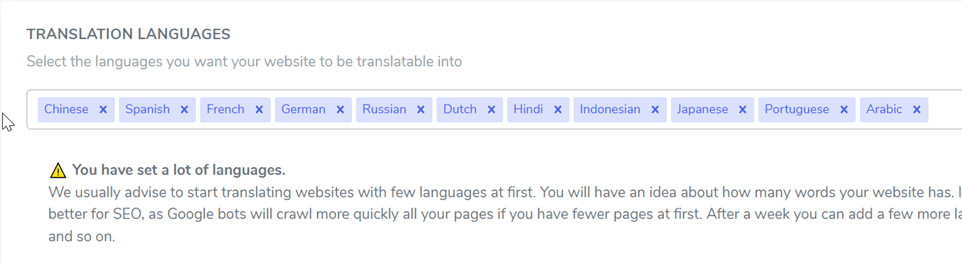
如果是这样,别忘了点击保存更改以保存修改。因为在此之后,下一步就不再是在 Linguise 仪表盘上了。.
第 4 步:安装并激活插件 Linguise
使用 Linguise 插件的第四步是在 WordPress 网站上安装并激活该插件。.
技巧是,访问您的 WordPress 仪表盘,然后进入插件菜单并选择添加插件。在搜索字段中输入 Linguise ,然后点击安装,再点击启用。.
如果插件已成功安装,请进入主设置,然后复制您之前获取的 API 密钥。.
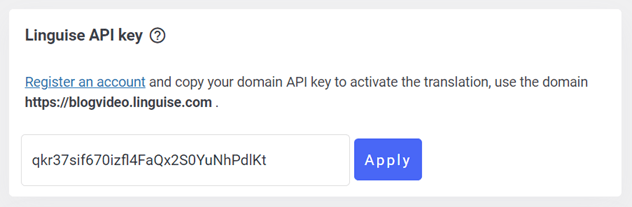
复制 API 密钥后,别忘了根据您之前选择的语言设置旗帜图标。.
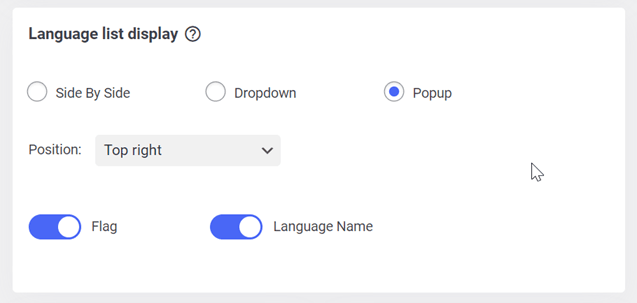
您可以将旗帜标志设置在任何位置,然后还可以选择显示方式,无论是弹出窗口、并排显示还是下拉菜单,以及标志的大小。.
第 5 步:使用前端实时编辑器进行翻译
在将 API 密钥复制到 WordPress 仪表盘、选择语言并指定徽标或切换器语言后,现在就可以翻译内容了。.
除了提供自动翻译外, Linguise 还拥有一个前端实时编辑器工具,可用于直接或手动翻译文字。.

通过实时编辑器进行的翻译不计入单词翻译配额,因此您可以翻译任意数量的单词。.
第 6 步:尝试翻译
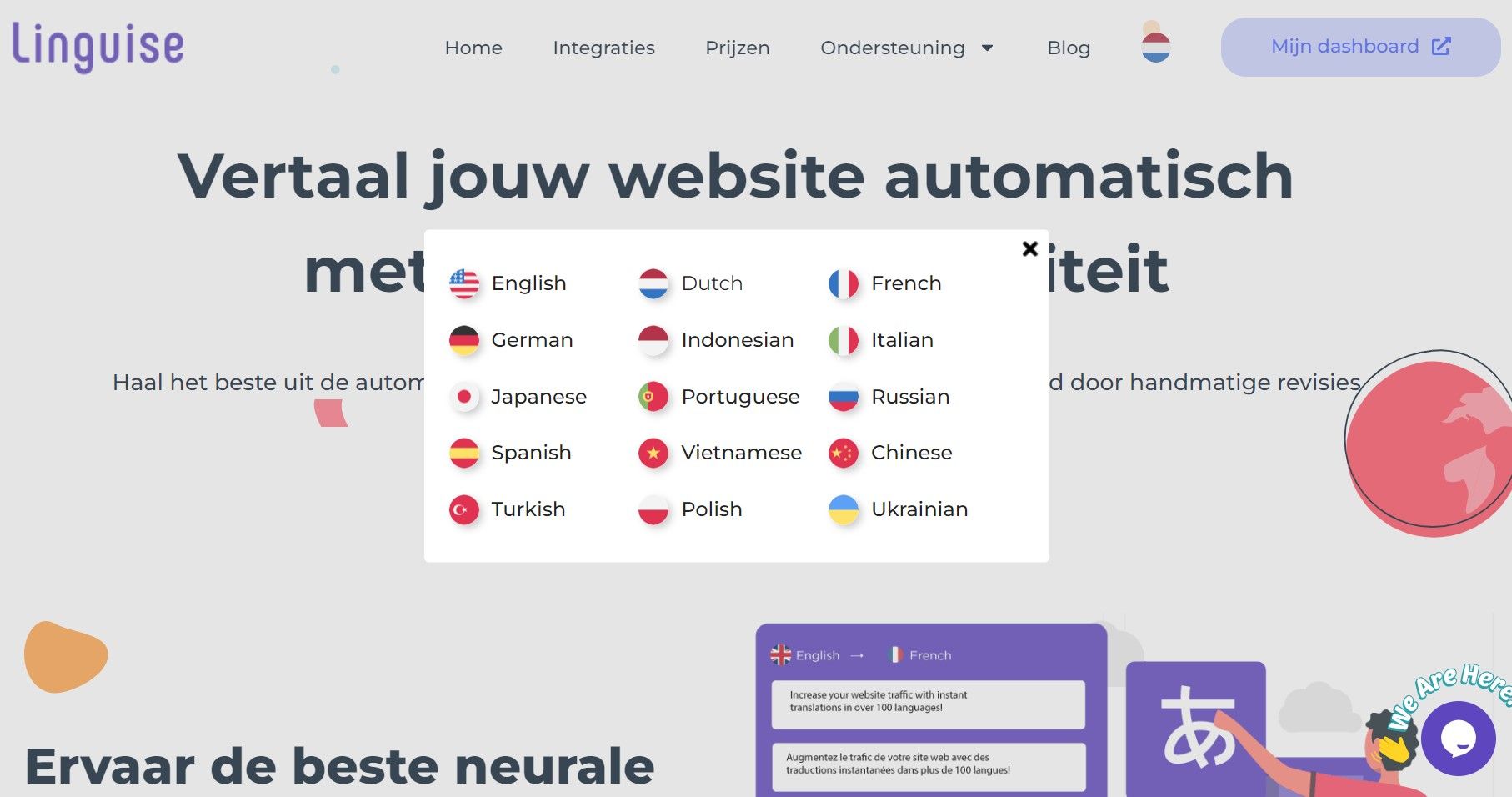
最后一步是尝试翻译已安装 Linguise 插件的 WordPress 网站。诀窍在于,您只需访问其中一个URL,然后在右上角会出现一个以美国国旗标志形式显示的弹出窗口。
如果点击该按钮,将会显示各种其他语言,如下所示。.
为 WordPress 网站添加多语言支持的最佳实践
如果您想覆盖更广泛的受众并提高用户参与度,为您的 WordPress 网站添加多语言支持非常重要。以下是为 WordPress 网站添加多语言支持的一些最佳实践:
- 使用合适的多语言插件: 要为您的 WordPress 网站添加多语言支持,请使用 Google Language Translator、 Linguise 或 Weglot 等插件。此插件可让您轻松翻译内容并管理多种语言的翻译。
- 使用语言切换器: 语言切换器是一种工具,允许用户在你的网站上切换不同语言。选择一个与网站设计相匹配的语言切换器,以便用户能轻松找到。
- 翻译所有内容: 添加多语言支持时,翻译网站上的所有内容非常重要,包括菜单、小工具和插件。确保所有翻译准确且一致。
- 考虑文化差异: 在翻译内容时,要考虑到不同语言之间可能存在的文化差异。避免使用在另一种语言中可能不合适的习语或短语。
- 测试您的翻译: 在发布翻译内容之前,请务必彻底测试,以确保其准确无误且在目标语言中读起来通顺。如有需要,可聘请专业译员进行翻译。
遵循这些最佳实践,你可以为你的 WordPress 网站添加多语言支持,并触达更广泛的受众。.
结论
如果您想触达来自不同国家的受众,为您的 WordPress 网站添加多语言支持是一个很好的选择。通过添加翻译插件,来自其他国家的访客仍然可以理解您网站上的内容。.
在为您的网站添加翻译插件支持之前,您可以遵循上述最佳实践。别忘了测试已安装插件的网站,以检查翻译是否成功。.
在为您的 WordPress 网站选择插件时,请确保选择符合您网站需求的插件。此外,还要根据现有预算进行调整。.
现在,是时候将 Google Translate 添加到您的 WordPress 网站或其他插件了。替代插件之一是 Linguise,如上所述, Linguise 是 Google Translate 的替代翻译插件,它具有前端实时编辑器,支持 80 多种语言选项。.
如果您有兴趣使用 Linguise 作为 Google Translate 的替代方案, 请注册 Linguise 账户。 享受 30 天免费版本,支持无限语言功能,并可翻译多达 600,000 个单词。