当您拥有一个在线商店并面向全球消费者时,您会遇到来自不同国家、拥有不同语言背景的用户。因此,您还必须提供一个多语言的在线商店网站,以便他们能够在您的网站上进行交易。.
作为在线网店的店主,仅有多语言网站是不够的,您还必须翻译其他内容,事实证明其中之一就是电子邮件。.
电子邮件是重要的一环,因为电子邮件将成为您与客户沟通的方式。例如,如果您想发送账单、产品配送信息或其他内容。这就是为什么了解如何翻译 WooCommerce 电子邮件很重要。因此,请阅读本文至结尾!
WooCommerce 邮件的不同类型
在了解如何翻译 WooCommerce 邮件之前,您应该先了解 WooCommerce 中有哪些类型的邮件。.
根据其类型,WooCommerce 有 2 种电子邮件,即交易邮件和营销邮件。这两种类型具有不同的含义和用途。以下是每种类型的含义。.
事务性邮件
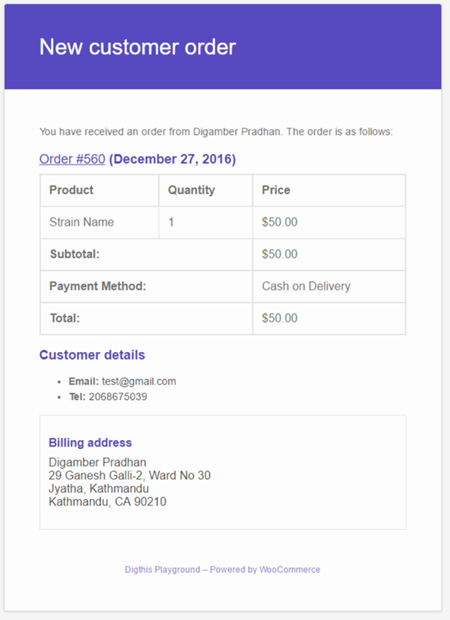
事务性邮件是指针对用户或客户已发起或完成的特定操作或交易而发送的自动化一对一通信。这些邮件通常由用户与网站、应用程序或在线服务的交互触发,具有功能性或信息性目的。.
- 新订单邮件
- 已取消订单
- 订单失败
- 订单已完成
- 处理订单
- 退货订单
- 订单暂停
- 新账户
- 客户备注
- 重置密码
您可以通过 WordPress上的 WooCommerce 管理页面编辑其中一些电子邮件。考虑到这封电子邮件对于客户信息至关重要;因此,您必须根据客户使用的语言翻译这封电子邮件。这样,他们就能轻松理解邮件内容。.
营销邮件
电子邮件营销与事务性邮件有很大不同,这种邮件会同时自动发送到多个客户邮箱账户。通常,所有者会提前设置好时间。.
发送这封邮件的目的各不相同,包括新产品优惠、会员、促销以及其他各种事项。本质上,电子邮件营销就像是整体营销策略的一部分。.
即使你的在线商店在没有邮件营销的情况下仍能运营,这封邮件的存在也能吸引潜在客户,从而提升你产品的销量。.
因此,根据他们的语言翻译这封电子邮件也很重要。.
到目前为止,您已经了解了 WooCommerce 中有哪些类型的电子邮件。.

利用翻译插件处理 WooCommerce 邮件
现在您已经了解了 WooCommerce 中的电子邮件类型,即交易电子邮件和营销电子邮件。.
在本文中,我们将假设大家都已安装并激活了 WooCommerce 插件,然后创建了产品页面或在线商店。因此,这次我们将研究一款可用于翻译 WooCommerce 邮件的翻译插件。.
在决定使用多语言插件之前,您必须先了解选择插件的重要要点。.
- 插件兼容性: 确保您选择的翻译插件与 WooCommerce 和 WordPress 安装兼容。适用于 WordPress 的热门翻译插件,例如 WPML、Polylang 和 Loco Translate。
- 无缝集成: WooCommerce 邮件翻译插件可与您现有的 WooCommerce 设置无缝集成。它们通常在 WordPress 管理后台提供直观的界面,让您可以直接从多语言插件仪表盘管理翻译。
- 邮件模板翻译: 此插件可让您翻译 WooCommerce 在事务性邮件中使用的邮件模板,例如订单确认、发货通知和客户账户相关消息。您可以从插件设置中访问邮件模板,并为您希望支持的每种语言提供翻译。
- 多语言内容管理: WooCommerce 的翻译插件通常包含高级内容管理功能,让您能够高效处理翻译。您可以轻松切换语言、管理翻译状态,并在不同电子邮件模板之间同步翻译。
- 语言切换器集成: 许多翻译插件提供语言切换器功能,允许用户在网站的不同语言版本之间切换。这确保订阅者根据他们在您网站上的语言选择,以首选语言接收电子邮件通知。
- 自定义选项: 翻译插件通常提供自定义选项,可自定义翻译后的电子邮件,以匹配您的品牌和风格。您可以修改电子邮件模板、自定义语言切换器的外观,并添加特定语言的元素以提升用户体验。
这些是您在选择翻译插件来翻译 WooCommerce 邮件时应注意的一些要点。.
如何手动翻译 WooCommerce 邮件
如果您希望对电子邮件翻译拥有完全的控制权,使用 Loco Translate 或 Polylang 等多语言插件进行手动翻译可以是一个有效的解决方案。虽然它们比自动工具需要更多精力,但能确保每个词都与您的品牌语气和信息保持一致。.
使用 Loco Translate 翻译 WooCommerce 邮件
第一步是安装 Loco Translate 插件,在 WordPress 仪表盘 > 插件 > 安装插件 > 搜索 Loco Translate 插件。 然后选择 安装 > 启用。
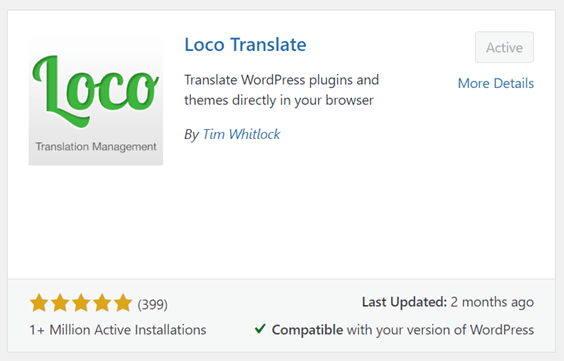
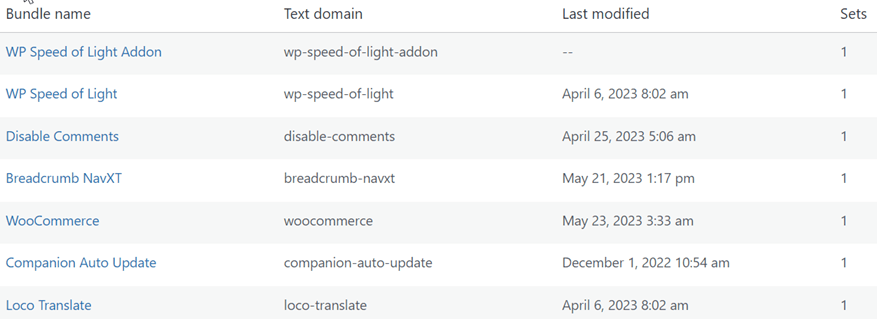
安装 Loco Translate 插件后,该插件将自动与您在网站上安装的主题和插件集成,其中之一就是 WooCommerce。您可以在 Loco Translate > 首页 查看,因此这就是一些可以直接使用 Loco Translate 的插件的样子。
如果插件已安装,那么我们将设置 WooCommerce 电子邮件。打开已安装在 WordPress 上的 WooCommerce 插件,然后选择 设置 > 电子邮件。
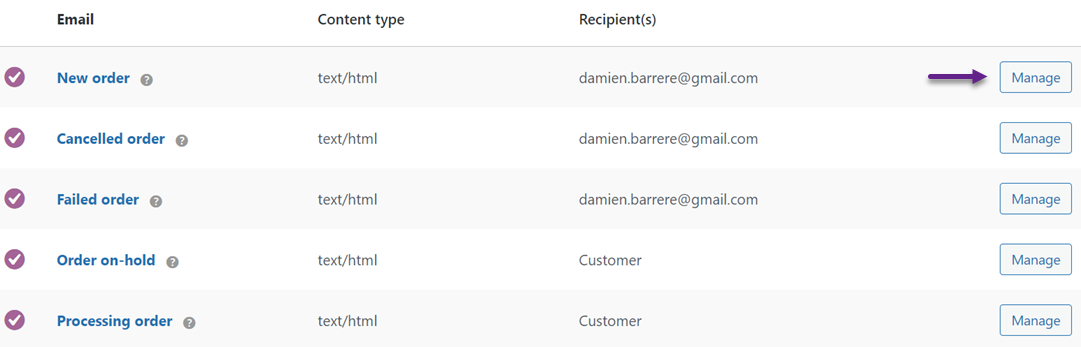
之后,会出现几个可以编辑的 WooCommerce 邮件模板。如前面的交易邮件所述,共有 11 个 WooCommerce 邮件模板。类似这样,然后点击 管理。
这里我们将尝试编辑 已取消订单 列。打开后,会显示如下界面,您可以在此编辑多个列,例如主题、邮件标题、附加内容等。
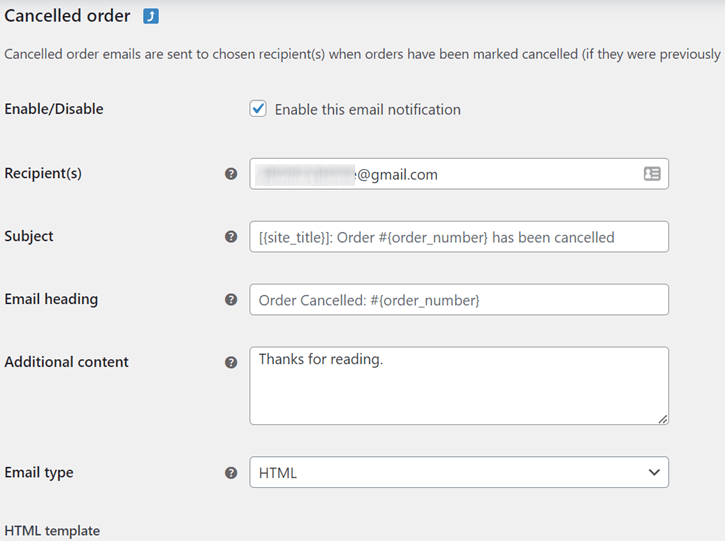
这些列中的每一列都必须有文本内容,例如“感谢阅读”。每个邮件列中的文本将使用 Loco Translate 插件进行翻译。.
如果您已填写所有列,那么我们将逐一翻译。.
第三步是使用 Loco Translate 手动翻译邮件。技巧是打开 Loco Translate 插件,然后选择一种语言,或点击“新语言”来添加新语言。.
如果您想编辑现有语言,请点击其中一种语言上的 编辑 。
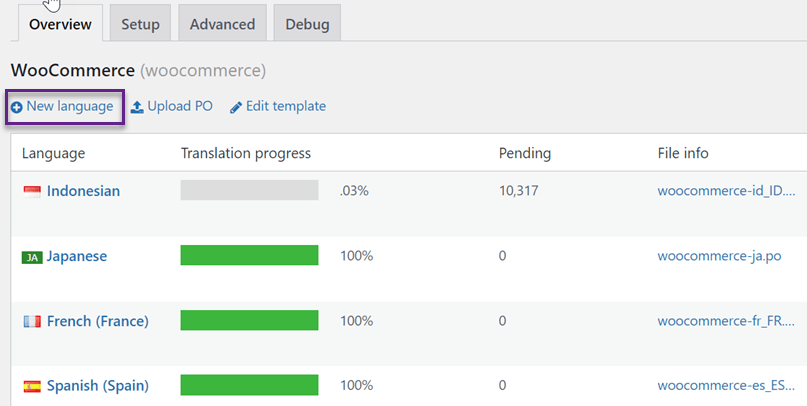
在这里,我们将尝试把邮件翻译成印尼语,其中一封包含在已取消订单邮件中,即“感谢阅读”这句话。.
要翻译它,请在下方搜索栏中搜索句子,然后在 印度尼西亚语翻译: 部分输入印度尼西亚语翻译。
同样,对于您之前在邮件模板中输入的其他文本也是如此。请按照下面的步骤操作。如果全部翻译完成,请点击 保存 以保存更改。翻译结果将存储在 PO 文件中。
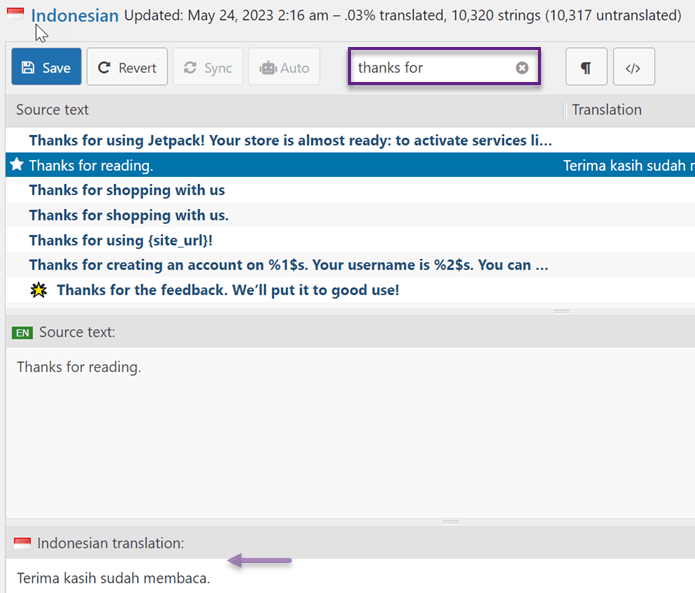
在上方,您已成功将邮件翻译成印尼语。除了印尼语,您还需要根据目标受众翻译成其他多种语言。.
这封邮件的运作方式如下。.
- 所有者将邮件翻译成多种语言。.
- 客户根据自己的语言选择访问在线商店网站。.
- 顾客进行交易。.
- 系统会根据客户访问您网站时选择的语言,由所有者发送事务性邮件。.
- 客户将根据其所在国家的语言接收邮件。.
以上就是邮件在客户收到之前被翻译的过程。使用 Loco Translate 确实需要您手动翻译邮件。.
使用 Polylang 翻译 WooCommerce 邮件
接下来,你也可以使用 Polylang 插件手动翻译 WooCommerce。默认情况下,Polylang 不会自动翻译 WooCommerce 邮件。不过,你仍然可以手动翻译网站上现有的邮件内容。请确保你已在网站和仪表盘中安装 Polylang。.
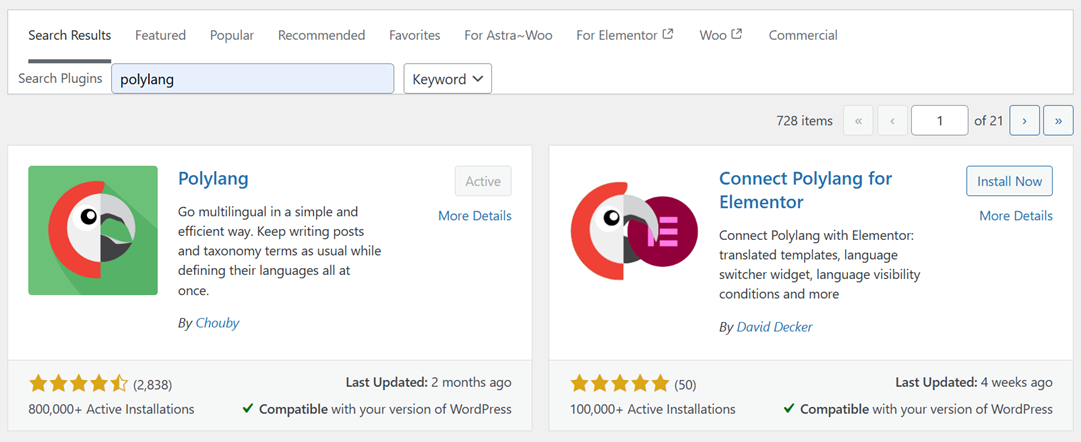
然后前往 WordPress 的 语言 > 编辑 WordPress
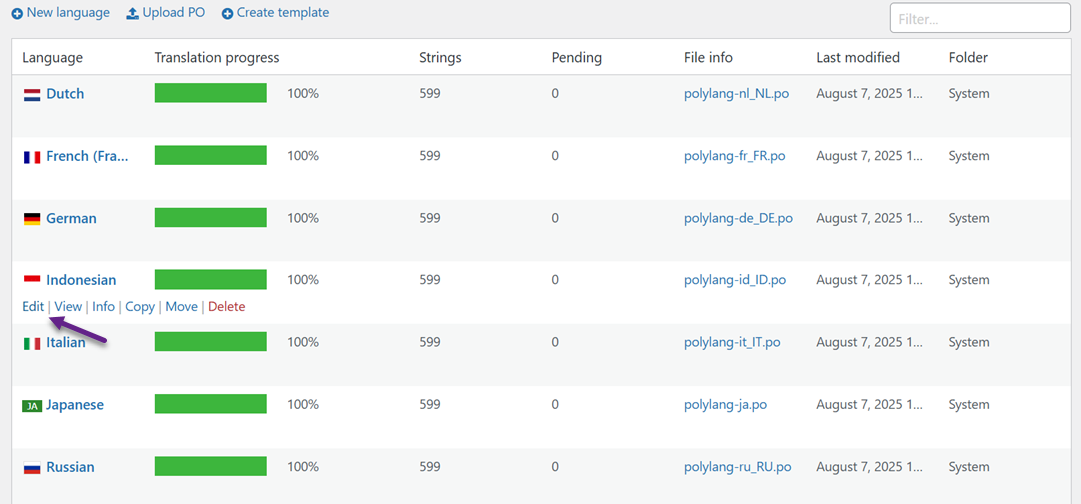
搜索与 WooCommerce 相关的字符串,例如主题文本、通知或电子邮件中出现的句子。为您之前添加的每种语言输入翻译。.
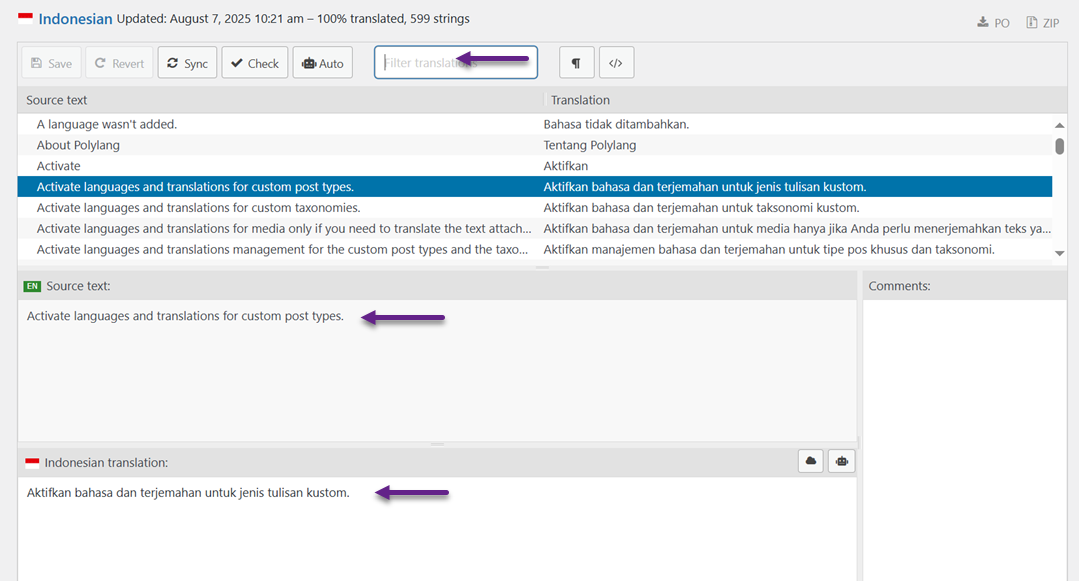
然而,这种方法有一个显著的局限性:由第三方 WooCommerce 扩展插件添加的电子邮件字符串通常不会出现在字符串翻译列表中。这是因为许多插件注册文本的方式无法被 Polylang 识别。.
此外,部分邮件内容直接在模板文件中创建或动态生成,因此无法通过 Polylang 界面进行翻译。在这种情况下,您可能需要直接编辑邮件模板文件,或者考虑升级到 Polylang Pro,后者提供更广泛的字符串支持并与 WooCommerce 完全集成。.
尽管您的 WooCommerce 邮件仍会根据客户的语言进行翻译,但缺点在于您必须手动翻译。这当然会耗费大量时间,因为它需要逐句翻译。.
因此,你需要使用能够手动翻译的替代插件,而不是逐个翻译。.
一个解决方案是 Linguise 插件, Linguise 是一款多语言插件,可以手动翻译 WooCommerce 邮件。那么如何使用 Linguise翻译 WooCommerce 邮件呢?请查看以下步骤。.
使用 Linguise 自动翻译 WooCommerce 邮件
Linguise 插件是一项自动翻译服务,适用于网站以及使用 WooCommerce 的在线商店网站。其中之一就是翻译 WooCommerce 上的电子邮件。.
要使用 Linguise,请按照以下步骤操作。.
第 1 步:注册并获取用于翻译的 API 密钥
第一步是注册或 注册一个 Linguise 账户, 您无需输入信用卡信息即可注册账户。之后,您将获得 Linguise 仪表板的访问权限。
此仪表板是进行网站所有翻译设置的地方,从域名注册、监控字数使用到选择语言,一应俱全。.
要获取 API 密钥,请选择 设置菜单 > 在 API KEY 列中 > 复制 API KEY。

获取 API 密钥后,再次在设置菜单中向下滚动,你就会找到“语言”列,用于向网站添加语言。.
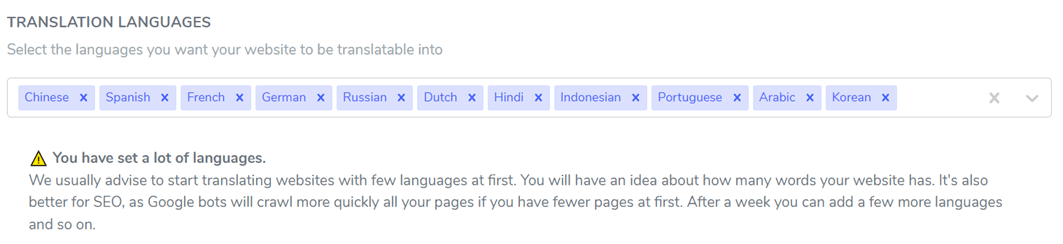
第 2 步:配置插件以翻译 WooCommerce
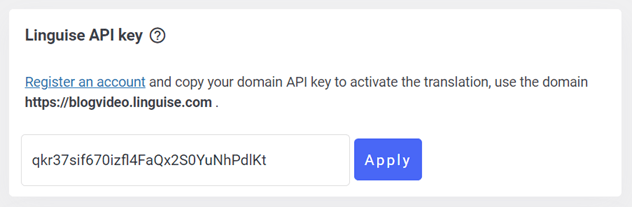
第三步是在网站上安装并激活 Linguise 插件。打开网站后台,然后进入 插件菜单 > 添加插件 > 搜索 Linguise。 之后选择 安装 > 激活。
如果插件安装成功,则进入 Linguise 设置菜单,然后将您之前复制的 API 密钥粘贴到以下列中,然后点击 应用。
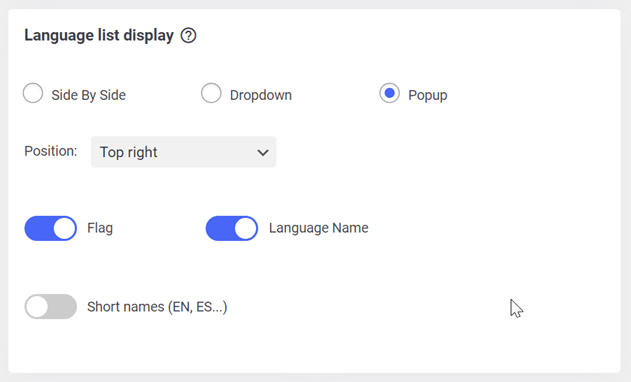
然后为每种语言设置旗帜图标并设定其位置。您可以将其设置为弹窗、下拉菜单或并排显示的形式。之后,将语言切换器放置在受众易于触及的位置。.
关联 API 后,您可以设置网站上显示的显示语言。您可以通过以下方式设置:
- 并排对比
- 下拉菜单
- 弹窗
除了调整其位于哪一侧的位置外,还要确保将其放置在访客容易触及的位置。.
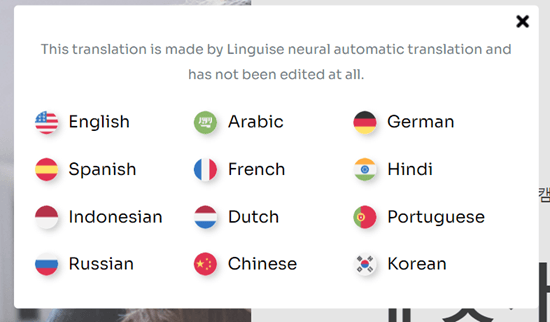
如果您成功显示了它,现在请稍后尝试打开您的网站,右上角会出现如下所示的显示内容。.
第 3 步:启用 WooCommerce 邮件翻译
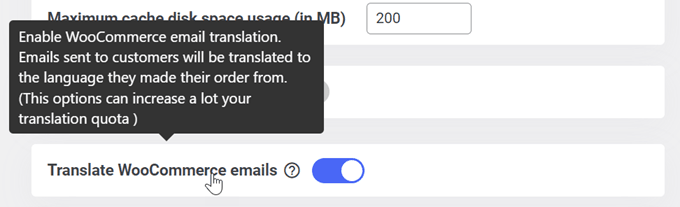
前往 高级菜单 ,然后向下滚动,您将找到启用 WooCommerce 邮件翻译的设置,如下所示。别忘了点击 保存设置。
启用此设置后,WooCommerce 将根据客户的语言自动发送已翻译的电子邮件。.
所有电子邮件翻译都可以在 Linguise 仪表板中进行编辑。.
至此,您已经了解如何使用 Linguise自动翻译 WooCommerce 邮件。.
您可以自由使用 Linguise 或 Loco Translate 或其他插件来翻译 WooCommerce 中的电子邮件。自动翻译的优势在于您可以处理大量电子邮件翻译。例如,如果您有 10 种语言 * 10 封电子邮件需要翻译,那就是 100 封电子邮件需要翻译!这绝对是大量的工作。.
对于有兴趣使用 Linguise的用户,您可以先使用为期 1 个月的免费试用版,翻译配额最高可达 600,000 个单词,且没有任何语言使用限制。.
按年付费方案包含额外 1 个免费月份(见下方)。.
START
- 首月免费试用包含
- 200,000 个已翻译单词
- 无限 翻译页面浏览量
- 无限 语言
- 10% 折扣 相比月度价格
- 每个方案 1 个网站, 免费一个月
PRO
- 首月免费试用包含
- 600 000 已翻译字数
- 无限 翻译页面浏览量
- 无限 语言
- 10% 折扣 相比月度价格
- 每个方案 1 个网站, 免费一个月
大型
- 注册 & 订阅
- 无限翻译字数
- 无限 翻译页面浏览量
- 无限 语言
- 10% 折扣 相比月度价格
- 每个方案 1 个网站, 免费一个月
通过视频学习如何自动翻译所有 WooCommerce 内容
翻译 WooCommerce 邮件对比:手动翻译 vs. 使用 Linguise 自动翻译

在翻译 WooCommerce 邮件时,了解传统手动方法与 AI 驱动自动化之间的区别至关重要。使用 Polylang 等工具进行手动翻译可以让你获得精细的控制,但这非常耗时,而且可能会遗漏动态内容或扩展生成的内容。相比之下, Linguise 提供了一种快速、可扩展的解决方案,覆盖范围更广,维护也更轻松。.
方面 | 手动翻译(例如 Loco Translate 和 Polylang) | Linguise 自动翻译 |
设置时间 | 高阶,需要字符串映射和手动配置 | 价格低廉,设置只需几分钟 |
翻译速度 | 慢,取决于您翻译每个字符串的速度 | 即时,所有内容都会自动翻译 |
费用 | 基础使用免费,完整功能需要 Pro 版 | 订阅式定价 |
覆盖率 | 有限,仅支持 WooCommerce 核心字符串 | 全面,涵盖核心、扩展和动态内容 |
维护工作量 | 高,更新或新插件后必须重新翻译 | 低,更新会自动同步 |
一致性 | 取决于翻译器的准确度 | 所有内容保持高度一致的术语和语气 |
编辑 能力 | 完全手动控制,但耗时较长 | 包含一个实时编辑器,用于微调机器翻译。 |
翻译 WooCommerce 邮件时的常见挑战与解决方案

翻译 WooCommerce 邮件存在若干陷阱,尤其是在使用手动方法时。从动态内容到品牌一致性,让我们来剖析最常见的问题,以及像 Linguise 这样的解决方案如何更有效地处理它们。.
翻译动态占位符
WooCommerce 交易邮件通常包含动态元素,例如 {customer_name}、{order_id} 或 {shipping_method}。手动翻译时,这些占位符必须保持原样。即使是微小的错误,比如改动大括号或修改变量,都可能导致邮件出错或让客户感到困惑。.
这在多语言商店中尤其成问题,因为不同的译者可能不了解这些占位符的运作方式,从而增加了出错的风险。.
解决方案: Linguise 会自动识别并保留这些占位符。其系统在翻译过程中会保留它们,确保最终邮件保持可用。你还可以应用自定义规则来排除或格式化某些动态字符串,从而降低人为错误的风险,并节省质量检查的时间。
保持品牌语调
不同语言之间语气和术语不一致会削弱品牌的公信力。人工翻译,尤其是由多人或长期进行时,可能会导致你的邮件在正式程度、语气或措辞上出现差异——即使它们传达的是相同的信息。.
这种不一致在品牌标语、促销短语或嵌入 WooCommerce 邮件的客户支持消息中尤为明显。.
解决方案: Linguise 提供翻译记忆库。这些工具可帮助您在整个商店(包括电子邮件)中保持一致的措辞。您可以预先定义某些术语或短语的翻译方式, Linguise 将自动应用它们。无论内容类型如何,这都能让您的品牌声音在每种语言中保持统一。
处理法律或政策文本
部分邮件包含关键的法律内容,例如退货政策、隐私免责声明或服务条款。这些部分必须准确无误,并符合特定地区的法律用语。糟糕的翻译可能导致误解,甚至引发法律问题。.
遗憾的是,如果没有法律专业知识,手动翻译可能不够充分,尤其是在模板频繁更新的情况下。.
借助 Linguise的实时编辑器,您可以直接在上下文中微调法律条款。它让您能够准确查看翻译后的内容在电子邮件设计中的呈现效果。这使得与法律专家或母语专业人士的协作更加轻松,他们可以准确地审阅和调整这些条款——无需接触代码或电子邮件构建器。.
对第三方插件的覆盖范围有限
许多 WooCommerce 商店使用第三方插件,例如 WooCommerce Subscriptions、Bookings 或自定义邮件插件,这些插件会生成自己的邮件文本。遗憾的是,这些插件中的字符串通常不会出现在常用的字符串翻译界面中,例如 Polylang 或 Loco Translate 所使用的界面。.
解决方案: 确保您选择的解决方案能够捕获所有扩展的输出,包括静态和动态文本。一些自动化系统可以直接读取 HTML/电子邮件输出,从而也能覆盖来自外部插件的电子邮件。
Conclusion
翻译 WooCommerce 电子邮件有两种方式:使用 Loco Translate 或 Polylang 手动翻译,或使用 Linguise自动翻译。每种方法各有利弊。手动翻译让您完全掌控,但需要投入大量时间和精力逐条翻译每个字符串。另一方面,自动翻译能即时以多种语言发送邮件,但会消耗您的翻译配额。.
最终,最佳方法取决于您的业务需求。如果精准度和定制化是您的首要考虑,人工翻译可能是理想之选。但如果速度和可扩展性更为重要,自动翻译则能提供更高效的解决方案。.