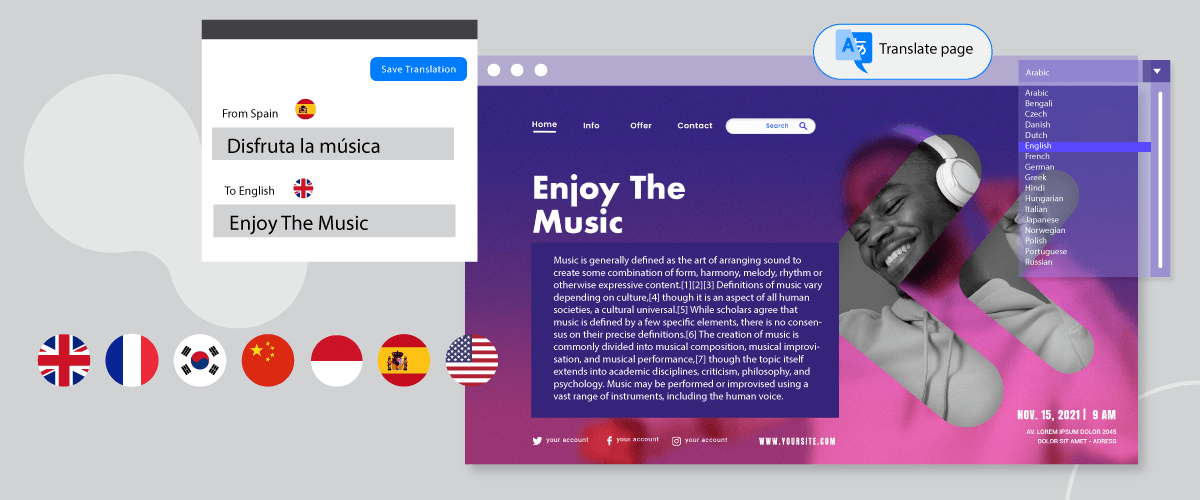
自定义字段是一项功能,允许用户向他们创建的每篇文章或页面添加自定义信息或附加元数据。.
如果您的网站是多语言的, WordPress 中的自定义字段也必须翻译。通过翻译所有自定义字段,其他国家/地区的用户仍然可以理解您的 WordPress 内容。.
那么如何翻译所有 WordPress 自定义字段呢?本文将详细解释。.
WordPress上的自定义字段是什么?
在 WordPress 平台上,自定义字段是一项允许用户向其创建的每篇文章或页面添加自定义信息或附加元数据的功能。自定义字段用于存储和显示文章或页面核心或标准部分中未包含的信息。.
在 WordPress中,每篇文章或页面都有一个基本结构,包括标题、内容、日期和其他一些属性。但是,通过使用自定义字段,用户可以添加其他相关字段来扩展与该实体关联的信息。.
在 WordPress 中使用自定义字段,用户可以更灵活地管理和展示符合自身需求的特定信息。自定义字段通常与模板标签或自定义插件等编程功能结合使用,以便在 WordPress 主题或网页视图中显示这些信息。.
您可以使用 Advance Custom Field 插件来创建自定义字段,在本文中,我们将尝试在 WordPress上安装此插件。.
安装并激活高级自定义字段插件
上轻松找到 Advance Custom Field 插件 WordPress,方法是点击 “插件” ,然后选择 “添加新插件”,然后在顶部搜索字段中查找 Advance Custom Field 插件。
如果您选择了 “立即安装” 并等待片刻,完成后选择 “激活” 即可激活它。
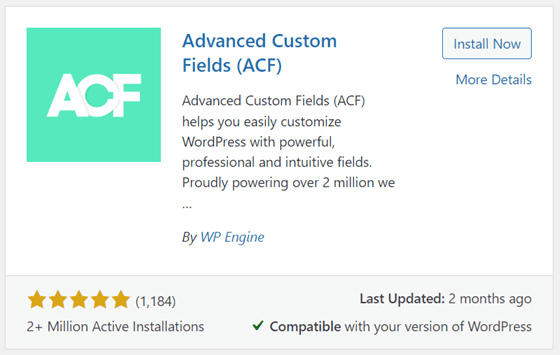
如果插件已安装,现在左侧导航菜单中会出现一个新菜单,即 ACF,点击该菜单,然后会出现如下所示的页面。.
下一页中已经存在一个之前创建的字段组。.
为 WordPress 文章创建自定义字段
成功安装高级自定义字段插件后,我们将尝试在 WordPress中创建自定义字段。在开始创建自定义字段之前,您需要了解此插件提供了多种字段类型供您选择,包括:
- 文本
- 文本区域
- 数字
- 范围
- 电子邮件
- 网址
- 密码
- 图像
- 文件
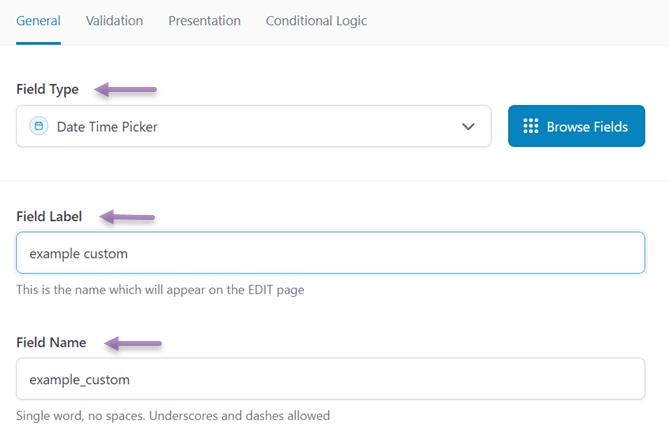
要创建自定义字段,您可以像上面那样直接在页面上添加字段。之后,您需要填写几个字段,包括以下几个。.
- 字段类型: 中显示的字段类型 WordPress,例如,这里您想显示日期时间。
- 标签字段: 文章编辑页面上将显示的名称。
- 字段名称: 此字段名称通常会根据已创建的字段标签自动显示。
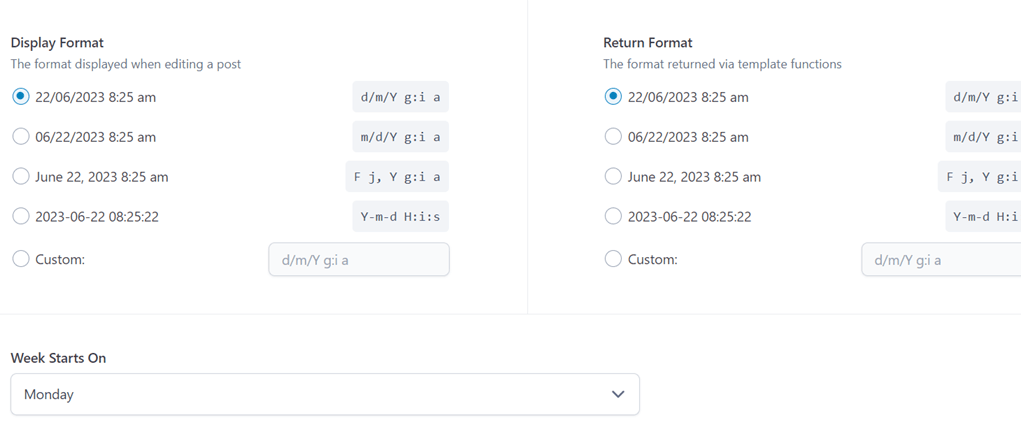
之后,由于您选择了日期时间选择器类型,将出现设置选项,您可以选择稍后在发布页面上显示的显示格式。.
如果所有字段都已填写,向下滚动即可找到显示此字段的设置。.
在 “显示此字段组” ,您可以选择“文章”、“页面”、“用户”或“表单”,其中还有更具体的部分,例如文章类型。
然后,在下一列中选择“等于”,以便显示您的分组字段。接着,在第三列中选择此字段的显示位置,例如,在所有类别为“文章”的版块中。.
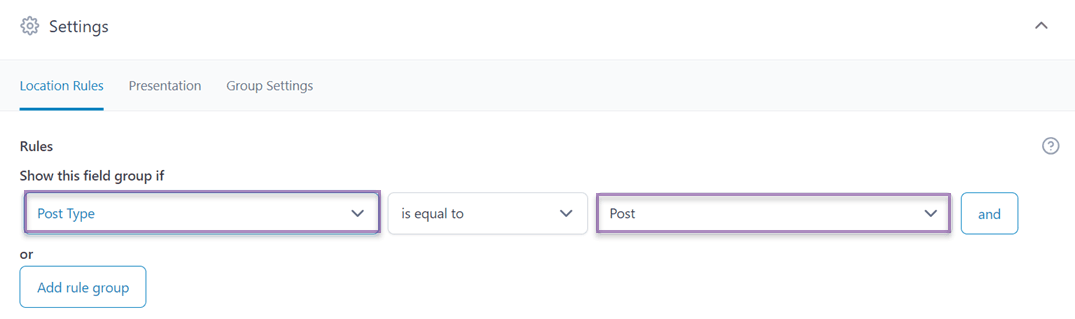
如果是这样,现在打开您网站上的其中一篇文章,文章最底部将显示如下内容。.
您可以点击列来调整日期。.

理论上,设置好这些自定义字段后,它们会立即显示在文章首页。但是,在某些情况下,您需要在文章编辑器下方添加类似以下的短代码。.
[acf field="FIELD_NAME"]
如下例所示。.
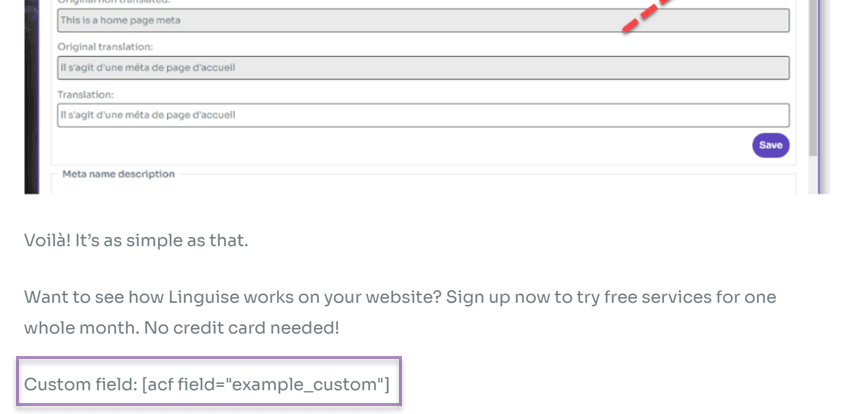
如果是这样,请点击 “保存” ,然后尝试打开您的帖子。结果应该如下所示。
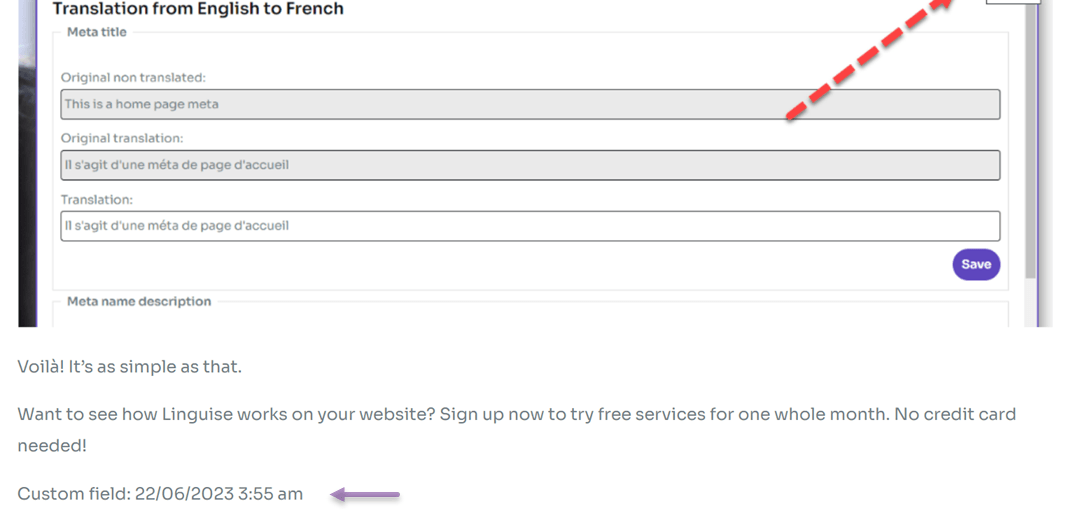
您已成功为 WordPress文章创建自定义字段。如果您想创建另一个自定义字段,例如在页面上,请按照上述步骤操作。.
如何使用 Linguise翻译所有 WordPress 自定义字段
请记住,如果您的网站是多语言的,则务必将所有 WordPress 自定义字段翻译成所提供的语言。.
将自定义字段翻译成多种语言有诸多好处,例如:.
- 多语言用户体验: 通过翻译自定义字段,您可以改善多语言用户的用户体验。
- 一致性: 翻译自定义字段可确保网站或应用程序的稳定性。
- SEO 和自然流量: 搜索引擎可以索引和排名您网站中多种语言的内容,从而增加网站流量。
在翻译自定义字段时,切勿粗心大意,务必选择高质量的网站翻译服务,提供多种语言,当然,还要具备实时编辑功能。.
因为实时编辑功能可以让你轻松找到结果,避免不恰当的自动翻译。.
我们将立即尝试使用 Linguise。
#1 注册 Linguise 并获取 API 密钥
初始阶段需要您注册或登录以创建 Linguise 帐户。创建帐户无需输入信用卡信息。注册成功后,您即可访问 Linguise 控制面板。.
控制面板是您网站所有翻译配置的主要控制中心。它涵盖域名注册、词频跟踪和语言选择等任务。.
要获取 API 密钥,请导航至“设置”菜单,找到标有“API 密钥”的部分 ,然后复制该部分中提供的指定 API 密钥。

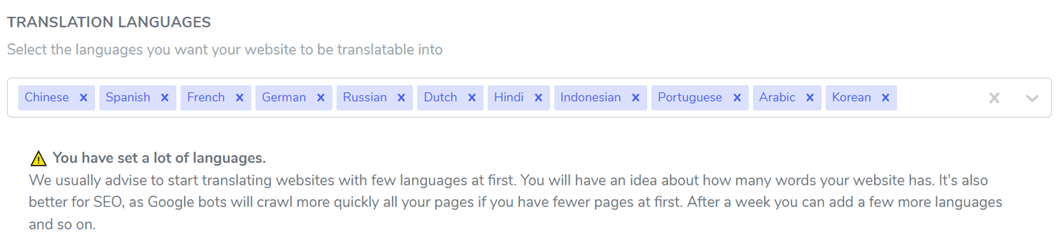
#2 将语言添加到您的列表中
获取 API 密钥后,继续向下滚动“设置”菜单,您将看到“语言”部分。您可以在此部分向您的网站添加其他语言。.
#3 安装 Linguise 并进行配置
下一步是在您的网站上安装并激活 Linguise 插件。为此,请访问您网站的后台管理面板,然后进入插件菜单。点击 “添加插件”>“Linguise”>“安装”>“激活”。
插件安装成功后,访问 Linguise 设置菜单,并将之前复制的 API 密钥粘贴到指定字段中。最后,点击 “应用” 保存更改。
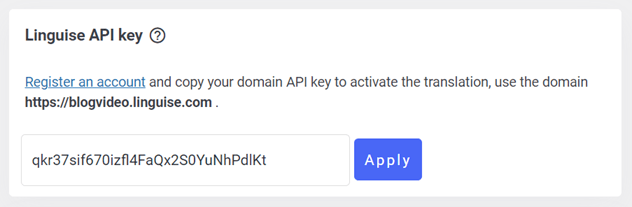
然后,您还可以按如下所示设置显示语言。.
#4 翻译自定义字段
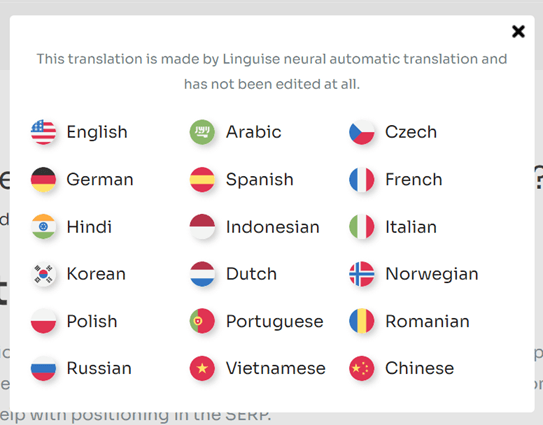
如果所有设置都已完成,现在尝试打开您已添加自定义字段的帖子,然后将其翻译成您想要的另一种语言,请在此处选择语言。.
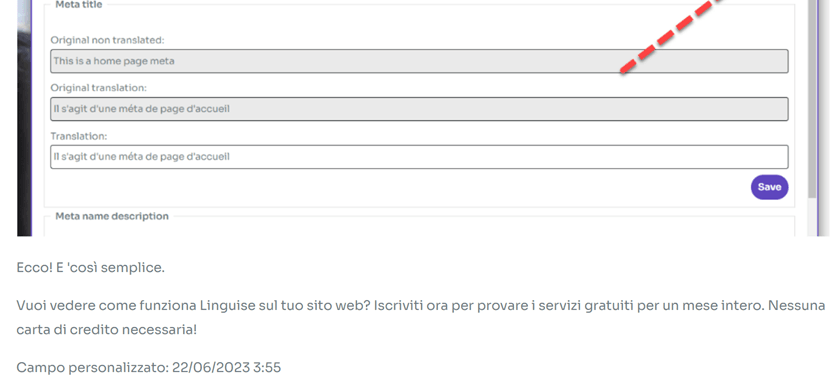
之后,会出现如下显示,表示自定义字段已成功翻译。.
#5 使用实时编辑器编辑翻译
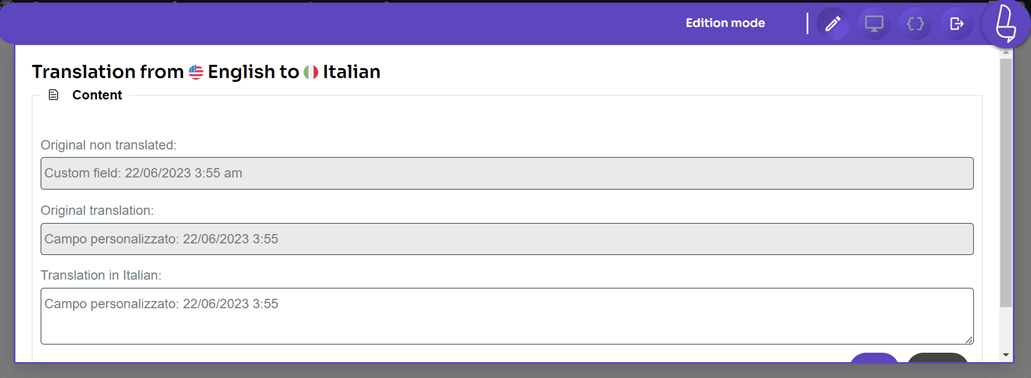
除了使用 Linguise自动翻译自定义字段外,您还可以使用实时编辑器功能进行手动翻译。此功能允许您编辑 Linguise 自动生成的翻译结果。.
要执行此操作, 请打开 WordPress 控制面板 > 实时编辑器 > 打开实时编辑器 > 选择语言 > 翻译。
然后选择要翻译的部分,然后单击“保存”以保存更改。.
结论
到目前为止,您已经了解了如何使用 Linguise翻译所有 WordPress 自定义字段。除此之外,您也更好地了解如何使用 Advance Custom Fields 插件在 WordPress 上创建自定义字段。.
使用 Linguise,您可以轻松快捷地翻译 WordPress 自定义字段,让来自不同国家/地区的用户都能理解您的内容。.
还在等什么? 注册 Linguise 账号 ,即可免费试用 1 个月!