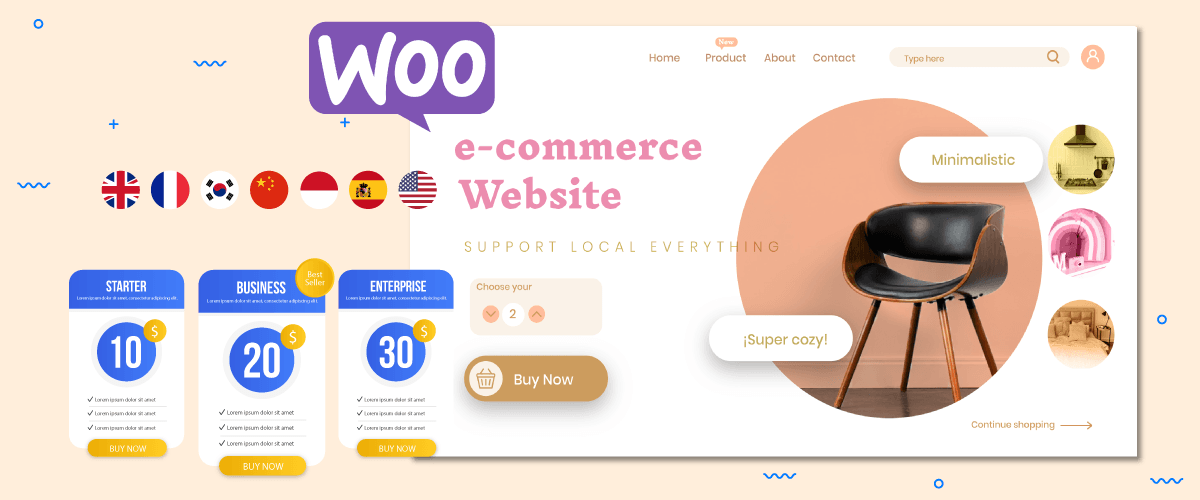
WooCommerce 的订阅功能是 WooCommerce 插件的一项功能或扩展,该插件允许在线商店店主以循环计费或订阅模式销售产品或服务。.
此功能对于提供订阅式产品或服务的企业尤为实用。鉴于此插件的重要性,您需要将其翻译成多种语言才能触达全球用户。.
那么,如何翻译 WooCommerce 订阅插件呢?本文将从 WooCommerce 订阅的定义入手,全面探讨其翻译方法。.
什么是 WooCommerce 订阅插件?
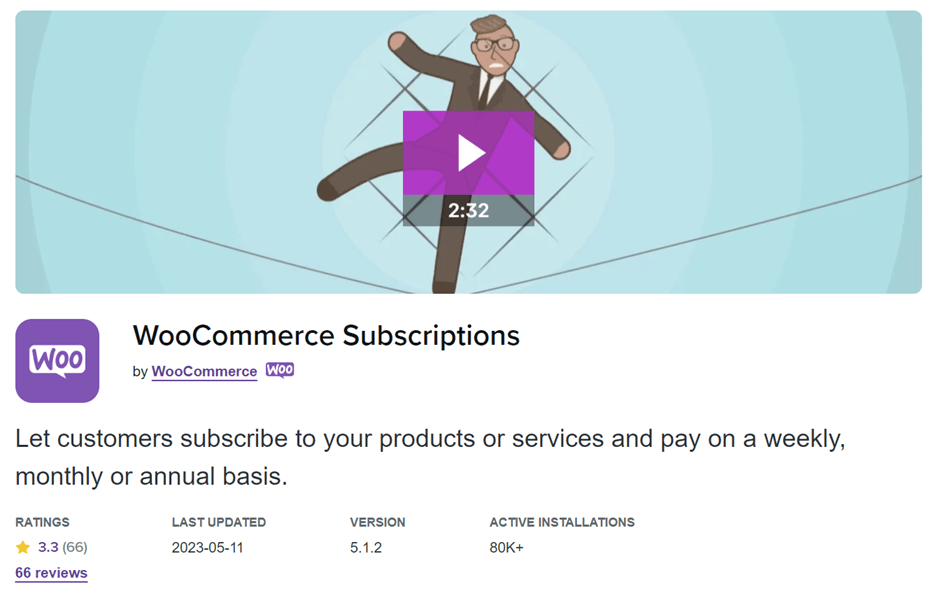
WooCommerce 的订阅功能允许在线商店店主按周期性计费或订阅模式销售产品或服务。.
通过利用 WooCommerce 订阅功能,店主可以设置和管理各种订阅计划,包括价格等级、计费周期和订阅条款。.
此扩展程序还允许店主处理与订阅相关的任务,例如自动定期付款、续订通知、免费试用期以及管理客户订阅。它提供了一种简便的方法来自动化定期计费流程并简化基于订阅的业务管理,从而为企业主和客户节省时间和精力。.
由此可见,WooCommerce订阅功能可以帮助提升WooCommerce产品的销量,因为如果客户想要购买您的产品,就必须订阅。这样一来,您不仅可以获得一次性产品付款,还能定期获得收入。.
如果你的目标受众是全球用户,而不仅限于你的国家,那么你需要将订阅产品制作成多语言版本。.
在讲解如何翻译 WooCommerce 订阅插件之前,您需要先安装并创建一个订阅产品。以下是具体步骤。.
安装 WooCommerce 订阅插件
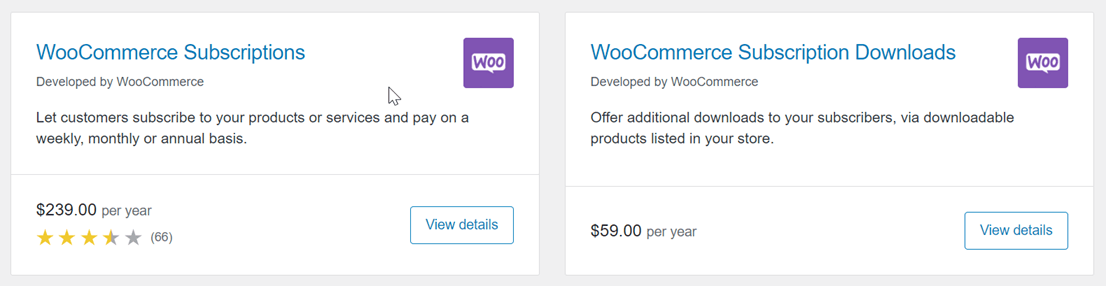
第一步是在您的网站上安装 WooCommerce 订阅插件。请注意,此插件为付费插件。您可以在WooCommerce 菜单 > 扩展程序 > WooCommerce 订阅,然后下载并安装到您的网站上。
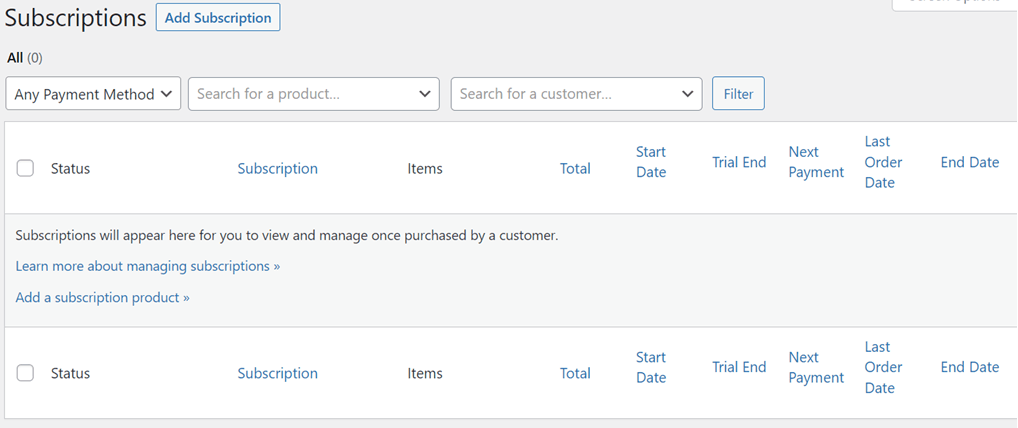
安装完成后,将显示如下所示的“订阅”子菜单。稍后您可以在此页面查看哪些用户订阅了您的商店。目前,由于您刚刚安装,尚未创建任何产品订阅,因此页面上没有任何订阅用户。.
创建 WooCommerce 订阅产品
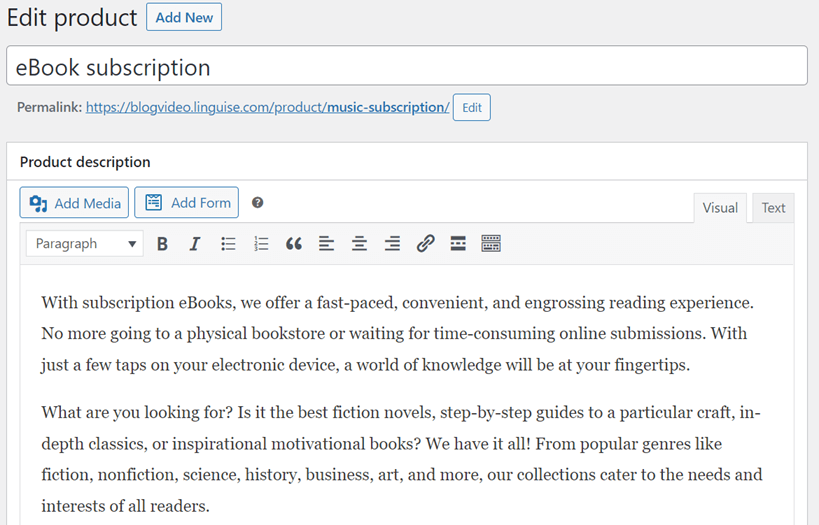
安装完成后,您需要创建一个产品订阅,该产品将在您的商店中销售。操作方法:选择WooCommerce > 产品 > 添加产品。
然后输入产品名称 > 产品描述 > 编辑永久链接(可选)。
之后,在底部有几个设置,在“产品数据”列中,选择“简单订阅”或“可变订阅”。
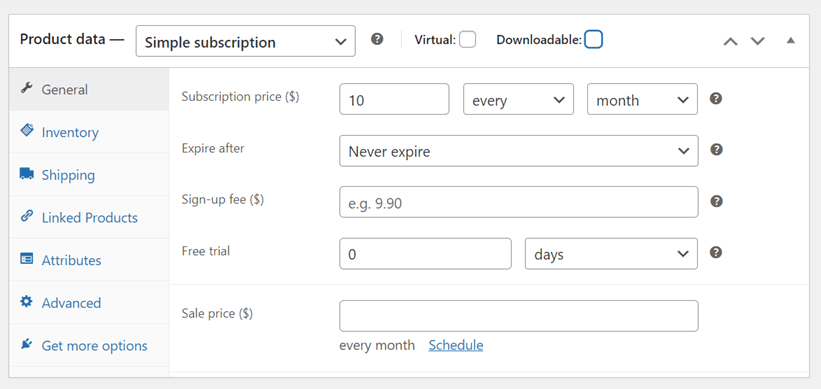
然后输入订阅价格,您可以选择按日、按周、按月或按年订阅。此外,您还可以设置试用期、产品到期日等等。
填写完产品数据后,请在页面右侧输入产品图片、分类和标签。如果您确定产品能够售出,请点击“发布”,然后查看产品效果。
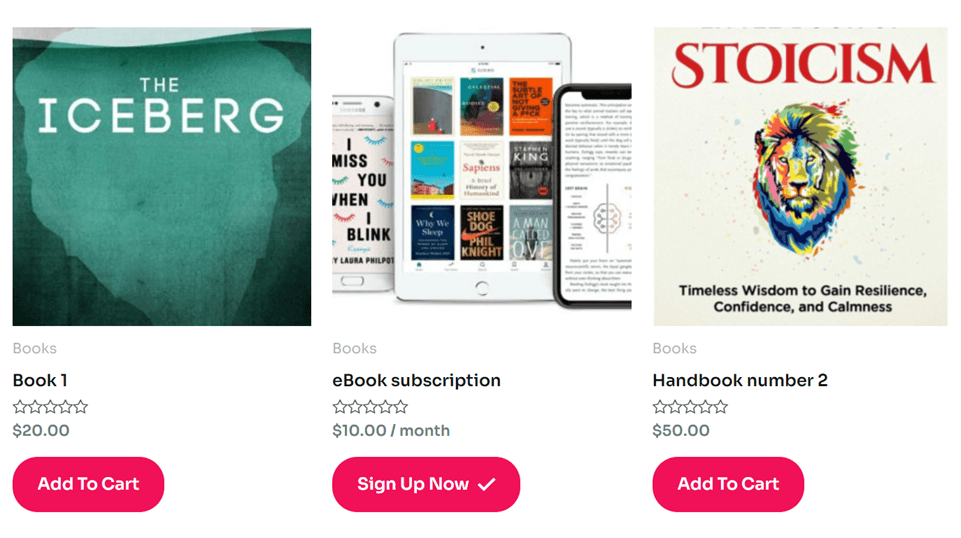
大致来说,产品页面长这样,电子书订阅是我们之前尝试制作的产品。.
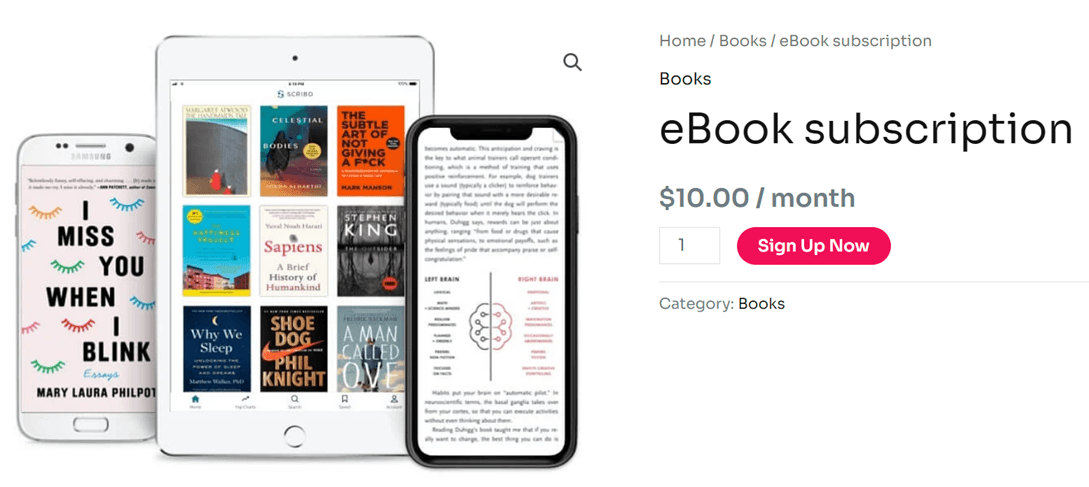
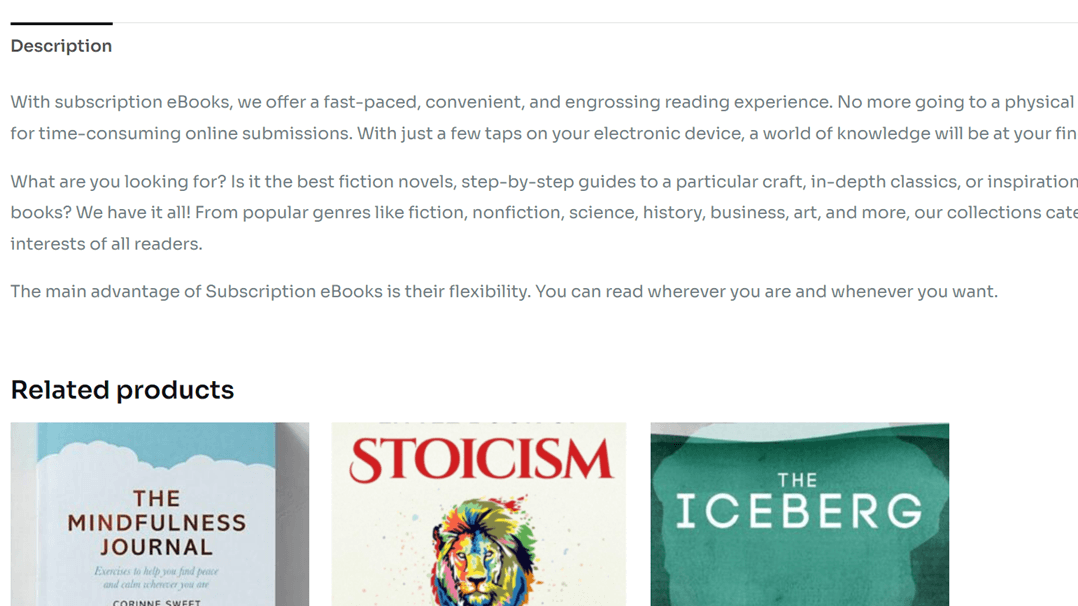
点击产品后,将显示如下内容,即产品图片、名称、价格和完整描述。.
使用 Loco Translate 手动翻译 WooCommerce 订阅插件
将 WooCommerce 产品翻译成各种语言能够吸引全球受众,这样您的客户不仅来自您的国家,还来自其他国家。.
翻译 WooCommerce 产品有多种方法,其中一种是使用插件。此外,还有许多类型的 WordPress 多语言插件。.
Loco Translate 是一款多语言插件,可以帮助翻译 WooCommerce 订阅内容。以下是如何使用 Loco Translate 翻译 WooCommerce 订阅插件的方法。.
步骤 1:安装 Loco Translate 插件
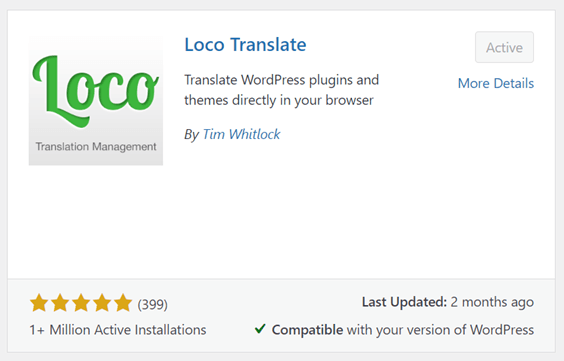
第一种方法是安装并激活 Loco Translate 插件。具体操作是:打开“插件”菜单 > 添加插件 > Loco Translate > 点击“安装并激活”。
步骤 2:向 WooCommerce 订阅插件添加自定义语言
此外,如果插件已成功安装,打开 Loco Translate,则会出现一个自动连接到 Loco Translate 的插件列表,其中之一就是 WooCommerce subscriptions。.
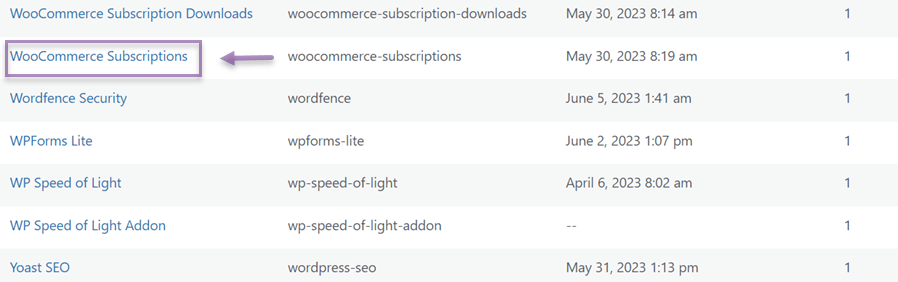
然后点击插件,之后会出现如下显示界面,然后选择“新语言”添加要翻译的目标语言。
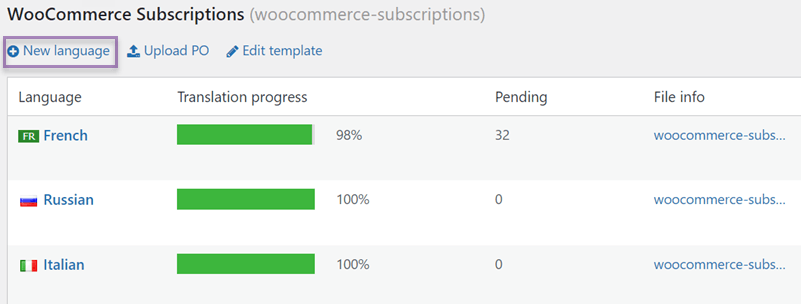
选择新语言后,选择一种语言,选择一个位置来添加翻译文件,然后单击“开始翻译”。
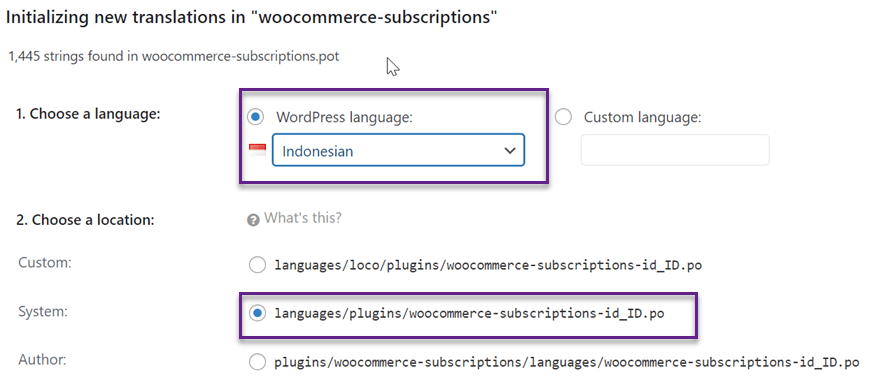
步骤 3:开始 WooCommerce 订阅的自定义翻译
第三步是开始翻译 WooCommerce 订阅,在右上角的搜索字段中,您可以搜索要翻译的句子。.
之后,在印尼语翻译栏中,输入目标语言的翻译结果。然后,不要忘记点击“保存”按钮保存更改。
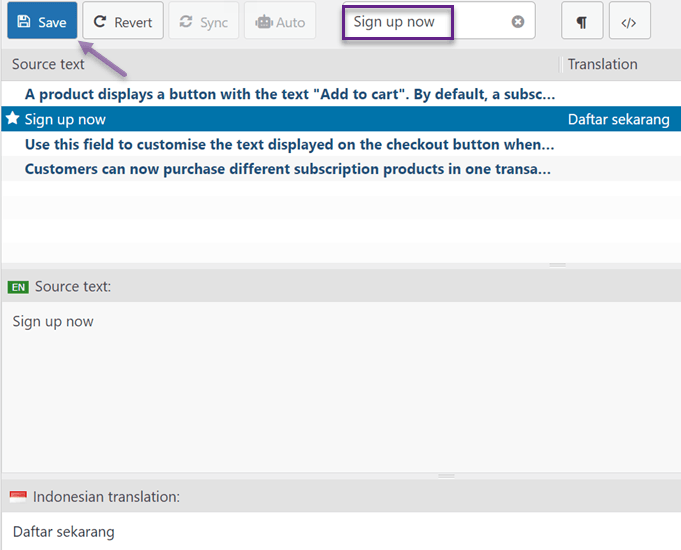
之后,对所有需要翻译的句子重复上述步骤。如果 WooCommerce 在您的网站上发布了新版本,则需要刷新 .po 文件以查找新的待翻译字符串。.
您只需点击“同步”按钮即可找到新字符串,然后即可进行翻译。
到目前为止,您已使用 Loco Translate 成功翻译了 WooCommerce 订阅插件。.
但是,使用 Loco Translate 需要您逐个翻译字符串,它没有实时编辑器功能,无法让您直接在网站首页上进行翻译。.
要解决这个问题,你需要使用另一个带有实时编辑器的插件, Linguise就是其中之一。.
那么如何使用 Linguise翻译 WooCommerce 订阅插件呢?请查看以下说明。.
如何使用 Linguise自动翻译 WooCommerce 订阅插件
Linguise 是一款多语言 WordPress 插件,能够自动翻译WooCommerce订阅内容,包括产品页面、描述、价格等等。.
本文将尝试使用 Linguise翻译 WooCommerce 订阅插件。请查看以下步骤。.
步骤 1:注册 Linguise 以获取 API 密钥

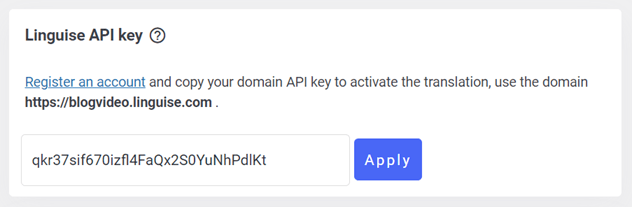
步骤 2:安装 Linguise 插件
第二步是在您的 WooCommerce 网站上安装Linguise插件。操作方法:进入菜单“插件”>“添加插件”>“语言”>“安装”>“启用”。
如果Linguise插件,则进入设置菜单,粘贴之前复制的 API 密钥,然后单击“应用” 。
步骤 3:设置语言显示
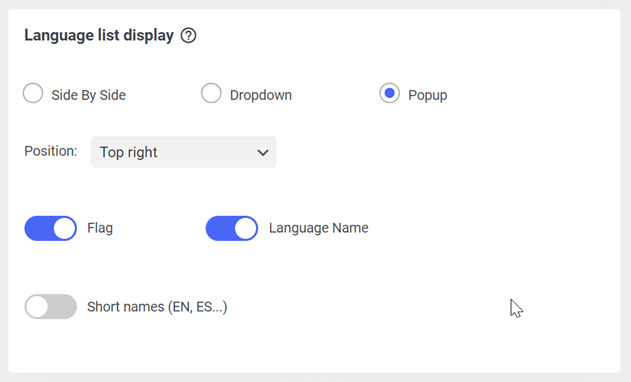
复制 API 后,向下滚动即可设置显示语言,以显示每个国家/地区的国旗语言。您可以选择并排显示、下拉显示或弹出式显示。.
此外,您可以选择显示哪个国家的国旗+语言名称,或者显示哪个语言的国旗+简称。如果选择后,请点击“保存”保存更改。
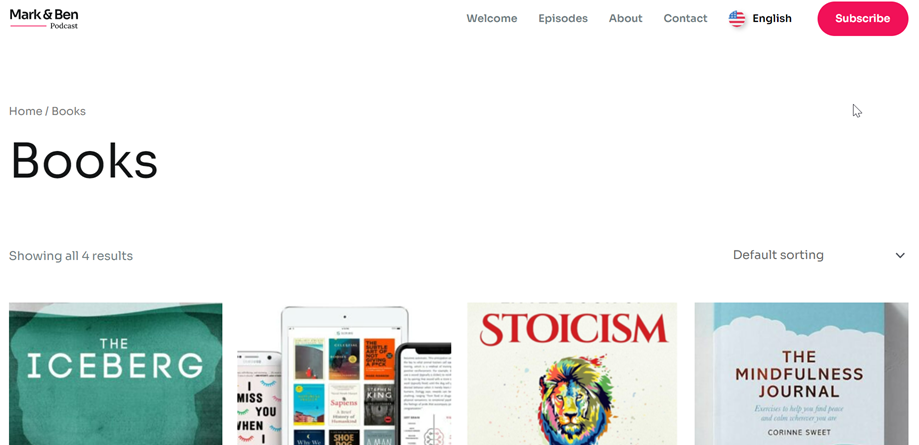
保存更改后,WooCommerce 订阅产品的外观将如下所示。您可以在右上角看到一个语言切换菜单,用于切换语言。.
当您切换到其中一种语言时,产品页面将自动更改为目标语言。.
步骤 4:使用前端实时编辑器进行编辑
除了自动翻译 WooCommerce 订阅插件外,您还可以使用 Linguise的前端实时编辑器功能手动翻译它们。.
如何打开Linguise控制面板 > 点击“实时编辑器” > 打开实时编辑器 > 选择语言。之后,会出现类似下图的界面,您只需直接选择要翻译的页面部分即可。
以下示例将把产品页面从英语翻译成西班牙语。在西班牙语翻译部分,您可以手动输入翻译结果,然后点击“保存”按钮保存更改。.
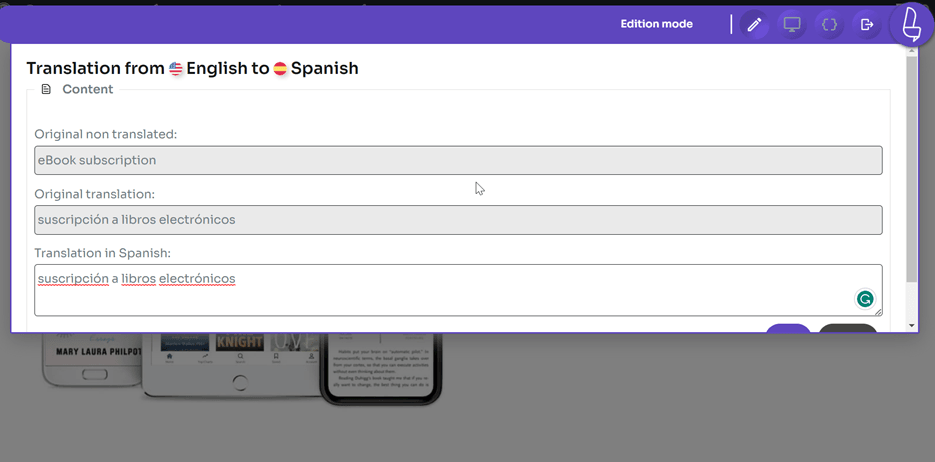
到目前为止,您已成功通过实时编辑器直接翻译了 WooCommerce 订阅插件。使用实时编辑器,您可以调整翻译结果,使其更符合目标语言的文化习惯,因为通常自动翻译的结果不够自然。.
学习如何通过视频自动翻译所有WooCommerce
为什么选择 Linguise 来翻译 WooCommerce 订阅插件
众多多语言插件中,为何要选择 Linguise? Linguise 多项功能可以帮助您轻松翻译 WooCommerce 订阅内容,其中包括:
- 安装 Linguise 后,所有网站页面(包括 WooCommerce 产品页面)都将自动翻译。.
- Linguise支持无限数量的语言, Linguise 意味着您可以使用任何语言。Linguise 最多支持 85 种语言。.
- SEO 和 URL 翻译。页面自动翻译后,页面 URL 也会被翻译。此外,翻译内容还会根据目标语言进行优化,以便来自相应国家/地区的客户能够轻松找到您的 WooCommerce 产品。.
- 前端翻译功能允许您翻译 WooCommerce 订阅中的所需部分。您可以在此处手动修改自动 Linguise 翻译的结果。.
- 翻译排除功能可以排除您不想翻译的部分。.
以上是 Linguise 一些功能,可以帮助您将 WooCommerce 订阅插件翻译成 WordPress。.
结论
到目前为止,您已经知道如何翻译 WooCommerce 订阅插件,从安装、创建产品订阅到使用 Linguise翻译 WooCommerce 订阅产品。.
翻译 WooCommerce 订阅插件至关重要,尤其是在面向全球受众的情况下。网站提供的语言选择越多,吸引来自不同国家/地区的客户的机会就越大,这无疑会提升 WooCommerce 订阅产品的销量。.
如果您有兴趣使用 Linguise 翻译 WooCommerce 订阅插件,请立即注册 Linguise 帐户,并使用 1 个月的免费试用版,字数上限为 60 万字。.