WooCommerce’s 订阅是 WooCommerce 插件的一项功能或扩展,该插件允许在线商店所有者以定期计费或订阅模式销售产品或服务。.
此功能对于提供基于订阅的产品或服务的企业尤为实用。鉴于该插件的重要性,您需要将其翻译成多种语言,以触达全球受众。.
那么如何翻译 WooCommerce 订阅插件呢?在本文中,我们将全面讨论,从什么是 WooCommerce 订阅到如何翻译它们。.
什么是WooCommerce订阅插件?
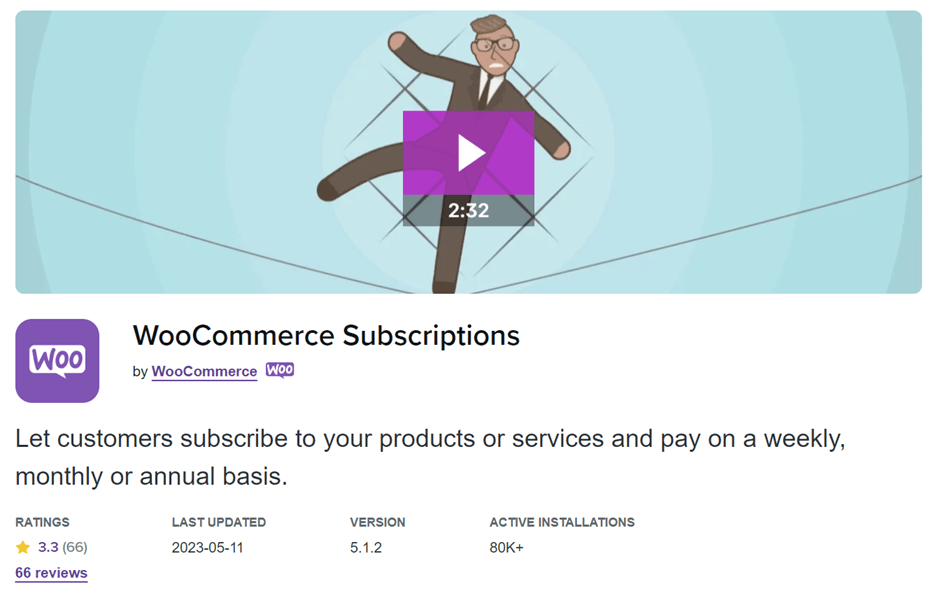
WooCommerce 的订阅功能允许在线商店所有者以循环计费周期或基于订阅的模式销售产品或服务。.
借助 WooCommerce 订阅功能,店主可以设置并管理各种订阅方案,包括价格层级、计费周期和订阅条款。.
该扩展还允许店主处理与订阅相关的任务,例如自动定期付款、续订通知、免费试用期以及管理客户订阅。它提供了一种简便的方式来自动化定期计费流程并简化基于订阅的业务管理,为店主和客户节省时间和精力。.
从这一解释来看,WooCommerce 订阅可以帮助提高您的 WooCommerce 产品的销售额,因为如果客户想要您的产品,他们必须订阅。因此,您获得的不仅仅是一次性的产品付款,而是周期性的付款。.
如果您的目标受众是全球用户,而不仅限于您所在的国家/地区,那么您需要让订阅产品支持多语言。.
在了解如何翻译 WooCommerce 订阅插件之前,您需要先安装并创建一个订阅产品。以下是具体步骤。.
安装 WooCommerce 订阅插件
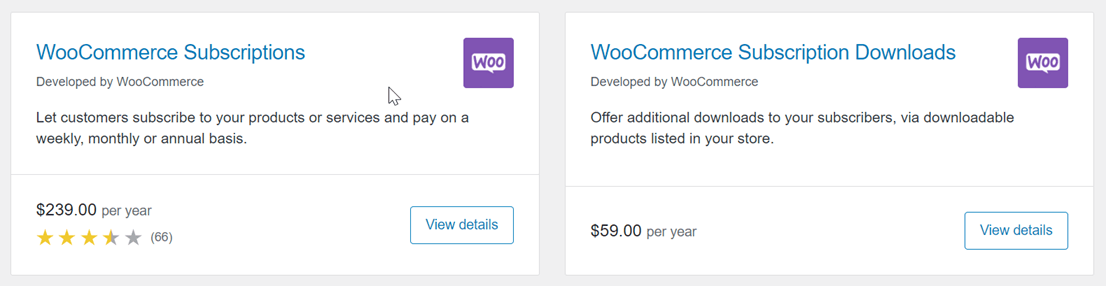
您需要做的第一步是在您的网站上安装WooCommerce订阅插件。您需要知道这个插件是付费的。您可以在 WooCommerce菜单 > 扩展 > WooCommerce订阅 找到该插件,然后在您的网站上下载并安装该插件。
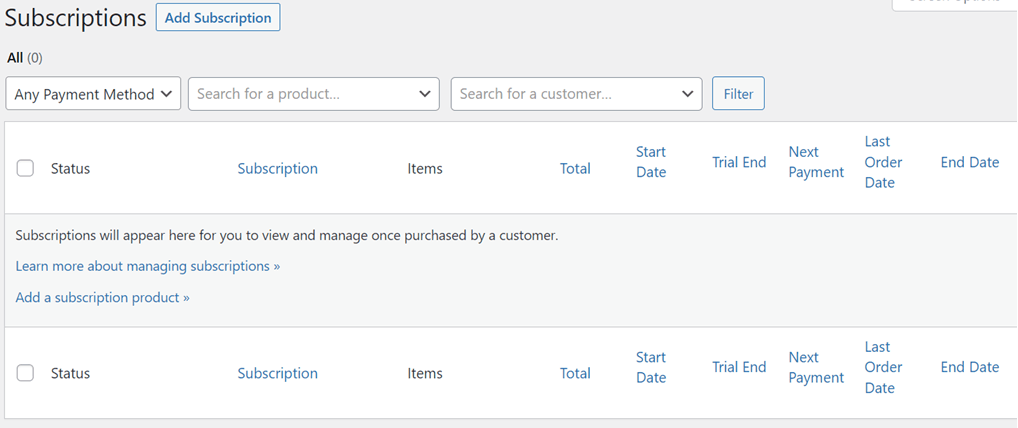
安装后,订阅子菜单会如下所示出现。稍后在此页面上,您可以查看谁订阅了您的商店;目前还没有任何人,因为您刚刚安装,还没有产品订阅。.
创建 WooCommerce 订阅产品
安装完成后,您需要创建一个将在商店中销售的产品订阅。如何选择 WooCommerce > 产品 > 添加产品。
然后输入 产品名称 > 产品描述 > 编辑固定链接(可选)。
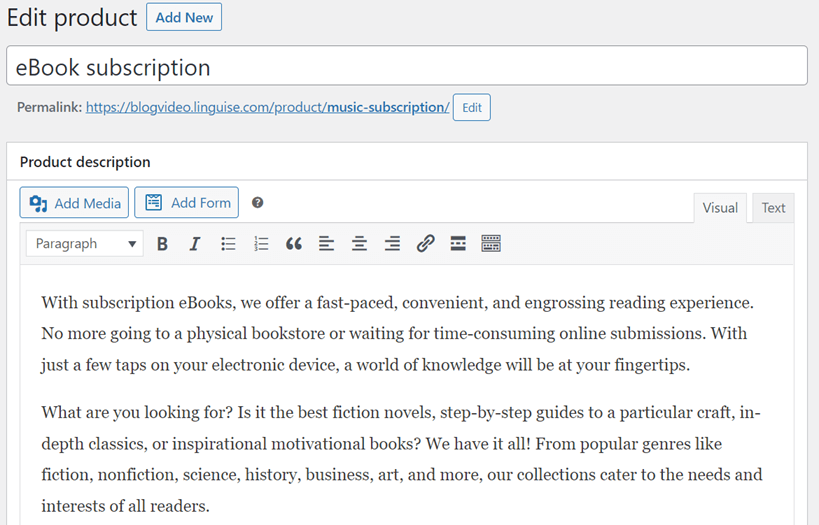
之后,在底部有几个设置,在 产品数据 列中,选择 简单订阅 或 可变订阅。
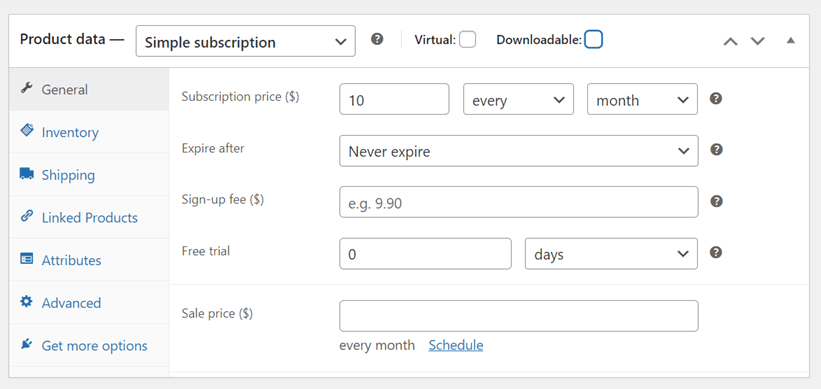
然后输入 订阅价格,您可以选择每天、每周、每月或每年。此外,您还可以设置试用期、产品到期时间以及更多选项。
填写产品数据后,继续在页面右侧输入产品图片、分类和标签。如果您有并且确定要销售,请点击 发布 然后查看产品结果。
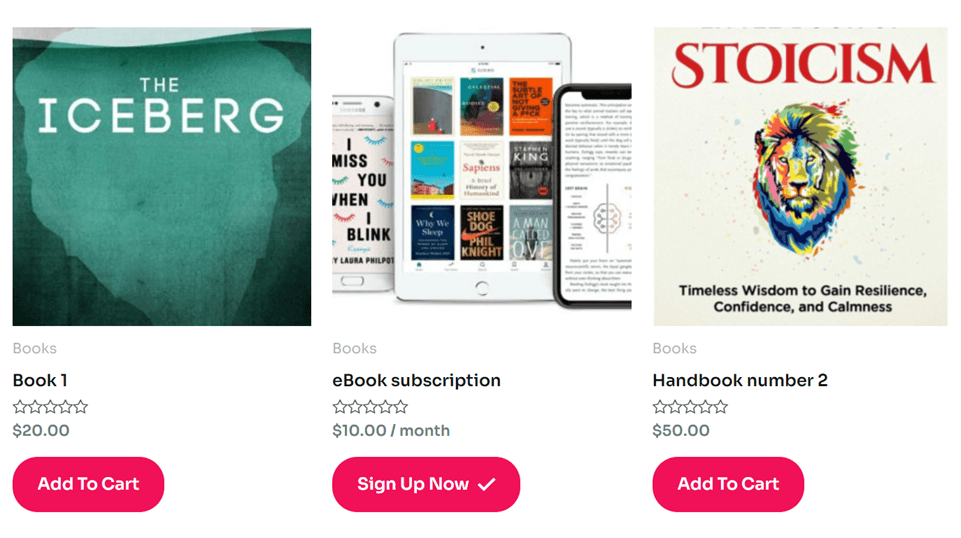
大致上,这就是产品页面的样子,电子书订阅是我们之前尝试制作的产品。.
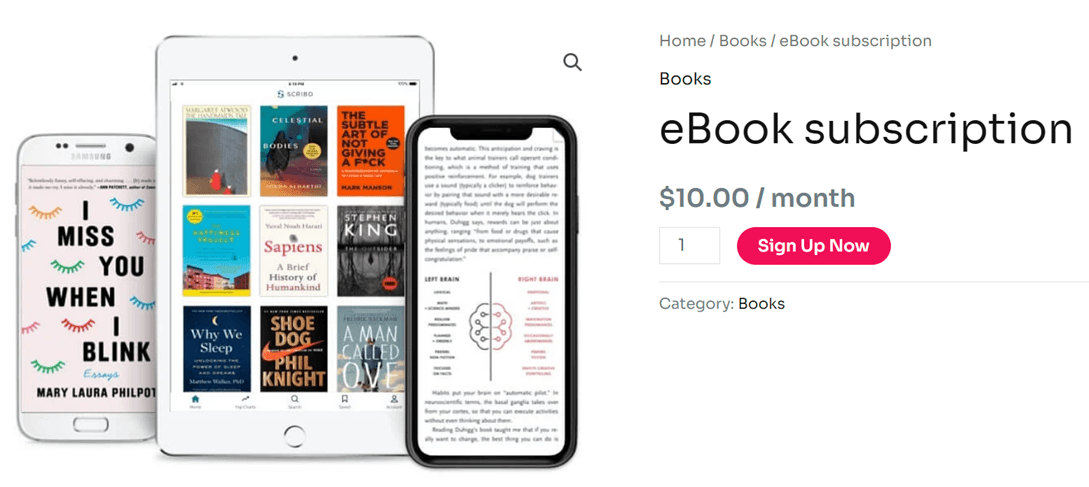
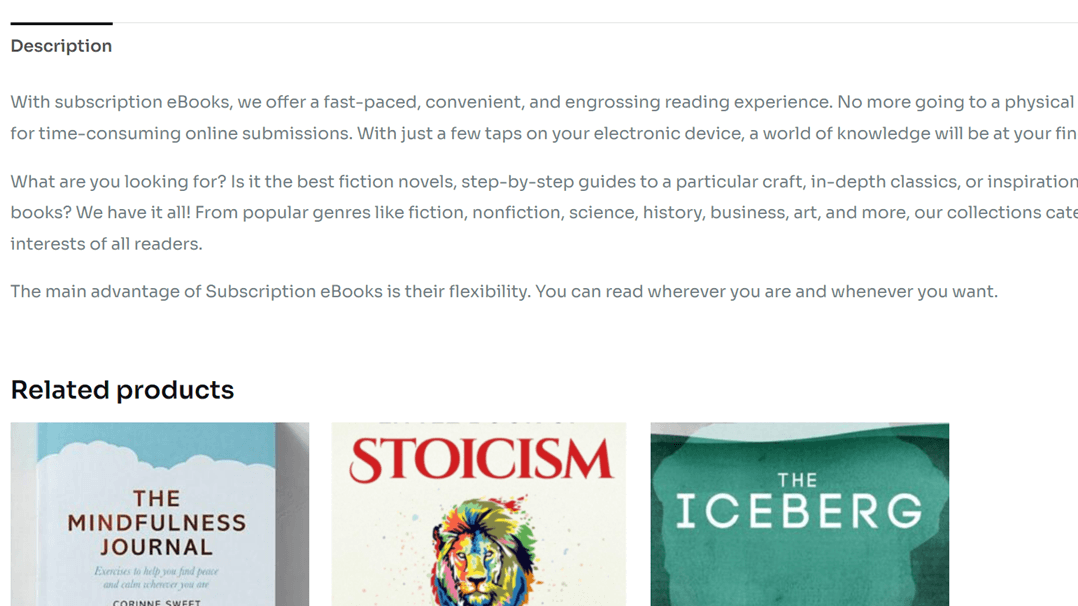
点击产品后,会显示如下内容,即产品图片、名称、价格和完整描述。.
使用 Loco Translate 手动翻译 WooCommerce 订阅插件
将WooCommerce产品翻译成多种语言能够吸引全球受众,因此您的客户不仅来自您的国家,还来自其他国家。.
翻译WooCommerce产品有多种方法,其中之一是使用插件。WordPress多语言插件也有很多类型。.
Loco Translate 是一款多语言插件,可以帮助翻译 WooCommerce 订阅。以下是如何使用 Loco Translate 翻译 WooCommerce 订阅插件的方法。.
第 1 步:安装 Loco Translate 插件
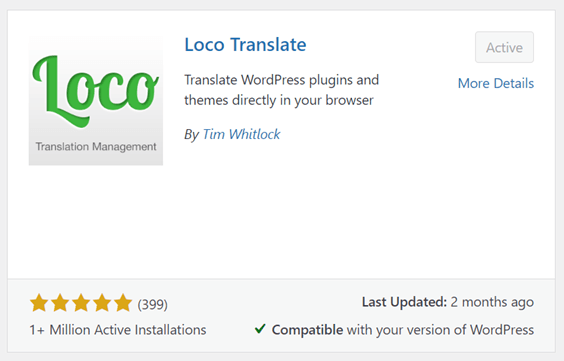
第一种方法是安装并激活 Loco Translate 插件。技巧是打开 插件菜单 > 添加插件 > Loco Translate > 点击安装并激活。
第2步:为WooCommerce订阅插件添加自定义语言
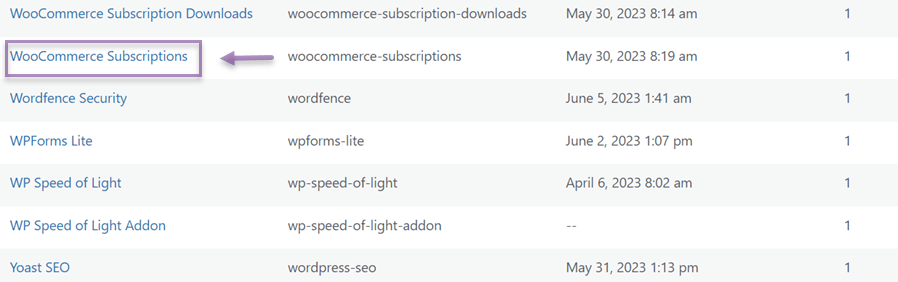
此外,如果插件已成功安装,请打开 Loco Translate,然后会出现一个自动连接到 Loco Translate 的插件列表,其中之一就是 WooCommerce 订阅。.
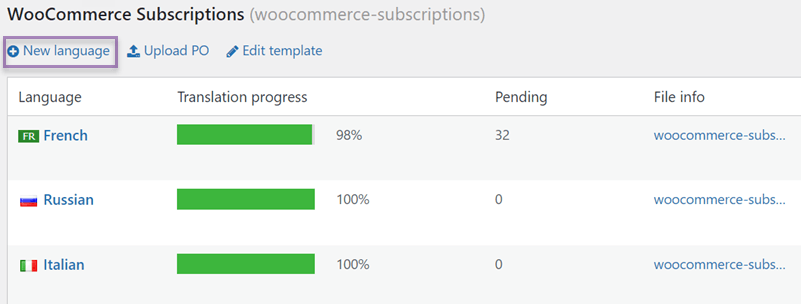
然后点击该插件,之后会出现如下显示,然后选择 新语言 以添加您想要翻译的目标语言。
选择新语言后,然后 选择一种语言 和 选择一个位置 以添加翻译文件,然后点击 开始翻译。
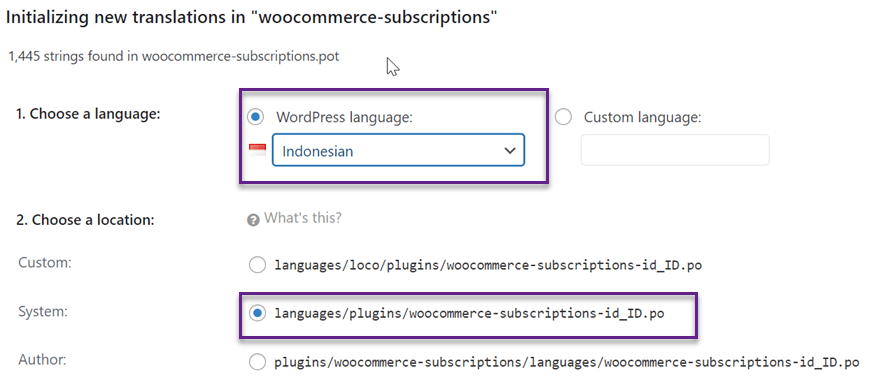
第 3 步:开始自定义翻译 WooCommerce 订阅
第三步是开始翻译 WooCommerce 订阅内容,在右上角的搜索字段中,您可以搜索想要翻译的句子。.
之后,在 印度尼西亚语翻译 列中,输入目标语言的翻译结果。然后别忘了点击保存以保存更改。
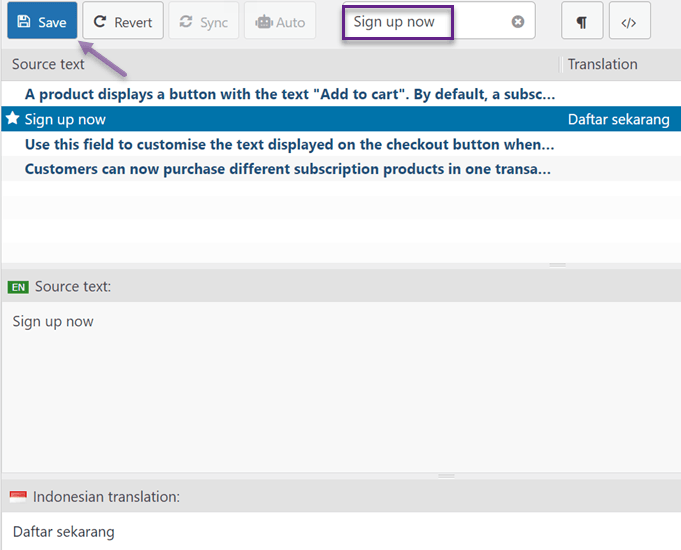
之后,对您想要翻译的所有句子执行相同操作。如果 WooCommerce 在您的网站上发布了新版本或更新版本,那么您需要刷新 .po 文件以找到要翻译的新字符串。.
您只需点击 同步 即可找到新的字符串,然后就可以翻译它。
到目前为止,您已经使用 Loco Translate 成功翻译了 WooCommerce 订阅插件。.
然而,使用 Loco Translate 需要您逐条翻译字符串,并且它没有实时编辑器功能,无法让您直接在网站前端进行翻译。.
要处理这个问题,您需要使用另一个具有实时编辑器的插件,其中之一是Linguise。.
那么如何使用 Linguise翻译 WooCommerce 订阅插件呢?请查看下面的说明。.
如何使用 Linguise 自动翻译 WooCommerce 订阅插件
Linguise 是众多多语言 WordPress 插件之一,能够自动翻译 WooCommerce 订阅。从产品页面、描述、价格等开始。.
在本次讨论中,我们将尝试使用 Linguise翻译 WooCommerce 订阅插件。请查看以下步骤。.
步骤 1:注册 Linguise 以获取 API 密钥
第一步是 注册一个免费的 Linguise 账户 并获取API密钥。 Linguise 提供免费试用版,您可以在接下来的1个月内使用。
方法只需注册 Linguise ,然后您就可以访问 Linguise 仪表板。.
之后,向下滚动到 设置 菜单,找到 API KEY 列。别忘了复制 API。

第2步:安装 Linguise 插件
第二步是在您的WooCommerce网站上安装 Linguise 插件。如何进入菜单 插件> 添加插件> 语言> 安装> 激活。
如果已安装 Linguise 插件,请进入设置菜单,粘贴之前复制的 API 密钥,然后点击 应用。
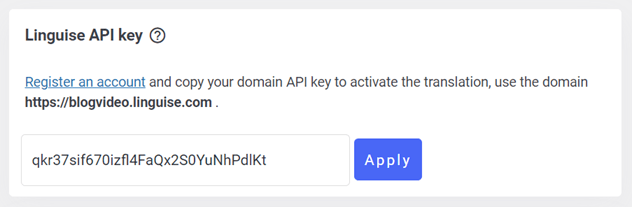
第 3 步:设置语言显示
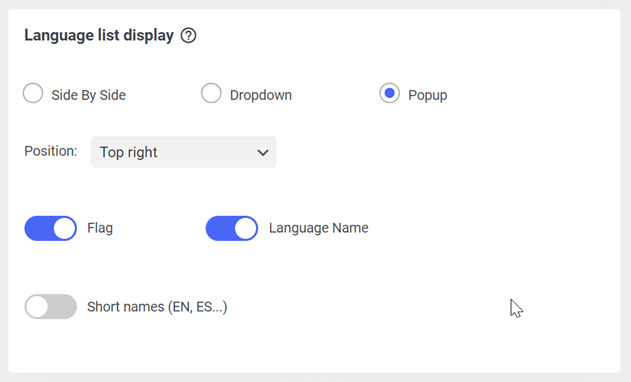
复制 API 后,向下滚动,然后您可以设置显示语言,以显示每个国家/地区语言的旗帜。您可以管理并排、下拉或弹窗显示。.
此外,您可以选择显示国家旗帜 + 语言名称或语言旗帜 + 简称。如果是这样,别忘了点击 保存 以保存更改。
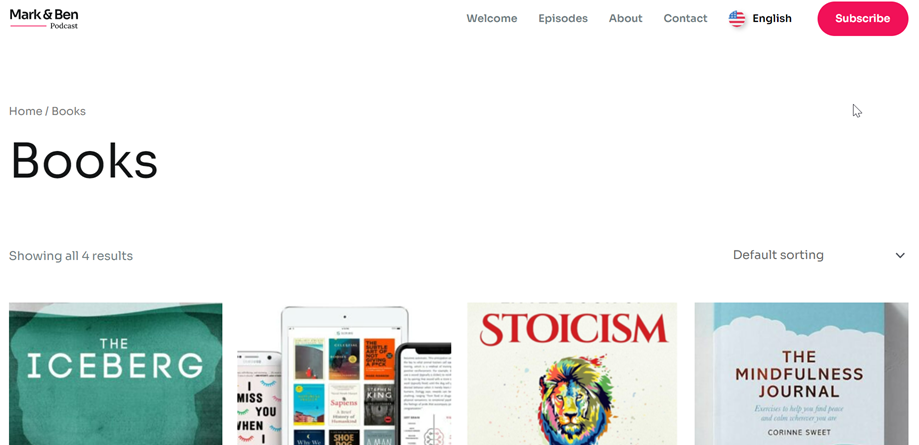
保存更改后,WooCommerce 订阅产品的外观将如下所示。您可以看到右上角有一个语言切换菜单,用于切换语言。.
当您切换到其中一种语言时,产品页面将自动更改为目标语言。.
第 4 步:使用前端实时编辑器进行编辑
除了自动翻译 WooCommerce 订阅插件外,您还可以使用 Linguise’s 前端实时编辑器功能手动翻译它们。.
如何打开 Linguise 仪表盘 > 点击实时编辑器 > 打开实时编辑器 > 选择语言。之后,会出现如下所示的界面,您只需直接选择要翻译的页面部分即可。
在下面的示例中,我们将把一个产品页面从英语翻译成西班牙语。在西班牙语部分的翻译中,您可以手动输入翻译结果,然后点击保存以保存更改。.
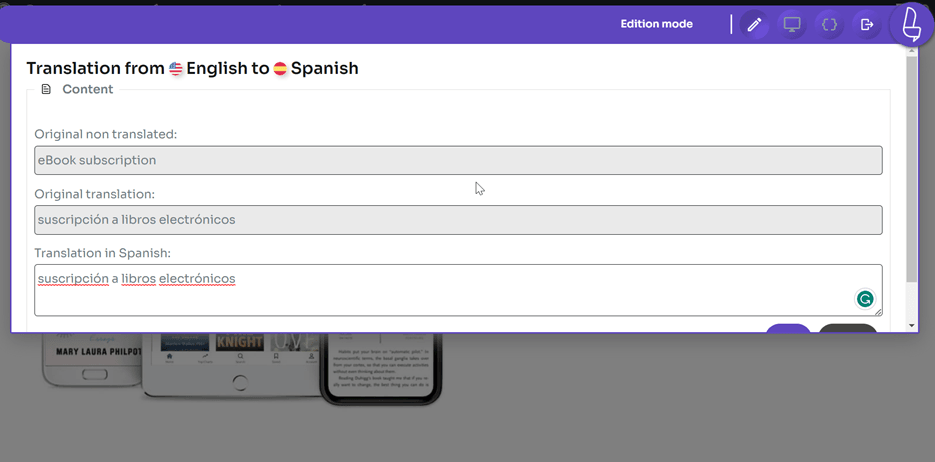
到目前为止,您已经通过实时编辑器成功翻译了 WooCommerce 订阅插件。使用实时编辑器,您可以调整翻译结果,使其适应目标语言的文化,因为通常自动翻译的结果仍然不够自然。.
学习如何通过视频自动翻译所有WooCommerce
为什么选择 Linguise 来翻译 WooCommerce 订阅插件
在众多多语言插件中,为什么您应该使用 Linguise? Linguise 有多项功能可以帮助您轻松翻译 WooCommerce 订阅,包括:
- 安装 Linguise 后,所有网站页面将自动翻译,包括 WooCommerce 产品页面。.
- 语言数量不受限制,这意味着您可以在 Linguise中使用任何语言。 Linguise 提供多达 85 种语言。.
- SEO & URL 翻译。页面自动翻译后,页面 URL 也会被翻译。此外,翻译还会根据目标语言进行优化,以便该国家的客户能够找到您的 WooCommerce 产品。.
- 前端翻译,此功能允许您翻译 WooCommerce 订阅中所需的部分。在这里,您可以手动更改 Linguise 自动翻译的结果。.
- 翻译排除,是一项用于排除您不想翻译的部分的功能。.
这些是 Linguise 的一些功能,可以帮助您将 WooCommerce 订阅插件翻译为 WordPress。.
结论
到目前为止,您已经知道如何翻译 WooCommerce 订阅插件,从安装、创建产品订阅,到使用 Linguise翻译 WooCommerce 订阅产品。.
翻译 WooCommerce 订阅插件非常重要,尤其是当您面向全球受众时。您网站上的语言选择越多,吸引来自不同国家/地区客户的机会就越大,这无疑会增加 WooCommerce 订阅产品的销量。.
如果您有兴趣使用 Linguise 翻译 WooCommerce 订阅插件,请立即注册 Linguise 账户,并使用免费试用版 1 个月,限制最多 60 万字。.