您想添加一个联系表单、注册表单或新闻稿表单,让网站访客可以填写吗?表单是您需要添加到网站上的内容之一,因为表单可以促进您与受众的互动,除此之外,您还可以获取受众数据,以便将来联系他们。.
有各种表单创建插件,其中之一就是Gravity Forms。Gravity是一个相当完整且易于使用的插件,适合那些想要添加表单的人。.
对于多语言网站所有者来说,在添加表单时,翻译这些表单以保持与网站翻译的一致性非常重要。那么如何自动翻译和编辑Gravity Forms插件?请阅读本文直到最后!
什么是Gravity Forms插件?
Gravity Forms是一个付费的 WordPress 插件,允许您为网站创建表单。使用此插件,您可以轻松地通过拖放添加联系表单、测验和调查到您的网站。.
Gravity 变得流行是因为它提供了许多模板和许多可以使用的自定义字段。此外,Gravity 还可以根据用户对前一个问题的答案显示或隐藏某些问题,并将表单提交重定向到表单内容中指定的电子邮件地址。.
十多年来,Gravity Forms 一直是值得信赖的 WordPress 表单插件。在这篇文章中,我们将学习如何在您的网站上安装 Gravity Forms,提供了哪些模板,如何使用 Gravity Forms 创建表单等等。.
如何安装 Gravity Forms 插件?
在介绍如何创建表单之前,这次我们将首先安装Gravity Forms插件。由于Gravity Forms是一个付费插件,您需要先创建一个Gravity账户并获取许可证密钥。.
下面一些Gravity Forms安装教程图片直接取自官方Gravity网站。.
第一种方式是访问Gravity网站,注册,然后购买Gravity插件许可证。之后,您选择下载以下载.zip文件。.
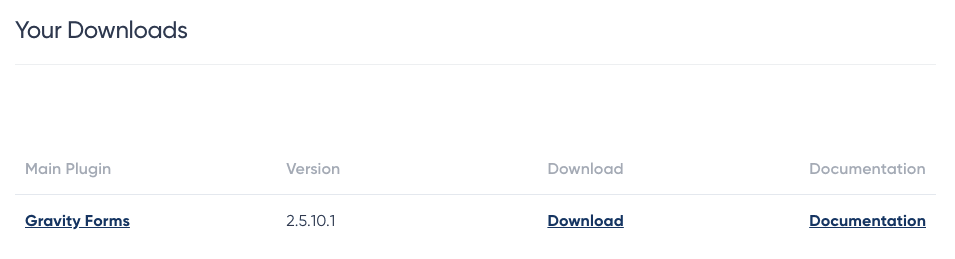
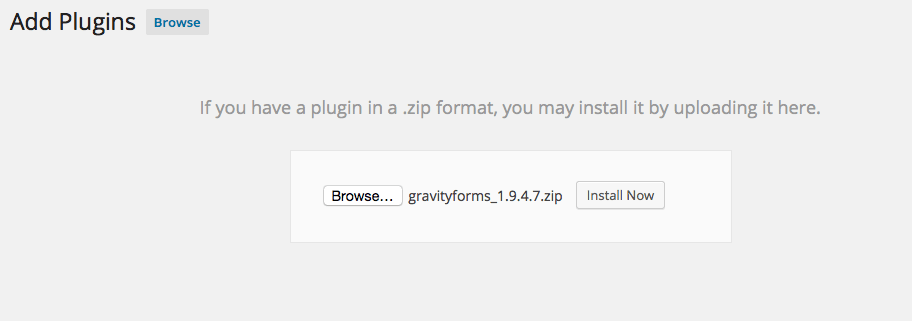
如果文件已成功下载,则打开WordPress仪表盘 > 插件 > 添加新 > 上传插件,然后上传之前下载的zip文件。
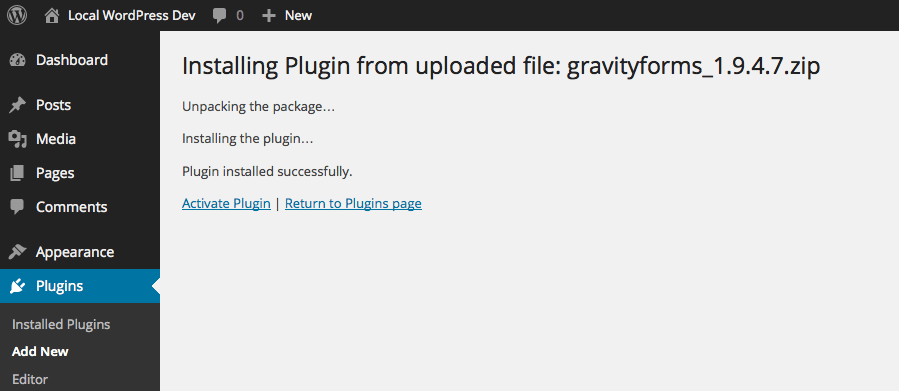
下一步是激活插件,点击立即安装 > 激活插件。
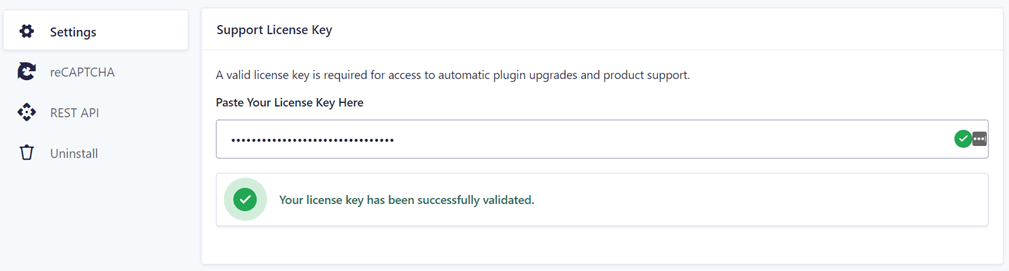
最后一步是输入您购买时获得的许可证密钥。为此,请选择表单菜单 > 设置 > 粘贴您的许可证密钥。
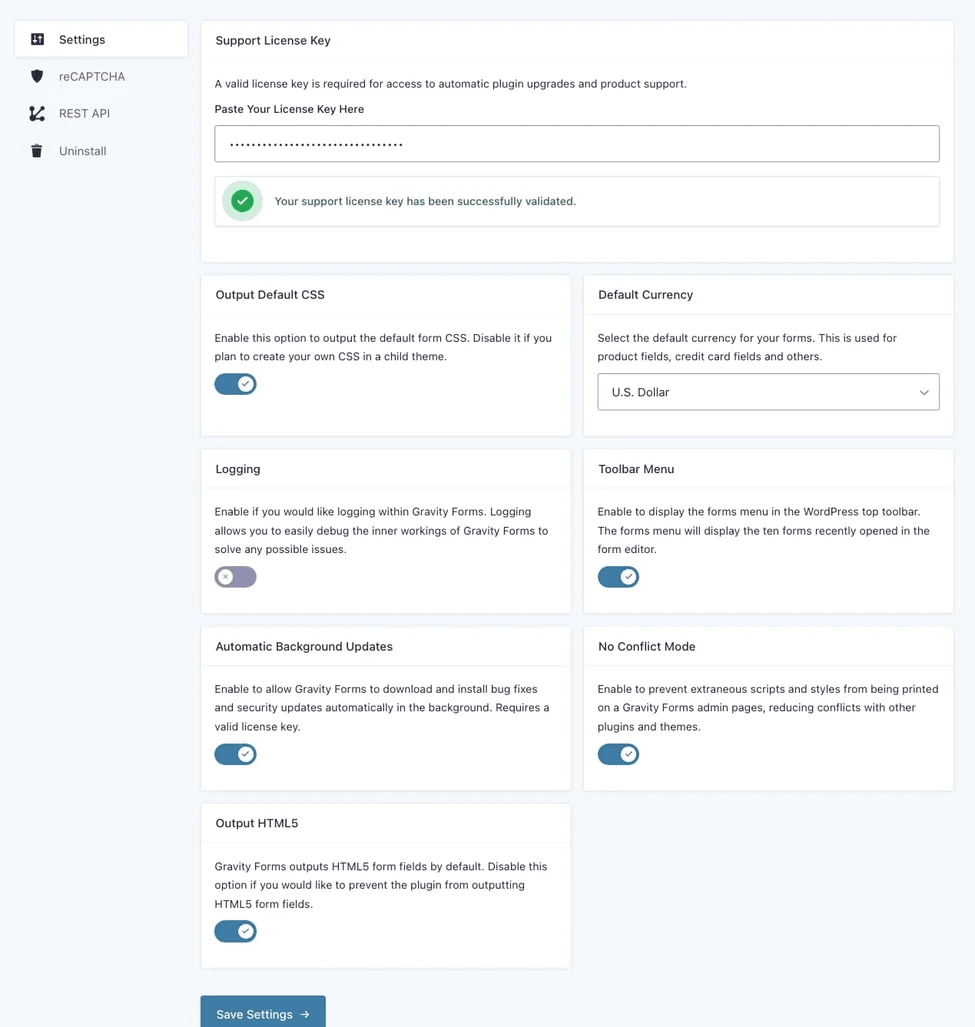
之后保存设置或者您也可以设置一些其他常规设置,如下图所示。
重力表单模板
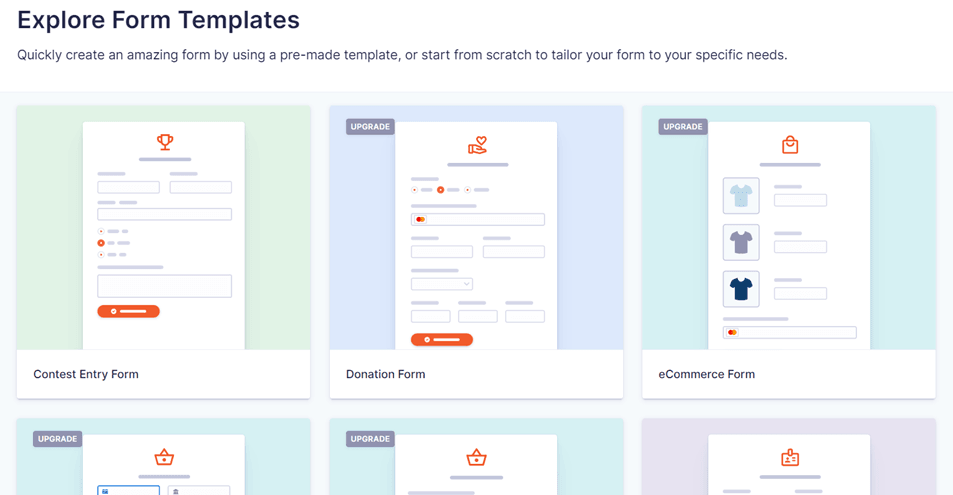
现在重力表单插件已经成功安装,然后我们将看到重力提供的功能,其中之一是可以立即自定义的模板。.
Gravity Forms 提供多个免费模板,您可以直接使用或自定义,只是有些模板仅在专业版中提供。.
- 简单的联系表单
- 高级联系表单
- 捐赠表单(升级)
- 电子商务表单(升级)
- Stripe 结账表单(升级)
- PayPal 结账表单(升级)
- 就业申请表单
- 活动注册表单(升级)
- 礼品券表单(升级)
- 新闻通讯注册表单
- 请求报价表单
- 调查表单(升级)
- 用户注册表单(升级)
- 网络研讨会注册表单
您可以根据需要立即使用和编辑上述部分模板。如果您想从头开始创建自己的模板,可以选择空白表单。
Gravity Forms 上的字段
在了解提供了哪些模板之后,我们将讨论Gravity Forms中可用的字段。字段是您将添加到表单中的部分,Gravity中的字段分为4类,包括:
标准字段
Gravity的基本版和专业版中都有几个可用的标准字段,包括:
- 单行文本
- 段落文本
- 下拉菜单
- 数字
- 复选框
- 单选按钮
- 隐藏
- HTML
- 部分
- 页面
高级字段
- 名称
- 日期
- 时间
- 电话
- 地址
- 网站
- 电子邮件
- 文件上传
- 验证码
- 列表
- 多选
- 同意
文章字段
- 标题
- 正文
- 摘要
- 标签
- 类别
- 文章图片
- 自定义字段
产品字段
- 产品
- 数量
- 选项
- 购物车
- 总计
这些是Gravity Forms插件中的各种字段,在接下来的讨论中,我们将尝试使用Gravity在 WordPress中创建表单。.
在 WordPress上使用Gravity Forms插件创建表单
既然您知道Gravity Forms中有哪些模板和字段可用,那么我们将尝试创建这些表单。.
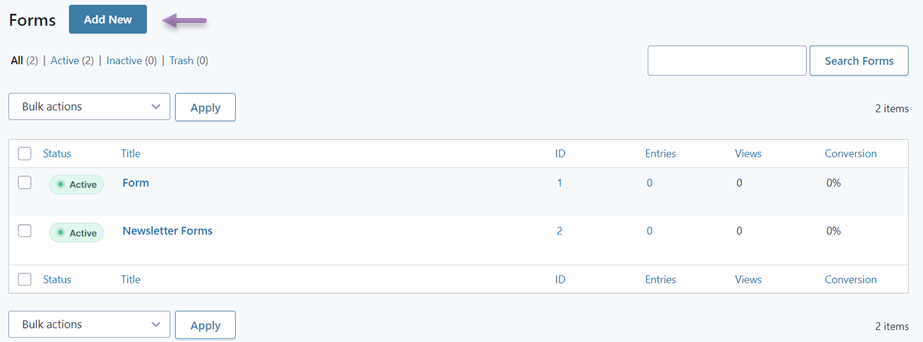
要执行此操作,请在左侧菜单中输入“表单”菜单,然后选择“新建表单”。然后出现如下所示的显示,这里有一些之前创建的表单,如果您还没有创建任何表单,可以点击“添加新表单”。.
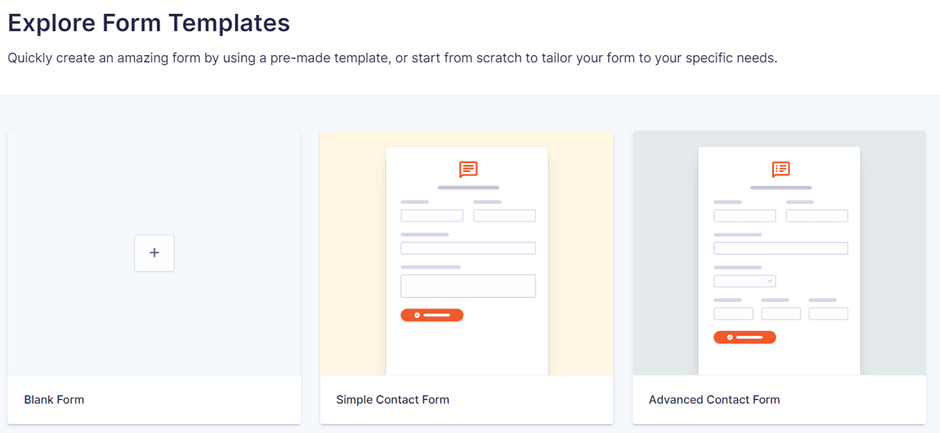
之后,系统将要求您选择要使用的模板或替代表单。在这里,我们将尝试创建一个新闻通讯表单,因此请选择“新闻通讯注册”模板。.
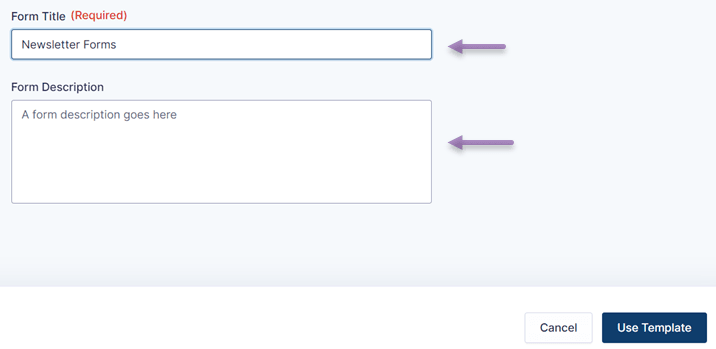
如果是这样,那么您必须输入要创建的表单的名称。您也可以在单击后添加描述使用模板。
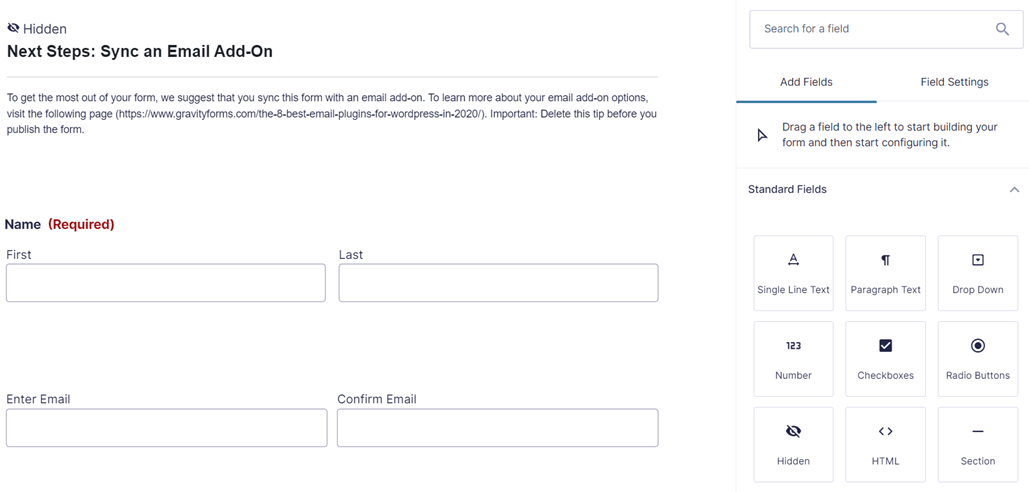
下一步是编辑您选择的模板。在左侧,有一个新闻稿模板显示,在右侧,有各种字段选项,您可以添加。.
您还可以通过选择名称、隐私或其他标签根据模板更改标签的名称。如果您已经调整了模板,请不要忘记单击保存表单。
到目前为止,您已使用 Gravity Forms 插件在 WordPress 中成功创建了一个新表单。.
在您的网站上嵌入 Gravity Forms
成功创建表单后,下一步是将表单插入到您想要的网站页面中。将表单插入网站,有多种方法可以实现,即通过元素、 WordPress 编辑器或其他方式。.
因此,在这种方法中,我们使用默认的 WordPress 编辑器在其中一个页面上包含一个表单。.
第一步是打开要插入表单的页面或内容,例如这里是WooCommerce商店页面,然后点击“编辑”。之后,WordPress编辑器将显示如下,然后点击下图所示的+图标。在搜索栏中输入Gravity并选择Gravity Forms。
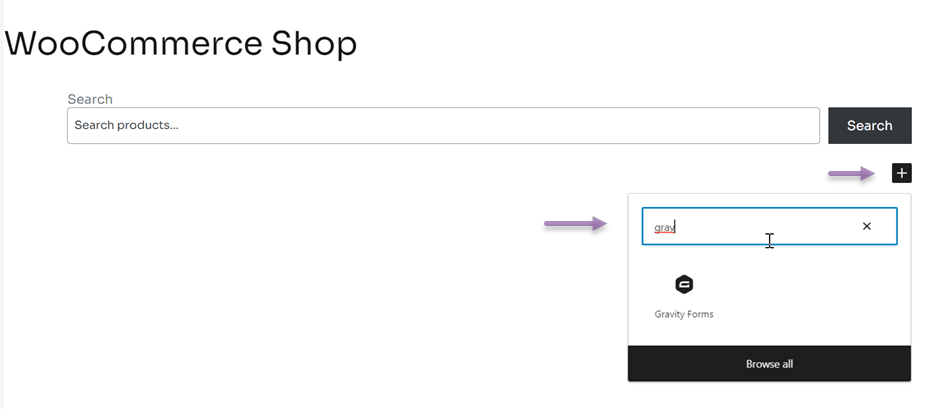
如果是这样,您将被要求选择要从Gravity Forms插入的表单。.
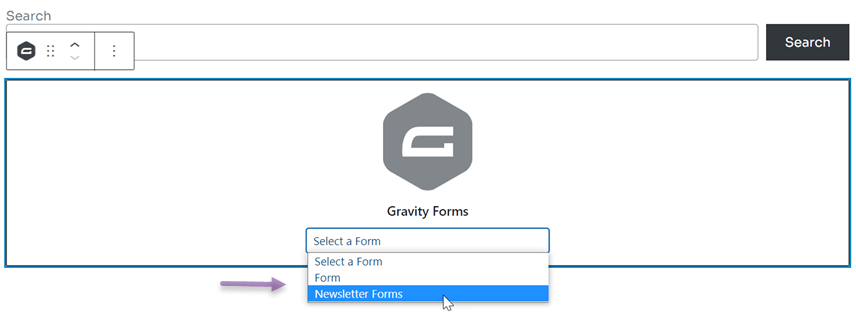
保存更改后,打开您之前插入的页面,表单将立即出现在该页面上。.
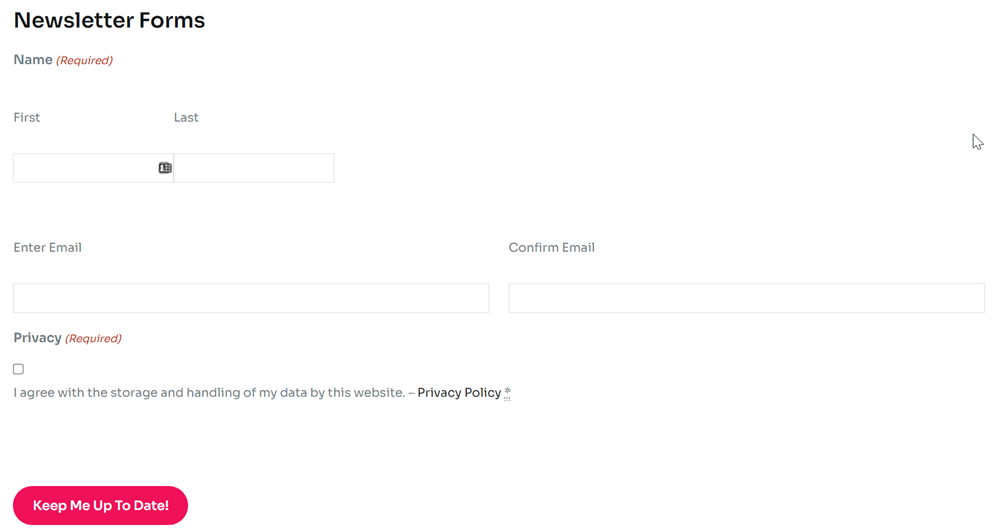
使用 Linguise自动翻译和编辑Gravity Forms
作为多语言网站所有者,您应该翻译网站上的所有元素,其中之一就是表单。这就是为什么了解如何自动翻译和编辑 Gravity Forms 插件非常重要。.
要将网站翻译成各种语言,有各种WordPress多语言插件可供使用,其中之一是Linguise
Linguise 是一项网站翻译服务,可以翻译各种网站元素,如表单。该服务提供超过80种语言,与各种CMS集成,可用于翻译所有 WordPress 插件。.
在本文中,我们将尝试使用 Linguise翻译Gravity Forms插件。以下是步骤。.
1. 注册 Linguise 并获取API密钥

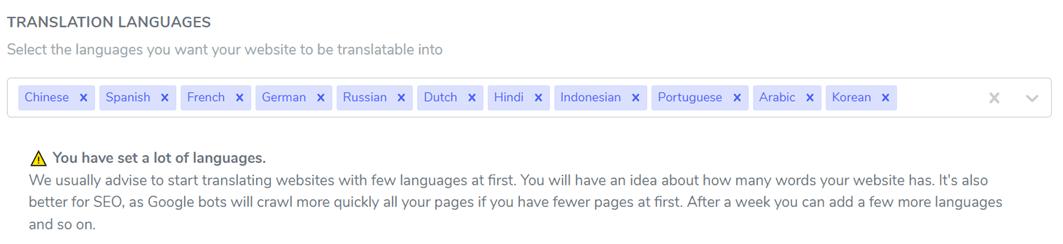
下一步是选择要添加到网站的语言。您可以一次添加多个语言,如何搜索语言,然后单击语言。如果您已经单击保存更改。
2. 安装 Linguise 并配置插件
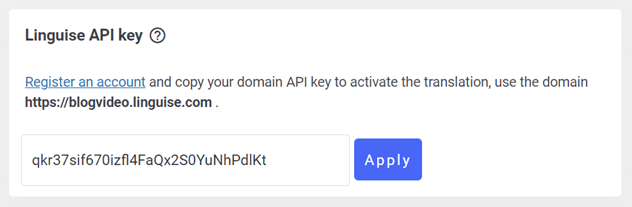
然后在您的 WordPress 仪表板上安装 Linguise 插件,然后选择安装和激活。如果插件已经安装,则必须粘贴您之前复制的API。.
在Linguise API密钥列中,粘贴API并点击应用。
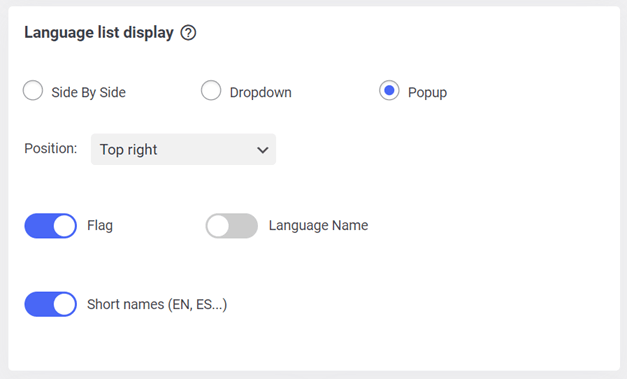
之后,您还必须设置网站上的语言列表显示,在多语言网站上,您必须设置语言列表,以便访问者可以轻松地从一种语言切换到另一种语言。.
如何选择并排、 下拉或弹出窗口。然后选择位置并选择显示的语言和语言名称,还是带有缩写语言名称的语言。如果是这样,请不要忘记点击保存设置。
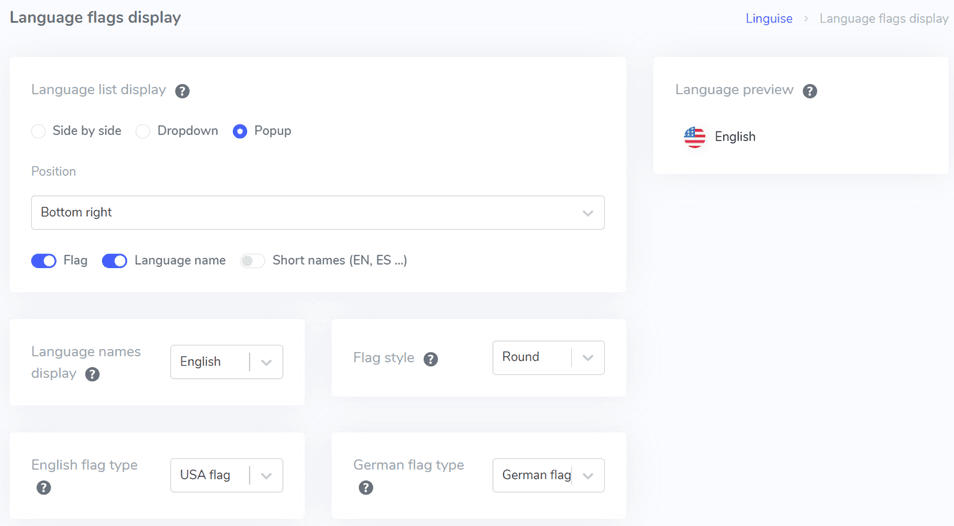
除了通过WordPress仪表板,还可以通过Linguise仪表板进行设置,这是我们最近推出的新功能,如何选择设置 > 语言标志显示。
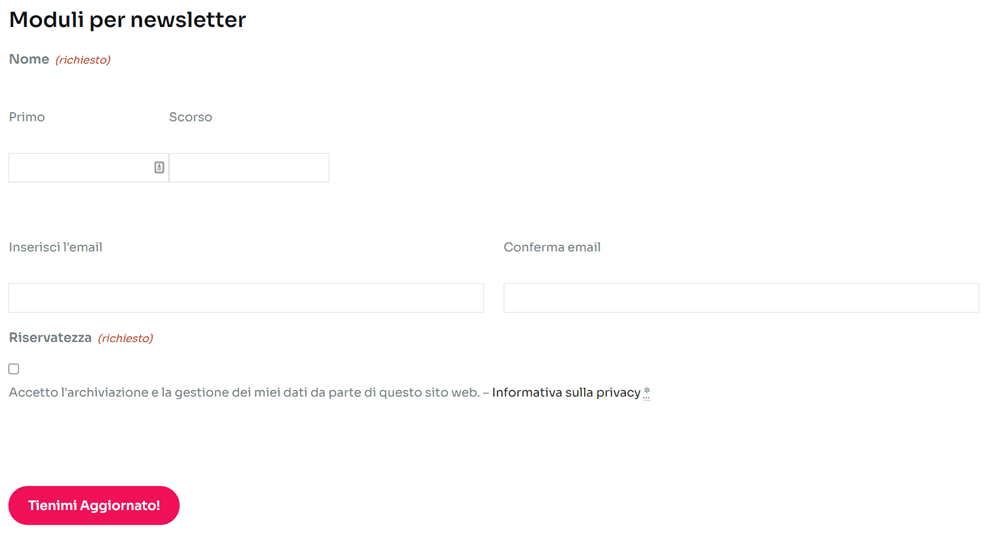
如果更改已保存,现在是时候查看Gravity Forms插件的翻译结果了。在这里,我们将尝试从英语翻译成意大利语。.
3. 使用 Linguise 实时编辑器编辑Gravity Forms插件的翻译
除了直接翻译外, Linguise 还能够通过前端页面实时编辑翻译,这样您就可以只在某些部分编辑翻译。.
要做到这一点,您需要访问Linguise仪表板,然后选择实时编辑器 > 打开实时编辑器 > 选择语言 > 翻译。
之后,将出现如下显示,在这里,我们还将尝试将英语翻译成意大利语,如果您已经点击了保存
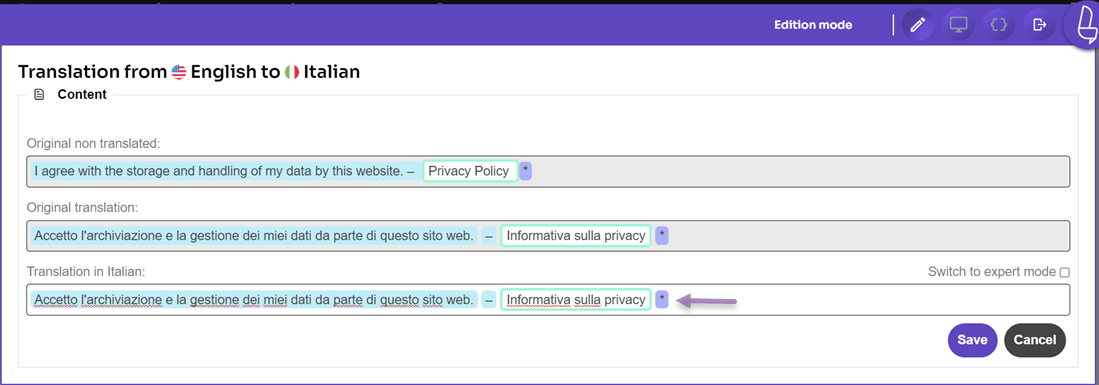
到目前为止,您已成功使用 Linguise中的实时编辑器功能翻译了Gravity Forms插件。.
对于那些有兴趣使用 Linguise的人,我们列出了1个月的免费试用功能,试用期结束后,您可以按照以下价格延长套餐
开始
- 包含在第一个月免费试用中
- 20万个翻译单词
- 无限制翻译页面浏览量
- 无限制语言
- 立减10% ,相比月度价格
- 每个计划对应1个网站,免费试用1个月
专业版
- 包含在第一个月免费试用中
- 60万个翻译单词
- 无限制翻译页面浏览量
- 无限制语言
- 立减10% ,相比月度价格
- 每个计划对应1个网站,免费试用1个月
大型版
- 注册并订阅
- 无限个翻译单词
- 无限制翻译页面浏览量
- 无限制语言
- 立减10% ,相比月度价格
- 每个计划对应1个网站,免费试用1个月
结论
现在您知道如何自动翻译和编辑Gravity Forms插件,完整的Gravity安装,并创建新的表单,以及Gravity插件中提供的各种模板。.
在选择翻译服务时,请确保该服务与各种插件(如Gravity Forms)集成,以便您的 WordPress 表单可以翻译成多种语言。.
这样,来自您所在国家以外的访客仍然可以填写并理解它。.