当您想要创建一个多语言网站并准备翻译 WordPress 网站时,翻译网站上的所有元素非常重要,包括表单,无论是联系表单、新闻通讯还是其他表单。.
在 WordPress 中,您可以创建各种可显示在网站上的自定义表单。您可以使用多种插件来创建表单,其中之一就是 WPForms 插件。.
对于在 WordPress中使用此表单的用户来说,了解如何翻译该插件非常重要。因此,在本文中,我们将全面讨论如何自动翻译和编辑 WPForms 插件的翻译!
什么是WPFroms插件 WordPress?
WPForms 是一个 WordPress 插件,用于在基于 WordPress的网站上轻松创建表单。使用 WPForms 插件,您可以创建联系、注册、调查和订单等表单。.
WPForms 插件有 2 个版本,即免费版和 PRO 版。两个版本均可用于创建表单,只是免费版或 WPForms 精简版有一些暂时无法使用的受限功能。.
除此之外,WPForms还与许多最受欢迎的电子邮件营销服务以及多个支付处理商集成。这使得WPForms不仅成为收集注册邮箱的绝佳选择,也适用于接受付款和捐款。.
那么WPForms插件中的功能、模板和字段有哪些?请查看以下说明。.
WPForms 免费版 VS 专业版
WPForms 插件有两个版本,即免费版和专业版,每个版本提供不同的功能。下面我们将讨论免费版、专业版和模板版中有哪些字段。.
WPForms 免费版中的字段
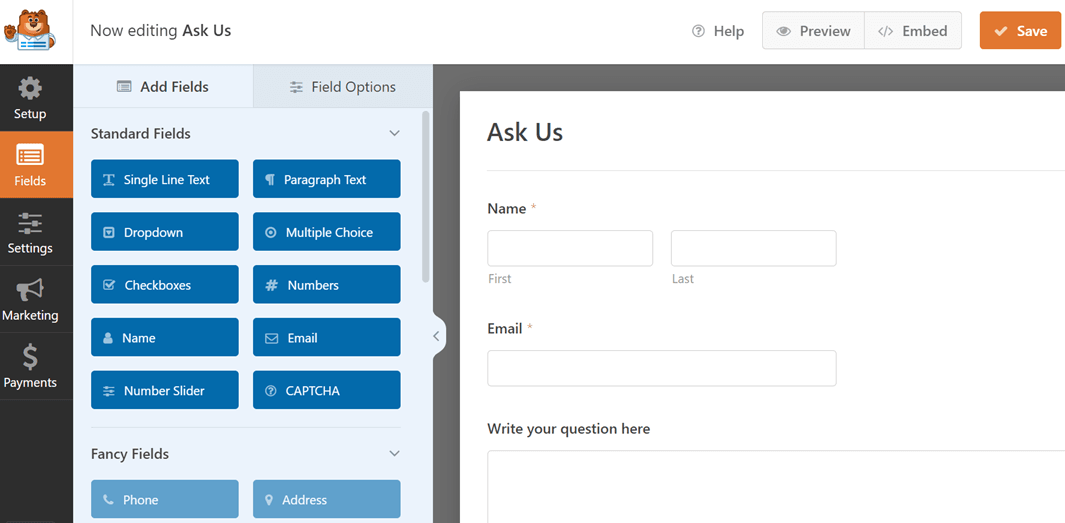
在WPForms插件中,字段分为三类,即标准字段、高级字段和支付字段。但在免费版本中,只有标准字段和少数支付字段。以下是每个字段的详细信息。.
标准字段
- 单行文本
- 下拉菜单
- 复选框
- 名称
- 数字滑块
- 段落文本
- 多项选择
- 数字
- 电子邮件验证码。.
支付字段
- 单个项目
- 多个项目
- 总计
- 复选框项目
- 下拉项
- Stripe 信用卡
WPForms 专业版中的字段
至于PRO版本,您将获得一个完整的高级字段和几个免费版本中没有的支付字段,包括以下内容。.
高级字段
- 电话
- 地址
- 日期/时间
- 文件上传
- 富文本
- 分页符
- HTML
- 条目预览
- 隐藏字段
- 签名
- 净推荐值
- 网站/URL
- 密码
- 布局
- 分节符
- 内容
- 评分
- 自定义验证码
- 李克特量表
支付字段
- PayPal 商务
- 方形
- Authorize.net
WPForms 中的表单模板
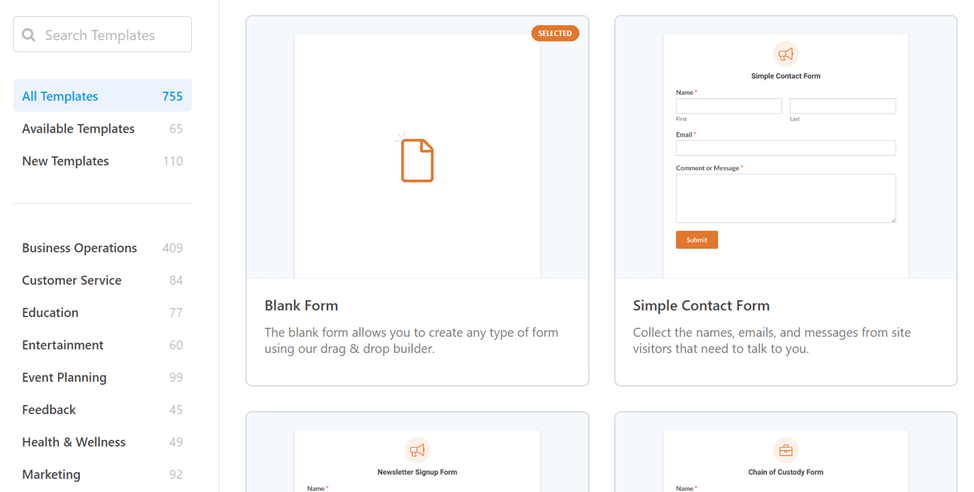
接下来是模板,WPForms Lite 或 WPForms Pro 都提供 700 多个 WordPress 表单模板。您可以直接在表单构建器中访问它。.
您可以使用多种类别的模板,包括商业、教育、营销、健康与保健等。.
在 WordPress中使用WPForms插件创建表单
了解 WPForms 插件中有哪些字段后,我们将尝试在 WordPress中使用 WPForms 创建一个表单。.
#1 在 WordPress 中安装 WPForms 插件
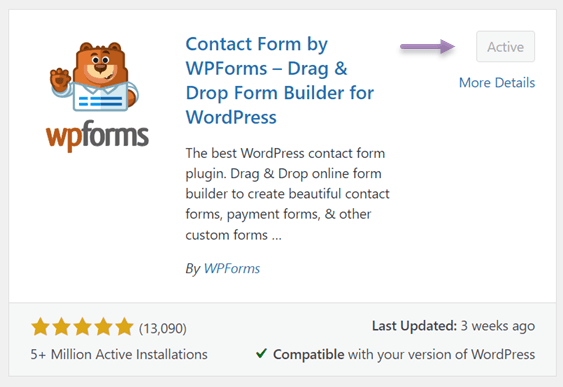
第一步是在 WordPress 上安装 WPForms 插件,像往常一样,进入 插件菜单 > 添加新插件 > WPForms > 立即安装 > 启用。
#2 使用 WPForms 创建新表单
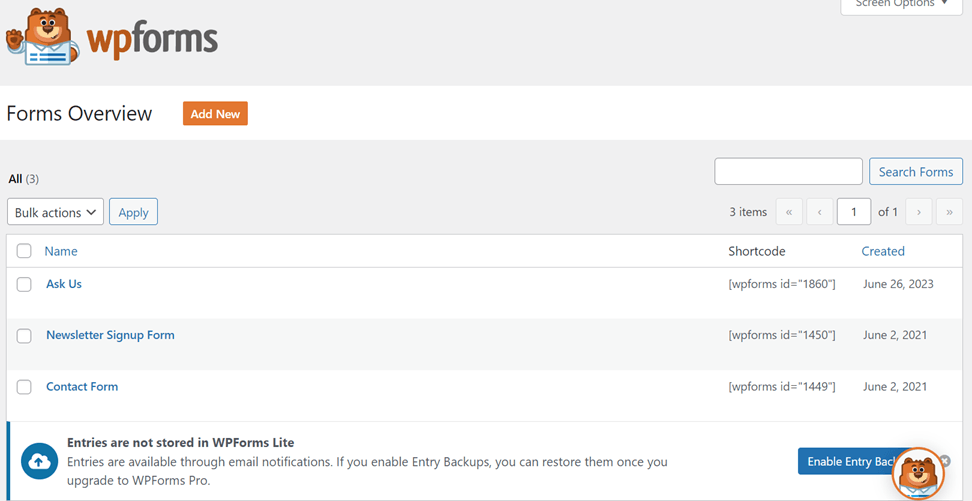
插件成功安装后,在左侧菜单中选择 WPForms 菜单,如果这样,显示如下。以下是一些已创建表单的示例。.
要创建新表单,您只需点击 添加新表单 下方的橙色按钮。
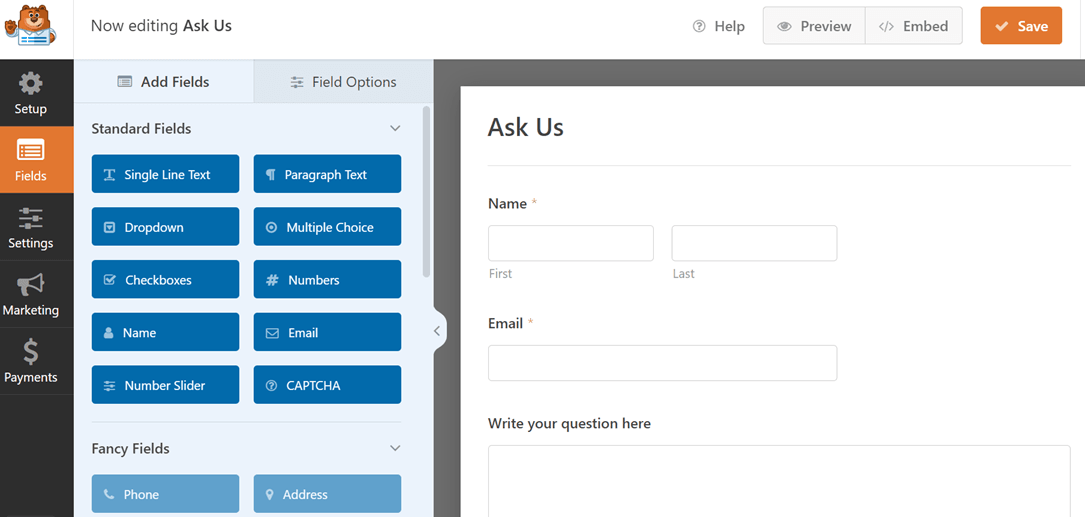
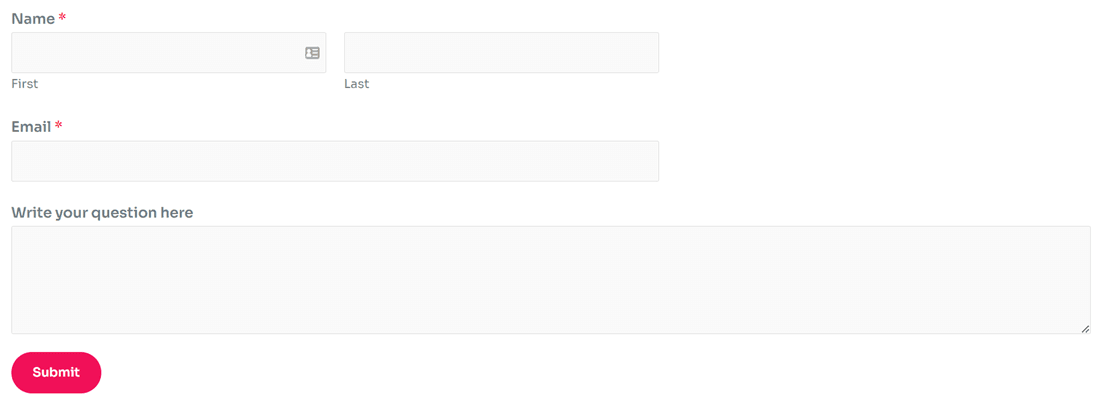
之后会出现一个显示界面,用于按如下方式设置字段。例如像下面这样,这里我们将尝试为想要向您提问的网站访客创建一个提问表单。.
在下面的表单中,使用字段 姓名、电子邮件, 以及 段落文本。
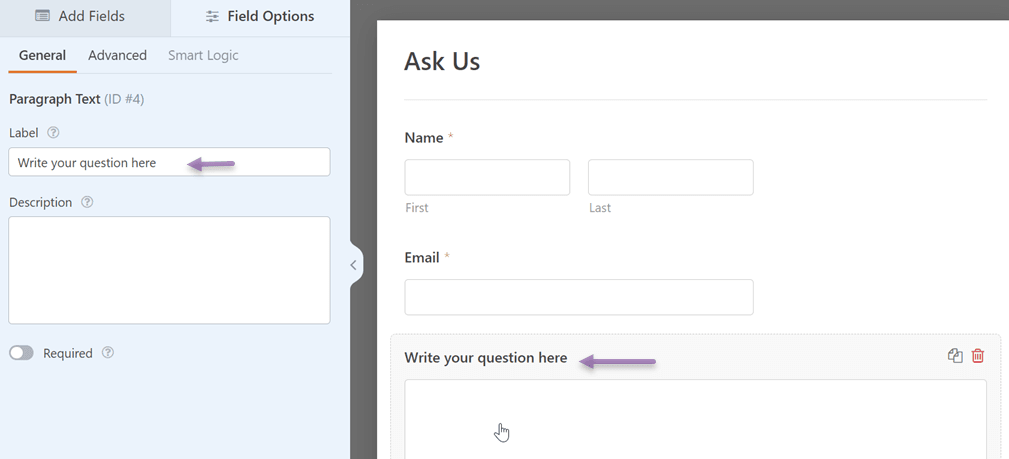
要自定义段落,您可以点击该字段,然后根据您的需求重命名左侧列中的标签。.
完成表单创建后,别忘了点击 保存 在右上角保存您的更改。
#3 在您的网站上显示表单
表单创建后,您还需要进行一些设置,以便表单能够显示在您想要的网站页面上。.
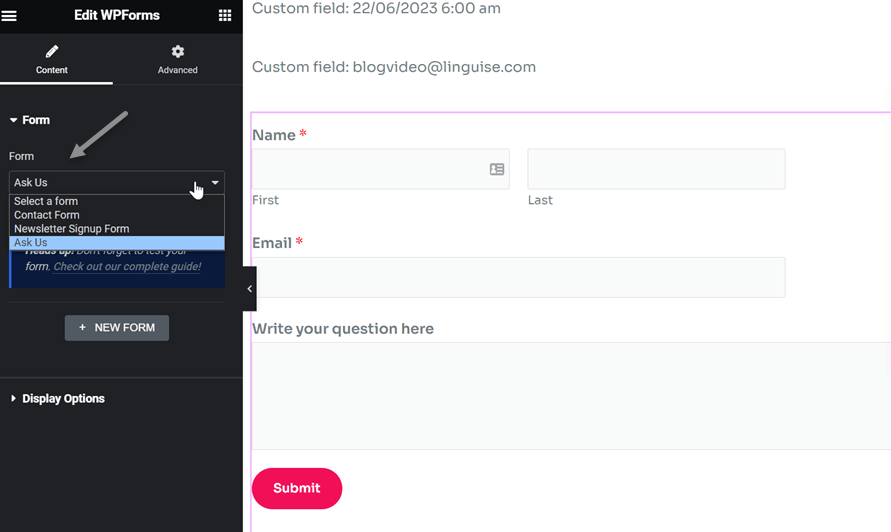
为此,请选择您希望表单显示的页面,然后选择“编辑”或“使用 Elementor编辑”。之后,在 模板 部分,输入 WPForms,将显示如下内容。
在这里,您需要选择要在页面上显示哪个表单。这里的示例是选择 Ask us 表单。之后保存更改。
#4 WPForms 成功显示的表单
现在,您可以尝试打开之前添加表单的页面,结果大概就是这样。.
使用 Linguise 自动翻译和编辑 WPForms 的翻译
在这里,您已经成功使用 WPForms 插件创建了 WordPress 表单。下一步是翻译该表单,以便其他国家的访客能够理解。.
翻译 WPForms 有两种方式,即手动和自动。手动方式可以使用 Loco Translate 插件来翻译单个字符串。.
这种方法肯定会花费更多时间,特别是当您需要翻译许多表单时。.
解决方案是,您可以使用自动翻译服务。您可以使用的自动翻译服务之一是 Linguise。.
Linguise 是一项针对网站及其各种元素的自动翻译服务。 Linguise 可以成为那些希望快速翻译 WPForms 的用户的解决方案。
借助神经网络技术, Linguise 能够生成自然且接近人工翻译的结果,从而带来更好的用户体验。.
您可以从80多种可用语言中进行选择,并将它们显示在网站上。.
立即了解如何使用 Linguise自动翻译和编辑 WPForms 插件的翻译。.
#1 注册 Linguise 并添加语言
第一步是 在 Linguise 免费注册您的账户,注册 Linguise 账户无需使用信用卡,您只需要用户名、密码和电子邮件。
之后,您将获得访问 Linguise 仪表板的权限,然后进入 设置 菜单,向下滚动,您会找到 API 密钥列,然后选择 复制到剪贴板。

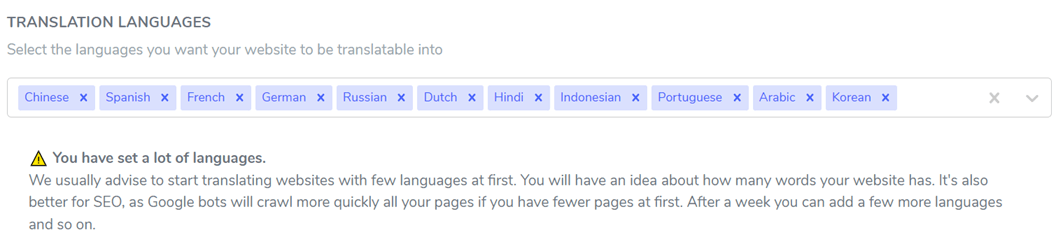
之后,再次向下滚动并找到语言列。在这里,您可以选择要在网站上显示的各种语言。最后,选择 保存 以保存更改。
#2 安装 Linguise 插件
第二步是在 WordPress上安装 Linguise 插件。技巧是找到 Linguise 插件,然后安装并激活。如果是这样, Linguise 菜单将出现在左侧,然后打开菜单。.
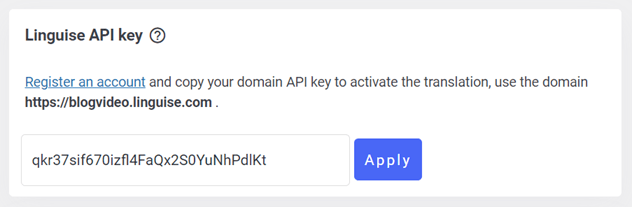
这里您需要粘贴之前复制的 API,这旨在将 Linguise 与网站连接起来,然后点击 应用。
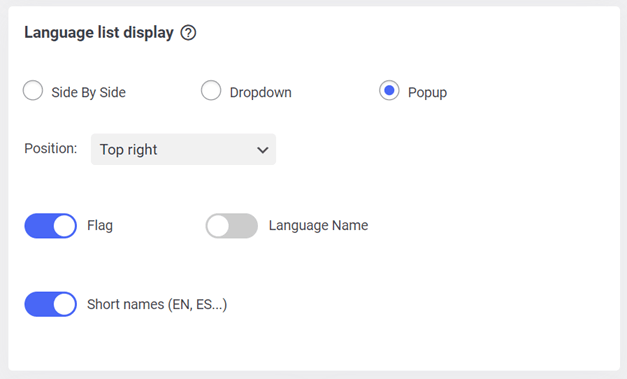
然后,您还需要在网站上设置显示语言。您可以根据弹窗、并排或下拉菜单来调整显示方式。.
然后对于语言标志,您可以使用短名称或全名,并添加一个旗帜标志。.
#3 使用 Linguise 翻译表单
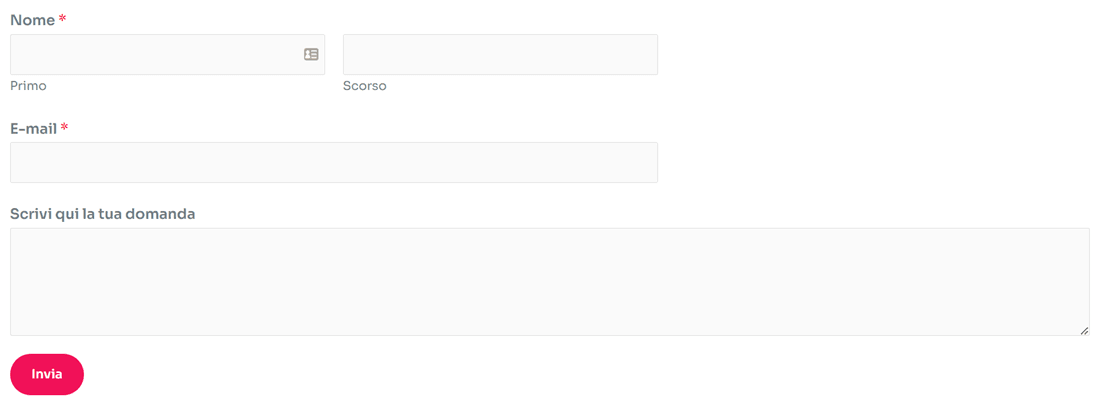
现在,尝试翻译您之前设置的页面上的表单。这里的示例已翻译成意大利语。.
#4 使用 Linguise 实时编辑器编辑 WPForms 的翻译
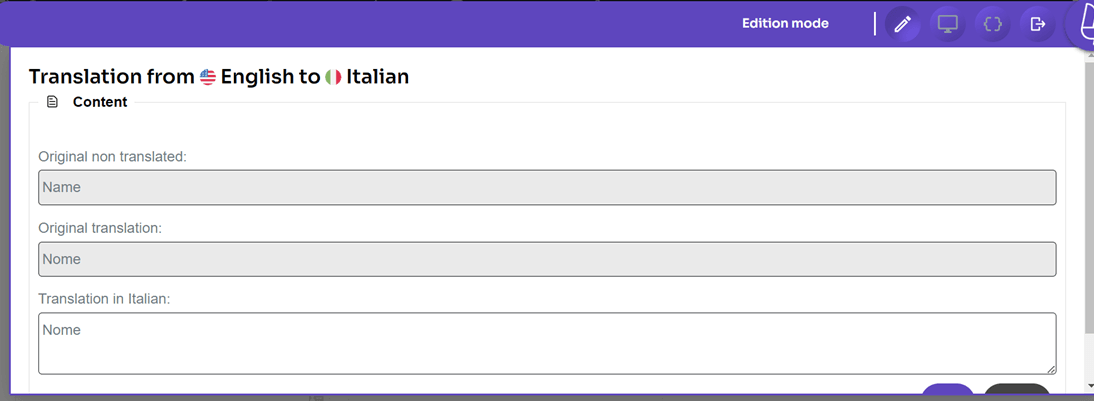
机器翻译通常会导致翻译不够准确,甚至不够自然。因此, Linguise 提供了实时编辑器功能,让您可以直接在网站首页上进行翻译。.
即使使用免费版 Linguise,您也可以使用此功能翻译成多种语言。方法非常简单,打开 Linguise 仪表盘,然后选择 实时编辑器, 之后 打开实时编辑器 并选择您想要的语言。
然后,选择您想要翻译的部分,之后选择 保存。
结论
现在,您已经了解如何自动翻译和编辑 WPForms 插件的翻译,从如何安装 WPForms 插件、创建新表单,到使用 Linguise自动翻译成多种语言。.
如果您有兴趣使用 Linguise 作为翻译服务,请使用免费版本,它允许您翻译多达 60 万个单词,并使用任何您想要的语言!