语言切换器是一个重要的元素,在创建多语言网站时必须密切关注,因为语言切换器是用户在想要切换语言时经常访问的元素。.
因此,创建一个友好、易于使用和访问的语言切换器非常重要。.
因此,在本文中,我们将讨论如何为 OpenCart设置语言切换器。因此,对于拥有多语言网站或在 OpenCart上进行电子商务的您,请继续阅读本文直到最后!
为什么创建语言切换器对多语言 OpenCart 网站很重要?
创建一个用户友好的语言切换器对于多语言网站的成功至关重要。以下是您应该为 OpenCart 多语言网站创建语言切换器的原因。.
- 改善用户体验: 用户友好的语言切换器提供语言之间的平滑过渡,使用户更容易导航和理解内容。这改善了整体用户体验,减少了挫败感,并增加了参与度。
- 直观的导航:用户应该能够轻松找到并使用语言切换器。人性化的设计确保切换器位置清晰,并使用清晰易辨的图标或标签,从而激发用户在不同语言之间切换的意愿。
- 降低跳出率: 用户友好的语言切换器有助于降低跳出率。当访客可以快速找到并选择他们喜欢的语言时,他们更有可能留在网站上,探索内容,并可能进行转换。
- 清晰的沟通:语言翻译人员必须与用户进行有效沟通。清晰简洁的标签或符号有助于传达可用的语言选项,减少混淆,并确保用户能够做出明智的选择。
- 优化 (SEO):搜索引擎在对网站进行排名时会考虑用户体验。一个设计完善、用户友好的语言切换器可以对 SEO 产生积极影响,使您的网站更容易被使用多种语言搜索的用户找到和访问。
如何为 OpenCart设置语言切换器?
语言切换功能通常由网站翻译服务提供。此功能可根据用户的设计需求进行调整。.
然而,并非所有翻译服务都提供易于自定义和使用的语言切换功能。因此,寻找一款能够提供并兼容多种内容管理系统(CMS)的自动翻译服务至关重要, Linguise自动翻译就是其中之一。
Linguise 提供灵活且易于自定义的语言切换功能,并与 集成OpenCart,此翻译服务可能是您的解决方案。
那么如何为 OpenCart 或电子商务网站 设置语言切换器。只需继续阅读下面的说明。
步骤1:注册 Linguise 免费账户
步骤2:添加 OpenCart网站域名
步骤3:激活语言切换器
成功添加OpenCart网站并改进 API 后,就可以启用语言切换器了。您需要按照以下步骤操作:首先,打开Linguise控制面板 > 设置 > 复制此 URL。

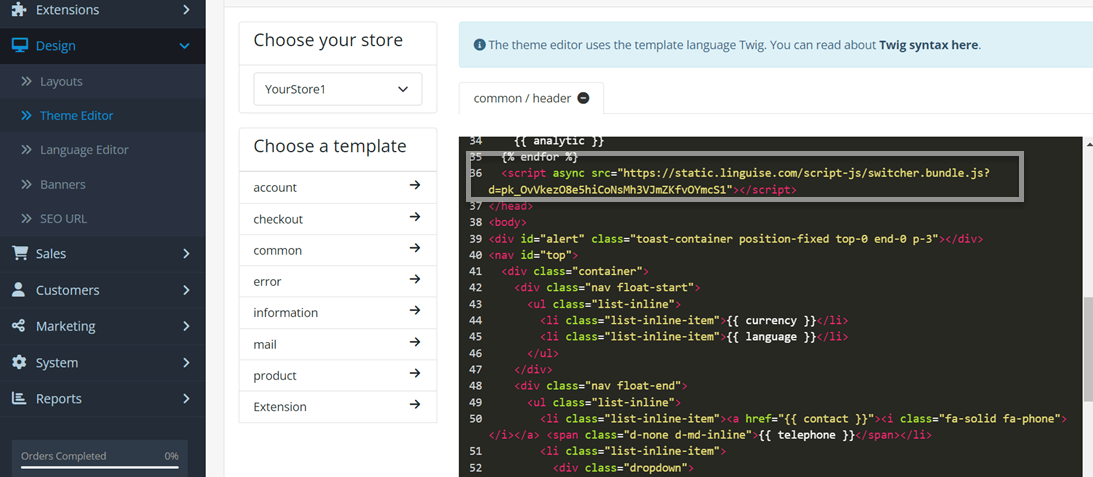
复制脚本后,您需要将其插入到您的OpenCart网站的主题编辑器中。具体操作步骤如下:在OpenCart管理面板中,前往设计 > 主题编辑器 >默认设置。然后,将脚本粘贴到下图所示的指定区域。
之后,通常情况下, Opencart 中的语言切换器会自动出现在您的网站页面右上角,并根据您在添加网站时选择的语言显示如下内容。.
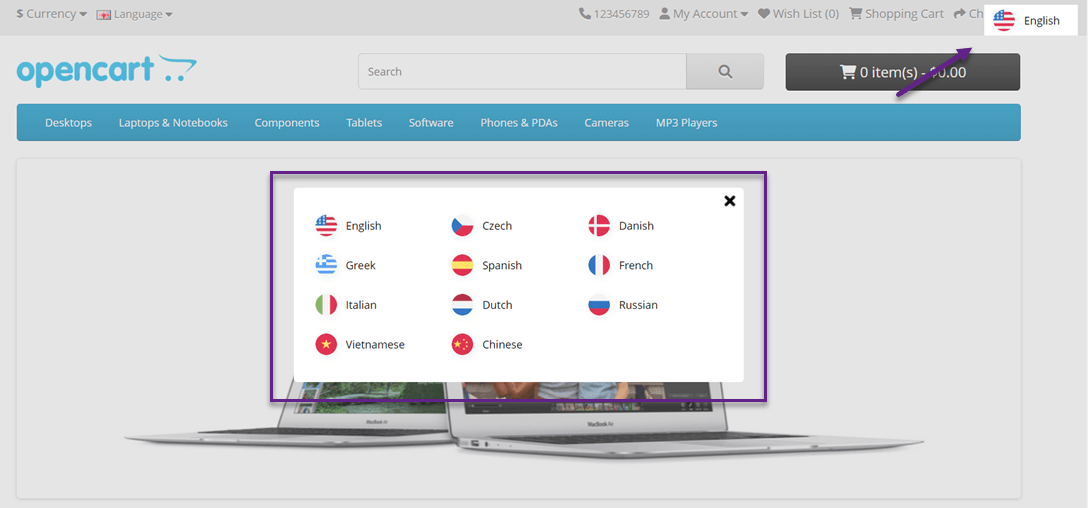
但是,上述语言切换器的显示仍然是默认的,使用 Linguise ,您可以根据自己的需求和愿望自定义此显示。.
步骤4:设置主显示
要设置语言切换器或语言标志显示,您可以通过Linguise控制面板 > 设置 > 语言标志显示 来进行设置。
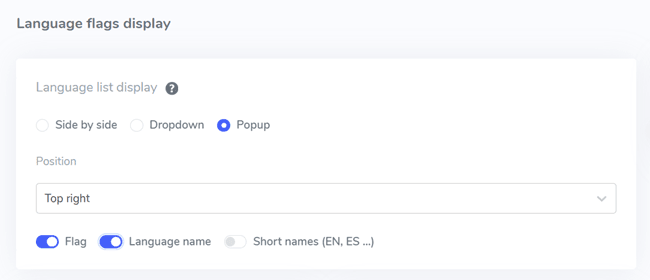
首先,我们将设置主显示。它包含以下几个部分:
- 标志图标形状:您可以在这里从 3 个可用的选项中选择,即并排、下拉菜单或弹出窗口。.
- 位置:此位置显示语言切换器所在位置,您可以从多个可用位置选项中进行选择。请确保选择一个方便访客找到的位置。.
- 最后,您可以将旗帜+语言名称、旗帜+简称或仅语言名称组合使用。建议使用旗帜和语言名称,以使用户更容易识别语言。.
步骤 5:设置旗帜设计
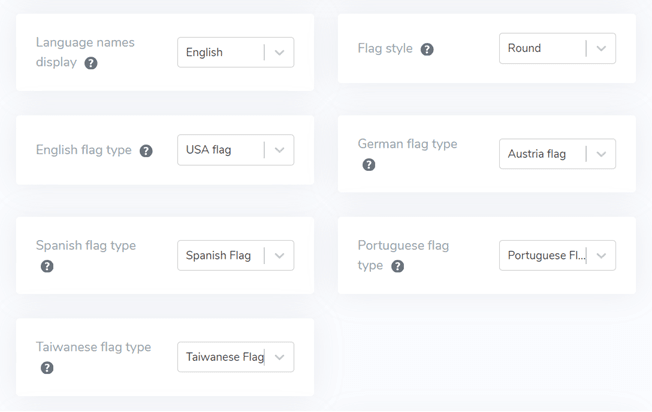
之后,在主显示屏下,有旗帜的设计设置。下图中有几个设置。.
- 显示语言名称: 您可以根据国家名称或语言名称选择显示名称,例如法语或法文。
- 英语旗帜类型:这用于有多种类型的语言,例如美式英语或英式英语(与西班牙语、台湾英语、德语和葡萄牙语相同)。
- 旗帜样式:设置旗帜图标形状,圆形或矩形。
步骤 6:设置旗帜的颜色和大小
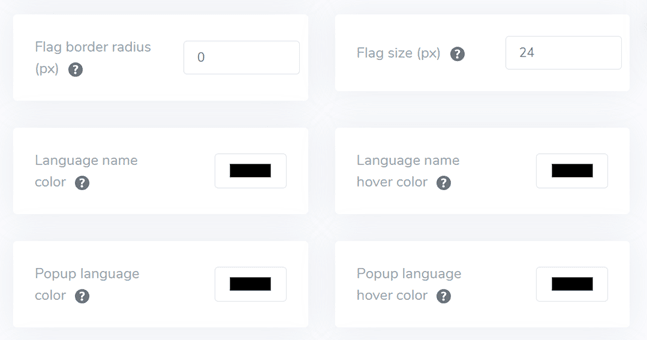
设置旗帜设计后的下一步是设置颜色、大小和其他几个事项。在以下显示中,有几个您可以自定义的设置,例如。.
- 标记边框半径: 使用矩形时自定义边框半径(以像素为单位)。
- 语言名称颜色:选择语言名称的默认文本颜色。
- 弹出语言颜色: 在弹出窗口或下拉区域中语言标题的颜色。
- 旗帜尺寸:旗帜尺寸
- 语言名称悬停颜色: 语言名称的鼠标悬停文本颜色
- 弹出语言悬停颜色: 在弹出窗口或下拉菜单中语言标题的鼠标悬停文本颜色。
步骤 7:设置旗帜阴影
最后,您可以进行的设置为旗帜盒阴影,第一个设置允许您为网站上的每个旗帜设置阴影,下一个是语言旗帜在鼠标悬停时的阴影。.
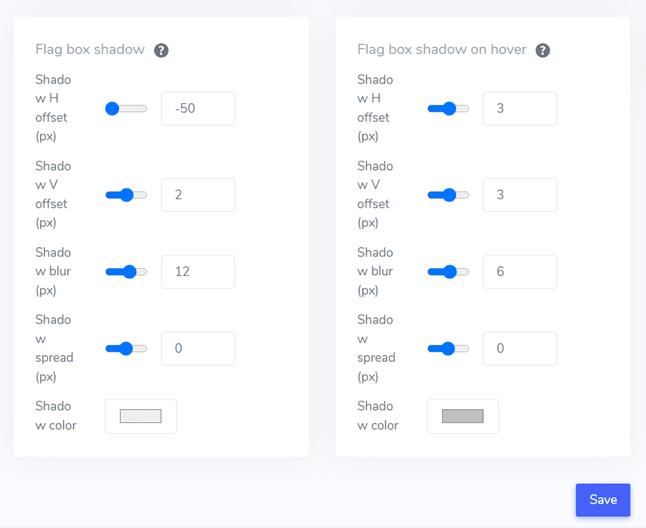
调整所有设置后,不要忘记选择保存以保存更改,现在您可以看到所做的自定义结果是什么样的。
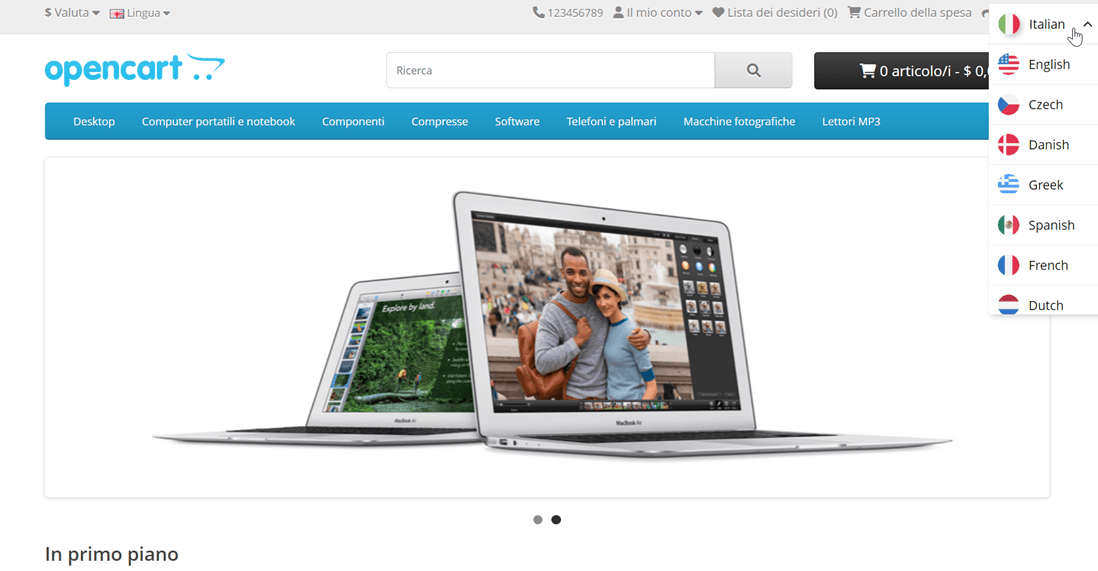
这是一个使用下拉菜单的语言切换器示例,位于右上角,并使用国旗和语言名称进行切换。此外,还有一个网站页面正在尝试翻译成意大利语。.
如何在您的 OpenCart 网站上创建用户友好的语言切换器?
了解了如何为 OpenCart设置语言切换器后,现在是时候了解如何创建友好的语言切换器,以便它可以为您的网站提供更多好处。.
- 熟悉的图标或标志:使用熟悉的语言图标或标志来表示不同的语言。确保图标或标志在视觉上可见且易于理解,以确保一切清晰。
- 方便放置: 将语言切换工具放在网站的显眼位置,理想情况下在所有页面中保持一致。常见的位置包括页眉、页脚或导航菜单。确保翻译工具清晰可见且易于访问。
- 每个国家/地区国旗上的语言标签:用相应的语言清晰地标明每种语言选项。例如,英语用“English”,西班牙语用“Español”,德语用“Deutsch”,以此类推。这有助于用户轻松识别和选择所需的语言。
- 创新设计: 翻译工具有创新的设计。使用熟悉的符号或文本来指示语言选择。例如,您可以使用“EN”代表英语,“ID”代表印尼语。确保语言切换工具在页面上突出显示,例如使用不同的颜色或高亮。
- 轻松切换: 如果默认语言不符合用户的偏好,使用户能够轻松切换到其他语言。避免使用下拉菜单、旗帜/图标列表或切换按钮进行语言选择。
- 响应式设计: 确保语言切换工具具有响应性,并且在各种设备和屏幕尺寸上都能正常工作。在台式机、智能手机和平板电脑上测试功能,以确保所有用户都能获得流畅的体验。