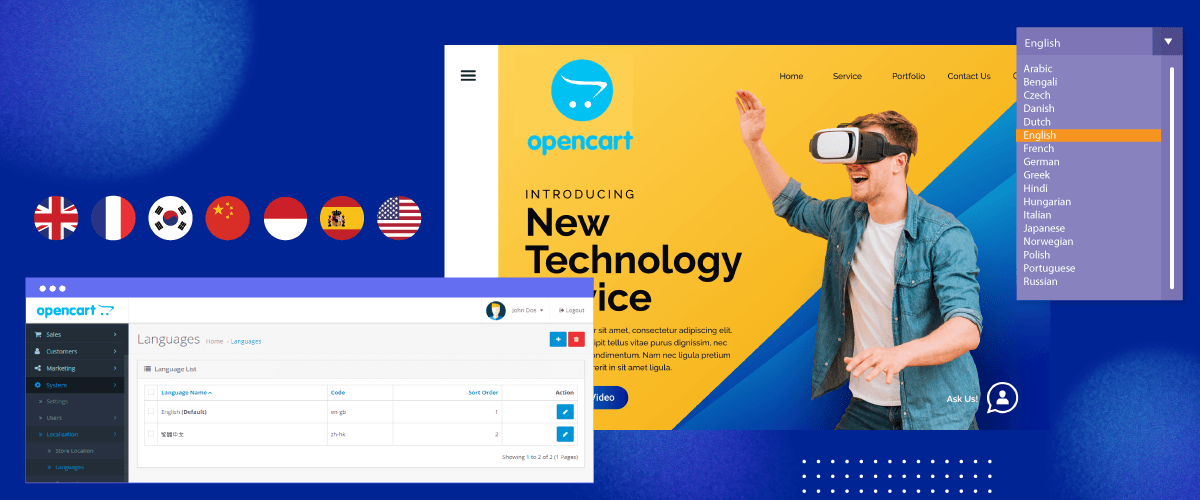
语言切换器是一个重要的元素,在创建多语言网站时必须密切关注,因为语言切换器是用户在想要切换语言时经常访问的元素。.
因此,创建一个友好、易于使用和访问的语言切换器非常重要。.
因此,在本文中,我们将讨论如何为 OpenCart设置语言切换器。因此,对于拥有多语言网站或在 OpenCart上进行电子商务的您,请继续阅读本文直到最后!
为什么为多语言 OpenCart 网站创建语言切换器很重要?
创建一个用户友好的语言切换器对于多语言网站的成功至关重要。以下是您应该为 OpenCart 多语言网站创建语言切换器的原因。.
- 改善用户体验: 用户友好的语言切换器提供语言之间的平滑过渡,使用户更容易导航和理解内容。这改善了整体用户体验,减少了挫败感,并增加了参与度。
- 直观的导航: 用户应能轻松找到并使用语言切换器。用户友好的设计确保切换器位置明显,并使用清晰、易于识别的图标或标签,激发用户切换语言的灵感。
- 降低跳出率: 用户友好的语言切换器有助于降低跳出率。当访客可以快速找到并选择他们喜欢的语言时,他们更有可能留在网站上,探索内容,并可能进行转换。
- 清晰的沟通: 语言翻译器必须与用户进行有效沟通。清晰简洁的标签或符号有助于传达可用的语言选项,减少困惑,并确保用户能够做出明智的选择。
- SEO优化: 搜索引擎在对网站进行排名时会考虑用户体验。一个实施良好、用户友好的语言切换器可以对SEO产生积极影响,使您的网站对使用多种语言搜索的用户更加可见和易于访问。
打破语言障碍
告别语言障碍,迎接无限增长!立即试用我们的自动翻译服务。.
如何为 OpenCart设置语言切换器?
语言切换功能通常由网站翻译服务提供。此功能可以根据用户想要设计的需求进行调整。.
然而,有时并非所有翻译服务都提供易于自定义且易于使用的语言切换功能。因此,寻找一个提供并兼容多种CMS的自动翻译服务非常重要,其中之一就是 Linguise 自动翻译。
Linguise 提供灵活且易于自定义的语言切换功能,并与 集成 OpenCart,此翻译服务可能是您的解决方案。
那么如何为。只需继续阅读下面的说明。 OpenCart 或电子商务网站设置语言切换器
步骤1:注册 Linguise 免费账户
当然,要能够在 Linguise上使用语言切换器,您需要先 注册 Linguise 帐户 。我们还提供为期1个月的免费试用,包含多种功能供您使用。
步骤2:添加 OpenCart网站域名
步骤3:激活语言切换器
成功添加 OpenCart 网站并改进 API 后,是时候激活语言切换器了。您需要遵循几个步骤,首先,打开 Linguise 仪表盘 > 设置 > 复制此 URL。
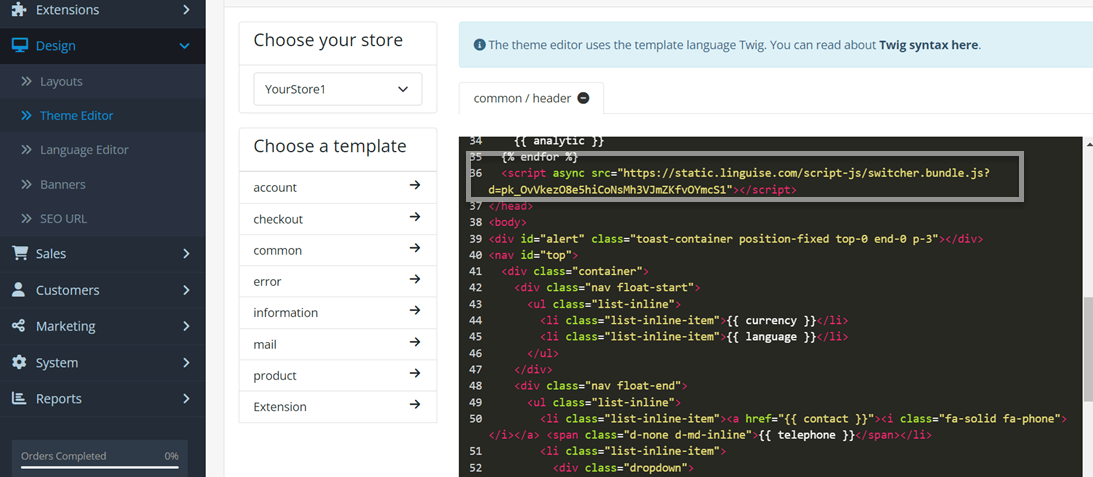
复制脚本后,您需要将其插入到您的 OpenCart 网站的主题编辑器中。为此,请按照以下步骤操作:前往 设计 > 主题编辑器 > 中的默认设置 OpenCart 管理面板。然后,将脚本粘贴到如下图所示的指定区域。
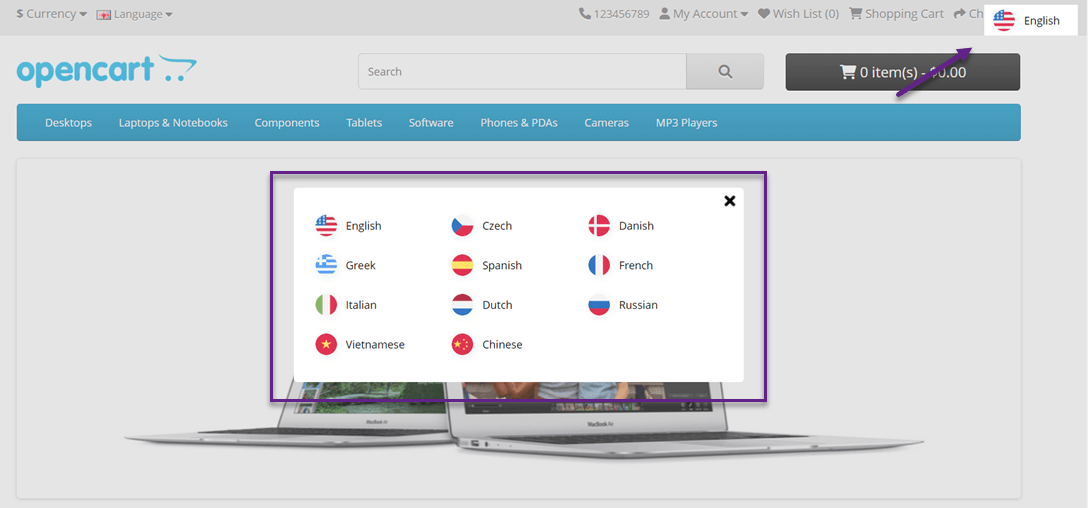
之后,通常, Opencart 中的语言切换器会自动出现在您网站页面的右上角,并根据您在添加网站时选择的语言显示如下内容。.
但是,上述语言切换器的显示仍然是默认的,使用 Linguise ,您可以根据自己的需求和愿望自定义此显示。.
步骤4:设置主显示
要设置语言切换器或语言旗帜显示,您可以通过 Linguise 仪表盘 > 设置 > 语言旗帜显示来完成。
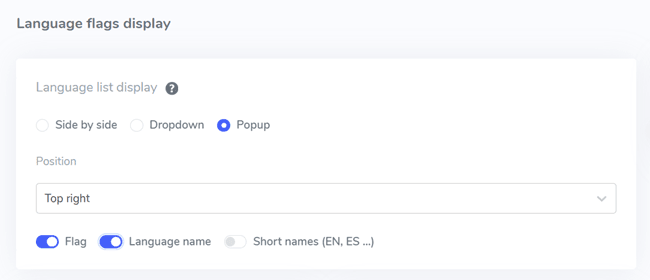
在第一个设置中,我们将设置主显示。包括以下几个部分:
- 标志图标形状:您可以在这里从 3 个可用的选项中选择,即并排、下拉菜单或弹出窗口。.
- 位置:此位置显示您的语言切换器将出现的位置,您可以从多个可用位置选项中进行选择。请确保选择一个便于访客找到的位置。.
- 最后,您可以将旗帜+语言名称、旗帜+简称或仅语言名称组合使用。建议使用旗帜和语言名称,以使用户更容易识别语言。.
步骤 5:设置旗帜设计
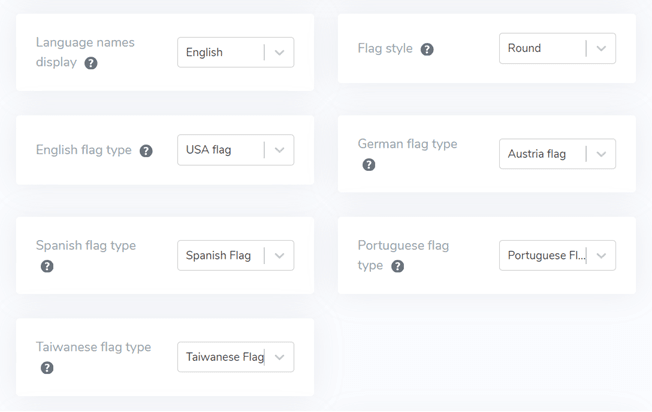
之后,在主显示屏下,有旗帜的设计设置。下图中有几个设置。.
- 显示语言名称: 您可以根据国家名称或语言名称选择显示名称,例如法语或法文。
- 英语旗帜类型: 这用于具有超过 1 种类型的语言,例如,美式英语或英式英语(与西班牙语、台湾语、德语和葡萄牙语相同)
- 旗帜样式: 设置旗帜图标的形状,圆形或矩形。
步骤 6:设置旗帜的颜色和大小
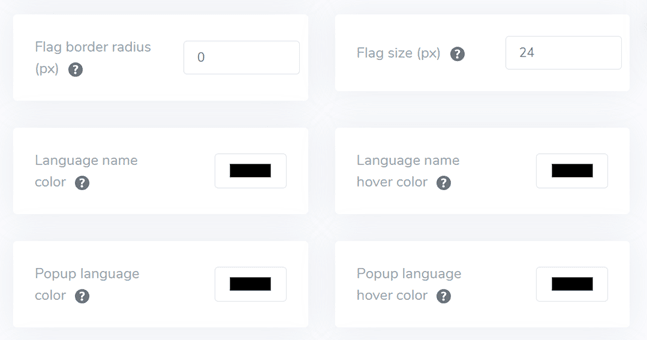
设置旗帜设计后的下一步是设置颜色、大小和其他几个事项。在以下显示中,有几个您可以自定义的设置,例如。.
- 标记边框半径: 使用矩形时自定义边框半径(以像素为单位)。
- 语言名称颜色: 选择语言名称的默认文本颜色。
- 弹出语言颜色: 在弹出窗口或下拉区域中语言标题的颜色。
- 旗帜大小: 旗帜大小
- 语言名称悬停颜色: 语言名称的鼠标悬停文本颜色
- 弹出语言悬停颜色: 在弹出窗口或下拉菜单中语言标题的鼠标悬停文本颜色。
步骤 7:设置旗帜阴影
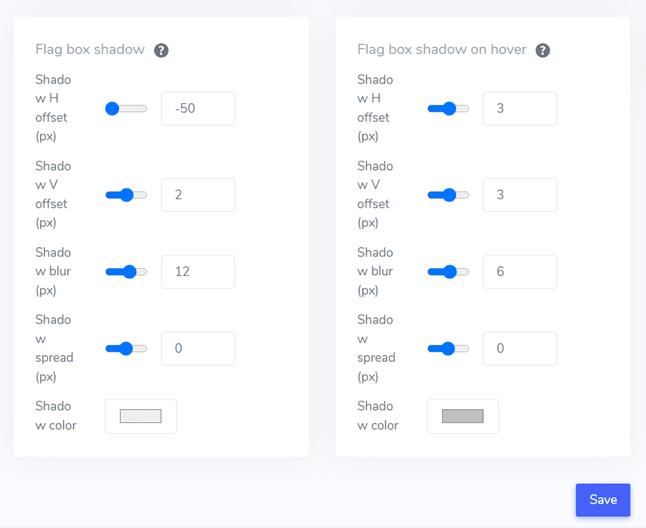
最后,您可以进行的设置为旗帜盒阴影,第一个设置允许您为网站上的每个旗帜设置阴影,下一个是语言旗帜在鼠标悬停时的阴影。.
调整完所有设置后,别忘了选择 保存 以保存更改,现在您可以看到所做自定义的结果了。
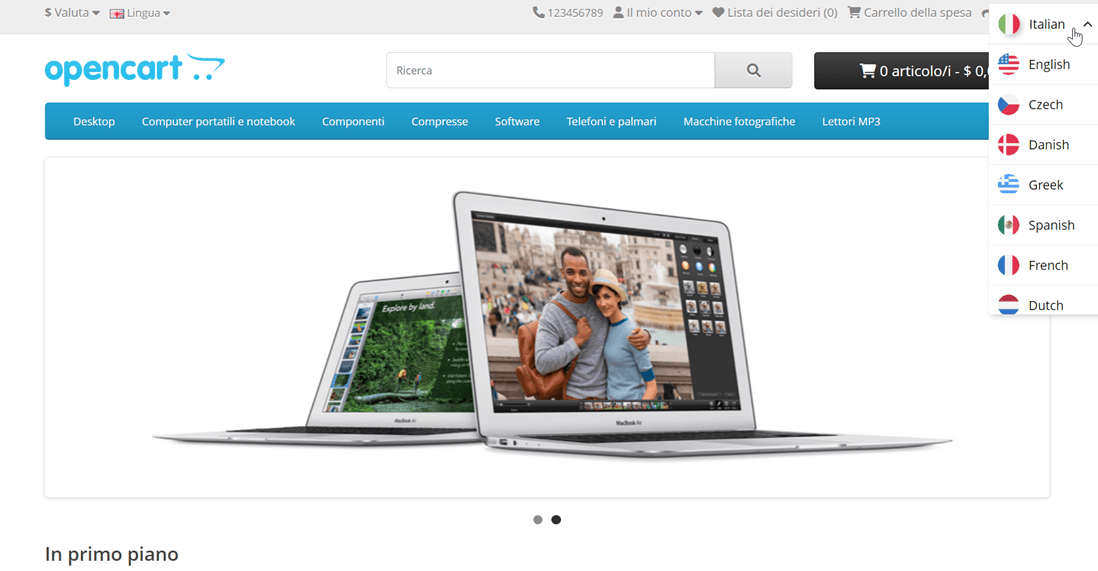
这是一个使用下拉菜单的语言切换器示例,位于右上角,然后使用旗帜 + 语言名称。除此之外,还有一个正在尝试翻译成意大利语的网站显示。.
准备好探索新市场了吗?试用我们的自动翻译服务,享受1个月无风险试用,无需信用卡!
如何在您的 OpenCart 网站上创建用户友好的语言切换器?
了解了如何为 OpenCart设置语言切换器后,现在是时候了解如何创建友好的语言切换器,以便它可以为您的网站提供更多好处。.
- 熟悉的图标或标志: 使用熟悉的语言图标或标志来表示不同的语言。确保图标或标志在视觉上可见且易于理解,以确保一切清晰。
- 方便放置: 将语言切换工具放在网站的显眼位置,理想情况下在所有页面中保持一致。常见的位置包括页眉、页脚或导航菜单。确保翻译工具清晰可见且易于访问。
- 每个国旗上的语言标签: 用相应的语言清晰地标注每个语言选项。例如,英语使用“English”,西班牙语使用“Español”,德语使用“Deutsch”,等等。这有助于用户轻松识别并选择所需的语言。
- 创新设计: 翻译工具采用创新设计。使用熟悉的符号或文字来指示语言选择。例如,您可以使用“EN”代表英语,“ID”代表印尼语。确保语言切换工具在页面上与其他元素区分开来,例如使用不同的颜色或高亮显示。
- 轻松切换: 如果默认语言与用户偏好不符,用户可以轻松切换到其他语言。避免使用下拉菜单、旗帜/图标列表或切换按钮进行语言选择。
- 响应式设计: 确保语言切换工具具有响应性,并且在各种设备和屏幕尺寸上都能正常工作。在台式机、智能手机和平板电脑上测试功能,以确保所有用户都能获得流畅的体验。