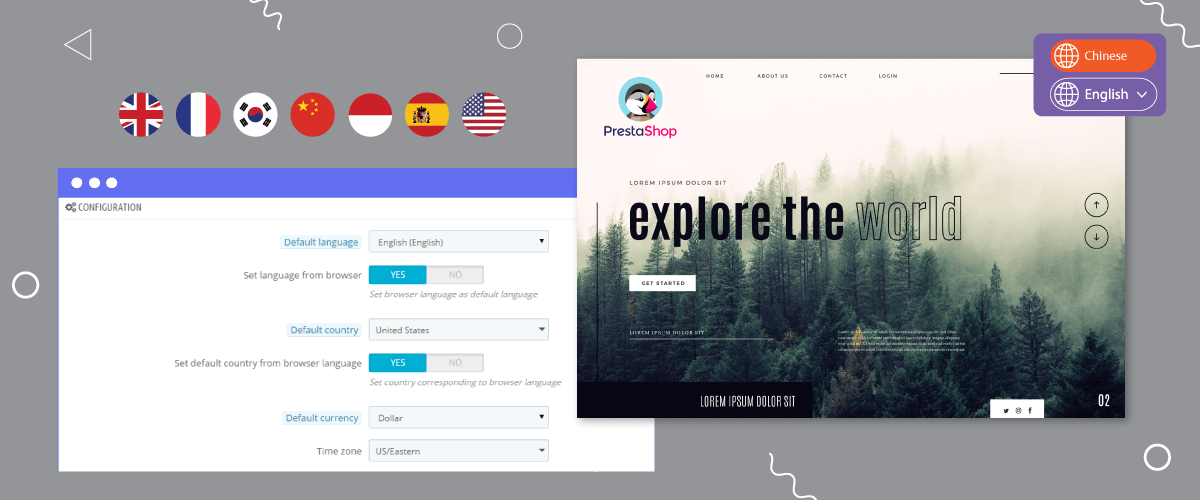
在创建多语言网站时,需要特别注意语言切换元素,因为用户在需要切换语言时经常会访问此部分。.
同样,对于拥有 PrestaShop 多语言网站的您来说,创建一个友好、易用、简单的 PrestaShop 语言切换器非常重要。.
在本文中,我们将讨论如何为 PrestaShop 设置语言切换器。因此,对于 PrestaShop 上的多语言网站或电子商务所有者,请阅读本文直到最后以获取完整的指南!
为什么语言切换器对 PrestaShop多语言网站很重要?
语言切换器是多语言网站上必须存在的一个元素,因为用户在切换语言时经常会访问和使用它。.
除了用于切换语言外,语言切换器对于 PrestaShop 多语言网站还有什么重要性?请参见下面的完整解释。.
- 增强用户体验: 易于导航的语言切换器促进了语言之间的无缝转换,简化了用户导航和内容理解。这种增强功能有助于提供整体积极的用户体验,减少挫败感并提高用户参与度。
- 直观导航: 语言切换器应该易于发现且用户友好。设计良好的界面确保切换器被醒目地放置,并使用清晰、易于识别的图标或标签,鼓励用户轻松地在语言之间切换。
- 降低跳出率: 用户友好的语言切换器在降低跳出率方面发挥作用。当访客能够迅速找到并选择他们喜欢的语言时,他们更有可能留在网站上,探索其内容,并可能进行转换。
- 有效沟通: 语言切换器应有效地与用户沟通。清晰简洁的标签或符号有助于传达可用的语言选项,减少混乱,并使用户能够做出明智的选择。
- SEO 优化: 搜索引擎在对网站进行排名时会考虑用户体验。一个执行良好、用户友好的语言切换器可以对 SEO 产生积极影响,提高您的网站对使用各种语言进行搜索的用户的可见性和可访问性。
- 语言表现衡量: 一些语言切换器模块,如 Linguise 提供语言表现分析,使您能够了解每个语言版本在您的网站上的表现。这可以帮助您根据真实用户数据优化您的语言策略。
如何为 PrestaShop设置语言切换器?
语言切换器是通常由翻译服务提供的元素或功能之一,用户只需自定义即可。.
然而,并非所有的翻译服务都提供易于修改和灵活的语言切换功能,并提供各种自定义选项。.
然而, Linguise 可以成为那些想要友好且易于自定义的 PrestaShop 语言切换器的解决方案。.
Linguise 自动翻译 是一种网站翻译服务,可以在几秒钟内自动翻译。它与超过40个CMS平台集成,包括 自动翻译 PrestaShop。
使用 Linguise,您可以创建一个友好的 PrestaShop 网站语言切换器,让访客轻松使用,从而提供非凡的益处。设置语言切换器网站 PrestaShop有几个步骤,以下是一些步骤。.
步骤1:注册 Linguise 免费账户
要利用 Linguise 中的语言切换功能,并能够 翻译 PrestaShop 电子商务,您需要采取的第一步是 在 Linguise 平台上注册帐户。 Linguise 还提供一个月的免费试用,允许您访问服务中的各种功能。
步骤2:添加域名网站 PrestaShop
下一阶段涉及 将网站域名添加到 。需要填写一些信息。 Linguise 仪表板
- 账户
- 网址
- 平台,选择 PrestaShop
- 语言
- 翻译语言
- 翻译网址
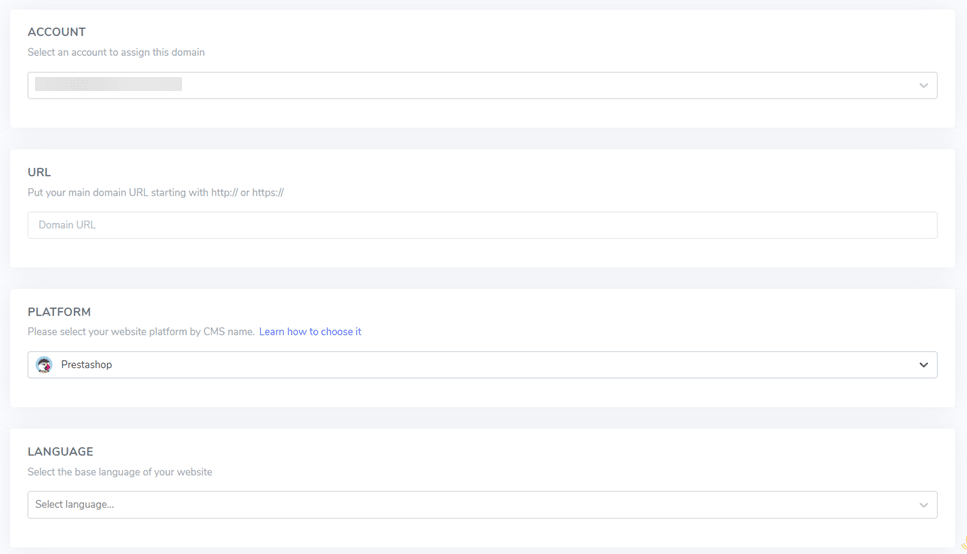
下一步是激活API密钥并设置语言URL。有关如何添加网站域名的详细说明,请参阅指南 安装 Linguise 自动翻译在 PrestaShop 或观看下面的视频教程。
步骤3:启用语言切换器
完成所有配置后,下一步是设置语言切换配置,并显示一个标记,方便用户切换语言。为此,请复制 Linguise 控制面板中的代码,方法是:前往 Linguise 控制面板 > 设置 > 复制到剪贴板。

将上述脚本插入页面头部,例如 …/themes/your-theme/templates/_partials/head.tpl
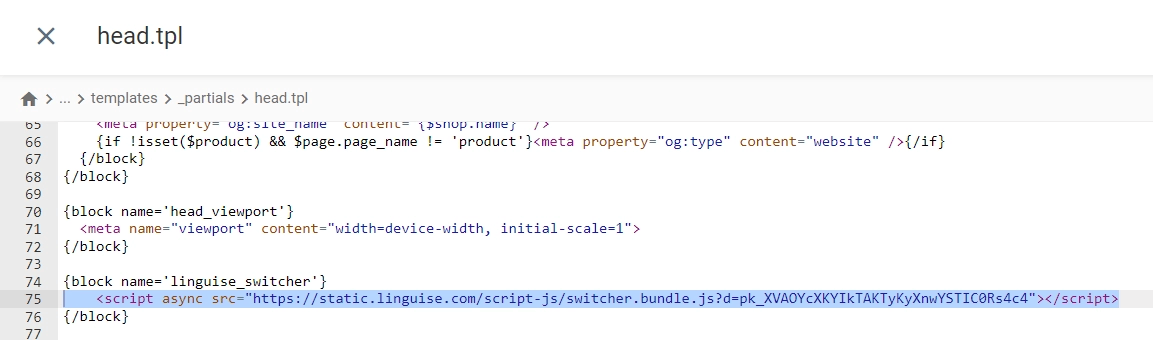
语言切换器的高级自定义可以在下面的步骤中完成。.
步骤4:设置主显示
在此步骤中,我们将进一步设置语言切换器设计,您可以在 Linguise 控制面板 > 设置 > 语言标志显示中找到它。
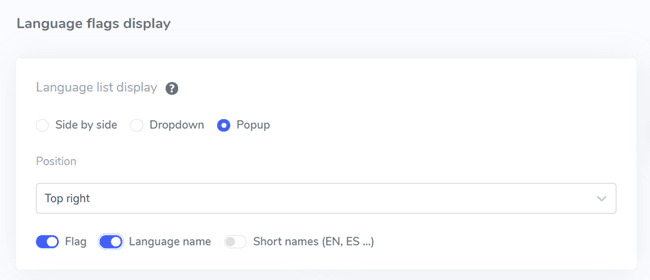
在第一步设置中,我们将配置主显示。多个部分需要注意。.
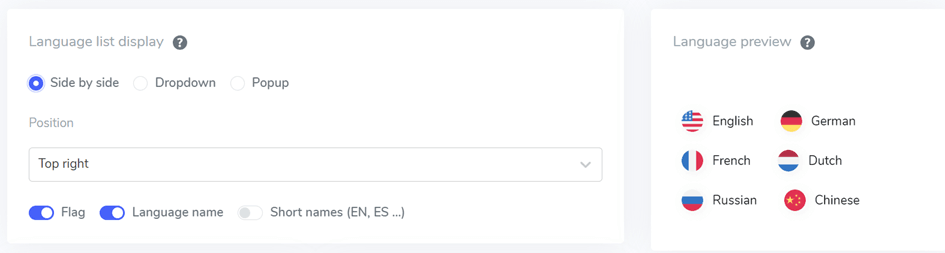
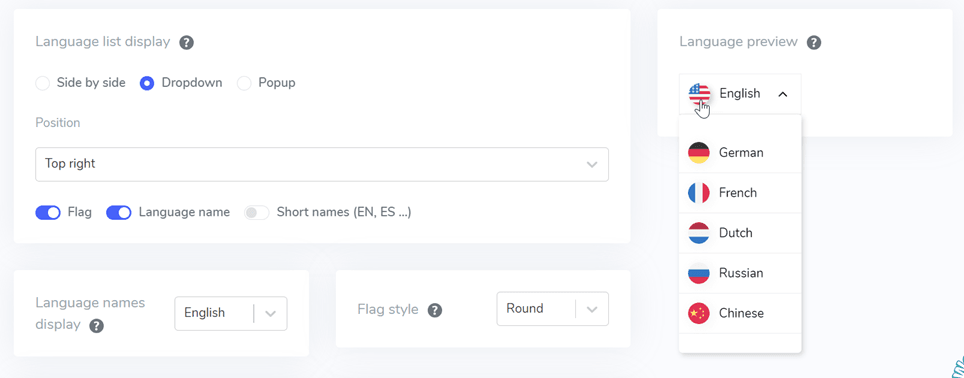
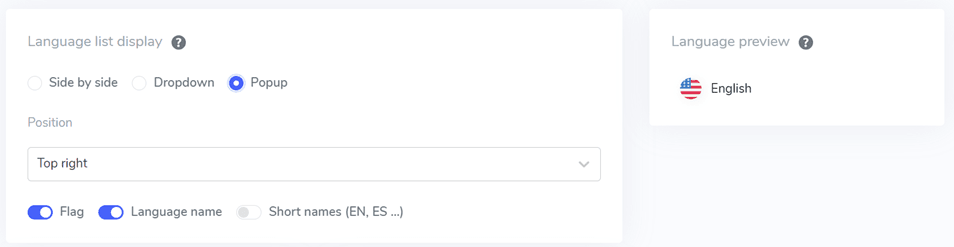
首先是语言列表显示形式,在这里,您可以从三个可用的选项中选择,即并排,下拉菜单或弹出窗口。然后在左边,是每个列表形式的预览显示。.
第一种形式是并排如下。.
第二种形式是一个下拉菜单,如下所示。.
最后是弹出窗口形式。.
接下来是设置位置,此位置选项显示语言切换器的放置位置。您可以从各种可用位置选项中进行选择。确保选择一个易于访客找到的位置。.
最后,选择标志+语言名称、标志+简称或仅标志的组合。.
步骤 5:设置旗帜设计
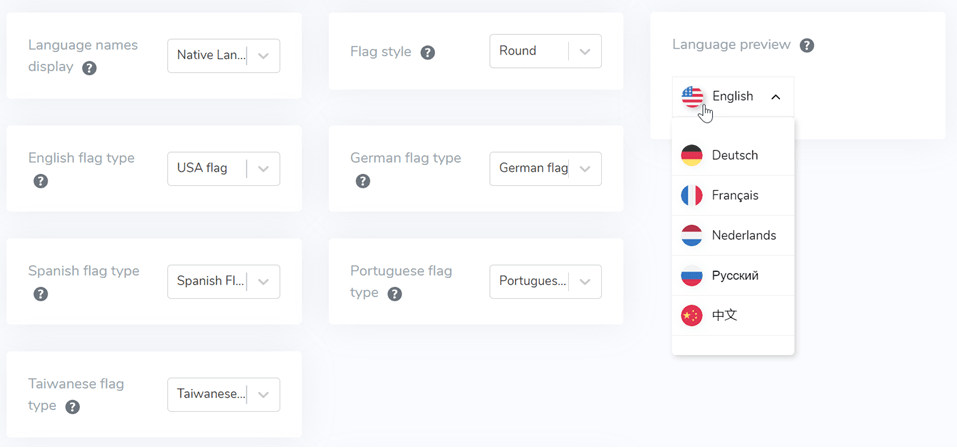
接下来,在主显示屏下方,有旗帜的设计设置。一些设置选项可以在下图中看到。.
- 语言名称显示: 您可以根据国家/地区名称或语言名称选择名称显示,例如“德语”或“Deutsch”。
- 英语旗帜类型: 此选项用于有多种类型的语言,例如“美国英语”或“英国英语”(类似于西班牙语、台湾英语、德语和葡萄牙语)。
- 旗帜样式: 用于测量旗帜图标的形状,无论是圆形还是方形(矩形)。
步骤 6:选择旗帜的颜色和大小
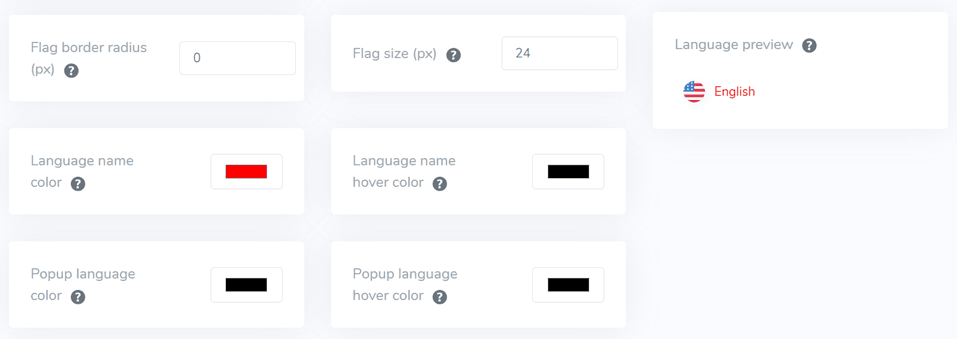
配置标志设计后的下一步是调整颜色、大小和其他各种元素。在以下显示中,有几个可自定义的设置,例如:
- 标志边框半径: 使用矩形时,以像素为单位自定义边框半径。
- 语言名称颜色: 为语言名称选择默认文本颜色。
- 弹出语言颜色: 弹出窗口或下拉区域中语言标题的颜色。
- 标志大小: 调整标志的大小。
- 语言名称悬停颜色: 语言名称的鼠标悬停文本颜色。
- 弹出语言悬停颜色: 鼠标悬停在弹出窗口或下拉列表中语言标题的文本颜色。
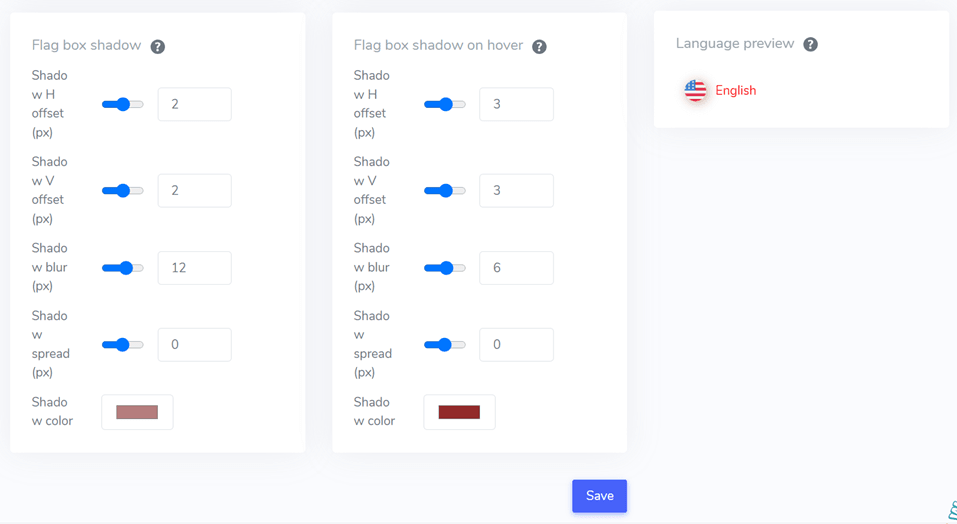
步骤 7:调整标志阴影
在最后阶段,您可以对旗帜上的阴影进行设置。第一个设置允许您为网站上的每个旗帜定义阴影,下一个设置是语言旗帜在悬停时的阴影。.
如果是这样,请不要忘记选择 “保存” 以保存语言切换器自定义设置。
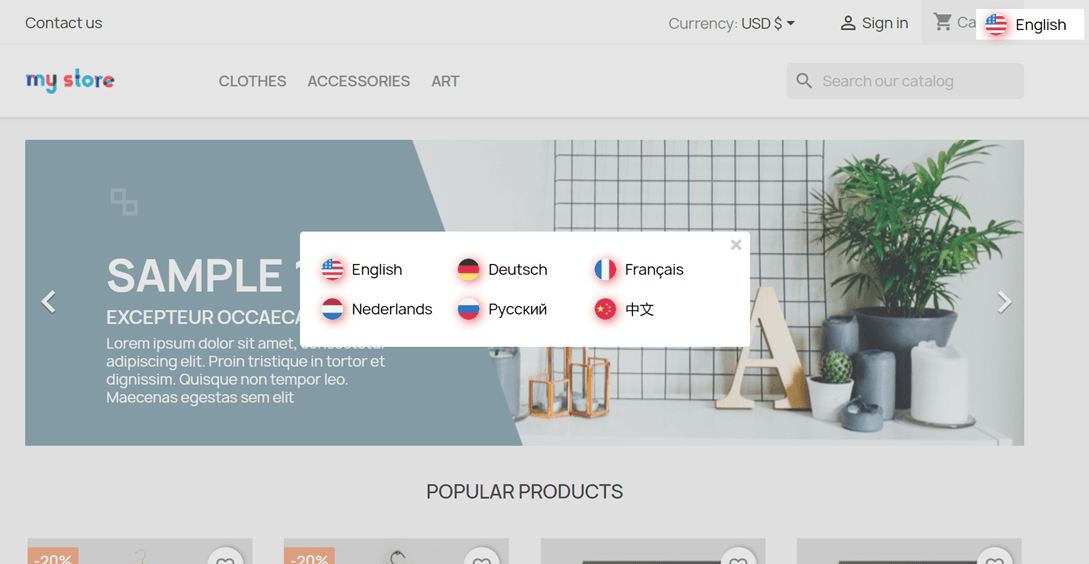
在您 设置语言切换器 后 PrestaShop,以下是语言切换器的结果。
优化语言切换器的提示 PrestaShop
优化 PrestaShop 中的语言切换器对于为使用不同语言的客户提供无缝和用户友好的体验至关重要。以下是一些帮助您优化 PrestaShop中语言切换器的提示。.
- 安装并激活语言: 请确保您已安装并激活所有希望在 PrestaShop 商店中支持的语言。您可以在“本地化”部分的“国际化”选项卡下进行此操作。
- 使用清晰的语言切换器: 将语言切换器醒目地放在您的网站上,通常在页眉或页脚中。为每种语言使用清晰易认的语言图标或标志,使其对用户来说直观易用。
- 考虑语言名称: 不要使用国旗,而是考虑使用本地语言名称。国旗可能会引起混淆,因为有些语言可能在多个国家使用不同的国旗。
- 启用语言友好型 URL: 为每种语言启用 SEO 友好型 URL。此设置位于“首选项”部分的“SEO 和 URL”选项卡下。这有助于搜索引擎针对每种语言正确索引您的页面。
- 设置默认语言: 为您的商店设置默认语言。访客首次访问您的网站时将看到此语言。您可以在“本地化”部分设置默认语言。
- 优化特定语言内容: 确保您的产品描述、元标签和其他内容针对每种语言准确翻译。这对于SEO和为不同语言用户提供有意义的体验至关重要。
- 启用语言自动检测: 考虑根据用户的浏览器设置实现语言自动检测。这可以为访客提供更加个性化的体验,自动以他们偏好的语言显示内容。
- 保持语言切换器的一致性: 在您网站的所有页面上保持语言切换器的一致性。用户应该能够轻松切换语言,无论他们在哪个页面上。
通过遵循这些提示,您可以在 PrestaShop中创建一个更有效、更友好的语言切换器,以满足多样化的受众并增强您商店的整体购物体验。.
使用 Linguise设置语言切换器 PrestaShop !
到目前为止,您已经了解了 PrestaShop的语言切换器设置。制作语言切换器可以提供多种好处,之后,不要忘记根据上面解释的要点进行优化。.
通过正确优化语言切换器,可以改善用户体验。.
还在等什么? 注册一个 Linguise 账户,注册一个 PrestaShop 网站,并配置语言切换器以提供更好的用户体验。