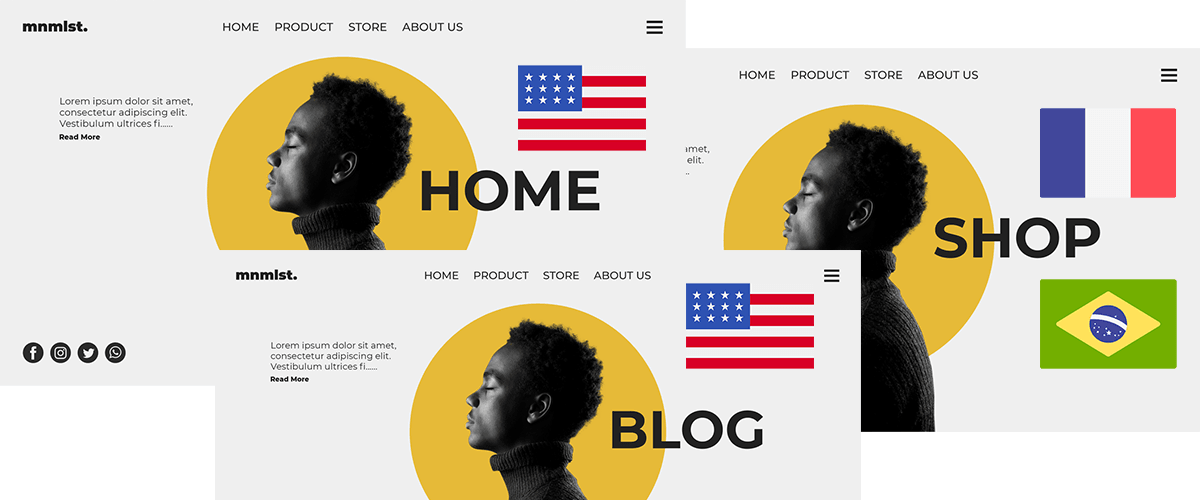
多语言网站是网站所有者高度重视的事情之一。大多数所有者希望拥有一个完全多语言的网站,因为它可以接触到更广泛的受众。.
但有时会出现一些情况,我们只需要翻译 WordPress 网站的一部分。有些部分无法翻译,以便它们看起来纯粹且含义不变。.
对于那些打算从翻译中排除 WordPress 内容,但仍然对如何做感到困惑的人,让我们看看下面的解释。.
为什么从翻译中排除内容?
您可能有多种原因想要翻译 WordPress 中的内容,但同时也想排除其中的某些部分。 当它是网站的私密部分,或者您只用一种语言进行交互的部分时,例如支持工单系统
不仅内容可以被排除,甚至最详细的部分,如文本字符串、内容块和页面上的品牌名称也可以被排除。.
使用 Linguise部分翻译 WordPress 内容
对于那些想要部分翻译 WordPress 内容的人,有各种可供选择的工具。其中一个工具是 Linguise。.
Linguise 是一个自动网站翻译服务, Linguise 允许您在各种类型的 CMS 中编辑翻译,例如 WordPress、 Joomla、WooCommerce 和 与其他 CMS 集成。
Linguise 的功能之一是根据您制定的规则进行翻译。其中,例如根据页面的内容和网址翻译一些 WordPress 内容。.
为了能够使用此服务,您可以免费试用 1 个月,无需信用卡。您可以在 Linguise 的 WordPress 插件中找到它,或直接在 Linguise 网站上注册。 注册后,您将获得 仪表板 管理域、多语言、翻译规则等功能。
如何排除内容不被翻译?
如何将部分内容翻译成 Linguise 可以通过三种方式完成,第一种是使用内容排除。以下是操作方法。.
步骤 1:打开仪表板,选择“规则”选项卡
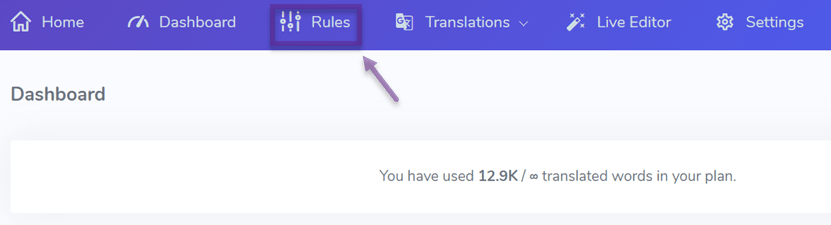
第一步是打开 Linguise 仪表板。在仪表板上有几个选项卡菜单,然后选择 规则 选项卡,如下所示。
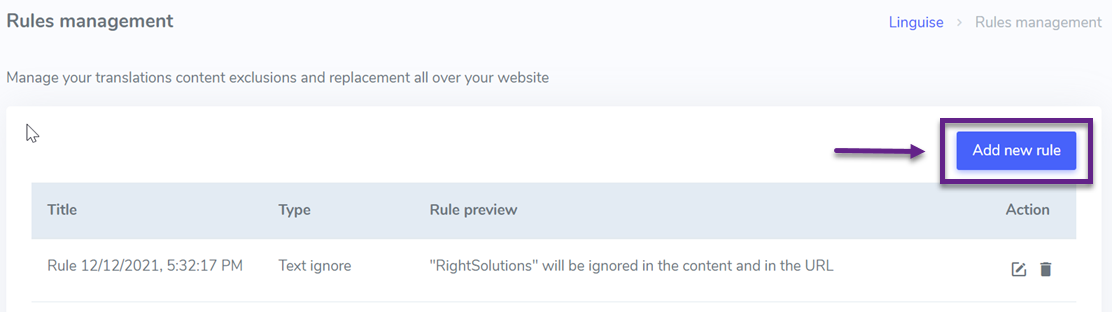
进入“规则”选项卡后,会显示之前制定的若干规则。 然后点击 添加新规则 按钮以创建新规则。
步骤 2:选择内容排除选项卡
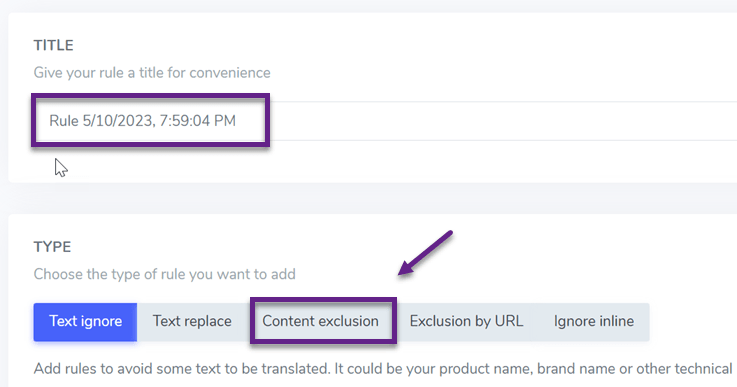
现在您已进入创建新规则的页面。在“标题”部分,您可以输入要创建的规则标题,也可以保留默认值。然后在 类型 部分选择 内容排除。
步骤 3:完成 CSS 选择器、应用 URL 和应用到语言
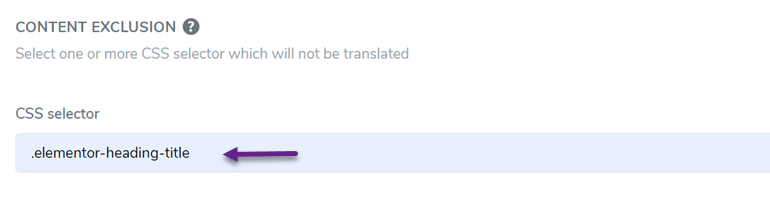
第三步是完成以下列。第一列是 CSS 选择器,在这里您可以输入其内容将被部分翻译的 CSS 代码。
如果您想再次输入代码,请选择 添加新内容。
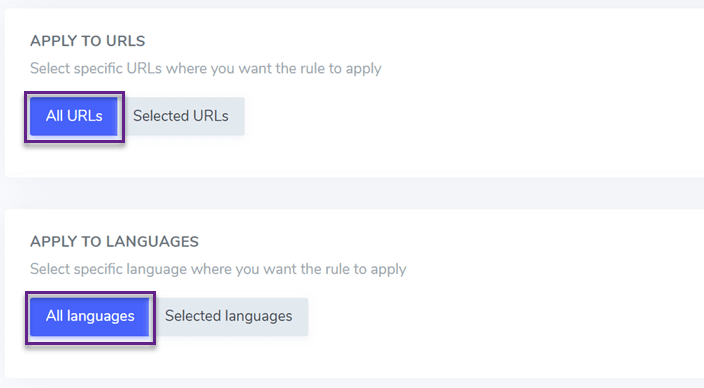
然后,您可以选择将这些规则应用于所有 URL 页面或仅选定的 URL。然后,您还可以设置要应用于任何语言的内容。.
填写所有字段后,点击 保存 以保存规则。
完成,您已成功翻译了部分您想要的 WordPress 内容。.
如何通过URL排除内容翻译?
除了使用内容排除工具外,您还可以根据URL排除已翻译的内容。以下是操作方法。.
步骤1:打开仪表板,选择规则选项卡
与之前一样,第一步是打开 Linguise 仪表盘。在仪表盘上有多个选项卡菜单,然后选择 规则 选项卡,如下所示。
进入规则选项卡后,会显示之前创建的多个规则。 然后点击 添加新规则 以创建新规则。
步骤 2:选择按 URL 排除选项卡
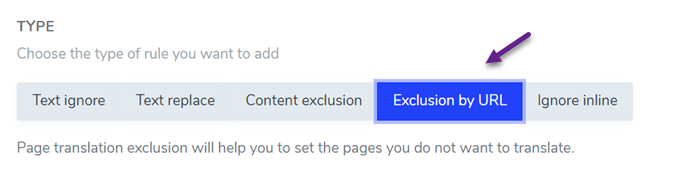
之后,选择 按URL排除, 并在 标题 部分输入规则的名称。
步骤3:完成应用URL、使用多语言URL和应用于语言
然后,您可以选择将此规则应用于所有URL或多个URL,就像下面的示例一样,即仅在一个URL上应用。.
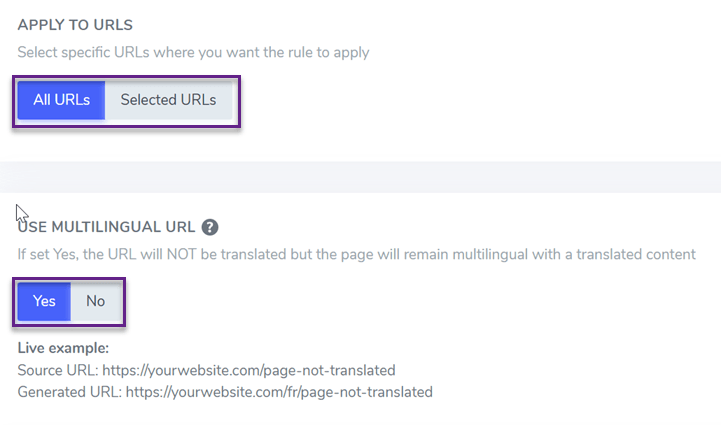
下一列是翻译URL,如果您选择 是,URL将不会被翻译,但URL内的内容仍会根据访客的语言进行翻译。
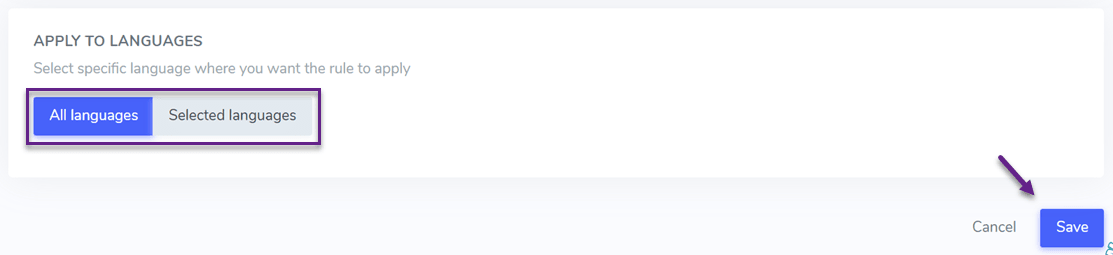
之后,您还可以在多种语言中应用这些规则。如果所有内容都已填写完毕,别忘了点击 保存 以保存并应用这些规则。
如何使用文本忽略功能排除内容翻译
除了上述两种方法外,还有另一种方法,即使用文本忽略。以下是操作方法。.
步骤1:打开仪表板,选择规则选项卡
第一步是打开 Linguise 仪表板。在仪表板上有几个选项卡菜单,然后选择 规则 选项卡,如下所示。
进入规则选项卡后,会显示之前创建的多个规则。 然后点击 添加新规则 以创建新规则。
步骤2:选择文本忽略选项卡
之后,在 标题 列中,输入规则标题,在 类型 列中,选择 文本忽略。
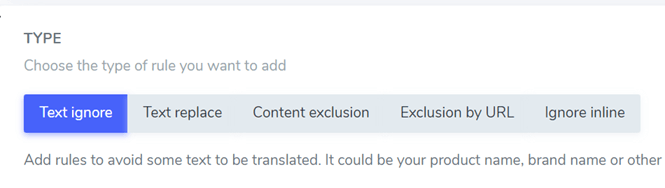
步骤 3:完成要忽略的文本、应用于 URL、HTML 内容、语言和在 URL 中排除
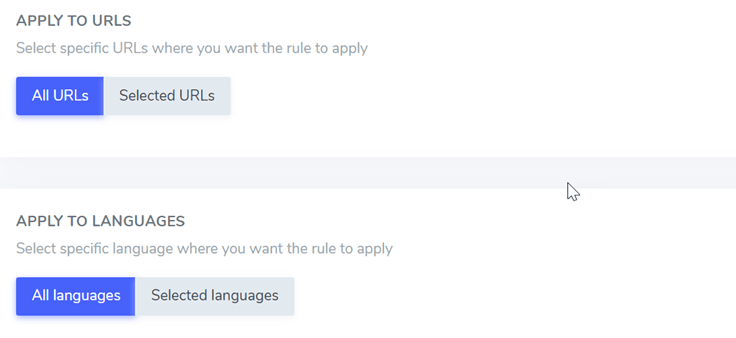
然后在 忽略文本 列中,输入您不想翻译的单词或句子。然后您可以将其应用于所有URL或仅选定的URL。

然后,将此规则应用于所有语言或特定语言,然后,您还可以将其应用于所有内容或特定的CSS代码。.
最后,在 排除在URL中 列中,如果您选择 是,则此规则也将应用于URL翻译。然后点击 保存。
现在,使用 Linguise部分翻译 WordPress 内容!
现在您知道了如何部分翻译 WordPress 内容,对吗?在 Linguise 中,您可以根据内容或URL翻译某些内容。.
如果有些内容您不想翻译,也不必担心。还等什么,让我们 注册 Linguise 并将其用于您网站的自动翻译服务吧。