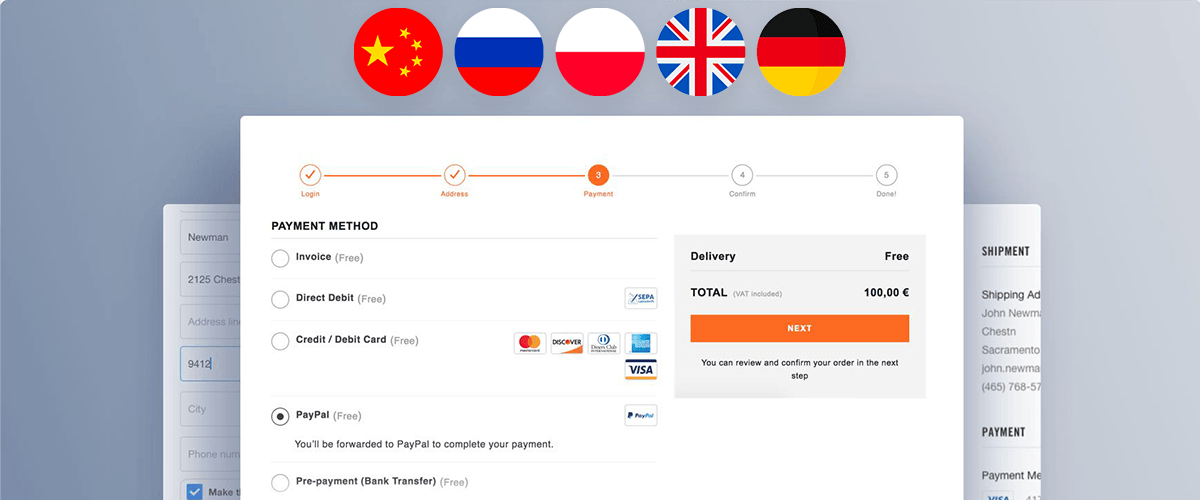
WooCommerce 是一个电子商务业务平台,让用户无需支付办公室租金即可在家工作。使用 WooCommerce,您可以以低成本向全球销售产品。许多新手对使用 WooCommerce 的前景感到畏惧,更不用说将其翻译成多种语言了。
不要羞于向不同背景的人介绍您的产品。继续阅读,找到您问题的解决方案。
本文将为您介绍如何翻译WooCommerce结账页面和购物车页面。您还可以翻译其他WooCommerce页面。翻译WooCommerce结账和购物车页面的过程与解决WooCommerce其他内容的过程不同。让我们马上进入正题!
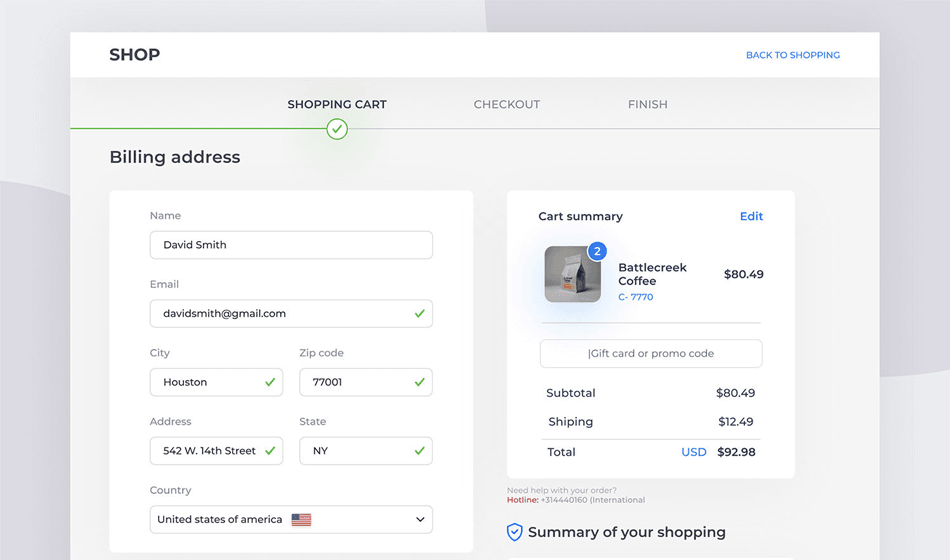
有几种不同的方法可以将您的WooCommerce网站翻译成多种语言。然而,由于逐字翻译可能会改变句子的含义和结构,因此翻译WooCommerce商店可能会比较困难。这种情况是需要避免的。在本节中,我们将介绍其中一些方法。.
手动翻译
专业翻译人员会按照原意解释您的文字,并考虑文化内涵。语言的微妙之处只有懂该语言的人才能提供。人工翻译过程耗时且昂贵。.
自动翻译
许多工具和插件有助于翻译过程。现在只需单击一下即可将页面翻译成多种语言!对于母语不是英语的人来说,这是一个方便的功能;例如, Linguise 或 Google Translate。.
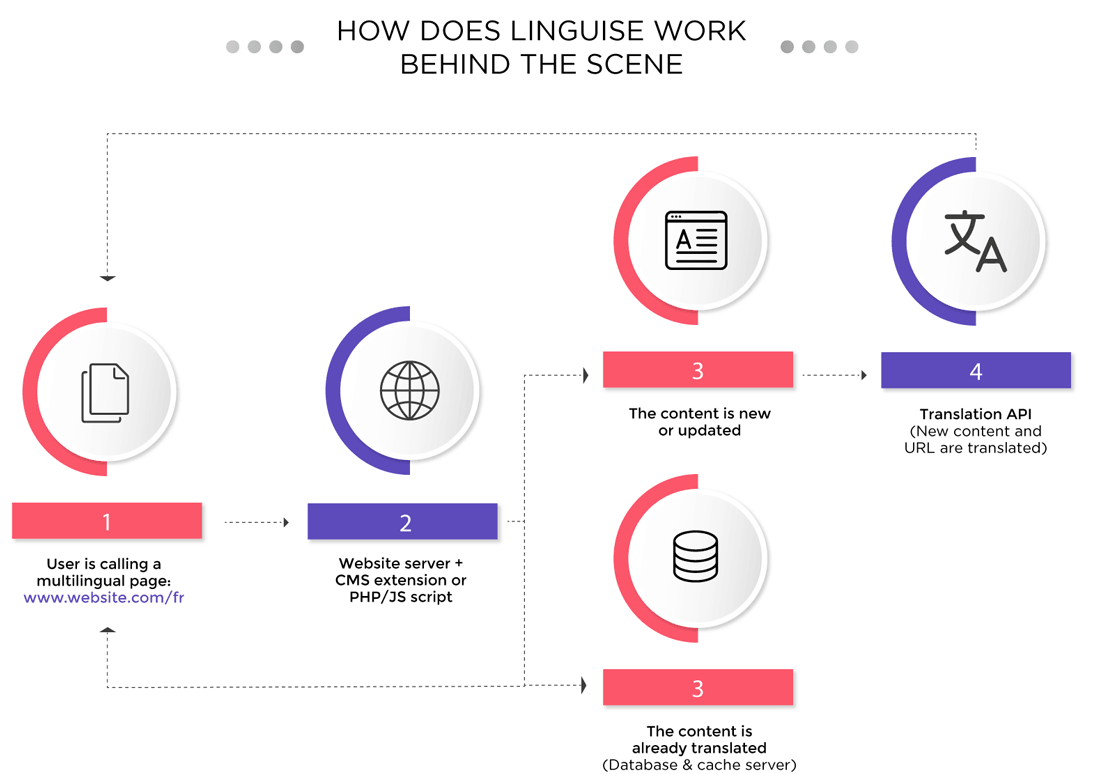
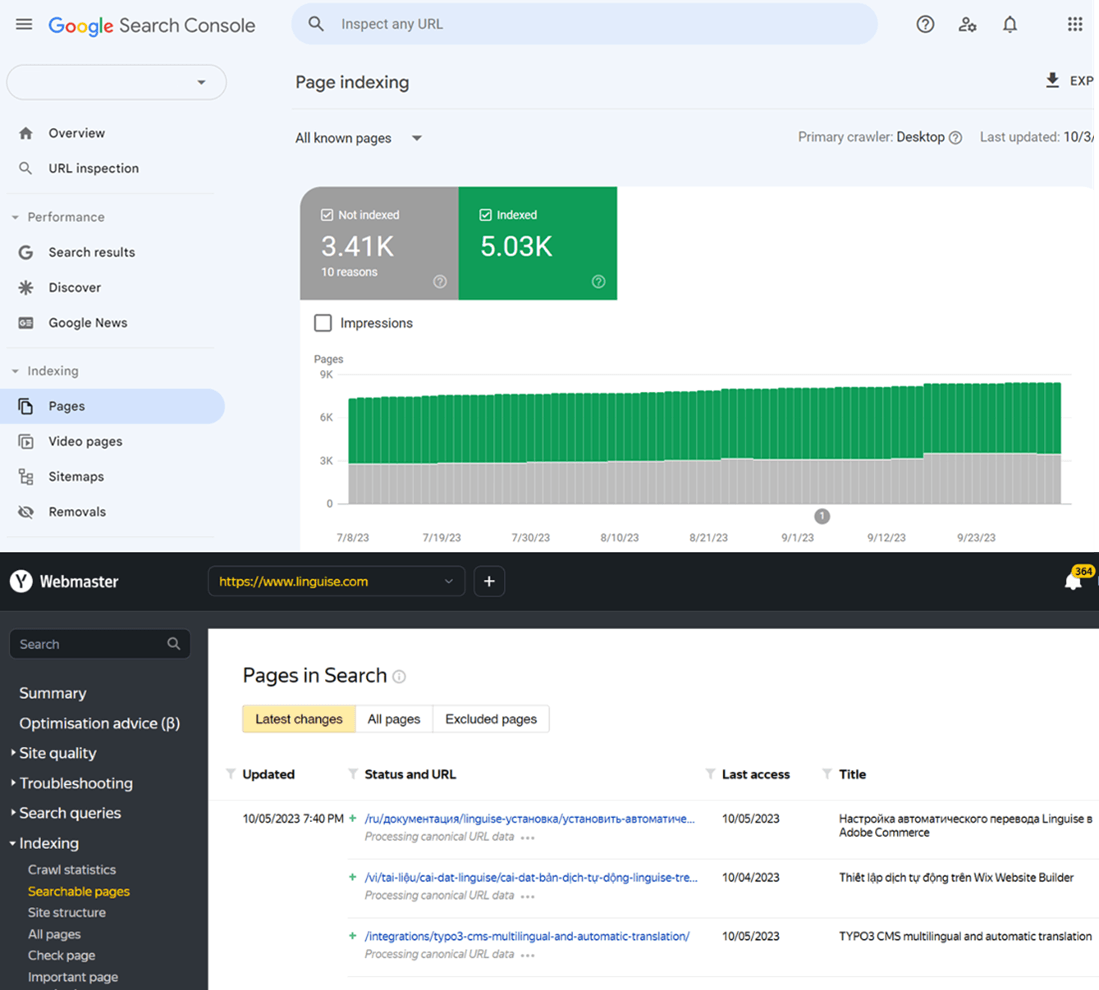
Linguise 翻译获得良好的评价和需求源于高质量的服务。平台本身会刷新系统,对齐并根据文化背景和SEO要求进行必要的修改。您可以相信 Linguise 能够为任何语言提供超过95%的准确翻译,无论是您的结账/购物车页面还是其他页面。此外,前端实时编辑器有助于纠正次要错误或不一致性。 Linguise 仪表板使跟踪您的翻译变得更加容易。.
以下是使用 Linguise 仪表板将您的结账和购物车页面内容转换为多种语言的基本步骤。继续按照步骤进行,以获得最准确的结果。.
步骤1
在此注册以使用“1个月免费试用”: https://dashboard.linguise.com/account/register
第2步
点击此按钮后,您将看到“立即注册并翻译”按钮。
步骤3
按照步骤3,您将进入一个页面,您必须在那里注册新域名。
在主页的“域名”标题下点击“添加域名”。

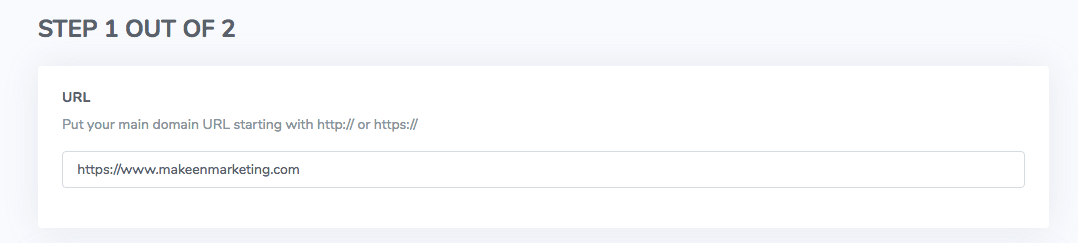
接下来,在第一个空白处输入您的域名 URL。您可以在此处输入您的 WooCommerce 购物车或结账页面的 URL。.
选择要分配域名的账户。.

向下滚动以添加您的购物车/结账页面的基础语言(例如,英语)。然后,在“翻译语言”栏下添加另一种语言(例如,德语)。.


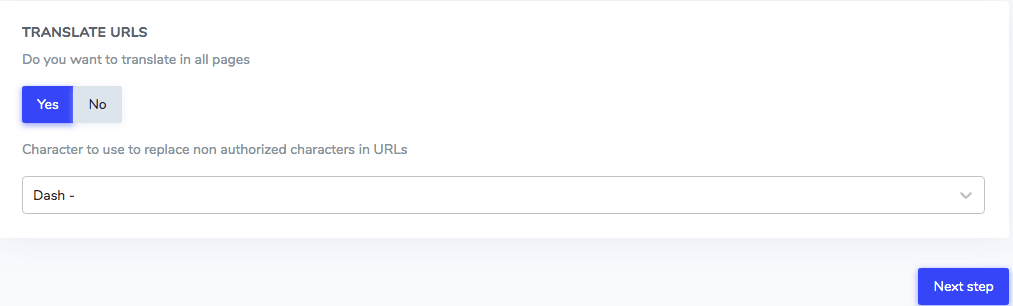
之后,会出现一个标题,其中包含是否翻译所有页面的选项。如果您只想翻译结账或购物车页面,请选择 “否”,选择 “否”。.
您还可以选择是使用下划线还是破折号字符来替换URL中的非授权字符。然后,您将按下下一步按钮。.
第4步
此页面显示您网站翻译的API密钥。使用“复制到剪贴板”按钮,复制此API密钥。 Linguise 兼容多种内容管理系统。您会在顶部看到三个选项: WordPress、 Joomla和Script PHP。

现在是时候了解如何将 Linguise 与各种 CMS 一起使用了。让我们从 Joomla开始。.
步骤 5
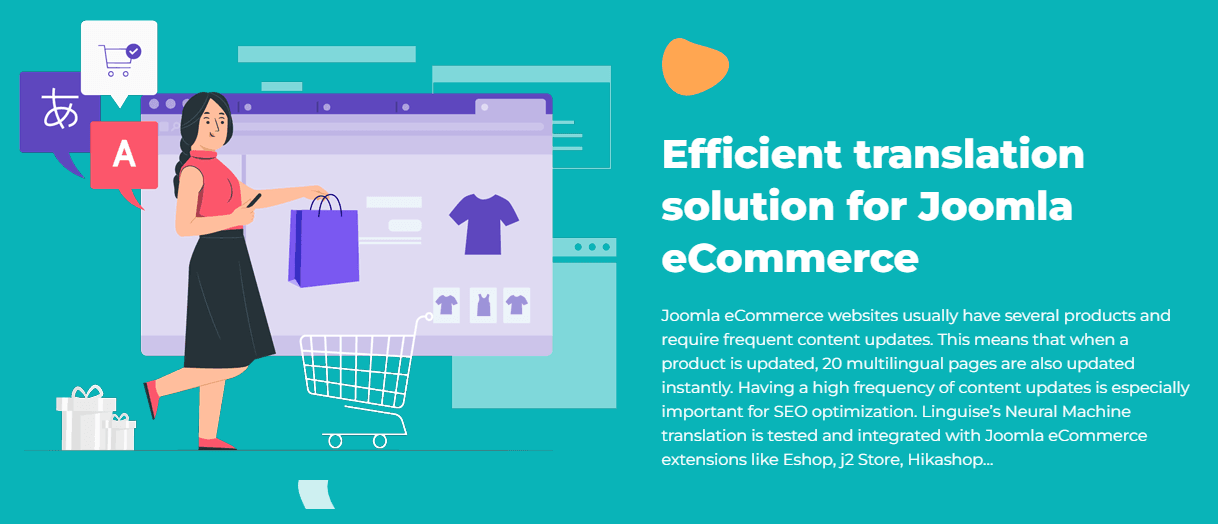
从可用的CMS替代方案中选择 Joomla 。然后按照链接到 Joomla 翻译。这将引导您到一个页面,您可以在那里安装 Joomla 扩展。
第 6 步
复制 API 密钥并将其粘贴到扩展配置设置中。
步骤 7
在模块配置中设置您要显示的内容语言,然后将您的模块放在您需要的地方。

从仪表板进行的编辑已经详细说明,并附有截图以帮助您更好地理解。您还可以从前端编辑结账和购物车页面;感谢 Linguise 前端实时编辑器!
第1步
打开您的仪表板,并导航到您希望在前端更改的域名URL。
第2步
在页面顶部,您会看到不同的选项。忽略其他选项,选择“实时编辑器”。
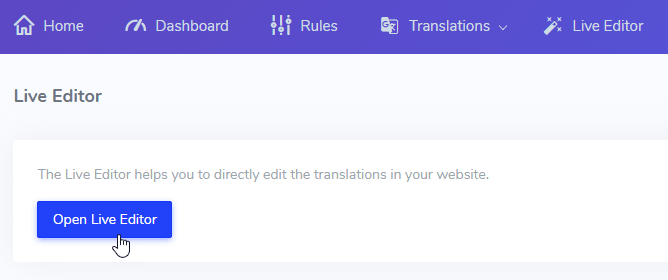
第3步
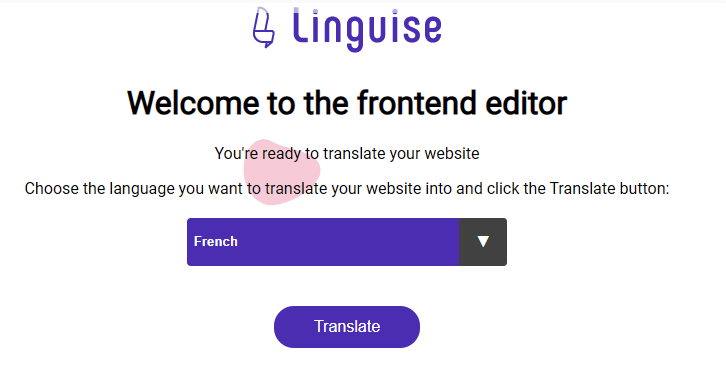
点击按钮后,系统会提示您选择要更改的语言。如果您想将我们的结账页面转换为法语,请选择该语言并点击“翻译”按钮。
这将引导您到网站前端。.
第4步
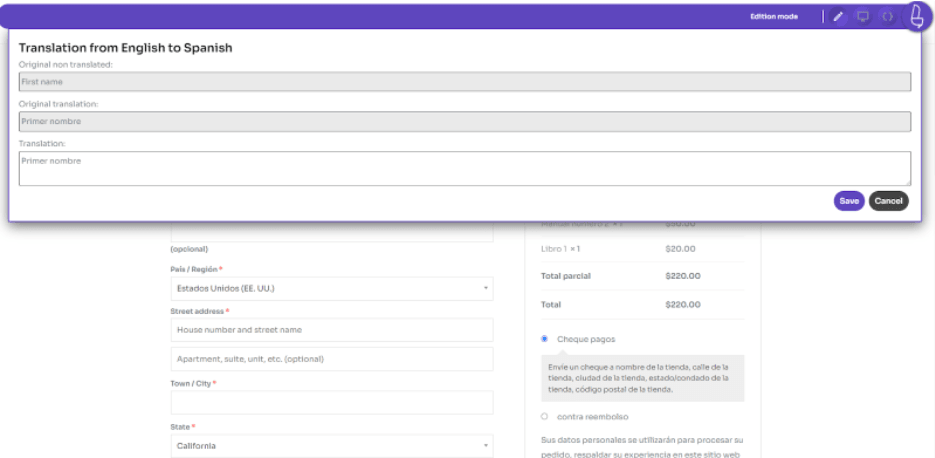
您可以使用网站的常规导航找到要翻译的页面。点击时会出现一个弹出窗口,显示要编辑的文本。这里有三个组成部分。
- 网站原始语言(即英语)的文本
- 翻译(即法语)
- 您可以更改当前翻译
要在 WooCommerce 购物车和结账页面上编辑翻译,您需要按照以下步骤操作:
第1步
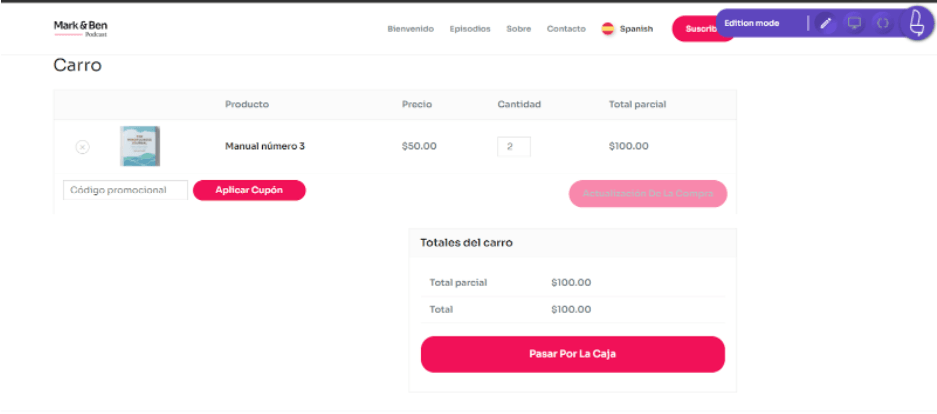
导航到您的WooCommerce购物车和结账页面以使用编辑模式。
第2步
点击笔开始编辑,并点击购物车或结账页面上的任何元素,甚至是WooCommerce语言文件管理的动态元素,如“应用优惠券”
步骤 3
进行所需的编辑以完成结账。同样令人惊奇的是,您甚至可以通过点击来编辑包含在第三方支付插件中的文本,例如 WooCommerce Stripe 插件 。