对于任何在线商店来说,接触全球受众对于成功至关重要。扩大影响力的一个有效方法是使您的 电子商务商店支持多语言。
根据Bright Plugins网站的数据,提供多种语言的内容可以将在线销售额提高多达100%。通过提供多种语言选项,您可以改善购物体验。在本指南中,我们将探讨如何使用语言切换器构建多语言WooCommerce商店,并为WooCommerce语言切换器提供提示,以促进语言切换。.
如何更改WooCommerce语言选项?
如上所述,在网站上提供多种语言可以显著提高非英语客户的可访问性,从而开辟新的市场并增加销售潜力。.
此外,在更改 WooCommerce 语言时,有几种可选方案。首先,您可以在 WooCommerce 仪表盘中更改语言。这会改变管理界面的语言,使您能更轻松地以所选语言管理商店。.
此外,您可以更改商店本身的语言,这将修改网站内容的语言,包括产品描述和结账页面。.
此外,您可以直接在网站上添加语言切换器,通过安装 WooCommerce多语言插件。以下是这三个选项的详细说明。
更改WooCommerce仪表板语言
您可以在 WooCommerce 仪表盘中更改语言。如果您的商店管理员需要流利使用英语,此配置将非常有用。.
例如,您可以以英语显示商店内容以吸引全球客户,但使用西班牙语的管理界面,以便您的西班牙语员工可以轻松管理商店后台。.
首先,登录您的 WordPress 仪表盘,然后打开菜单 设置 > 常规 > 站点语言。
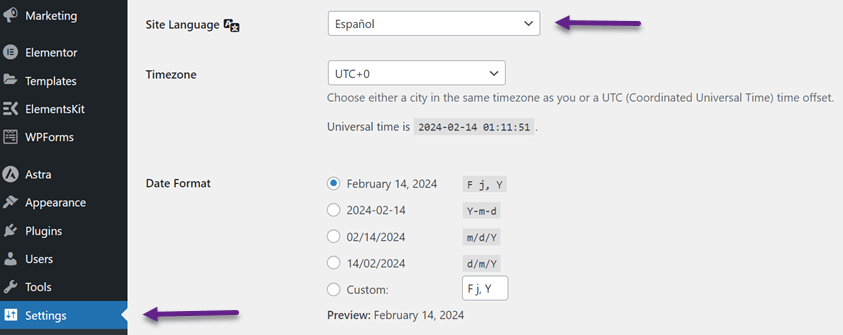
然后点击 保存更改, 仪表板显示将切换为西班牙语。
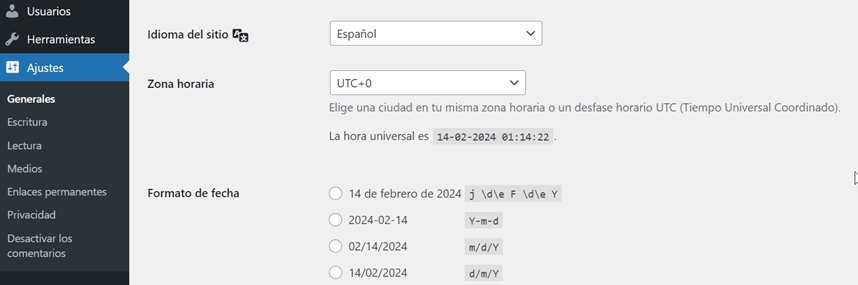
上述方法将更改后台仪表盘的语言,但不会更改WooCommerce商店的前端页面。因此,我们将更改商店的语言。.
更改商店语言
第二种方法是更改商店首页的语言。方法仍然相同,即通过 常规 > 设置 > 站点语言 更改语言。然后,您还需要使用 更新翻译 按钮定期更新翻译,以保持商店更新。
在 WordPress 仪表盘中,选择 仪表盘 > 更新 > 更新翻译。
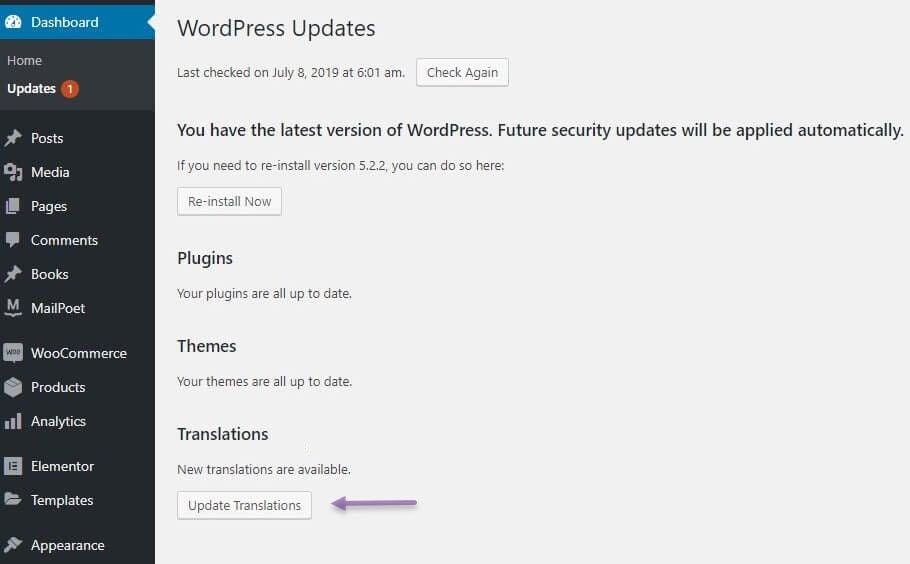
之后,您的商店前端页面将被替换为您之前选择的语言。.
在您的多语言商店上使用语言切换器
使用上述方法更改语言相当复杂,因为您必须通过仪表板更改一个人。因此,更改商店语言的第三个选项是在多语言商店上使用语言切换按钮。.
语言切换按钮允许用户在网站或应用程序上的不同语言之间切换。此用户界面元素允许用户选择他们理解的语言。.
通过语言切换按钮,您可以为用户提供多种语言。以下是如何使用语言切换按钮的示例。.
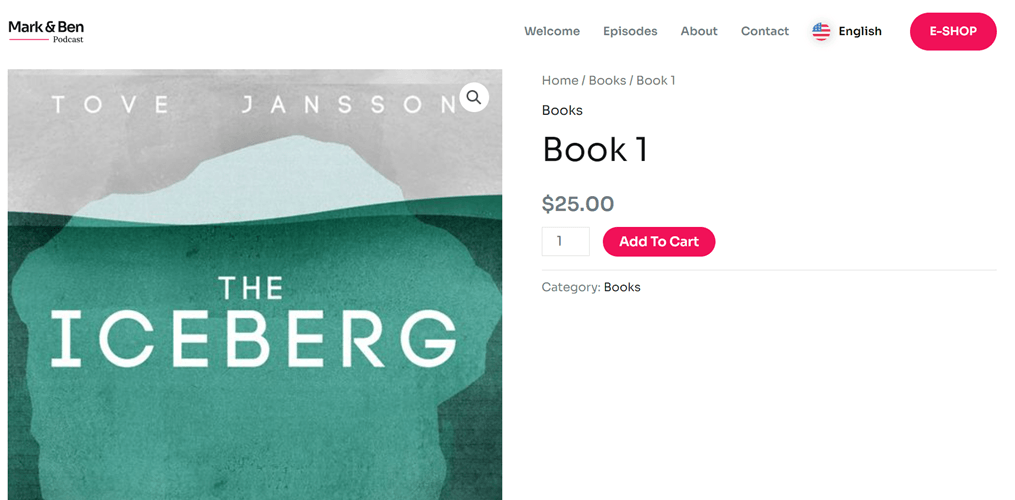
您的网站应提供语言切换器的原因
在讨论多语言商店上 WooCommerce 语言切换器的技巧之前,了解为什么您的网站需要支持语言切换器至关重要。以下是一些原因:
- 促进语言选择: 用户可以通过语言切换按钮选择他们偏好的语言。这确保他们能够轻松理解您商店中的内容或产品。
- 提供更好的用户体验: 语言切换器帮助访客更好地理解您网站的内容,并创造更积极的整体用户体验。通过能够在他们精通的语言之间切换,访客在浏览您的网站时感到更舒适和自信。
- 扩大市场覆盖范围: 当您的网站支持多种语言时,每个访客都可以选择他们偏好的语言,确保您的信息能够被任何人轻松理解,无论他们的语言背景如何。这样,您就可以扩大市场覆盖范围,并吸引更广泛的受众群体的兴趣。
- 提高销售转化率: 用户以自己的语言与网站互动,能够更好地理解产品信息和促销活动。这可以增加他们对品牌的信任,并激发他们的购买动机,最终提高销售转化率。
- 便于获取信息: 访客可以无障碍地访问您网站上的重要信息。通过语言切换器,用户可以轻松浏览和理解网站内容,确保他们所需的信息随时可用且易于获取。
- 提高客户留存率: 用户对以自己语言呈现的内容感到满意,更有可能保持忠诚并再次访问您的网站。这有助于提高客户留存率,并与您的受众建立长期关系。
拥有这些不同的优势,毫无疑问,提供语言切换功能是提高网站质量和可访问性以及改善与来自世界各地的访客关系的至关重要的一步。.
开始构建多语言商店,以获得更好的 WooCommerce 语言切换器
既然您已经了解网站上语言切换器的重要性,那么让您的网站支持多语言就至关重要。.
使用自动翻译服务(如 Linguise)可以创建多语言网站。 Linguise 自动翻译 与WooCommerce集成 ,能够翻译所有页面,例如:
- 所有产品页面
- 所有博客文章页面
- 结账和购物车页面
- 支付页面,包括 对 WooCommerce Stripe 插件的支持
- 客户评价页面等
此外,它还允许在多语言商店中显示语言切换器。此功能使用户能够轻松切换到他们偏好的语言,从而提高他们的舒适度和体验。.
要将 Linguise 与您的WooCommerce商店集成,请确保您拥有一个活跃的 WordPress 网站,并拥有您打算销售的各种产品。.
以下是使用 Linguise构建多语言电子商务商店的步骤。.
第 1 步:添加域名和语言
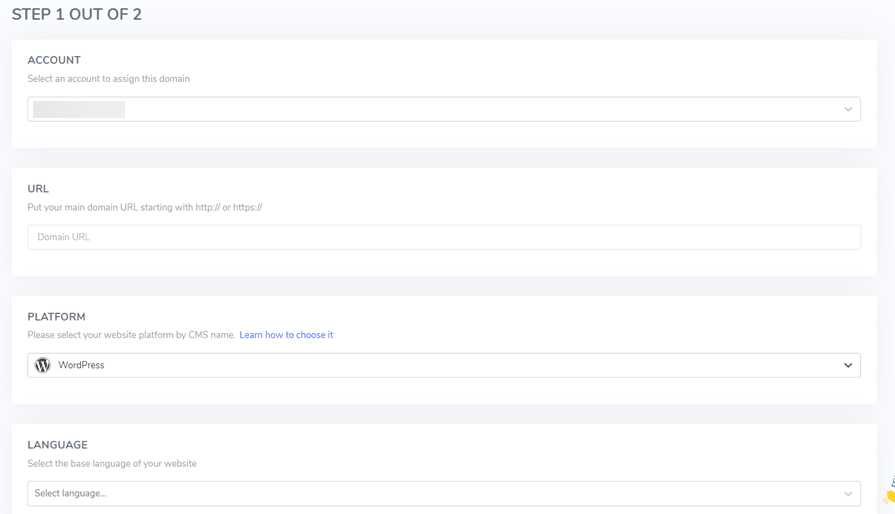
第一步是 注册一个免费的 Linguise 账户 并注册一个WooCommerce商店域名。在注册账户时,您只需输入您的电子邮件和密码。
之后,选择 WordPress 平台并输入您要注册的域名。.
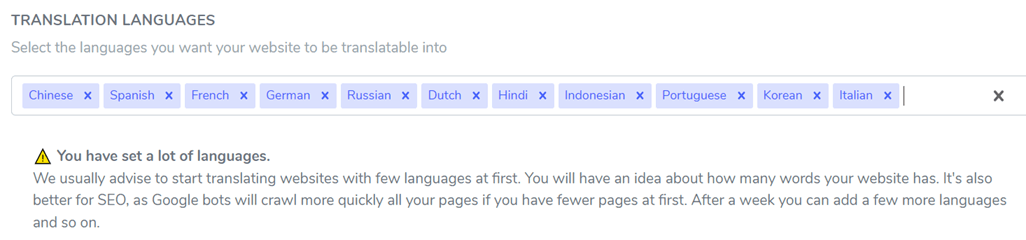
接下来,您可以添加您希望在语言切换器中显示的任何语言。.
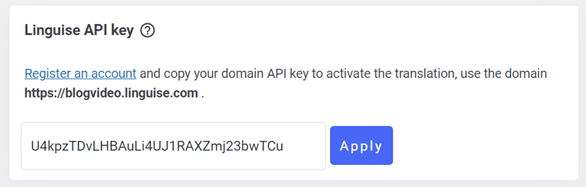
如果所有列都已填写,您将获得一个 API 密钥,必须将其粘贴到 WordPress中。.

步骤2:将 Linguise 添加到您的WooCommerce商店
下一步是将 Linguise 添加到您的 WooCommerce 商店。在这里,您需要将 Linguise 插件添加到 WP。为此, 打开 WordPress 仪表盘 > 插件 > 搜索 Linguise > 安装 > 启用。
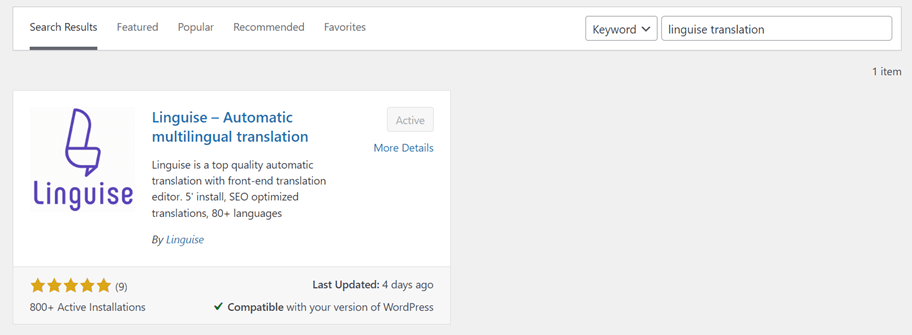
如果已安装 Linguise ,请打开 Linguise 菜单,然后在列中粘贴您获取的 API 密钥。.
第 3 步:翻译您的多语言商店
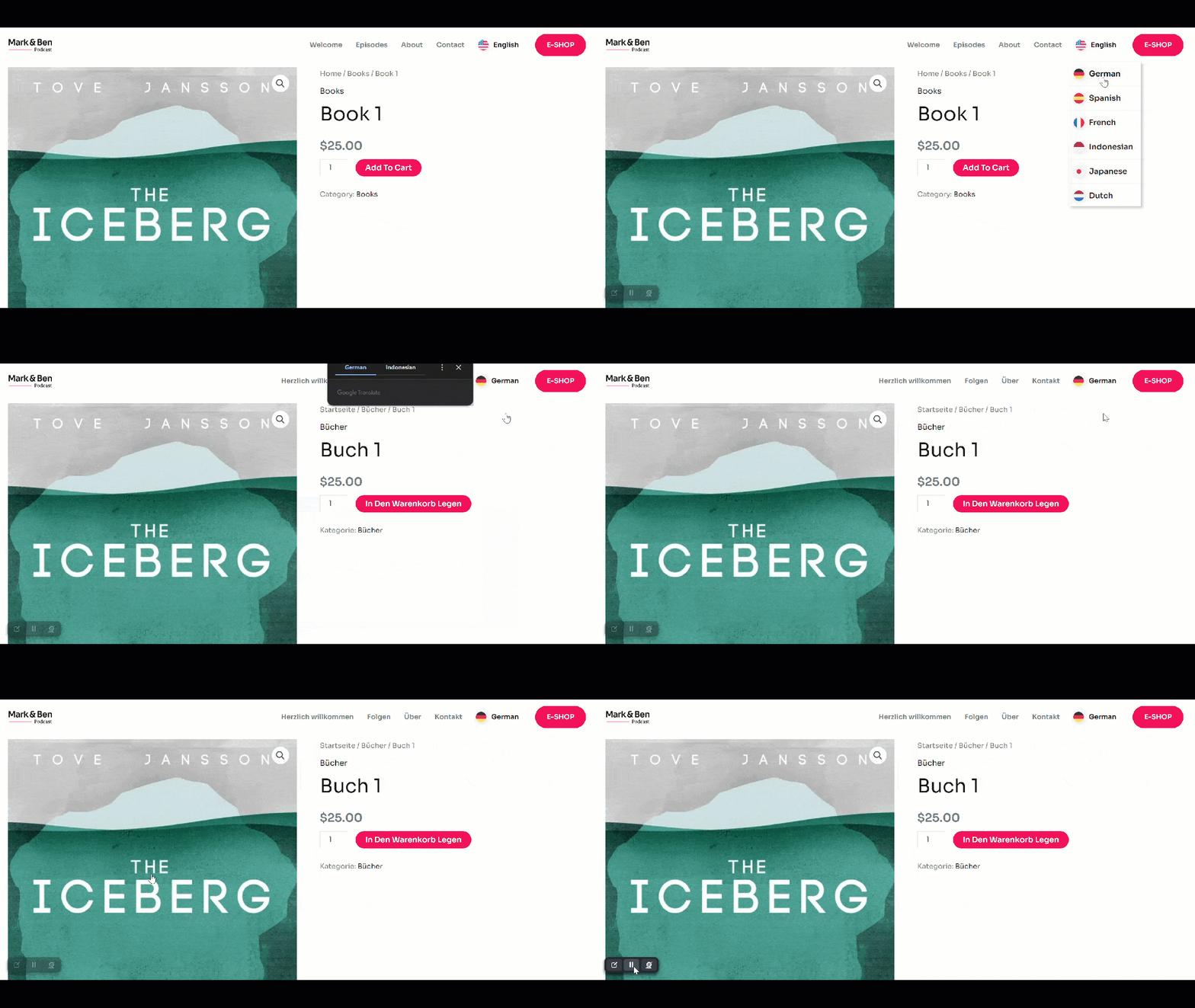
将WooCommerce连接到 Linguise后,您的商店页面将自动具有语言切换功能。然而,此显示仍是默认设置,但不用担心,因为 Linguise 允许您自定义它。.
以下是带有语言切换器的WooCommerce多语言商店的示例。.
WooCommerce语言切换器提示
在了解如何构建多语言WooCommerce商店之后,我们将讨论创建WooCommerce语言切换器的技巧,以为用户提供舒适的体验。.
使用下拉菜单
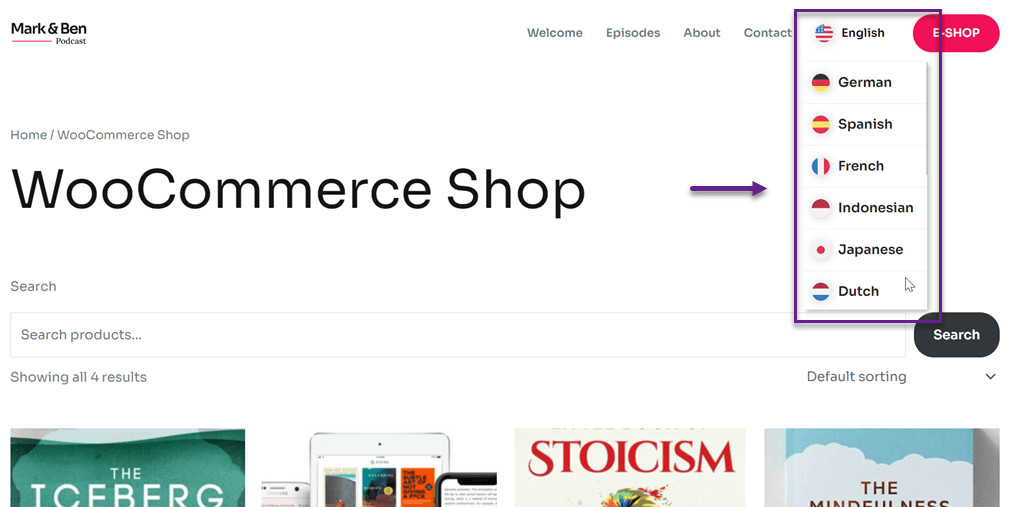
使用下拉菜单显示语言选项是解决显示混乱并确保网站布局保持有序和易于导航的有效方法。.
当您需要向用户展示多种语言选项时,将所有语言按钮或旗帜直接放在网站布局上会使显示过于杂乱和令人困惑。使用下拉菜单,您可以将所有语言选项存储在一个框中,从而节省网站页面的空间。.
此外,通过将语言选项隐藏在下来菜单中,您可以保持网站外观的整洁和干净。这样可以让主要焦点保持在网站的内容和主要元素上,而不会被散布在页面各处的众多语言按钮所干扰。.
最后,您可以自定义下拉菜单的布局、颜色和设计风格,使其与您网站的美学和品牌保持一致。这样,您就可以创建一个既实用又美观的语言切换器。.
战略性地放置
在网站上策略性地放置语言切换器至关重要,这能确保用户轻松找到并使用它。通常,语言切换器位于每个页面的右上角或左上角。当用户首次进入网页时,这个位置既显眼又便于访问。.
如果您的网站顶部有水平导航菜单,请将语言切换器添加到导航菜单的右侧,以保持其近距离且易于访问。.
在首页上,语言切换器可以放置在右下角,以便在用户向下滚动时保持可见。同时,确保在所有页面上保持语言切换器的位置一致。避免将语言切换器隐藏在下拉菜单中,以免用户忽略它。通过将语言切换器放置在战略位置,您可以确保访客轻松找到并使用此功能。.
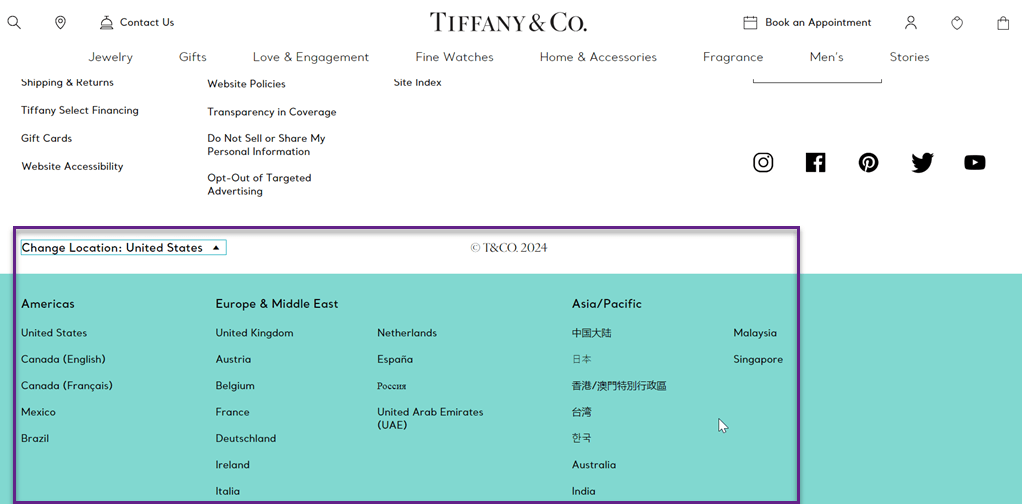
以下是将语言切换器放置在左下角的示例。.
使用符号或旗帜
旗帜图标使用户更容易识别语言,因为旗帜符号是普遍认可的。用户不需要能够阅读文本中的语言名称来确定他们想要的选项。这大大帮助了数字素养有限的用户。.
其次,使用国旗可以创造直观且用户友好的体验。用户可以立即知道哪些语言选项对应他们的国家或地理区域,而无需猜测。.
此外,旗帜符号增强了语言切换器界面的视觉吸引力。.
最后,国家旗帜加快了语言选择,因为用户只能阅读一些文本选项来找到他们正在寻找的语言。这节省了时间并提高了用户满意度。.
使用旗帜符号是WooCommerce语言切换器的最佳提示之一,可以最大限度地提高其在网站语言切换器上显示语言选项的功能。.
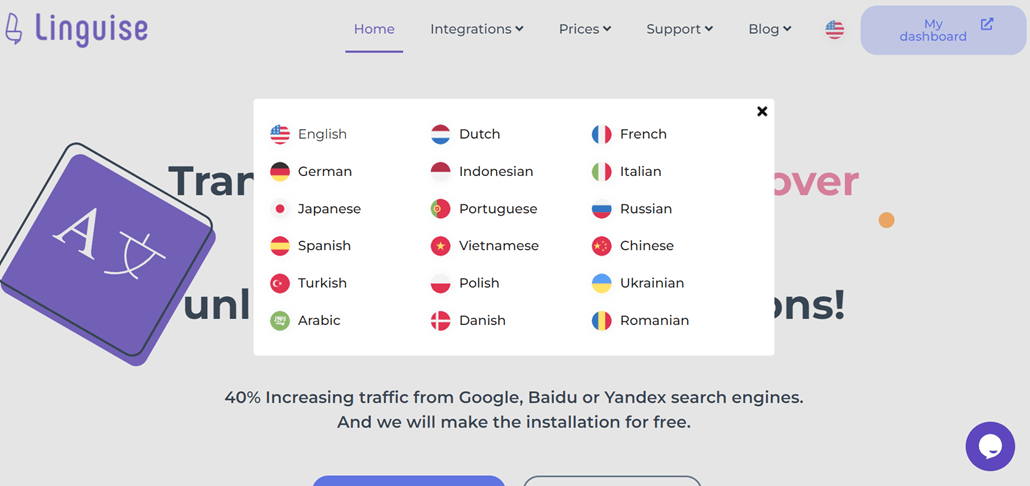
提供清晰的语言名称
确保可用的语言列表易于理解。避免使用不熟悉或模糊的语言代码。相反,为用户使用常用或熟悉的语言名称。.
在WooCommerce中添加语言切换器时,确保每个语言的标签或指示器清晰显示。这将使客户更容易识别和选择所需的语言。.
例如,使用语言的全名,如“印度尼西亚语”而不是简单的“ID”。这样更容易理解。使用粗体或不同的字体来突出语言标签。这使它们更容易被看到。.
清晰使用国家名称或语言的示例也可以在上面的示例中看到。.
提供一致的选择
您不仅要在翻译中确保一致性,还要在多语言商店的所有页面上放置语言切换器。 一致的放置方式使用户更容易找到该按钮。.
此外,请确保所有页面上可用语言的数量保持一致。.
执行 A/B 测试
您可以测试各种语言切换器设计,看看哪种设计最能有效吸引用户的注意力并鼓励他们使用该功能。这包括测试不同的按钮样式、大小、颜色和其他视觉样式。.
此外,您还可以在网站的各个位置测试语言切换器的位置和布局,例如页眉、页脚、侧边栏,甚至内容中。A/B 测试可帮助您找到最有效的位置,以提高用户参与度和语言切换器的使用率。.
您还可以使用A/B测试来评估语言切换器中不同语言的有效性。例如,显示最常用的语言比显示所有可用语言的完整列表更有效。通过A/B测试,您可以更好地了解用户对语言切换器的偏好和行为。.
自定义 WooCommerce 语言切换器
在了解了创建 WooCommerce 语言切换器时需要实施的各种技巧后,您可以自定义或 设置语言切换器 ,以更好地满足您商店的需求。
如果您已经成功创建了多语言商店, Linguise 具有语言旗帜显示功能,可用于自定义这些按钮。.
这可以通过 WordPress 仪表盘或 Linguise 仪表盘完成。现在, 打开 Linguise 仪表盘 > 设置 > 语言旗帜显示。
接下来,您将看到类似下方小部件的显示。在此页面上,您将找到:
- 语言标志显示
- 位置
- 语言名称显示
- 旗帜样式
- 英语、德语、西班牙语、葡萄牙语、台湾风格
- 标志边框
- 标志大小
- 语言名称颜色和语言名称悬停
- 标志阴影和悬停时的标志阴影
然后,在右侧,您可以看到正在创建的语言切换器的预览。.

创建语言切换器,以便更轻松地切换语言!
既然您已经了解了WooCommerce语言切换器的技巧以及如何建立多语言WooCommerce商店,现在是时候通过创建具有实用语言切换器的多语言商店来接触更广泛的受众了。.
像 Linguise 这样的自动翻译服务可以快速、轻松地创建语言切换器。
您必须注册 Linguise 账户,将插件与 WooCommerce 集成,并根据您的需求自定义语言切换器。.
在创建语言切换器和自动翻译时, Linguise 会直接添加 hreflang 代码。这可以提升您网站的 多语言 SEO 表现,因为 hreflang 代码 可以向搜索引擎说明不同语言中对应页面之间的关系。
通过自动添加 hreflang 代码, Linguise 有助于确保 Google 等搜索引擎理解您网站的每个语言版本都是等效的替代版本,而非重复内容。.
因此,使用 Linguise 可以方便 WooCommerce 语言切换器,同时也有助于改善您网站的搜索引擎优化。.
那么,您还在等什么? 立即注册 Linguise 账户 ,即可享受一个月的免费试用,然后立即添加您的WooCommerce商店域名。