拥有多语言网站可以让您获得全球访客。成功翻译的网站将被搜索引擎收录,并且当搜索关键词时很可能会显示,即使它们不在您所在的国家/地区。.
这会让来自不同国家的人无法找到您的网站。但是,要翻译 WordPress 网站的内容,需要 WordPress 翻译插件。.
WordPress 作为全球最受欢迎的建站工具,拥有 43% 的市场份额,您有众多翻译方案可选。如果您想拥有多语言网站,却仍在为选择插件而困惑,这里为您对比了 WordPress 的主要翻译插件!
WordPress 翻译插件中比较了什么?
在开始讨论翻译插件对比之前,您必须首先了解翻译插件需要具备哪些功能。这样,您才能选择具有合适功能的插件。.
- 支持多种语言: 第一个要求是支持多种语言,如果您想覆盖来自多个国家的受众,那么您还必须设置多种语言选项作为翻译目标。可用的语言越多,获得大量访客的机会就越大。
- 支持国际SEO: SEO将帮助您的网站出现在搜索结果的顶部,因此不仅是翻译后的内容,还包括元数据、URL、关键词等其他元素。因此,选择一个支持SEO的翻译插件非常重要。
- 用户界面友好: 并非所有插件用户都精通技术,可能有些新用户是初次接触 WordPress 和插件。因此,拥有友好用户界面的插件是所有用户都需要的。界面越直观,用户就越容易理解其工作原理。
- 准确的翻译结果: 即使机器翻译结果并非100%完美,也要寻找至少提供超过80%准确翻译结果的插件。
- 实惠的价格: 后者是实惠的价格。价格是选择翻译插件的关键因素之一。每个插件提供不同的价格和优势。但是,您必须聪明地找到那些提供实惠价格且质量不逊色的插件。
这些是你在寻找翻译插件时需要考虑的一些因素。因此,以下是你可以选择的5款最佳 WordPress 翻译插件。.
打破语言障碍
告别语言障碍,迎接无限增长!立即试用我们的自动翻译服务。.
插件 #1 Linguise
对比关键点:高质量的自动翻译与前端编辑器
Linguise 是一款翻译插件,不仅可用于 WordPress ,还可用于其他类型的 CMS。该插件采用 NMT(神经机器翻译)技术开发,能够生成准确的自动翻译,并将每 3 个月持续更新。
如果您在 WordPress上使用 Linguise 作为翻译插件,您将获得以下一些功能。.
- 支持超过80种语言: Linguise 插件提供超过80种语言,您可以将其添加到您的 WordPress 网站作为翻译选项。
- 从前端实时编辑器翻译: 下一个优势是通过网站前端的实时编辑器。因此,您可以直接手动编辑您想要的内容。
- 无限使用语言: Linguise 提供多种语言,并且 Linguise 提供的每个套餐都始终提供无限使用语言的权益。因此,您可以自由添加任何您想要的语言。
- 免费自定义安装: 还在为安装插件等技术问题烦恼吗?别担心, Linguise 可以帮您免费安装插件。只需在 Linguise 注册,然后联系我们的团队提交安装请求即可。
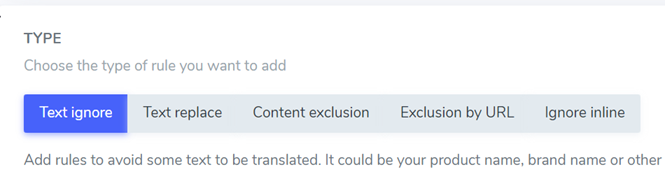
- 翻译排除功能: 有不想被翻译的内容?使用规则功能,在此功能中,您可以根据内容、URL或每个单词来管理翻译的添加。
- 100% SEO 支持: 即使您的内容已被翻译, Linguise 仍会优化 SEO,因此翻译后的内容将根据目标语言出现在搜索引擎中。不仅如此,URL 和元描述也会自动翻译。
借助上述诸多优势,您可以通过使用为期1个月的免费试用功能来免费体验。要激活此功能,您只需创建一个账户,无需输入信用卡信息。.
如果试用功能已完成,您可以通过选择以下套餐来继续订阅。每个套餐提供不同的字数,从20万字起,最大套餐可享受无限字数。.
同时,语言的使用不受限制,从最小的套餐每月15美元(每年165美元)到无限制套餐每月45美元(每年495美元)。.
在了解您将获得哪些功能以及价格后,以下是在 WordPress上安装 Linguise 插件的步骤。.
第1步:安装 Linguise 插件
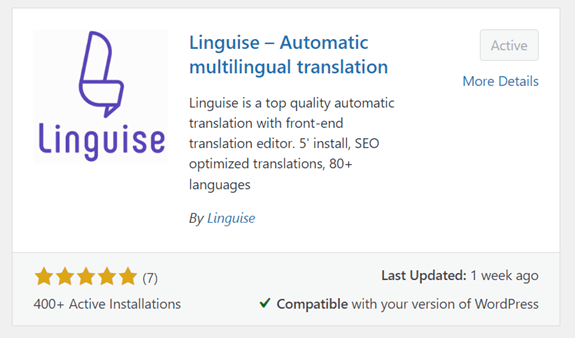
第一步是在 Linguise 插件,方法不是 WordPress 上安装 WordPress 仪表盘 > 选择 添加插件 > 搜索 “Linguise” > 点击 安装 > 激活。
第2步:访问仪表板并获取API密钥
如果插件已安装,请打开 Linguise 仪表盘。 然后会出现 Linguise 仪表盘,接着选择 设置 > API 密钥 > 复制到剪贴板。
第3步:添加您需要的语言
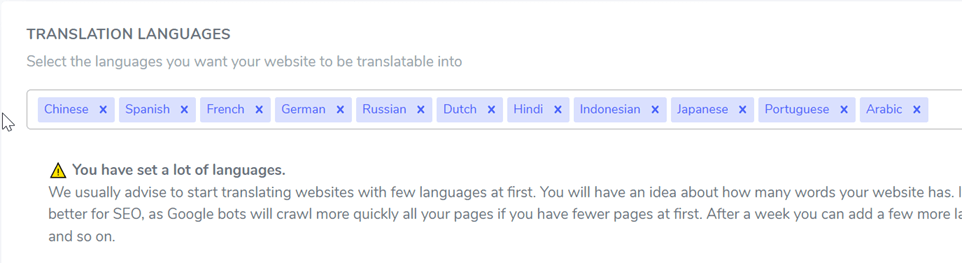
在API密钥列下方,有一个翻译语言列,用于稍后向翻译选项添加语言。别忘了点击 保存 以保存更改。
第 4 步:粘贴 API 密钥并设置标志
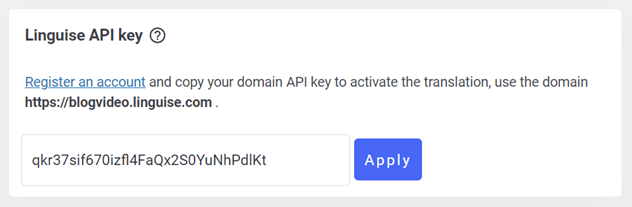
重新打开 WordPress 仪表盘,然后进入 Linguise 设置菜单,在以下列中粘贴您之前复制的 API 密钥。.
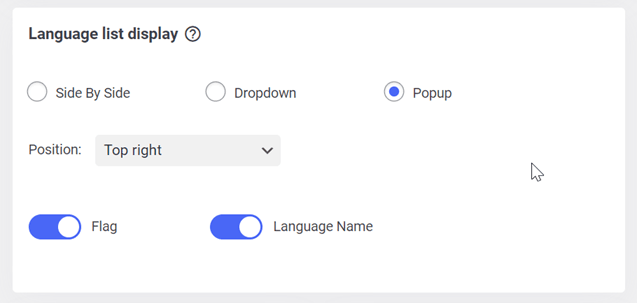
粘贴 API 密钥后,您还可以根据所选语言设置旗帜标志。当访客想要选择翻译的目标语言时,这个标志可以让他们更容易识别。.
第5步:使用翻译排除功能排除内容
下一个功能是添加翻译,您可以在仪表盘的规则菜单中找到此功能。排除项按内容、URL 和文本分类。.
这样你就可以翻译网站上除已排除部分之外的所有内容。.
第6步:从前端实时编辑器编辑翻译
现在我们将介绍几个您在翻译时可以使用的功能,即前端实时编辑器。.
下方图片展示了通过实时编辑器从英语翻译成法语的示例。.
要使用此功能,您只需在 Linguise 仪表板上选择实时编辑器菜单。然后选择语言并开始翻译。.
准备好探索新市场了吗?试用我们的自动翻译服务,享受1个月无风险试用,无需信用卡!
插件 #2. Weglot
对比关键点:高质量的自动翻译但价格昂贵
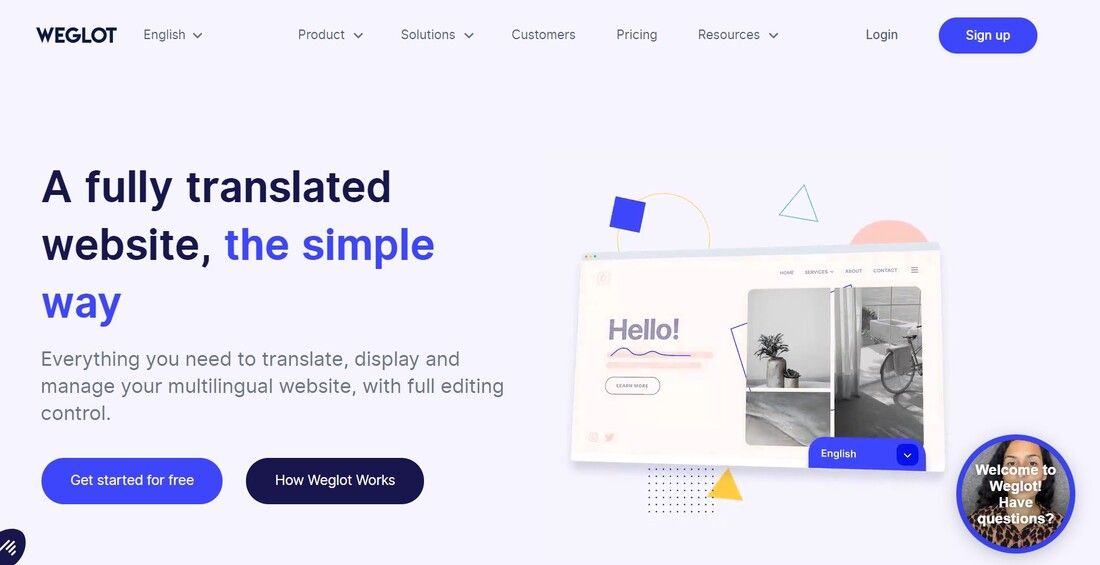
本次比较的第二个翻译插件Weglot。就像 Linguise一样,Weglot也是一个可用于您的 WordPress 用户的插件。 不仅限于 WordPress,该插件还支持 Shopify、WooCommerce等各种平台。
Weglot 提供许多优势,可帮助您翻译网站内容。从自动翻译和 SEO 开始,到从 60 种可用语言中进行选择。.
此外,Weglot 还提供免费试用功能,但仅限 10 天,且可使用的语言数量不限,但仅限一种语言。在价格方面,Weglot 提供的价格从 15 美元起,语言限制仅为 1 万个单词。.
插件 #3. Polylang
对比关键点:易于使用、无自动翻译、无前端编辑器
接下来要比较的 WordPress 翻译插件是 Polylang,这款插件专为 WordPress打造,因此无法用于其他类型的 CMS。在 Polylang 上,你可以根据需求添加多达 10 种或更多语言。.
在其免费功能中,您可以翻译页面、文章、分类、菜单和小工具。但如果您想使用新的区块编辑器、区块语言切换器以及许多其他功能,则应升级到专业版计划,费用为99美元。.
除了 WordPress之外,Polylang 还可以在 WooCommerce 上使用,名称为 Polylang WooCommerce。在那里,您可以翻译商店、结账和账户等页面,直至支持 Rest API。.
优点:
- Polylang 是一款免费插件,因此使用它不会产生额外费用
- 兼容大多数 WordPress 主题和插件
- 翻译网站的标题和描述
缺点:
- 高级版并不便宜
- Polylang 不提供自动翻译
- 非外部翻译管理,所有内容均被复制
插件 #4 WPML
比较要点:大量插件集成,自动翻译费用高昂
WPML 或 WordPress 多语言插件是一款专注于 WordPress的翻译插件,与 Polylang 一样,WPML 只能在 WordPress 上使用,但支持 1 个其他平台,即 WooCommerce。.
该插件最多支持40种语言选择,与提供85种语言的 Linguise 相比,这个数字当然仍然较小, Linguise是其两倍。.
WPML 不提供免费试用功能,但有 3 个定价层级,WPML 最受欢迎的计划是“多语言 CMS”,价格为 $99。.
在这里,您将获得自动翻译等优势(最多 90,000 个积分,根据所使用的翻译服务,可翻译 90,000 到 30,000 个单词),还可以使用翻译团队来帮助您更准确地翻译,此功能需额外付费。.
插件 #5 GTranslate
对比关键点:无用的免费版和基础翻译版
最后一个被比较的 WordPress 翻译插件是 GTranslate,它是一个可以添加到网站或博客的插件,用于将内容翻译成其他语言。.
该插件使用 Google Translate 服务自动执行翻译,并可为网站访客显示不同的语言选项。通过使用 GTranslate 插件,来自不同国家或使用不同语言的访客可以轻松理解您网站上的内容。.
GTranslate 提供免费功能,您可以使用 15 天,之后您可以根据所提供的套餐进行续订。要体验其所有功能,例如无限语言、使用 NMT 技术进行翻译等,您可以选择价格为 $29 的商业计划。.
Linguise,对比中 WordPress 的最佳翻译插件
现在,通过这一对比,您已经了解了可用于 WordPress 的主要翻译插件。在上述五款插件中,您可以选择最适合自己需求的那一款。.
在选择插件之前,请确保您了解插件中必须包含的内容,例如您需要的功能与所提供价格之间的匹配。.
Linguise 是 WordPress 最好的翻译插件之一,价格实惠,但仍提供有助于生成高质量翻译的功能。.
您还在等什么?快来与成千上万的其他用户一起加入 Linguise 吧!