







目录
添加一些文本以替换
文本替换功能允许您将部分文本替换为所需的翻译。当显示的翻译不够准确,例如上下文信息不足时,此功能尤为必要。例如,“免费”一词该如何翻译?它是指自由还是指免费的价格?
这通常是您添加到网站翻译中的首批规则之一,例如,用于替换特定专业领域的词汇。要添加此类规则,请连接到您的 Linguise 控制面板 > 点击“规则” > “添加新规则”。
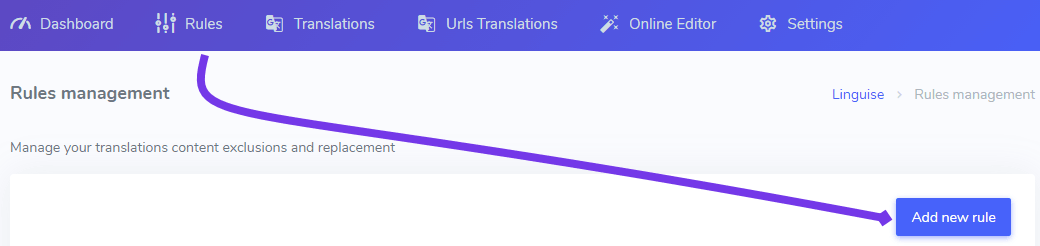
之后您就可以添加替换详情,主要包括:
- 您要替换的文本
- 替换文本
- 文本替换的条件
- 规则标题(仅您在 Linguise 控制面板中可见)
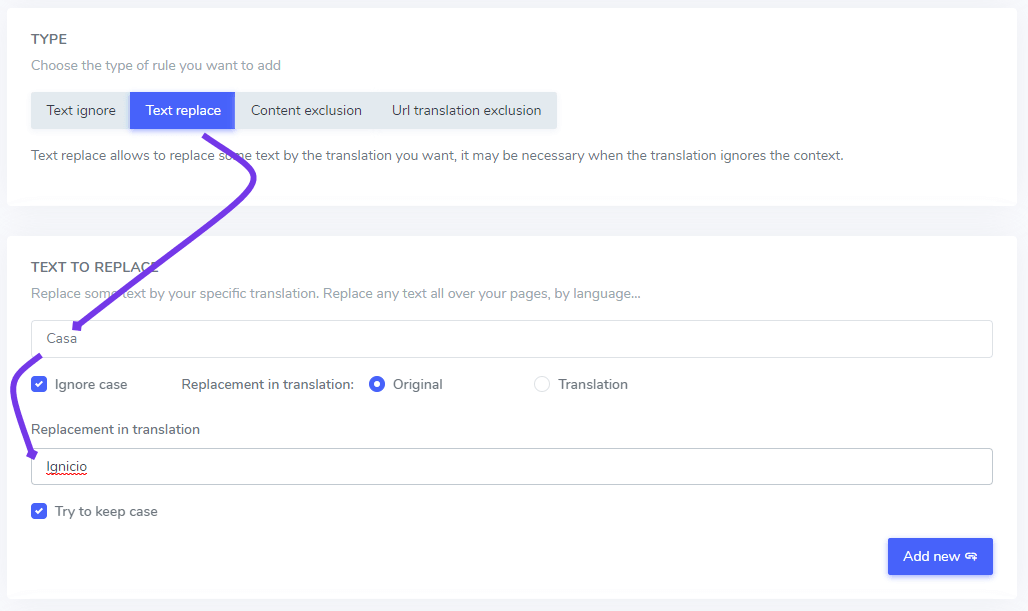
同一条规则中可以添加多个文本替换。翻译选项中的“替换”是 指:
- 您只想替换原文中的单词
- 您想替换翻译内容中的某个词。
- 您是否希望 Linguise 在翻译中尝试替换单词的原始大小写?
忽略大小写: 文本输入区分大小写,这意味着如果 选中此复选框, 规则会将大写字母 和小写字母视为相同。例如,如果未启用区分大小写,则“翻译Prime排除范围之外在。Video Player”和“Prime Video Player”都将被排除
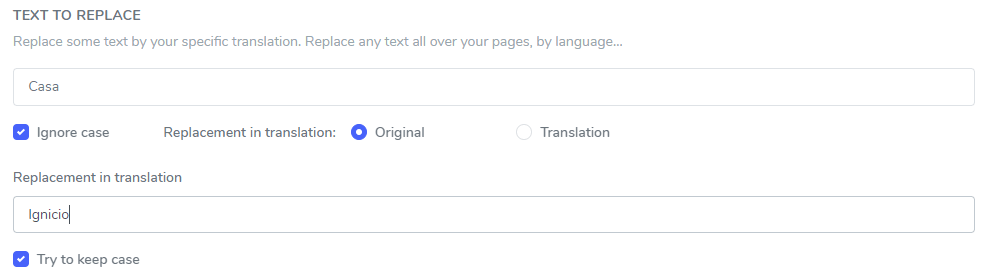
在这个例子中: “Casa”在翻译中将被替换为“Ignicio”,不区分大小写(并且会尽量保持大小写一致)。
规则处理顺序
规则按顺序处理,从第一条到最后一条。.
如果您有多个替换规则可能匹配重叠的文本,请先处理“最大”的规则。例如,如果您要替换完整的商品名称,并且还有一条单独的规则用于匹配该名称的一部分,请先添加完整的商品名称。.
如果规则的设置顺序错误,下一条规则可能找不到任何匹配项,因为之前的规则可能已经替换了它正在查找的部分内容。.
将文本替换为网址。
设置好翻译中要替换的文本后,您可以将替换应用于网站的所有 URL(使用“全部 URL”选项)或某些特定页面的 URL。.
- 原始 URL / 翻译 URL: 将特定 URL 中的文本翻译从原始语言替换为翻译语言,或将特定 URL 中的文本翻译从翻译语言替换为翻译语言。
- 通配符/正则表达式: 使用通配符或正则表达式替换特定 URL 中的翻译文本
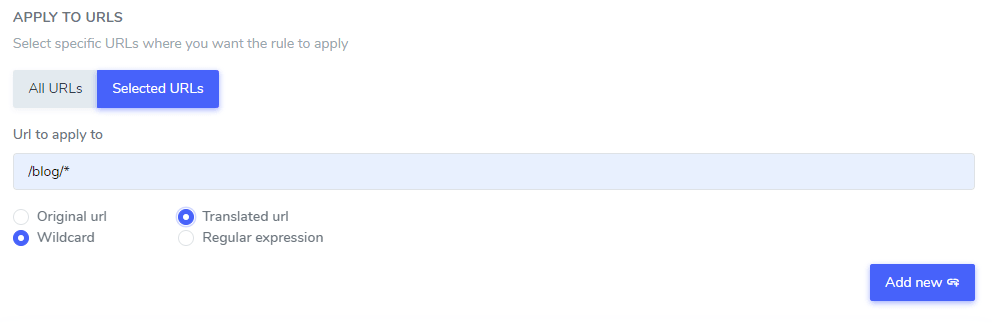
在这个例子中: “Casa”在所有以www.domain.com/blog/开头的网站URL的翻译页面中将被替换为“Ignicio”。
可以混合使用多个 URL 条件来涵盖例如多种翻译语言的 URL。.
按语言替换文本
您添加的文本替换功能可以仅应用于特定语言,也可以应用于所有语言。这非常实用,因为有些单词在不同语言中拼写可能相同。例如,“ilimitados”(无限的)在葡萄牙语和西班牙语中拼写相同。.
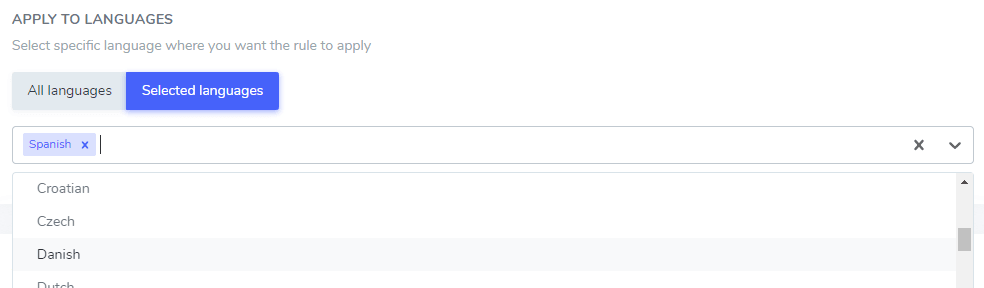
在这个例子中, “Casa”在翻译中将被“Ignicio”替换 ,仅限西班牙语。
替换 HTML 内容中的文本
文本替换只能在 HTML 内容的一部分中进行,可以使用一个或多个 CSS 选择器。使用浏览器代码检查器,您可以找到任意 CSS 选择器并按如下方式添加。.
获取 CSS 选择器:

然后将其添加到规则设置中:
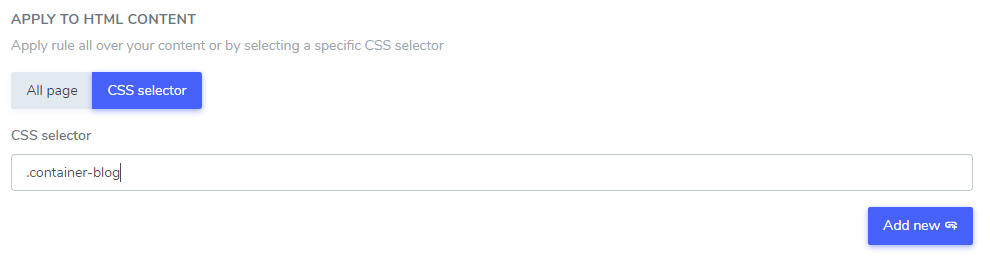
在这个例子中, “Casa”在翻译中将被替换为“Ignicio” ,但仅限于.blog CSS选择器中的HTML内容。
替换 URL 内容中的文本
您添加的文本替换功能可以应用于 URL 本身,这意味着除非您将其排除在外,否则 URL 中的“Casa”将被替换为“Ignicio”。例如:“www.domain.com/ignicio”将取代 “www.domain.com/casa”

URL修改: 请注意,某些配置可能会修改网站实时内容的URL。这可能会导致出现404错误,您需要进行重定向。