目录
人工智能翻译
Linguise AI 翻译功能利用先进的 AI 技术,提升网站翻译的质量和准确性。
常规 Linguise 翻译系统,使其能够更好地理解语法、句式结构和上下文,包括行业术语和俚语。
普通翻译和人工智能翻译有什么区别?
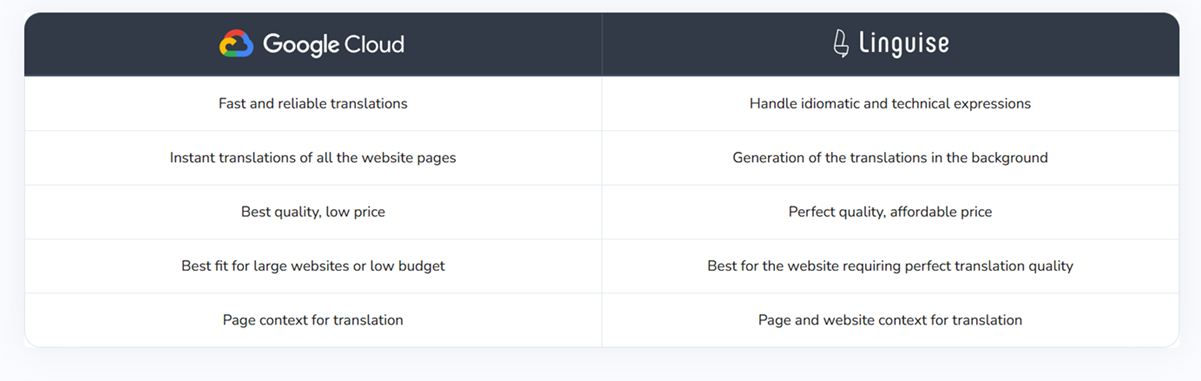
访问人工智能翻译
您可以在Linguise 控制面板的AI 翻译页面下找到此功能。

人工智能翻译的工作原理
启用后,AI 翻译引擎的优先级高于标准的 Linguise 翻译系统。激活后,AI 翻译将自动应用。但是,您可以配置 AI 翻译,以确定哪些特定内容应使用 AI 引擎进行翻译。.
如果仅对特定页面启用 AI 翻译,则网站的其余部分将继续使用普通(标准)翻译系统。.
AI翻译模式
AI翻译功能默认处于禁用状态。要启用该功能,您需要一次性购买AI翻译服务,该服务将为您提供AI翻译积分(配额)。.
购买AI翻译配额后,您可以选择以下模式之一:
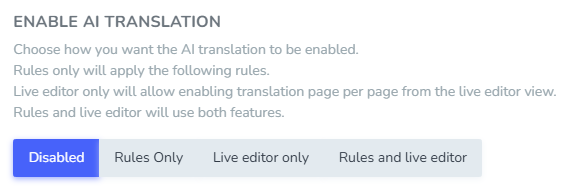
- 已禁用: AI翻译功能将完全禁用。您将继续使用普通翻译。
- 仅限规则:根据您定义的特定规则或页面应用 AI 翻译。
- 仅限实时编辑器:仅在使用实时编辑器时应用 AI 翻译。
- 规则和实时编辑器:结合了规则和实时编辑器模式,实现完全的灵活性。
注意: AI翻译需要有效的普通翻译套餐。与普通套餐不同,AI翻译并非订阅制,而是一次性购买,可获得特定的AI翻译配额。
仅限规则模式
“仅限规则”选项允许 AI 翻译仅根据您定义的特定条件运行。.

为了进一步提高上下文准确性,您可以选择一个 网站主题。
这有助于 AI 模型根据您在此字段中输入的网站主要领域(例如:电子商务、医疗、工业或教育内容)调整其翻译风格。
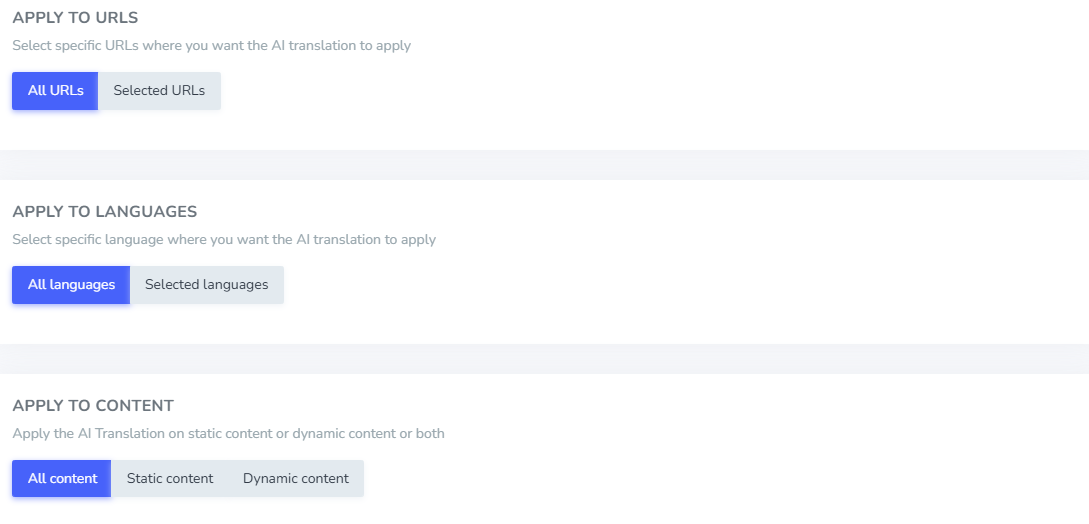
填写完网站主题后,即可设置 AI 翻译规则。根据您的配置,您可以选择将 AI 翻译应用于:
- 所有页面,或特定页面
- 所有语言,或特定语言
- 特定内容元素(所有内容、静态内容或动态内容)
实时编辑器模式
实时编辑器模式意味着人工智能翻译只能在实时编辑器内运行。.
启用此选项后,无需进行其他配置。AI 翻译将自动应用于您使用实时编辑器打开的任何页面,并根据该页面上的可用信息翻译内容。.
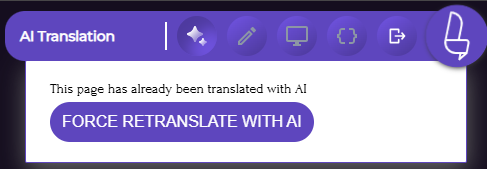
启用后,打开实时编辑器——您会在界面的最左侧看到 AI 翻译按钮。.
点击“强制使用 AI 重新翻译”即可立即重新翻译您当前浏览的页面。页面将立即使用 AI 进行重新翻译,从而提升翻译质量和上下文准确性。.
如果某个页面已经使用人工智能重新翻译过,您会看到“此页面已使用人工智能翻译”
此消息可帮助您轻松识别哪些页面已由人工智能处理,避免对它们的翻译状态产生任何混淆。
规则和实时编辑器模式
此模式结合了规则和实时编辑器功能。换句话说,它会遵循您定义的规则,并在您的网站内容在这些规则范围内发生更改时自动应用 AI 翻译。.
此外,您还可以使用实时编辑器访问您的页面,手动触发 AI 强制重新翻译。.
处理已翻译的网站(使用常规翻译)
如果内容已经使用标准引擎翻译完成,您可以:
- 直接从实时编辑器使用 AI 强制重新翻译。
- 更新原文 后,AI 将自动生成更新后的译文(消耗您的 AI 翻译配额)。
如何区分人工智能翻译
您可能想知道如何区分某些内容是使用人工智能翻译的还是使用标准翻译系统翻译的。请放心——两者之间有明显的区别。.
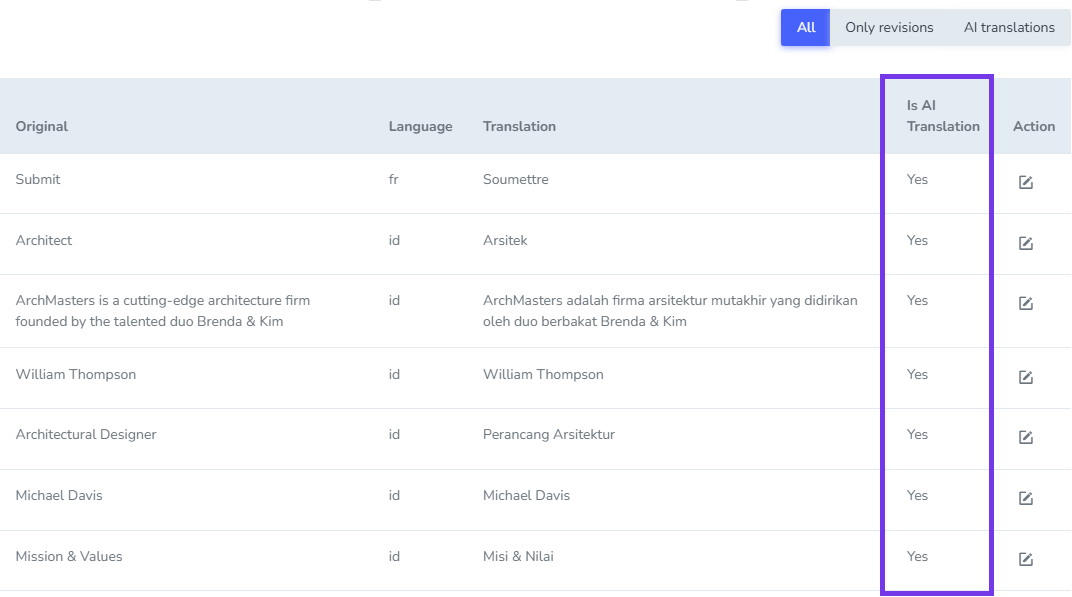
在 Linguise 控制面板的“翻译”菜单下,您可以查看已翻译的内容。 使用 AI 翻译的条目会在“AI 翻译状态” 列中显示“是”,方便您识别 AI 生成的翻译。